
22/12/2021
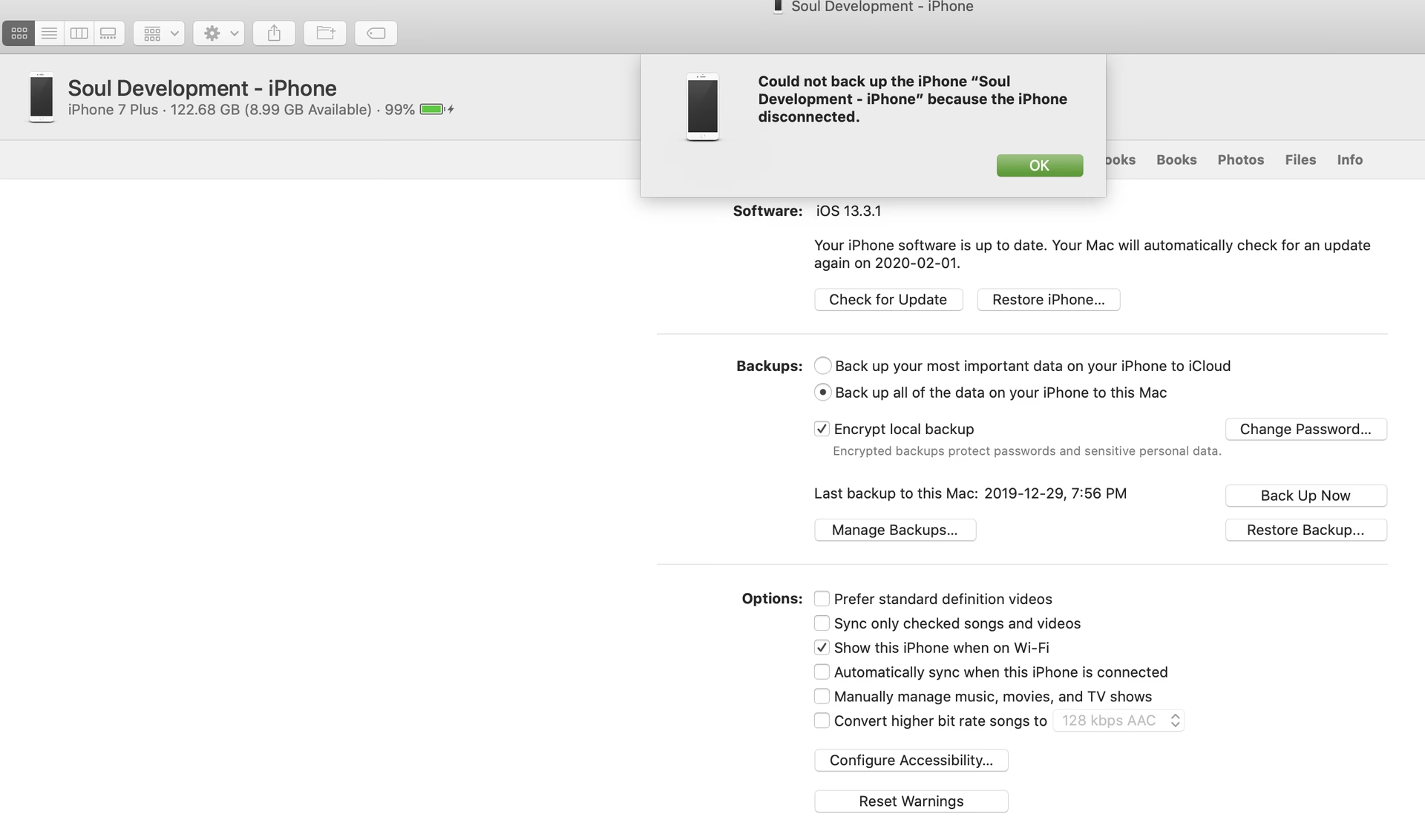
Setkali jste se někdy s frustrující chybou „iPhone se odpojil“ během kritického procesu zálohování nebo obnovy v iTunes? Není nic horšího, než když se uprostřed ukládání vašich cenných dat nebo snahy o obnovení zařízení proces náhle zastaví s chybovou zprávou. Tato nepříjemnost může vyvolat obavy o ztrátu dat nebo poškození zařízení. Ale nebojte se, nejste v tom sami. Tato chyba je poměrně běžná a existuje řada ověřených metod, jak ji vyřešit. V tomto rozsáhlém průvodci se podíváme na to, co tato zpráva znamená, proč k ní dochází a jaké kroky můžete podniknout k úspěšnému dokončení zálohy nebo obnovy vašeho iPhonu, iPadu či iPodu Touch.
- Co znamená chyba „iPhone se odpojil“?
- Řešení chyby „iTunes nemohlo obnovit iPhone, protože se iPhone odpojil“
- Řešení chyby „iTunes nemohlo zálohovat iPhone, protože se iPhone odpojil“
- Obecné kroky pro řešení problémů s iTunes a iPhone
- Alternativní způsoby zálohování iPhonu
- Často kladené otázky (FAQ)
- Závěr
Co znamená chyba „iPhone se odpojil“?
Když iTunes oznámí, že se váš iPhone „odpojil“ během zálohování nebo obnovy, v podstatě to znamená, že proces byl neočekávaně přerušen. iTunes očekávalo plynulé dokončení operace, ale z nějakého důvodu došlo k náhlému zastavení komunikace mezi zařízením a počítačem. Příčiny mohou být různorodé, od drobných softwarových chyb, které se dají snadno napravit, až po problémy s hardwarovým připojením, jako jsou vadné kabely nebo USB porty. Důležité je si uvědomit, že tato chyba se netýká pouze iPhonů, ale všech iOS zařízení, včetně iPadů a iPodů Touch, a to bez ohledu na verzi operačního systému iOS.
Řešení chyby „iTunes nemohlo obnovit iPhone, protože se iPhone odpojil“
Pokud se vám chyba „iPhone se odpojil“ zobrazí při pokusu o obnovu zálohy na vaše zařízení, je klíčové najít řešení, které zachová integritu dat, která se snažíte obnovit. V tomto scénáři je naprosto nezbytné vyhnout se jakýmkoli radám, které by zahrnovaly smazání stávající zálohy, protože byste tím riskovali ztrátu důležitých informací.
1. Kontrola USB připojení
- Odstraňte USB huby: Většina USB hubů, ať už integrovaných v monitorech, klávesnicích nebo externích, může způsobovat nestabilitu v datovém přenosu a napájení. Tyto nestability mohou vést k chybám USB a přerušení procesu obnovy. Doporučuje se připojit iPhone přímo k USB portu počítače. Pokud používáte novější MacBook pouze s USB-C porty a připojujete iPhone přes USB-C hub, zvažte přímé připojení iPhonu k MacBooku pomocí USB-C na Lightning kabelu. Alternativně, pokud máte přístup k jinému počítači s běžnými USB porty, zkuste zálohu obnovit tam.
- Změňte USB port: Někdy je problém v samotném USB portu počítače. Vyzkoušejte připojit iPhone do jiného USB portu. Pokud má váš počítač USB porty na různých stranách (např. vpředu a vzadu, nebo na levé a pravé straně), zkuste port na zcela jiné straně. Také, pokud máte na počítači kombinaci USB 2.0 a USB 3.0 portů, zkuste použít USB 2.0 port. Přestože USB 3.0 nabízí vyšší rychlosti, některé starší ovladače nebo specifické konfigurace mohou být s ním méně kompatibilní pro stabilní přenos dat s iOS zařízeními.
2. Restartování zařízení
- Restartujte počítač: Jednoduchý restart počítače může vyřešit mnoho dočasných softwarových chyb a problémů s připojením USB. Vyčistí paměť a obnoví systémové procesy, což může vést ke stabilnějšímu připojení.
- Restartujte iPhone: Stejně tak i restart iPhonu může pomoci. Stiskněte a podržte boční (nebo horní) tlačítko, dokud se neobjeví posuvník „Vypnout“. Posuňte jej pro vypnutí, počkejte několik sekund a poté zařízení znovu zapněte. Tím se vyčistí dočasné chyby v operačním systému iPhonu.
- Obnovení nastavení sítě: Pokud iPhone není čerstvě nastavený, můžete také zkusit „Obnovit nastavení sítě“ v aplikaci Nastavení > Obecné > Přenést nebo resetovat iPhone > Obnovit > Obnovit nastavení sítě. Tím se vyčistí všechna síťová nastavení (Wi-Fi hesla, VPN konfigurace), která by mohla potenciálně způsobovat konflikty.
3. Kontrola integrity zálohy
Pokud žádné z výše uvedených řešení nepomohlo, je možné, že problém spočívá v samotné záloze, kterou se snažíte obnovit. Záloha může být poškozena nebo obsahovat chyby, které brání jejímu úspěšnému obnovení. V takovém případě může být užitečné použít specializovaný software pro diagnostiku a opravu chyb v záloze. Tyto nástroje dokáží identifikovat poškozené soubory nebo chybná data v záloze a pokusit se je opravit, aby bylo možné zálohu úspěšně obnovit přes iTunes.
Řešení chyby „iTunes nemohlo zálohovat iPhone, protože se iPhone odpojil“
Pokud se vám chyba „iPhone se odpojil“ zobrazí při pokusu o zálohování vašeho zařízení, řešení je obvykle snazší, protože se nemusíme obávat o zachování integrity staré existující zálohy. Naopak, často je řešením právě odstranění staré, potenciálně poškozené zálohy, aby iTunes mohlo vytvořit novou od začátku.
1. Kontrola připojení a kabelů
- Odstraňte USB huby a zkuste jiné porty/kabely: Stejně jako u obnovy, i zde platí, že USB huby mohou být zdrojem problémů. Připojte iPhone přímo k počítači. Zároveň je vhodné v tomto okamžiku vyzkoušet různé USB porty na počítači a také jiný USB kabel, pokud máte náhradní. Ujistěte se, že používáte originální Apple Lightning kabel nebo certifikovaný kabel třetí strany. Levné, nekvalitní kabely jsou častou příčinou nestabilního připojení a přerušení datových přenosů.
- Restartujte počítač: Opětovný restart počítače může pomoci vyřešit potenciální chyby v připojení USB a zajistit čistý start pro proces zálohování.
2. Optimalizace aktivity zařízení
Během zálohování je ideální minimalizovat aktivitu na iPhonu, aby se předešlo konfliktům a přerušení procesu.
- Vypněte Osvěžování aplikací na pozadí: Přejděte do Nastavení > Obecné > Osvěžování aplikací na pozadí a tuto funkci vypněte. Příliš mnoho aktivity aplikací na pozadí (např. příchozí zprávy, aktualizace dat) může způsobit přerušení zálohování.
- Zapněte Režim Letadlo: Pro další snížení aktivity můžete zapnout Režim Letadlo (Nastavení > Režim Letadlo). To zabrání příjmu hovorů, zpráv a datových přenosů, které by mohly proces narušit. (Pokud používáte iOS 8 nebo starší, zapnutí režimu letadlo je obzvláště doporučeno.)
- Zapněte Režim nízké spotřeby: Jde o další užitečný krok. Přejděte do Nastavení > Baterie > Režim nízké spotřeby. Tento režim omezí některé vizuální efekty a aktivity na pozadí, čímž sníží zatížení systému a pomůže zpomalit změny souborů na pozadí, což je klíčové pro stabilní zálohování.
- Kombinace všech tří: V některých případech je pro úspěšné dokončení zálohy nutné vypnout Osvěžování aplikací na pozadí, zapnout Režim Letadlo i Režim nízké spotřeby. Tato kombinace výrazně zklidní pozadí operace a minimalizuje riziko přerušení. Nezapomeňte po dokončení zálohy tato nastavení vrátit zpět!
3. Odstranění nebo přesunutí existující zálohy
Často je problémem poškozená nebo neúplná předchozí záloha, která brání vytvoření nové. Odstranění (nebo přesunutí) této zálohy vynutí iTunes vytvoření zcela nové zálohy od začátku, což obvykle problém vyřeší.
- Vyhledejte složku záloh:
- Na Macu: Otevřete Finder, podržte klávesu Option a v nabídce „Přejít“ vyberte „Knihovna“. Odtud se navigujte do:
/Users/vaše_uživatelské_jméno/Library/Application Support/MobileSync/Backup. - Ve Windows (iTunes ze stránky Apple): Nejrychlejší cesta je otevřít Průzkumník souborů a do adresního řádku zadat
%appdata%(včetně procent) a stisknout Enter. Odtud se navigujte do:Apple Computer > MobileSync > Backup. - Ve Windows 10 (iTunes z Microsoft Store): Otevřete Průzkumník souborů a do adresního řádku zadat
%userprofile%(včetně procent) a stiskněte Enter. Odtud se navigujte do:Apple > MobileSync > Backup.
- Na Macu: Otevřete Finder, podržte klávesu Option a v nabídce „Přejít“ vyberte „Knihovna“. Odtud se navigujte do:
- Identifikace a přesunutí/přejmenování zálohy: Každá záloha má svou vlastní složku. V iTunes můžete kliknout na pole Sériové číslo vašeho zařízení (v souhrnu zařízení), které se přepne na identifikátor vašeho zařízení. Ten se shoduje s názvem složky zálohy. Přejmenujte tuto složku na cokoli, co si zapamatujete (např. „stará záloha“) nebo ji smažte. Přejmenování zálohy stačí k tomu, aby ji iTunes skrylo a vynutilo si vytvoření nové zálohy od začátku.
- Přejmenování celé složky „Backup“: V některých případech, pokud přejmenování jedné zálohy nepomůže, se ukázalo jako účinné přejmenovat celou složku „Backup“ na něco jiného (např. „OldBackup“). Pokud to pomůže, doporučuje se po úspěšné záloze provést kontrolu a opravu pevného disku, jelikož to může naznačovat problémy s diskovými bloky.
Obecné kroky pro řešení problémů s iTunes a iPhone
Některé problémy s připojením iPhonu k iTunes mohou být způsobeny obecnými softwarovými nebo hardwarovými faktory, které nejsou specifické pro zálohování nebo obnovu. Zde jsou další kroky, které můžete podniknout:
1. Kontrola kabelu a USB portu
- Kvalita kabelu: Ne každý kabel s konektorem Lightning je určen pro přenos dat. I když může nabíjet váš iPhone, nemusí být schopen spolehlivě přenášet data. Vždy používejte originální Apple Lightning kabel nebo kabel certifikovaný standardem MFi (Made For iPhone/iPad/iPod). Pokud je váš kabel starý, poškozený nebo má viditelné opotřebení, vyměňte ho.
- Stav USB portu: Zkontrolujte USB porty na vašem počítači. Mohou být uvolněné, znečištěné prachem nebo dokonce zrezivělé, pokud nebyly dlouho používány. Důkladně je vyčistěte stlačeným vzduchem. Jak již bylo zmíněno, vždy se snažte připojit iPhone přímo k počítači a vyhněte se USB hubům, které nemusí dodávat dostatečné napájení nebo stabilitu pro datové přenosy.
2. Kontrola bezpečnostního softwaru
Antivirový software a firewally jsou navrženy k ochraně vašeho počítače, ale někdy mohou blokovat legitimní připojení nebo procesy, včetně komunikace mezi iTunes a vaším iPhonem. Došlo k mnoha případům, kdy antivirový program způsobil chybu „iPhone se odpojil“ v iTunes. Zkuste dočasně deaktivovat svůj antivirový program nebo firewall a poté se pokuste o zálohování/obnovu znovu. Nezapomeňte jej po dokončení procesu znovu aktivovat.
3. Aktualizace ovladačů
Pro správnou komunikaci mezi iPhonem a počítačem je nezbytný ovladač „Apple Mobile Device USB Driver“. Pokud je tento ovladač zastaralý nebo poškozený, může docházet k problémům s připojením.
- Aktualizace ovladače: Klikněte pravým tlačítkem myši na tlačítko Start na ploše > vyberte „Správce zařízení“ > rozbalte sekci „Přenosná zařízení“ > klikněte pravým tlačítkem na název vašeho zařízení (např. iPhone) > klikněte na „Aktualizovat ovladač“ > vyberte „Vyhledat automaticky aktualizovaný software ovladače“. Po dokončení restartujte iTunes a zkuste iPhone znovu připojit.
4. Restartování zařízení (opakování, ale důležité)
I když jsme to již zmínili, zdůrazňujeme, že restartování obou zařízení (počítače i iPhonu) je často nejjednodušším a nejúčinnějším řešením pro mnoho problémů. Komplexní pozadí operačního systému může obsahovat neviditelné programy nebo procesy, které interferují s připojením. Restartování vyčistí dočasné chyby a zajistí čistý start.
5. Aktualizace iTunes a iOS
- Aktualizace iTunes: Ujistěte se, že používáte nejnovější verzi iTunes. Starší verze nemusí být plně kompatibilní s novějšími verzemi iOS nebo operačního systému vašeho počítače. V iTunes klikněte na „Nápověda“ a vyberte „Zkontrolovat aktualizace“. Pokud je k dispozici nová verze, nainstalujte ji. Někteří uživatelé také nahlásili, že problém vyřešili odinstalováním a opětovnou instalací iTunes.
- Aktualizace iOS: Stejně tak je důležité mít na iPhonu nainstalovanou nejnovější verzi iOS. Apple neustále vydává aktualizace, které opravují chyby a zlepšují kompatibilitu. Zkontrolujte aktualizace iOS v Nastavení > Obecné > Aktualizace softwaru.
- Aktualizace Windows: Pokud používáte počítač s Windows, ujistěte se, že i váš operační systém je aktuální. Přejděte do nabídky Start, klikněte na ikonu ozubeného kola (Nastavení), poté klikněte na „Aktualizace a zabezpečení“ a klikněte na „Vyhledat aktualizace“.
Alternativní způsoby zálohování iPhonu
Pokud se vám navzdory všem pokusům stále nedaří zálohovat nebo obnovit iPhone pomocí iTunes, nezoufejte. Existují i jiné, často spolehlivější, možnosti zálohování dat z vašeho iPhonu. Mnohé třetí strany vyvinuly specializovaný software pro správu dat iOS zařízení, který může sloužit jako vynikající alternativa k iTunes.
Tyto alternativní nástroje často nabízejí:
- Kompletní nebo selektivní zálohování: Umožňují vám zálohovat všechna data z iPhonu, nebo si vybrat pouze konkrétní položky, jako jsou fotografie, videa, kontakty, zprávy nebo hudba.
- Náhled souborů: Můžete si prohlédnout soubory před zálohováním nebo obnovou, což vám dává větší kontrolu nad tím, co se ukládá nebo obnovuje.
- Snadný přenos dat: Podporují přenos dat mezi iPhonem a počítačem, nebo dokonce přenos dat z jednoho iOS zařízení na druhé.
- Široká kompatibilita: Jsou často kompatibilní s širokou škálou modelů iPhonů (od starších po nejnovější) a s nejnovějšími verzemi iOS, iPadOS a iPodOS.
- Jednodušší uživatelské rozhraní: Mnoho z nich má intuitivnější a uživatelsky přívětivější rozhraní než iTunes, což zjednodušuje proces zálohování a obnovy.
Tyto alternativy mohou být řešením, když iTunes opakovaně selhává, a poskytují klid mysli, že vaše data jsou v bezpečí.
Často kladené otázky (FAQ)
- 1. Mohou softwarové konflikty ovlivnit proces zálohování?
- Ano, je to možné. Ujistěte se, že žádné jiné aplikace nebo procesy běžící na pozadí neinterferují s iTunes. Zavřete všechny nepotřebné aplikace na počítači a zkuste iPhone zálohovat znovu. Některé aplikace, zejména ty, které přistupují k souborům nebo síti, mohou způsobit nestabilitu.
- 2. Může problém s hardwarem mého iPhonu způsobovat odpojování?
- Ano, hardwarové problémy, jako je vadný Lightning port na iPhonu nebo poškozený kabel, mohou způsobit přerušované odpojování během zálohování nebo obnovy. Pečlivě zkontrolujte Lightning port, zda v něm nejsou nečistoty nebo známky poškození. Zkuste použít jiný, zaručeně funkční kabel, abyste vyloučili hardwarový problém.
- 3. Zobrazuje se při odpojení iPhonu během zálohování konkrétní chybová zpráva?
- Kromě obecné zprávy „iPhone se odpojil“ se iTunes někdy může zobrazit i specifický číselný kód chyby. Věnujte pozornost těmto zprávám, protože mohou poskytnout cenné vodítko k diagnostice hlavní příčiny problému a určení vhodných kroků pro jeho řešení. Zadejte kód chyby do vyhledávače nebo na stránky podpory Apple pro podrobnější informace.
- 4. Je bezpečné smazat zálohu v iTunes, pokud mám problémy?
- Při problémech se zálohováním je často řešením smazat nebo přejmenovat starou, potenciálně poškozenou zálohu, aby iTunes mohlo vytvořit novou. Tím byste neměli ztratit data, pokud máte data stále na iPhonu. Nicméně, při problémech s obnovou zálohy je klíčové zálohu nesmazat, protože je to zdroj dat, která se snažíte obnovit. Místo toho se zaměřte na opravu zálohy nebo řešení problémů s připojením.
- 5. Může za problémem stát nedostatek místa na disku počítače?
- Ano, nedostatek volného místa na disku vašeho počítače, kam se záloha ukládá, může vést k chybám a přerušení procesu zálohování. Ujistěte se, že máte dostatek volného místa (ideálně alespoň dvojnásobek velikosti dat, která zálohujete, pro bezpečné zpracování). iTunes potřebuje prostor nejen pro samotnou zálohu, ale i pro dočasné soubory během procesu.
Závěr
Chyba „iTunes nemohlo zálohovat/obnovit iPhone, protože se iPhone odpojil“ je sice frustrující, ale jak vidíte, existuje mnoho efektivních způsobů, jak ji vyřešit. Klíčem je systematicky procházet jednotlivé kroky, začít u nejjednodušších řešení, jako je kontrola kabelů a portů a restartování zařízení, a postupně se propracovat k složitějším krokům, jako je optimalizace aktivit na iPhonu nebo správa záloh. Vždy pamatujte na to, že kvalitní kabel a stabilní USB připojení jsou základem úspěšného zálohování a obnovy. A pokud iTunes selže, nezapomeňte, že existují spolehlivé alternativy, které vám pomohou udržet vaše cenná data v bezpečí. S trochou trpělivosti a správnými kroky se brzy vrátíte k bezproblémovému používání vašeho iPhonu.
Chceš-li si přečíst další články podobné jako iPhone se odpojil: Jak na zálohu a obnovu iTunes, navštiv kategorii Zálohování.