
19/09/2022
Pro mnohé z nás je stav baterie na iPhonu neustálým zdrojem zájmu, zatímco někteří dokonce pociťují úzkost z nízké úrovně nabití. Apple si je této potřeby vědom a neustále se snaží zjednodušit zobrazení přesného procenta zbývající energie. Od starších modelů, které procenta ukazovaly ve stavovém řádku neustále, přes éru s výřezem, kdy bylo nutné pro zobrazení procent otevřít Ovládací centrum, až po moderní řešení v iOS 16 a novějších, které vrátily procenta přímo do ikony baterie. V tomto podrobném průvodci se dozvíte, jak aktivovat zobrazení stavu baterie na vašem iPhonu a jaké jsou všechny dostupné možnosti, abyste měli vždy absolutní přehled o energii vašeho zařízení.
- Podporované modely iPhone pro zobrazení procent ve stavovém řádku
- Jak zobrazit procenta baterie ve stavovém řádku vašeho iPhonu (iOS 16 a novější)
- Jak zobrazit procenta baterie pomocí Ovládacího centra
- Jak zobrazit procenta baterie přidáním widgetu
- Sledování kondice baterie a efektivita
- Srovnání metod zobrazení procent baterie na iPhonu
- Často kladené otázky (FAQ)
- Proč nevidím procenta baterie na mém iPhonu ve stavovém řádku?
- Vybíjí zobrazení procent baterie můj iPhone více?
- Mohu vidět stav baterie mých připojených zařízení (např. AirPods, Apple Watch)?
- Co přesně znamená "Kondice baterie" v nastavení?
- Je nutné mít iOS 16 pro zobrazení procent baterie přímo ve stavovém řádku na iPhonech s Face ID?
- Pohyb správným směrem
Podporované modely iPhone pro zobrazení procent ve stavovém řádku
Během úvodních verzí iOS 16 Apple nenabízel možnost povolit procenta baterie všem zařízením s výřezem. Stabilní vydání iOS 16.1 však tuto funkci rozšířilo i na další modely. Níže jsou uvedeny všechny iPhony, které dokáží zobrazit procenta baterie přímo ve stavovém řádku:
- iPhone X
- Řada iPhone XS (iPhone XS, iPhone XS Max)
- iPhone XR
- Řada iPhone 11 (iPhone 11, iPhone 11 Pro, iPhone 11 Pro Max)
- Řada iPhone 12 (iPhone 12 mini, iPhone 12, iPhone 12 Pro, iPhone 12 Pro Max)
- Řada iPhone 13 (iPhone 13 mini, iPhone 13, iPhone 13 Pro, iPhone 13 Pro Max)
- Řada iPhone 14 (iPhone 14, iPhone 14 Plus, iPhone 14 Pro, iPhone 14 Pro Max)
Pokud váš iPhone podporuje tuto funkci a je aktualizován na iOS 16.1 nebo novější, postupujte podle níže uvedených kroků pro aktivaci zobrazení procent baterie ve stavovém řádku.
Jak zobrazit procenta baterie ve stavovém řádku vašeho iPhonu (iOS 16 a novější)
Tato metoda je nejpřímější a nejžádanější, jelikož vrací procenta přímo do ikony baterie v horní části obrazovky. Je ideální pro ty, kteří chtějí mít neustálý přehled bez dalších gest.
- Otevřete aplikaci Nastavení na vašem iPhonu.
- Přejděte dolů a klepněte na položku Baterie.
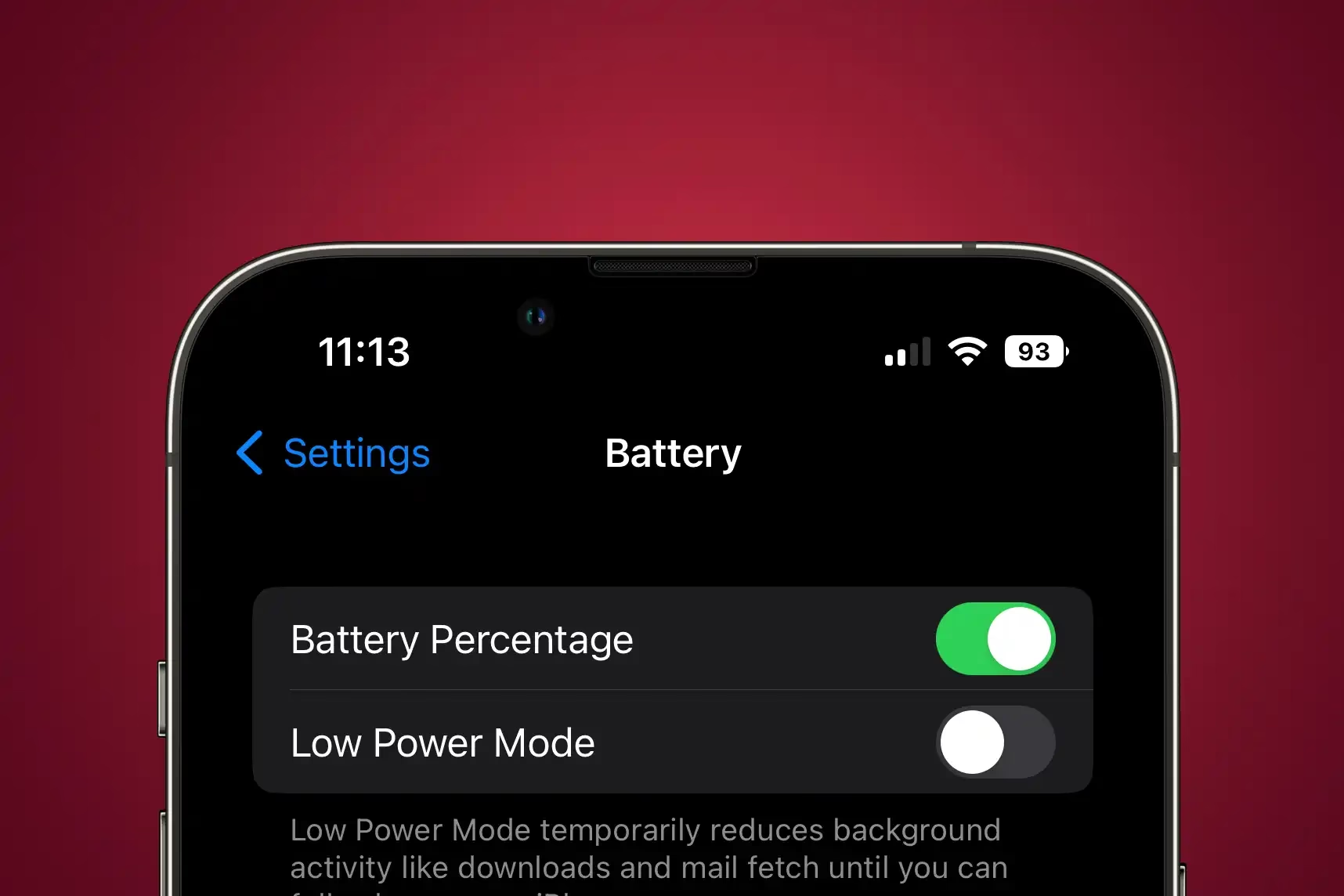
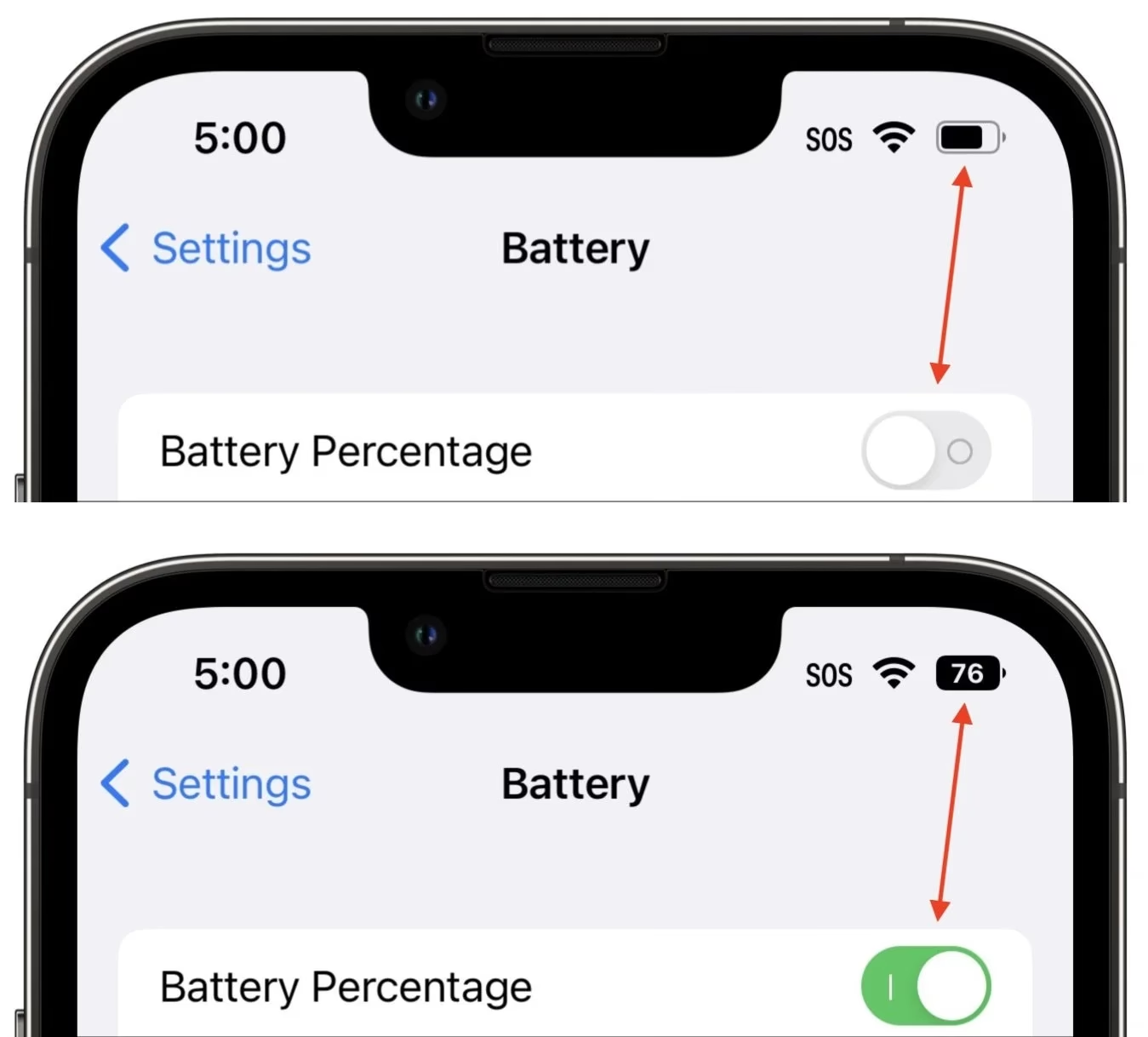
- Zde najdete přepínač s názvem Procenta baterie. Zapněte jej.
Nyní byste měli vidět procenta nabití zobrazená přímo uvnitř ikony baterie ve stavovém řádku. Ikona mění barvu v závislosti na zvoleném tématu. Například v tmavém režimu je ikona baterie bílá s černými čísly udávajícími procenta baterie. V kontrastu s tím je v světlém režimu ikona baterie černá s bílými čísly. Tato vizuální indikace je velmi intuitivní a pomáhá vám rychle zhodnotit zbývající energii.
Jak zobrazit procenta baterie pomocí Ovládacího centra
Tato metoda je univerzální pro všechny modely iPhone, zejména pro ty s Face ID, kde procenta baterie nebyla vždy ve stavovém řádku viditelná před iOS 16.1, nebo pokud máte starší iOS verzi.
- Na iPhonu s Face ID (iPhone X a novější) přejeďte prstem dolů z pravého horního rohu obrazovky.
- Na iPhonu s tlačítkem Home (iPhone 8 a starší) přejeďte prstem nahoru ze spodní části obrazovky.
V Ovládacím centru se v pravém horním rohu zobrazí ikona baterie s přesným procentem nabití. Je to rychlý způsob, jak zkontrolovat stav baterie, aniž byste museli vstupovat do nastavení.
Jak zobrazit procenta baterie přidáním widgetu
Pro ty, kteří ještě neaktualizovali na iOS 16, nebo pro ty, kterým se nelíbí implementace procent baterie v ikoně baterie, můžete přidat widgety na Domovskou obrazovku nebo Zamykací obrazovku. Přidanou výhodou použití tohoto widgetu je, že zobrazuje nejen zbývající nabití vašeho iPhonu, ale také automaticky přepíná na zobrazení procent baterie Bluetooth zařízení připojených k vašemu iPhonu, jako jsou AirPods, Apple Watch nebo iPad.
Přidání widgetu baterie na Domovskou obrazovku
Widgety na Domovské obrazovce poskytují rychlý přehled o stavu baterie a jsou skvělou volbou pro ty, kteří preferují vizuální indikátor.
- Odemkněte svůj iPhone a na Domovské obrazovce dlouze stiskněte prázdné místo, dokud se všechny aplikace nezačnou „chvět“ (režim úprav).
- Klepněte na ikonu + (plus) v levém horním rohu obrazovky.
- Přejděte dolů a najděte možnost Baterie (nebo použijte vyhledávací pole).
- Vyberte si ze tří dostupných velikostí widgetu (malý, střední, velký) a klepněte na Přidat widget.
- Umístěte widget na preferované místo na Domovské obrazovce a klepněte na Hotovo v pravém horním rohu.
Nyní máte na Domovské obrazovce neustále zobrazený stav baterie vašeho iPhonu a všech připojených zařízení.
Přidání widgetu baterie na Zamykací obrazovku (iOS 16 a novější)
iOS 16 přináší řadu možností přizpůsobení, mezi nimiž je i možnost přidávat widgety na Zamykací obrazovku. Přidání widgetu procenta baterie na Zamykací obrazovku je velmi užitečné, protože pomáhá zobrazit informace na první pohled, aniž byste museli telefon odemykat.
- Odemkněte svůj iPhone pomocí Face ID nebo Touch ID.
- Dlouze stiskněte Zamykací obrazovku (nebo otevřete Oznamovací centrum a pak dlouze stiskněte Zamykací obrazovku).
- Jakmile se otevře galerie Zamykacích obrazovek, klepněte na tlačítko Přizpůsobit a vyberte Zamykací obrazovku.
- Klepněte na oblast + Přidat widgety, která se nachází pod digitálními hodinami.
- Přejděte dolů a najděte položku Baterie.
- Nyní klepněte nebo přetáhněte obdélníkový widget baterie, protože ten zobrazuje skutečné procento baterie, nikoli pouze pruh.
- Klepněte na X v pravém horním rohu pro zavření selektoru widgetů.
- Jakmile je selektor widgetů zavřený, klepněte na Hotovo v pravém horním rohu.
Váš widget baterie je nyní viditelný na Zamykací obrazovce, což vám umožní rychlý přehled o stavu nabití.
Sledování kondice baterie a efektivita
Kromě zobrazení aktuálního procenta nabití nabízí iPhone také nástroje pro sledování celkové kondice baterie. Tato funkce vám pomůže pochopit, jak se baterie vašeho iPhonu opotřebovává v průběhu času a zda je třeba zvážit její výměnu.
- Otevřete Nastavení.
- Přejděte na Baterie.
- Klepněte na Kondice baterie a nabíjení.
Zde uvidíte položku Maximální kapacita, která udává procento kapacity baterie ve srovnání s dobou, kdy byla nová. Nižší procento znamená kratší výdrž baterie na jedno nabití. Také zde můžete najít informace o Optimalizovaném nabíjení baterie, které pomáhá prodloužit životnost baterie tím, že se učí vaše nabíjecí návyky. Pro úsporu energie můžete také aktivovat Režim nízké spotřeby, který dočasně omezí některé funkce iPhonu, aby se prodloužila výdrž baterie.
Srovnání metod zobrazení procent baterie na iPhonu
Následující tabulka shrnuje hlavní způsoby, jak zobrazit procenta baterie, a jejich použitelnost pro různé modely iPhone.
| Model iPhone | Jak zobrazit procenta baterie | Poznámky |
|---|---|---|
| iPhone 8 a starší | Nastavení > Baterie > Procenta baterie | Procenta se zobrazují neustále ve stavovém řádku, pokud jsou zapnuta. |
| iPhone X a novější (s výřezem) s iOS 16.1+ | Nastavení > Baterie > Procenta baterie | Procenta se zobrazují uvnitř ikony baterie ve stavovém řádku. |
| iPhone X a novější (s výřezem) s iOS < 16.1 | Ovládací centrum (přejetí dolů z pravého horního rohu) | Procenta nejsou ve stavovém řádku, pouze v Ovládacím centru. |
| Všechny modely iPhone (iOS 14+) | Widget na Domovské obrazovce nebo Zamykací obrazovce | Vizuální indikátor, zobrazuje i připojená zařízení. |
Často kladené otázky (FAQ)
Proč nevidím procenta baterie na mém iPhonu ve stavovém řádku?
Pokud máte iPhone s výřezem (Face ID model) a starší verzi iOS než 16.1, procenta baterie se ve stavovém řádku nezobrazují. Můžete je však vidět v Ovládacím centru nebo pomocí widgetu. U modelů podporujících tuto funkci v iOS 16.1 a novějších je potřeba ji povolit v Nastavení > Baterie > Procenta baterie.
Vybíjí zobrazení procent baterie můj iPhone více?
Ne, zobrazení procent baterie má zanedbatelný vliv na spotřebu energie vašeho iPhonu. Jedná se o velmi malou grafickou změnu, která nijak významně neovlivňuje výdrž baterie.
Mohu vidět stav baterie mých připojených zařízení (např. AirPods, Apple Watch)?
Ano, pomocí widgetu Baterie na Domovské nebo Zamykací obrazovce můžete vidět stav baterie nejen vašeho iPhonu, ale i všech připojených Bluetooth zařízení, jako jsou AirPods, Apple Watch nebo dokonce iPad, pokud je v blízkosti a je propojen se stejným Apple ID.
Co přesně znamená "Kondice baterie" v nastavení?
Kondice baterie odkazuje na maximální kapacitu vaší baterie ve srovnání s její kapacitou, když byla nová. Vyšší procento znamená, že baterie dokáže udržet více nabití a poskytuje delší výdrž. S postupem času se maximální kapacita snižuje. Apple doporučuje zvážit výměnu baterie, pokud klesne pod 80 %.
Je nutné mít iOS 16 pro zobrazení procent baterie přímo ve stavovém řádku na iPhonech s Face ID?
Ano, pro většinu modelů iPhone s Face ID (s výřezem) je pro zobrazení procent baterie přímo uvnitř ikony ve stavovém řádku nutná verze iOS 16.1 nebo novější. Starší verze iOS 16 tuto funkci nabízejí jen pro omezený počet modelů, a před iOS 16 tato možnost nebyla vůbec dostupná a bylo nutné použít Ovládací centrum.
Pohyb správným směrem
Jsme rádi, že uživatelé iPhonů si nyní mohou prohlížet procenta baterie svých zařízení, aniž by museli složitě přistupovat k Ovládacímu centru nebo hádat zbývající energii. Ať už dáváte přednost zobrazení procent přímo ve stavovém řádku, vizuálnímu widgetu na Domovské obrazovce, nebo rychlému přehledu na Zamykací obrazovce, Apple nabízí dostatek možností, jak mít neustálý přehled. Díky těmto funkcím můžete lépe spravovat spotřebu energie, plánovat nabíjení a užívat si svůj iPhone s klidem, že víte, kolik vám zbývá energie. Mějte svůj iPhone pod kontrolou a už nikdy vás nepřekvapí vybitá baterie!
Chceš-li si přečíst další články podobné jako Jak zobrazit procenta baterie na iPhonu?, navštiv kategorii Baterie.