
30/04/2025
Aplikace Facebook Messenger je pro miliony uživatelů po celém světě klíčovým nástrojem pro udržování kontaktu s přáteli a rodinou. Když tato důležitá aplikace přestane fungovat správně, může to být skutečně frustrující. Problémy se mohou objevit kdykoli, ale zvláště často se s nimi setkáváme po velkých aktualizacích operačního systému iOS, jako jsou iOS 17 a iOS 18. Může se stát, že Messenger zamrzá, nenačítá zprávy, neodesílá je, nebo se dokonce vůbec nespustí. Tento článek vám krok za krokem ukáže, jak identifikovat příčiny těchto problémů a jak je efektivně vyřešit, abyste se mohli co nejdříve vrátit k plynulé komunikaci.
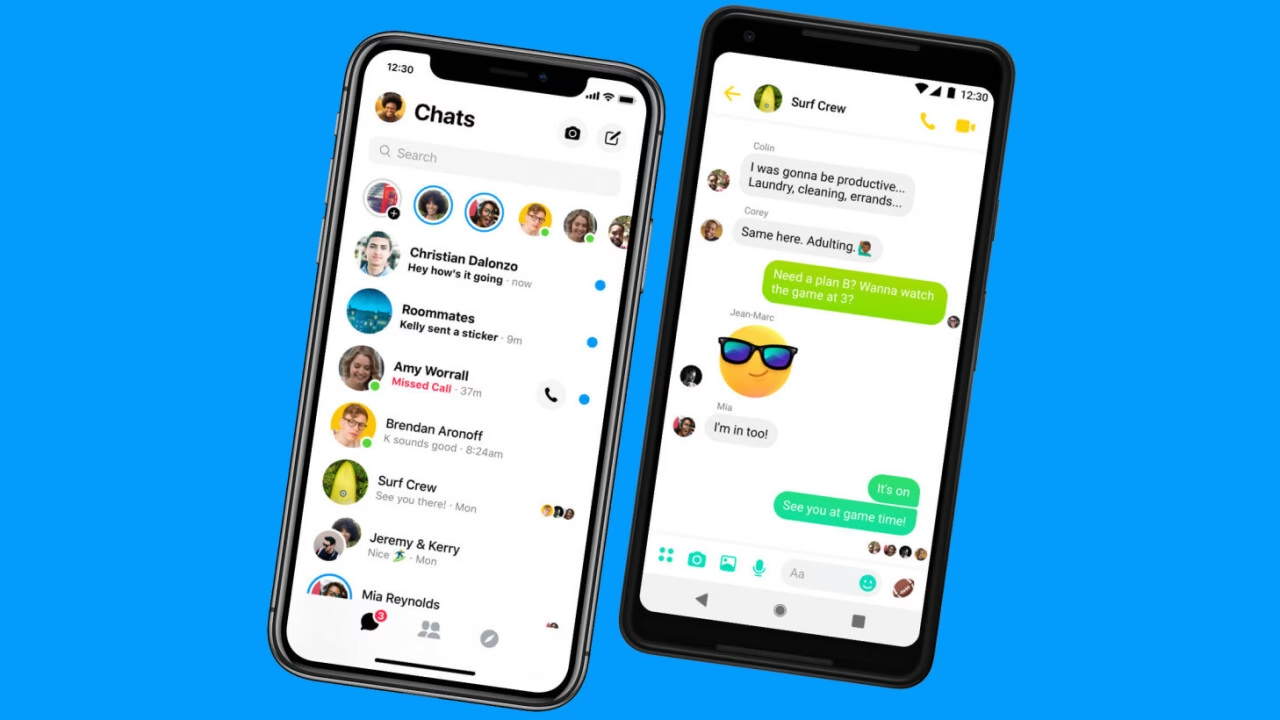
Proč Facebook Messenger nefunguje na iOS 17/18?
Než se pustíme do řešení, je důležité pochopit, proč vlastně Facebook Messenger může na vašem iPhonu s nejnovějšími verzemi iOS selhávat. Existuje několik běžných příčin, které se často opakují:
Nestabilní síťové připojení
Messenger, stejně jako většina komunikačních aplikací, je závislý na nestabilní síťové připojení. Pokud jste v oblasti se slabým Wi-Fi signálem, nebo pokud vaše mobilní data nefungují správně, aplikace se nebude moci připojit k serverům Facebooku. To může vést k tomu, že zprávy se nenačítají, neodesílají, nebo aplikace hlásí chybu připojení. Ujistěte se, že jste připojeni k rychlé a stabilní síti, ať už Wi-Fi nebo mobilním datům. Někdy stačí jen přepnout mezi Wi-Fi a mobilními daty a zpět, abyste obnovili funkční připojení.
Drobné softwarové chyby a glitche
Operační systémy a aplikace jsou složité programy, a občas se v nich mohou objevit drobné softwarové chyby neboli „glitche“. Tyto chyby mohou způsobit, že aplikace Messenger se chová nepředvídatelně – například zamrzá, padá, nebo nefungují některé její funkce. Tyto glitche jsou často dočasné a dají se vyřešit jednoduchými kroky, jako je restart aplikace nebo celého zařízení.
Chyby po aktualizaci iOS
Aktualizace operačního systému iOS (jako je přechod na iOS 17 nebo iOS 18) přináší nové funkce a zlepšení, ale někdy mohou způsobit nekompatibility s existujícími aplikacemi. Nová verze iOS může mít své vlastní softwarové chyby, které ovlivňují fungování aplikací třetích stran, včetně Messengeru. Tyto chyby mohou být způsobeny tím, že vývojáři aplikací ještě nestihli plně optimalizovat své aplikace pro nejnovější verzi iOS, nebo samotný iOS obsahuje chybu, která narušuje procesy aplikace. V takových případech je často nutné počkat na aktualizaci iOS, nebo použít pokročilé metody opravy systému.
Praktická řešení pro nefunkční Facebook Messenger na iPhone s iOS 17/18
Bez ohledu na to, jaký problém s Facebook Messengerem zažíváte, existuje několik praktických kroků, které můžete podniknout k jeho nápravě. Začneme od těch nejjednodušších a postupně se propracujeme k pokročilejším metodám.
1. Restartujte aplikaci Facebook Messenger
Toto je nejjednodušší a často nejúčinnější způsob, jak opravit zamrzlou nebo nereagující aplikaci. Restartujte aplikaci ji úplně ukončí a znovu spustí, čímž vymaže jakékoli dočasné chyby nebo glitche, které mohly způsobit její špatné chování.
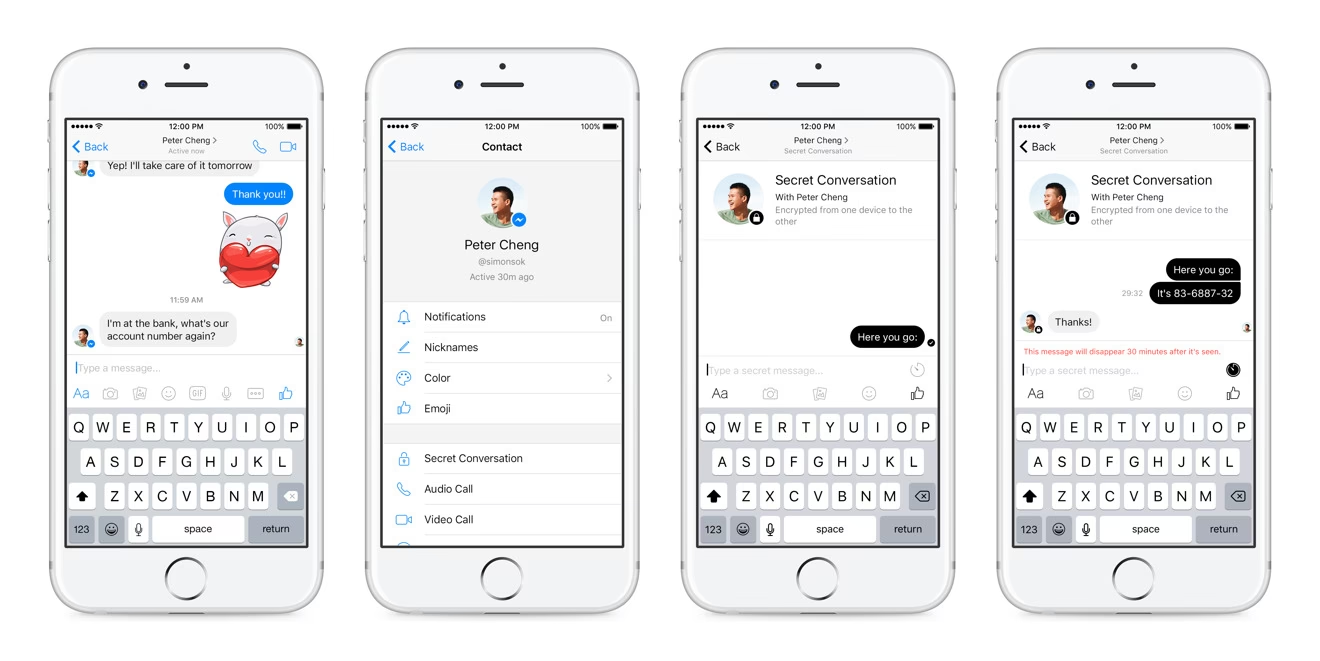
- Dvojitým klepnutím na tlačítko Domů (u starších modelů) nebo přejetím prstem nahoru ze spodní části obrazovky (u novějších modelů bez tlačítka Domů) otevřete přepínač aplikací.
- Najděte aplikaci Facebook Messenger mezi nedávno použitými aplikacemi.
- Přejeďte prstem nahoru přes náhled aplikace Messenger, abyste ji zavřeli.
- Počkejte několik sekund a poté znovu otevřete aplikaci Messenger z domovské obrazovky. Zkontrolujte, zda nyní funguje správně.
2. Aktualizujte nebo přeinstalujte Facebook Messenger
Pokud restart aplikace nepomohl, problém může být v zastaralé verzi aplikace nebo poškozených instalačních souborech. Aktualizace může přinést opravy chyb a optimalizace pro novější verze iOS, zatímco přeinstalace zajistí čistou instalaci aplikace.
Aktualizace aplikace:
- Otevřete App Store na svém iPhonu.
- Klepněte na ikonu svého profilu v pravém horním rohu.
- Přejděte dolů a zkontrolujte, zda je k dispozici aktualizace pro Facebook Messenger. Pokud ano, klepněte na tlačítko „Aktualizovat“ vedle aplikace.
- Po dokončení aktualizace zkuste aplikaci znovu spustit.
Přeinstalování aplikace:
Pokud není k dispozici žádná aktualizace, nebo pokud aktualizace nepomohla, zkuste aplikaci zcela odinstalovat a znovu nainstalovat. Tím se odstraní veškerá poškozená data aplikace a zajistí se čerstvá instalace.
- Na domovské obrazovce iPhonu podržte prst na ikoně aplikace Facebook Messenger, dokud se ikony nezačnou třást.
- Klepněte na „X“ nebo „-“ (minus) v levém horním rohu ikony aplikace a poté potvrďte, že chcete aplikaci smazat.
- Po smazání aplikace restartujte svůj iPhone (viz další krok).
- Otevřete App Store, vyhledejte „Facebook Messenger“ a znovu ji stáhněte a nainstalujte.
- Přihlaste se do aplikace a zkontrolujte, zda problémy přetrvávají.
3. Restartujte iPhone
Restartování celého zařízení je univerzální řešení pro mnoho softwarových problémů. Vymaže dočasnou paměť (RAM), ukončí všechny běžící procesy a může vyřešit drobné systémové glitche, které ovlivňují fungování aplikací.
Pro iPhone 8/8 Plus a novější (včetně iPhone X, XR, XS, 11, 12, 13, 14, 15 série):
- Rychle stiskněte a uvolněte tlačítko pro zvýšení hlasitosti.
- Rychle stiskněte a uvolněte tlačítko pro snížení hlasitosti.
- Poté stiskněte a držte boční tlačítko (vypínací tlačítko), dokud se na obrazovce neobjeví posuvník pro vypnutí.
- Posuňte posuvník doprava, abyste iPhone vypnuli.
- Počkejte asi 30 sekund, dokud se iPhone úplně nevypne, a poté znovu stiskněte a podržte boční tlačítko, dokud se neobjeví logo Apple, čímž iPhone zapnete.
Pro iPhone 7/7 Plus:
- Stiskněte a podržte tlačítko pro snížení hlasitosti a boční tlačítko současně.
- Držte obě tlačítka, dokud se na obrazovce neobjeví logo Apple.
Pro iPhone 6s nebo starší:
- Stiskněte a podržte tlačítko Domů a boční tlačítko (nebo horní tlačítko u starších modelů) současně.
- Držte obě tlačítka, dokud se na obrazovce neobjeví logo Apple.
4. Resetujte síťová nastavení
Jak bylo zmíněno, problémy s Messengerem jsou často spojeny se síťovým připojením. Resetování síťových nastavení může vymazat jakékoli poškozené konfigurace Wi-Fi, mobilních dat nebo VPN, které by mohly bránit Messengeru v přístupu k internetu. Tímto krokem se obnoví všechna síťová nastavení na výchozí hodnoty. Budete muset znovu zadat hesla k Wi-Fi sítím.
- Otevřete Nastavení na svém iPhonu.
- Přejděte na Obecné.
- Sjeďte dolů a klepněte na Přenést nebo resetovat iPhone (nebo Resetovat u starších verzí iOS).
- Klepněte na Resetovat.
- Vyberte Resetovat nastavení sítě.
- Zadejte svůj přístupový kód, pokud budete vyzváni, a potvrďte resetování.
- Po restartu iPhonu se zkuste znovu připojit k Wi-Fi a otestujte Messenger.
Konečné řešení: Oprava systémových chyb iOS
Pokud žádná z výše uvedených metod nepomohla, je vysoce pravděpodobné, že problém nespočívá v samotné aplikaci Messenger nebo v síťovém připojení, ale v hlubší oprava systémových chyb iOS. Tyto chyby mohou být výsledkem neúplné aktualizace, poškozených systémových souborů nebo jiných softwarových konfliktů. Naštěstí existují specializované nástroje, které dokážou opravit tyto systémové chyby bez ztráty dat.
iMyFone Fixppo: Oprava chyb iOS bez ztráty dat
iMyFone Fixppo je profesionální nástroj pro obnovu systému iOS, který je navržen tak, aby řešil širokou škálu systémových problémů, včetně těch, které způsobují, že aplikace jako Facebook Messenger nefungují. Klíčovou výhodou je, že dokáže opravit většinu problémů bez jakékoli ztráty dat na vašem zařízení. Je to ideální řešení, pokud se obáváte ztráty svých fotografií, zpráv nebo jiných důležitých souborů.
Klíčové vlastnosti iMyFone Fixppo:
- Oprava bez ztráty dat: Většina problémů je opravena ve „Standardním režimu“, který chrání vaše data.
- Komplexní řešení: Dokáže opravit více než 150 druhů problémů se systémem iOS, jako je zamrznutí iPhonu, zasekávání na logu Apple, nefunkční aplikace a další.
- Snadné použití: Přehledné uživatelské rozhraní a podrobné pokyny vás provedou celým procesem.
- Podpora všech modelů a verzí iOS: Kompatibilní se všemi modely iPhone a nejnovějšími verzemi iOS, včetně iOS 17 a iOS 18.
- Není potřeba jailbreak: Opravuje problémy bez nutnosti složitého a rizikového jailbreaku.
Jak používat iMyFone Fixppo k opravě Messengeru:
- Stažení a instalace: Stáhněte a nainstalujte software iMyFone Fixppo do vašeho počítače (Windows nebo Mac).
- Spuštění a připojení: Spusťte iMyFone Fixppo a připojte svůj iPhone k počítači pomocí USB kabelu.
- Výběr režimu: V hlavním rozhraní vyberte „Standardní režim“ (Standard Mode), který opraví problémy bez ztráty dat.
- Stažení firmwaru: Software automaticky detekuje model vašeho iPhonu a nabídne ke stažení odpovídající verzi firmwaru iOS. Klepněte na „Stáhnout“ (Download).
- Zahájení opravy: Jakmile je firmware stažen, klepněte na „Spustit standardní opravu“ (Start Standard Repair). iMyFone Fixppo začne analyzovat a opravovat systémové chyby na vašem iPhonu.
- Dokončení: Po dokončení procesu se váš iPhone restartuje a Messenger by měl opět fungovat správně.
Dr.Fone - System Repair (iOS): Další doporučené řešení
Dr.Fone - System Repair (iOS) je dalším vysoce doporučeným nástrojem pro opravu systémových chyb iOS. Nabízí podobné funkce jako iMyFone Fixppo a je také schopen řešit širokou škálu problémů s iOS bez ztráty dat. Je to vynikající alternativa, pokud iMyFone Fixppo z nějakého důvodu nevyhovuje vašim potřebám, nebo pokud hledáte další možnosti.
Klíčové vlastnosti Dr.Fone - System Repair (iOS):
- Opravuje přes 150 problémů iOS: Od pádů aplikací a černých obrazovek až po zamrznutí zařízení.
- Standardní a pokročilé režimy: Nabízí možnosti zachování dat nebo hlubší opravy v případě potřeby.
- Upgrade/Downgrade iOS: Umožňuje aktualizovat nebo downgradovat verzi iOS bez jailbreaku.
- Uživatelsky přívětivé rozhraní: Jednoduché pokyny vedou uživatele snadno procesem opravy.
- Žádná ztráta dat: Většina oprav může být dokončena bez ztráty jakýchkoli osobních dat.
Jak používat Dr.Fone - System Repair (iOS) k opravě Messengeru:
- Spuštění Dr.Fone: Po stažení a instalaci Wondershare Dr.Fone na váš počítač, otevřete program a přejděte do sekce „Toolbox“ a vyberte „System Repair“.
- Připojení zařízení: Připojte své iOS zařízení kabelem a specifikujte typ zařízení výběrem „iOS“.
- Volba režimu opravy: Z prezentovaných možností vyberte „iOS Repair“ a poté zvolte „Standard Repair“ pro zachování vašich dat.
- Vstup do režimu zotavení: Následujícím krokem je uvedení vašeho iOS zařízení do režimu zotavení (Recovery Mode). Postupujte podle pokynů na obrazovce.
- Stažení firmwaru iOS: Platforma automaticky detekuje příslušný firmware iOS, který lze nainstalovat do zařízení. Klikněte na „Stáhnout“ (Download) u verze firmwaru, kterou chcete nainstalovat.
- Pokračování v instalaci: Klikněte na „Opravit nyní“ (Repair Now) pro pokračování v opravě vašeho iOS zařízení.
- Oprava iOS zařízení hotova: Následující obrazovka ukazuje dokončení procesu. Zvolte „Hotovo“ (Done) pro dokončení celého procesu opravy a snadné používání vašeho iOS zařízení.
Oba nástroje jsou vynikající pro opravu systémových chyb iOS. Zde je rychlé srovnání jejich klíčových funkcí:
| Funkce | iMyFone Fixppo | Dr.Fone - System Repair (iOS) |
|---|---|---|
| Ztráta dat ve standardním režimu | Žádná | Žádná |
| Počet opravitelných problémů iOS | Více než 150 | Více než 150 |
| Podpora downgrade/upgrade iOS | Ano | Ano |
| Nutnost jailbreaku | Ne | Ne |
| Kompatibilita s iOS 17/18 | Ano | Ano |
| Uživatelské rozhraní | Čisté a intuitivní | Uživatelsky přívětivé |
Často kladené otázky (FAQ)
Proč mi padá Messenger na iPhonu 11 Pro po aktualizaci na iOS 17.0?
Tento problém je poměrně běžný po velkých aktualizacích iOS. Nejčastější příčinou jsou softwarové chyby v nové verzi iOS, které způsobují nekompatibilitu s aplikacemi třetích stran, jako je Messenger. Aplikace se může snažit spustit, ale narazí na systémovou chybu, která ji okamžitě ukončí, zatímco se stále tváří jako „otevřená“ na pozadí. Problém může být také v poškozených souborech aplikace po aktualizaci. Doporučuje se začít s restartem aplikace a iPhonu, následně aplikaci přeinstalovat a resetovat síťová nastavení. Pokud to nepomůže, je velmi pravděpodobné, že potřebujete použít nástroj pro opravu systému iOS, jako je iMyFone Fixppo nebo Dr.Fone, k vyřešení hlubších systémových chyb, které aktualizace iOS 17.0 mohla způsobit.
Jak opravit chybu v aplikaci Messenger, která se nespouští?
Pokud se aplikace Messenger vůbec nespustí, zkuste následující kroky v tomto pořadí:
- Vynucené ukončení a restart aplikace: Dvojitým klepnutím na tlačítko Domů nebo přejetím prstem nahoru ze spodní části obrazovky otevřete přepínač aplikací, najděte Messenger a přejeďte prstem nahoru, abyste ji ukončili. Poté ji znovu spusťte.
- Restart iPhonu: Vypněte a znovu zapněte svůj iPhone.
- Přeinstalování aplikace: Odstraňte aplikaci Messenger z iPhonu a znovu ji stáhněte z App Storu.
- Reset síťových nastavení: V Nastavení > Obecné > Přenést nebo resetovat iPhone > Resetovat > Resetovat nastavení sítě.
- Oprava systému iOS: Pokud nic nepomůže, použijte specializovaný software jako iMyFone Fixppo nebo Dr.Fone - System Repair (iOS) k opravě potenciálních systémových chyb, které brání spuštění aplikace.
Co dělat, když Messenger zamrzne nebo nereaguje?
Pokud Messenger zamrzne nebo nereaguje, nejprve se snažte aplikaci vynuceně ukončit a znovu spustit (viz bod 1 v „Praktických řešeních“). Pokud se problém opakuje, zkuste restartovat celý iPhone. Často se jedná o dočasné softwarové glitche, které se vyřeší jednoduchým restartem. Ujistěte se také, že máte stabilní internetové připojení a že aplikace Messenger i váš iOS jsou aktualizovány na nejnovější verze. Pokud problém přetrvává i po těchto krocích, zvažte resetování síťových nastavení nebo použití nástroje pro opravu systému iOS.
Závěr
Problémy s nefunkčním Facebook Messengerem na iPhonu s iOS 17 nebo iOS 18 mohou být nepříjemné, ale ve většině případů jsou řešitelné. Začněte vždy jednoduchými kroky, jako je restart aplikace a zařízení, a postupujte k pokročilejším řešením, jako je přeinstalace aplikace nebo resetování síťových nastavení. Pokud se potýkáte s hlubšími systémovými chybami, nástroje jako iMyFone Fixppo a Dr.Fone - System Repair (iOS) nabízejí spolehlivou cestu k nápravě bez ztráty vašich cenných dat. Doufáme, že tento komplexní průvodce vám pomohl vrátit váš Messenger do plné funkčnosti a umožnil vám opět bezstarostně komunikovat s vašimi blízkými.
Chceš-li si přečíst další články podobné jako Messenger nefunguje na iOS 17/18? Řešení!, navštiv kategorii iPhone.