
21/07/2025
Je frustrující, když se váš spolehlivý iPhone najednou odmítá připojit k mobilní síti a zobrazí zprávu "Žádná SIM karta". V dnešní době, kdy jsme neustále v pohybu a spoléháme se na naše telefony pro komunikaci, navigaci i zábavu, je ztráta mobilního signálu skutečnou noční můrou. Ale proč vlastně váš iPhone potřebuje SIM kartu a co dělat, když ji nerozezná? V tomto článku se ponoříme do světa SIM karet, vysvětlíme si jejich zásadní roli a nabídneme vám komplexní průvodce řešením problémů, které vám pomohou rychle obnovit plnou funkčnost vašeho zařízení. Připravte se na to, že se dozvíte vše potřebné k tomu, abyste zůstali ve spojení, ať už jste kdekoli.
- Proč iPhone potřebuje SIM kartu?
- Co když iPhone nerozpozná SIM kartu?
- Zamčený vs. Odemčený iPhone: Klíč k pochopení
- Rozumíme eSIM: Budoucnost mobilní konektivity
- Aktivace iPhonu bez SIM karty: Je to možné?
- Komplexní průvodce řešením problémů se SIM kartou
- 1. Zapnutí a vypnutí režimu Letadlo
- 2. Vyčištění slotu a SIM karty
- 3. Kontrola SIM zásobníku
- 4. Testování s jinou SIM kartou
- 5. Aktualizace nastavení operátora
- 6. Aktualizace iOS na nejnovější verzi
- 7. Obnovení iPhonu do továrního nastavení
- 8. Kontrola aktivace SIM karty
- 9. Odebrání SIM PINu pomocí jiného telefonu
- 10. Resetování síťových nastavení
- 11. Resetování všech nastavení iPhonu
- 12. Smazání a nové nastavení iPhonu
- 13. Kontaktování podpory Apple
- Často kladené otázky (FAQ)
Proč iPhone potřebuje SIM kartu?
Aby mohl váš iPhone přijímat signál od vašeho mobilního operátora a fungovat jako plnohodnotné komunikační zařízení, potřebuje SIM kartu. SIM, neboli Subscriber Identity Module (Modul identity účastníka), je malý čip, který v sobě nese jedinečné informace o vašem předplatitelském účtu. Tyto informace umožňují vašemu telefonu identifikovat se v síti vašeho operátora. Bez ní by váš iPhone neměl jak zjistit, ke kterému účtu patří, a nemohl by se tak připojit k síti pro volání, posílání zpráv ani mobilní data. Je to jako váš digitální pas do světa mobilní komunikace. Pokud váš telefon nedokáže SIM kartu detekovat nebo ji používat, nedostanete se příliš daleko, pokud jste mimo dosah Wi-Fi. Oprava tohoto problému je obvykle jednoduchá, ale v případě, že tomu tak není, pokryli jsme zde všechny možné scénáře.
Co když iPhone nerozpozná SIM kartu?
Otázka "Můj iPhone nedávno detekuje žádnou SIM kartu. Ve skutečnosti jsem SIM kartu vložil. Můj iPhone však ukazuje 'Žádná SIM karta nenainstalována'. Po několika sekundách jsem SIM kartu znovu vložil, ale můj iPhone stále hlásí 'Žádná SIM karta'." je jednou z nejčastějších, které uživatelé iPhonů po celém světě pokládají. Problém, kdy iPhone nerozezná SIM kartu, trápí mnoho uživatelů Apple. Nastává, když iPhone nedokáže rozpoznat vloženou SIM kartu, a proto se nemůže připojit k mobilní síti, uskutečňovat nebo přijímat hovory a odesílat zprávy. Není třeba se obávat, pokud se vám na domovské obrazovce také zobrazuje taková zpráva signalizující chybu "SIM karta nedetekována na iPhonu", protože ji můžete opravit sami doma. Tento článek vám pomůže pochopit možné příčiny a řešení problému, kdy iPhone zobrazuje, že není nainstalována žádná SIM karta. Také zdůrazňuje body, které je třeba mít na paměti, pokud se v budoucnu setkáte s takovým problémem, kdy iPhone nečte SIM kartu. Pojďme zjistit způsoby, jak se s problémem vypořádat.
Běžné chybové hlášky:
Když váš iPhone narazí na problém se SIM kartou, obvykle se zobrazí jedna z následujících zpráv:
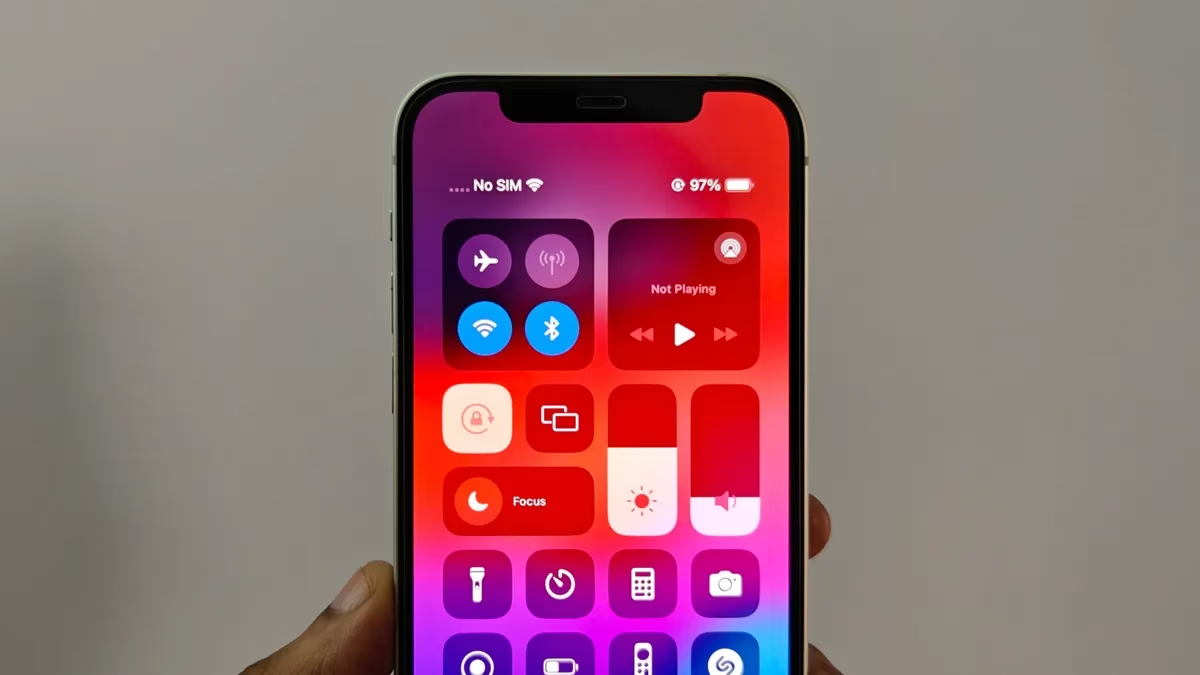
- "Žádná SIM karta" nebo "Žádná SIM karta nenainstalována"
- "Neplatná SIM"
- "SIM nepodporována"
- "SIM karta není platná"
- "Chyba SIM karty"
Tyto zprávy naznačují, že iPhone nemůže z nějakého důvodu komunikovat s vloženou SIM kartou.
Zamčený vs. Odemčený iPhone: Klíč k pochopení
Je důležité pochopit, že iPhony existují ve dvou hlavních typech – zamčené a odemčené.
- Zamčený iPhone: Může být používán pouze s jedním konkrétním operátorem, obvykle tím, od kterého jste si iPhone koupili. Pokud se pokusíte vložit SIM kartu od jiného operátora, zobrazí se vám chyba "SIM karta není platná".
- Odemčený iPhone: Můžete použít SIM kartu libovolného operátora. Nabízí vám tak mnohem větší flexibilitu, zejména při cestování do zahraničí.
Jak zkontrolovat, zda je váš iPhone zamčený?
Přejděte do Nastavení > Obecné > Informace. Zde, pokud vedle "Zámek operátora" vidíte "Žádná omezení SIM", znamená to, že váš iPhone je odemčený. Můžete přeskočit následující sekci a přejít přímo k řešení problémů.
Pokud je váš iPhone zamčený na operátora a pokusíte se použít SIM kartu jiné společnosti, zobrazí se obrazovka s chybou "SIM karta není platná" s následujícím textem:
"SIM karta, kterou jste právě vložili do tohoto iPhonu, je od poskytovatele služeb, který není podporován v rámci aktivační politiky, která je aktuálně přiřazena aktivačním serverem. Nejedná se o hardwarový problém s iPhonem. Vložte prosím jinou SIM kartu od podporovaného poskytovatele služeb nebo požádejte, aby tento iPhone byl odemčen naším poskytovatelem služeb. Pro více informací kontaktujte Apple."
Naštěstí odemknutí vašeho iPhonu zamčeného na operátora není složité. Budete muset kontaktovat svého operátora a požádat o odemknutí.
Tabulka: Zamčený vs. Odemčený iPhone
| Vlastnost | Zamčený iPhone | Odemčený iPhone |
|---|---|---|
| Použitelnost SIM | Pouze s jedním konkrétním operátorem | S jakoukoliv SIM kartou libovolného operátora |
| Flexibilita | Nízká, omezená na jednoho operátora | Vysoká, ideální pro cestování a změnu operátora |
| Cena | Často nižší při nákupu s kontraktem | Obvykle vyšší pořizovací cena |
| Zpráva o chybě | "SIM karta není platná" s jinou SIM kartou | Žádná, pokud je SIM karta funkční |
| Kontrola | Nastavení > Obecné > Informace > Zámek operátora | Nastavení > Obecné > Informace > Zámek operátora |
Rozumíme eSIM: Budoucnost mobilní konektivity
S příchodem iPhone 14 a novějších modelů prodávaných ve Spojených státech se setkáváme s trendem pouze eSIM. To znamená, že v těchto modelech už není slot pro fyzickou SIM kartu. Kromě toho můžete eSIM používat na iPhonech XS a novějších, a to buď společně s běžnou fyzickou SIM kartou, nebo místo ní.
eSIM (embedded SIM) je integrovaná přímo do vašeho iPhonu a obvykle se u ní nesetkáte s chybami typu "selhání SIM" nebo "SIM není platná", které jsou typické pro fyzické karty. Pokud eSIM na vašem iPhonu nefunguje, je to pravděpodobně proto, že jste nezaplatili svůj čekající účet nebo nedoplatili předplacenou službu. Zaplaťte účet a vaše mobilní služby by měly fungovat jako dříve.
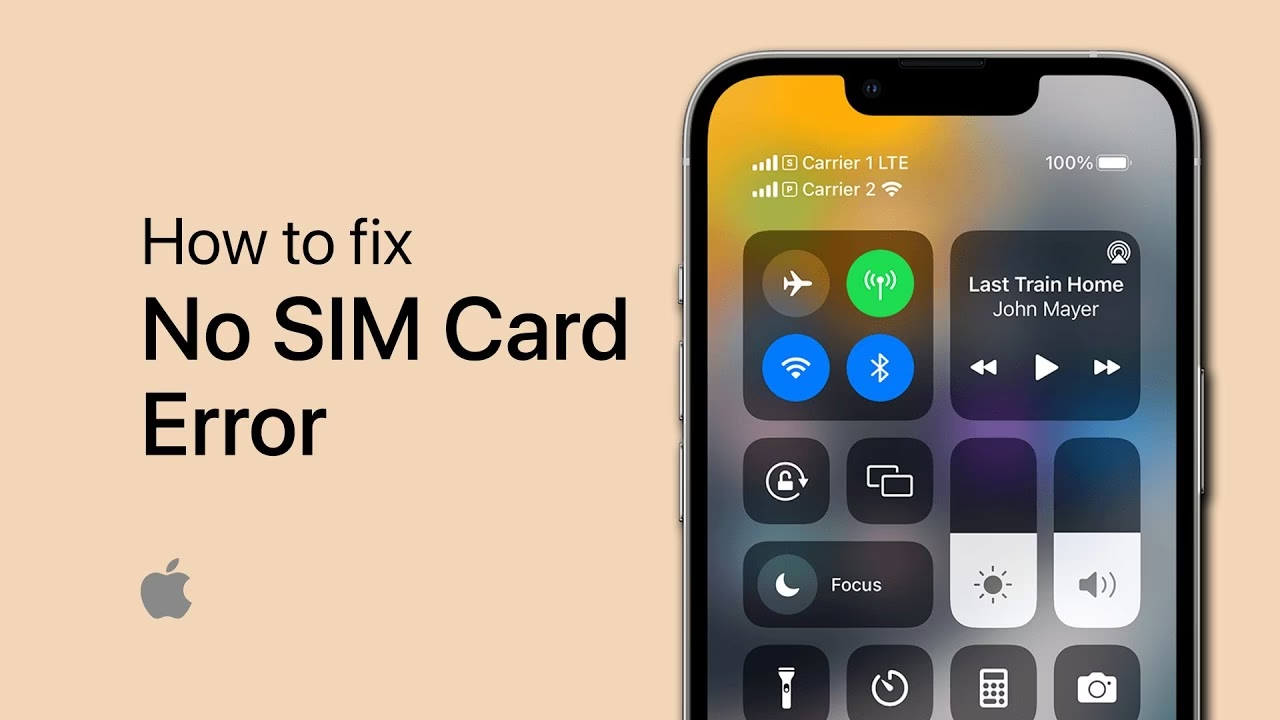
Vzácně je možné, že váš operátor omylem deaktivoval váš účet. V takovém případě je třeba je kontaktovat a požádat o vysvětlení. V nejhorším případě možná budete muset eSIM na svém iPhonu znovu nastavit. Váš operátor vám poskytne potřebné pokyny, QR kód, OTP atd., podle potřeby. Proces se mírně liší pro různé společnosti po celém světě. Dále nelze vyloučit možnost systémových chyb, které mohou zobrazovat chybu "SIM nepodporována". Proto se ujistěte, že aktualizujete svůj iPhone na nejnovější verzi iOS.
Aktivace iPhonu bez SIM karty: Je to možné?
Dříve byla k aktivaci nového nebo obnoveného iPhonu nezbytná funkční SIM karta. To už ale není požadavek a svůj nový nebo obnovený iPhone můžete nastavit pomocí Wi-Fi. Jakmile je nastavení dokončeno, pokud váš iPhone nerozpozná SIM kartu, pomohou vám následující řešení.
Komplexní průvodce řešením problémů se SIM kartou
Následující řešení vám pomohou opravit problémy jako "Neplatná SIM", "Žádná SIM karta", "SIM nepodporována" nebo jiné související problémy.
1. Zapnutí a vypnutí režimu Letadlo
Toto je snadný a jednoduchý lék. Režim Letadlo dočasně vypne všechny bezdrátové moduly ve vašem iPhonu, včetně mobilního rádia. Jeho opětovným zapnutím se tyto moduly restartují a může to pomoci při obnovení připojení SIM karty.
- Navštivte
Ovládací centrum(potažením prstem dolů z pravého horního rohu obrazovky u iPhonů s Face ID, nebo potažením prstem nahoru ze spodní části obrazovky u iPhonů s tlačítkem Domů) a klepněte na ikonu Letadla. - Počkejte asi deset až patnáct sekund.
- Znovu klepněte na ikonu Letadla, abyste režim vypnuli.
- Zkontrolujte, zda je SIM karta detekována a zda se objeví název operátora. Pokud se zobrazí "Hledám..." a poté "Žádná služba", znamená to, že SIM karta funguje, ale v dané oblasti není mobilní pokrytí.
- Tip: Přejděte do
Nastavení>Mobilní data>Výběr sítěa vypněte přepínač proAutomaticky. Nyní bude váš iPhone ručně vyhledávat všechny dostupné signály operátorů v dané oblasti. Klepněte na název vašeho operátora, když se objeví. Pokud se neobjeví, váš operátor v této oblasti nebude fungovat, protože zde nemá žádné vysílače (nebo partnerství pro sdílení s jinými operátory).
2. Vyčištění slotu a SIM karty
Zásobník slotu SIM karty musí být vždy čistý a bez prachu. Prach, který se nahromadí ve slotu, brání senzorům v detekci SIM karty.
- Nejprve vysuňte SIM zásobník pomocí nástroje na vysunutí SIM (nebo narovnané kancelářské sponky).
- Jemně otřete SIM kartu suchým a měkkým hadříkem. Nepoužívejte vodu ani jiné tekutiny.
- Vyčistěte SIM zásobník.
- Poté opatrně vyfoukněte vzduch do slotu SIM v iPhonu (dávejte pozor, abyste náhodou neplivli a nevnesli vlhkost). Můžete použít stlačený vzduch, pokud ho máte.
- Nyní pečlivě vložte SIM kartu zpět do zásobníku a opatrně je umístěte zpět do slotu, abyste zabránili zaseknutí SIM karty v iPhonu. Během několika sekund byste měli vidět název operátora a mobilní signál v Ovládacím centru.
3. Kontrola SIM zásobníku
SIM zásobník iPhonu lze vysunout ze slotu pomocí jednoduché kancelářské sponky. Vložte sponku do malého otvoru na zásobníku a lehce zatlačte. Zásobník se automaticky vysune. Nyní vytáhněte zásobník ze slotu. Pečlivě zkontrolujte, zda není zásobník zkroucený nebo poškozený. Musí pevně držet SIM kartu. Pokud se zdá, že je zásobník volný, tj. nedrží SIM kartu správně nebo se přesně nevejde do slotu, kontaktujte nejbližší prodejnu Apple Store, aby vám ho opravili nebo vyměnili.
DŮLEŽITÉ UPOZORNĚNÍ: NEPOUŽÍVEJTE zásobník z jiného zařízení ve svém iPhonu. Mohlo by to trvale poškodit vaši SIM kartu i iPhone.
4. Testování s jinou SIM kartou
Použití jiné SIM karty než vaší původní může být užitečné pro testování, zda je vaše původní SIM karta poškozená.
- Vložte do svého iPhonu SIM kartu od jiného operátora nebo SIM kartu, o které víte, že funguje v jiném telefonu.
- Pokud váš iPhone začne s touto novou SIM kartou fungovat, je velmi pravděpodobné, že problém spočívá ve vaší původní SIM kartě.
- Pokud iPhone stále nečte SIM kartu, i když jste vyzkoušeli jinou, je pravděpodobné, že problém je v samotném iPhonu.
- Pokud váš iPhone nečte SIM kartu, stačí kontaktovat maloobchodní prodejnu vašeho operátora a požádat o vydání jiné SIM karty nebo jen vyměnit starou, pokud je detekována jiná SIM karta.
5. Aktualizace nastavení operátora
Další jednoduchá, ale účinná technika, kterou můžete provést sami, je ověření, zda jsou vaše nastavení operátora aktuální. Operátoři pravidelně vydávají aktualizace, které mohou přidávat nové funkce a zajišťovat správnou funkčnost.
- Jednoduše navštivte
Nastavení>Obecné>Informace. - Zde se vám může zobrazit výzva k aktualizaci, udělejte tak klepnutím na "OK" nebo "Aktualizovat".
- Tím zajistíte, že všechny změny provedené vaší operátorskou společností, které umožňují vašemu iPhonu připojení k síti, jsou nainstalovány ve vašem zařízení.
6. Aktualizace iOS na nejnovější verzi
Je vhodné vždy používat iPhone s nejnovější verzí iOS. Pravidelně byste měli kontrolovat a stahovat aktualizace v Nastavení a instalovat je, abyste zajistili, že váš iPhone je bezpečný a bez softwarových závad, které by mohly vyřešit problém, kdy iPhone nečte SIM kartu.
- Přejděte do
Nastavení>Obecné>Aktualizace softwaru. - Pokud je k dispozici aktualizace, stáhněte ji a nainstalujte. Ujistěte se, že máte dostatek baterie nebo jste připojeni k nabíječce a jste na Wi-Fi síti.
7. Obnovení iPhonu do továrního nastavení
Pokud váš iPhone nerozpozná SIM kartu ani poté, co jste dodrželi všechny výše uvedené tipy, zde je to, co musíte udělat dál k vyřešení problému. Obnovení do továrního nastavení smaže veškerý obsah a nastavení z vašeho zařízení, čímž ho vrátí do stavu, jako by byl nový.
- DŮLEŽITÉ: Před tímto krokem si zálohujte veškeré informace a data uložená na iPhonu pomocí iCloud nebo iTunes.
- Jakmile je záloha hotová, navštivte
Nastavení>Obecné>Přenést nebo resetovat iPhone>Smazat veškerý obsah a nastavení. - Tím se vymaže veškeré informace a nastavení z vašeho iPhonu a stane se z něj telefon jako nový.
- Poznámka: Někdy, pokud po opravě problému obnovíte celou zálohu iTunes nebo iCloud do svého iPhonu, může se problém objevit znovu. Abyste tomu předešli, doporučujeme selektivně obnovit nejdůležitější data ze zálohy do vašeho iPhonu.
8. Kontrola aktivace SIM karty
Název operátora a sílu signálu uvidíte pouze tehdy, když je SIM karta, kterou se snažíte použít, aktivní. SIM karta je považována za aktivní, když ji pravidelně používáte (na jakémkoli telefonu) nebo včas dobíjíte/platíte účty. Pokud se pokoušíte použít opuštěnou SIM kartu, nemusí fungovat, protože je neaktivní. V mnoha zemích, pokud SIM kartu nedobijete po dobu asi tří měsíců, většina operátorů ji může zneaktivnit. A pokud nedobijete po dobu šesti měsíců nebo déle, mohou dokonce toto telefonní číslo přidělit někomu jinému! Proto, pokud se pokoušíte použít starou SIM kartu ve svém iPhonu, nejprve ji dobijte (pokud je předplacená) nebo zaplaťte její účty a požádejte operátora o její reaktivaci. Obvykle je to snadný proces.
9. Odebrání SIM PINu pomocí jiného telefonu
SIM kartu můžete zabezpečit PINem. Tato funkce je k dispozici již několik let na téměř všech telefonech, včetně těch starších. Pokud je na SIM kartě nastaven PIN, budete muset nejprve zadat správný PIN. Když vložíte zamčenou SIM kartu do svého iPhonu, zobrazí se obrazovka pro zadání SIM PINu a její odemknutí. Pokud se vám tato obrazovka nezobrazí, zkuste SIM kartu vložit do jiného telefonu a tam PIN zadat nebo ho deaktivovat v nastavení zabezpečení SIM karty. Poté ji zkuste vložit zpět do iPhonu.
10. Resetování síťových nastavení
Stále se vám nedaří SIM kartu zprovoznit? Resetování síťových nastavení může vyřešit problémy s připojením, které se týkají Wi-Fi, mobilních dat a Bluetooth.
- Přejděte do
Nastavení>Obecné>Přenést nebo resetovat iPhone>Resetovat>Resetovat nastavení sítě. - Tím se vymažou všechna síťová nastavení, včetně hesel Wi-Fi a preferovaných sítí. Budete je muset znovu nastavit.
11. Resetování všech nastavení iPhonu
Pokud resetování sítě nepomohlo, zvažte resetování všech nastavení. Tímto krokem se obnoví všechna nastavení iPhonu do výchozího stavu, ale vaše data (fotky, kontakty, aplikace) zůstanou nedotčena. Může to vyřešit složitější softwarové konflikty.
- Přejděte do
Nastavení>Obecné>Přenést nebo resetovat iPhone>Resetovat>Resetovat všechna nastavení.
12. Smazání a nové nastavení iPhonu
Pokud nic nepomůže a vaše SIM karta je v pořádku, ale problém je ve vašem iPhonu, vaše jediné řešení je nechat ho zkontrolovat v Apple Storu. Nicméně, než to uděláte, můžete zkusit jedno poslední řešení: smazání vašeho iPhonu a jeho opětovné nastavení. To by mělo problém vyřešit, pokud váš iPhone nerozpozná SIM karty kvůli softwarovým problémům. Nezapomeňte si před smazáním iPhone zálohovat.
13. Kontaktování podpory Apple
Pokud ani úplné smazání vašeho iPhonu nepomohlo (nebo jste to neudělali kvůli složitosti), obraťte se na podporu Apple a požádejte o sjednání schůzky v blízkém Apple Storu nebo autorizovaném servisním středisku. Nechte si iPhone zkontrolovat v dohodnutém termínu. Předpokládá se, že nerozpoznává SIM kartu v důsledku hardwarových problémů, a Apple Store vám to opraví.
Často kladené otázky (FAQ)
- Q: Je možné, že je moje SIM karta poškozená?
A: Ano, SIM karty se mohou časem poškodit vlivem opotřebení, ohnutí nebo poškození vodou. Testování s jinou SIM kartou vám pomůže zjistit, zda je to váš případ. Pokud ano, váš operátor vám obvykle zdarma nebo za minimální poplatek vydá novou. - Q: Může prach nebo špína ve slotu SIM karty způsobit problémy?
A: Rozhodně. I malé množství prachu nebo nečistot může bránit správnému kontaktu mezi SIM kartou a čtečkou v iPhonu, což vede k chybám "Žádná SIM karta". Pravidelné čištění slotu je dobrá prevence. - Q: Proč se můj iPhone stále zobrazuje "Žádná služba", i když mám SIM kartu?
A: "Žádná služba" obvykle znamená, že SIM karta je detekována, ale v dané oblasti není mobilní pokrytí od vašeho operátora. Zkuste se přesunout na jiné místo nebo zkontrolovat pokrytí u vašeho operátora. Může to být také problém s nastavením sítě, který lze vyřešit resetováním síťových nastavení. - Q: Co je to "Zámek operátora" a jak ovlivňuje mou SIM kartu?
A: Zámek operátora znamená, že váš iPhone je navržen tak, aby fungoval pouze se SIM kartou jednoho konkrétního mobilního operátora. Pokud vložíte SIM kartu od jiného operátora, iPhone ji nerozpozná a zobrazí chybu "SIM nepodporována" nebo "SIM karta není platná". Pro použití SIM karty jiného operátora je nutné iPhone odemknout. - Q: Musím zálohovat iPhone před resetováním nastavení sítě nebo všech nastavení?
A: Před resetováním síťových nastavení nebo všech nastavení není nutné zálohovat data, protože tyto akce nesmažou vaše osobní soubory (fotky, aplikace, kontakty). Nicméně, vždy je dobrý návyk mít aktuální zálohu. Před smazáním veškerého obsahu a nastavení je však záloha naprosto nezbytná, protože tato akce smaže vše.
Může být velmi nepříjemné, když váš iPhone hlásí "Žádná SIM karta". Ale jak jsme si ukázali, tento problém lze často vyřešit jednoduše dodržením výše vysvětlených metod. Pomohly již mnoha uživatelům a jistě pomohou i vám. Neváhejte je vyzkoušet a zjistěte, zda jsou tyto rychlé a snadné triky pro vás užitečné. Většina problémů se SIM kartou je softwarového charakteru nebo souvisí s kartou samotnou, a proto je lze vyřešit doma. Pouze v případě přetrvávajících problémů, které nelze vyřešit, byste měli zvážit návštěvu autorizovaného servisu Apple. Zůstaňte ve spojení!
Chceš-li si přečíst další články podobné jako Proč iPhone potřebuje SIM kartu a jak řešit chyby?, navštiv kategorii iPhone.