
20/10/2025
V dnešní digitální době pořizujeme více fotografií než kdykoli předtím. Díky našim iPhonům nebylo zachycování vzpomínek nikdy snazší. Někdy však malá obrazovka telefonu prostě nedokáže plně vystihnout krásu epických krajin, skupinových fotografií nebo neocenitelných okamžiků. A právě zde přichází na řadu vaše televize.

Sdílení fotografií přímo z vašeho iPhonu na televizi může zcela změnit způsob, jakým prožíváte a sdílíte své vzpomínky. Je to ideální řešení pro rodinná setkání, večírky nebo prostě jen pro užívání si vašich fotografií novým způsobem. Tato schopnost není jen pro technicky zdatné jedince; je to funkce, kterou může využít kdokoli s několika jednoduchými kroky. Ať už používáte Apple TV, chytrou televizi, nebo dokonce „hloupou“ televizi se správným příslušenstvím, zobrazení fotek z iPhonu na televizi je revoluční změna. Připravte se proměnit váš obývací pokoj v dynamickou galerii plnou vašich nejoblíbenějších snímků.
- Nejčastější metody zobrazení fotek z iPhonu na TV
- Krok za krokem: Zobrazení fotek na TV
- Výhody zobrazení fotek z iPhonu na TV
- Nevýhody a úvahy
- Tipy pro nejlepší zážitek z prohlížení
- Srovnávací tabulka: AirPlay vs. HDMI
- Často kladené otázky (FAQ)
- Mohu použít AirPlay s jinou než Apple TV?
- Potřebuji speciální HDMI adaptér pro svůj iPhone?
- Mohu zobrazit Live Photos na televizi?
- Bude kvalita obrazu na TV stejná jako na mém iPhonu?
- Mohu přehrát prezentaci svých fotek na televizi?
- Co když moje televize nepodporuje ani AirPlay, ani nemá HDMI port?
- Mohu ovládat prohlížení fotek z iPhonu?
Nejčastější metody zobrazení fotek z iPhonu na TV
Existuje několik spolehlivých způsobů, jak propojit váš iPhone s televizí a začít sdílet vaše fotografie. Každá metoda má své výhody a je vhodná pro různé typy televizorů a uživatelských preferencí. Předtím, než začnete, ujistěte se, že váš iPhone a televize jsou připojeny ke stejné Wi-Fi síti. Toto připojení je klíčové pro plynulý přenos obrazu z vašeho zařízení na obrazovku, zejména pokud používáte bezdrátové řešení.
1. Použití AirPlay pro bezdrátové zrcadlení
AirPlay je proprietární technologie společnosti Apple, která umožňuje bezdrátově streamovat audio a video obsah z vašeho iPhonu (nebo jiného zařízení Apple) na kompatibilní televizi nebo reproduktory. Je to nejjednodušší a nejintuitivnější způsob pro uživatele s Apple TV nebo novějšími chytrými televizemi, které podporují AirPlay 2.
Jak na to s AirPlay:
- Zkontrolujte kompatibilitu: Ujistěte se, že vaše televize podporuje AirPlay 2. Mnoho novějších chytrých televizí od Samsungu, LG, Sony, Vizio a dalších výrobců tuto funkci nabízí. Samozřejmě, všechny modely Apple TV AirPlay podporují.
- Připojení k Wi-Fi: Jak iPhone, tak televize musí být připojeny ke stejné Wi-Fi síti. To je nezbytné pro navázání bezdrátového spojení.
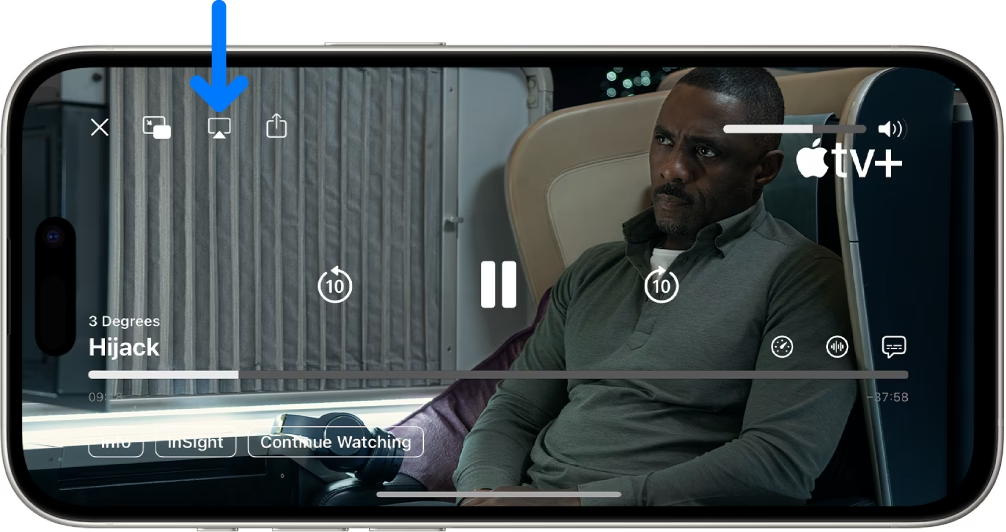
- Otevřete Ovládací centrum: Na iPhonu přejeďte prstem dolů z pravého horního rohu obrazovky (iPhone X a novější) nebo přejeďte prstem nahoru ze spodní části obrazovky (starší iPhony) pro otevření Ovládacího centra.
- Vyberte Zrcadlení obrazovky: Klepněte na ikonu "Zrcadlení obrazovky" (dvě obdélníky překrývající se navzájem).
- Vyberte TV: Ze seznamu dostupných zařízení vyberte vaši televizi. Pokud se zobrazí, zadejte kód AirPlay, který se objeví na obrazovce televize, do vašeho iPhonu.
- Zobrazte fotky: Jakmile je spojení navázáno, otevřete aplikaci Fotky na vašem iPhonu. Cokoli, co zobrazíte na iPhonu, se okamžitě objeví na televizi. Můžete procházet fotky, spouštět videa nebo dokonce přehrávat živé fotografie (Live Photos).
AirPlay je ideální pro plynulé a bezproblémové sdílení. Jeho výhodou je, že nepotřebujete žádné kabely a můžete se volně pohybovat po místnosti s iPhonem v ruce, zatímco fotky běží na velké obrazovce.
2. Použití HDMI kabelu a adaptéru
Pokud nemáte chytrou televizi s podporou AirPlay nebo preferujete kabelové připojení pro maximální spolehlivost a kvalitu, je HDMI kabel a adaptér skvělou volbou. Tato metoda je univerzální a funguje s prakticky jakoukoli televizí, která má HDMI port.
Co budete potřebovat:
- Lightning na HDMI Digital AV adaptér: Toto je speciální adaptér od Applu (nebo certifikovaná třetí strana), který se připojuje do Lightning portu vašeho iPhonu a má HDMI výstup. Adaptér má také druhý Lightning port pro nabíjení iPhonu, což je velmi užitečné, protože streamování na TV může rychle vybíjet baterii.
- HDMI kabel: Standardní HDMI kabel, který se připojí z adaptéru do HDMI portu na vaší televizi.
Jak na to s HDMI:
- Připojte adaptér: Zapojte Lightning na HDMI Digital AV adaptér do Lightning portu vašeho iPhonu.
- Připojte HDMI kabel: Jeden konec HDMI kabelu zapojte do adaptéru a druhý konec do volného HDMI portu na vaší televizi. Poznamenejte si číslo HDMI portu (např. HDMI 1, HDMI 2), do kterého jste kabel zapojili.
- Vyberte správný vstup na TV: Pomocí dálkového ovladače k televizi přepněte vstup (Source/Input) na HDMI port, do kterého jste iPhone připojili.
- Zobrazte fotky: Obrazovka vašeho iPhonu by se měla okamžitě zrcadlit na televizi. Nyní můžete otevřít aplikaci Fotky a procházet své snímky, které se budou zobrazovat na velké obrazovce.
Tato metoda je spolehlivá, nevyžaduje Wi-Fi připojení a zajišťuje stabilní přenos obrazu bez prodlev. Je ideální pro starší televize nebo situace, kde je Wi-Fi nestabilní.
3. Alternativní metody a aplikace třetích stran
Některé chytré televize bez AirPlay 2 mohou mít vlastní aplikace pro zrcadlení obrazovky nebo podporu standardů jako DLNA. Můžete také zvážit zařízení jako Google Chromecast (i když primární zrcadlení z iPhonu je omezenější, mnoho aplikací podporuje přímé „castování“ obsahu) nebo jiné streamovací boxy, které nabízejí vlastní řešení pro zobrazení fotek.
Vždy zkontrolujte manuál k vaší televizi nebo obchod s aplikacemi na chytré televizi pro dostupné možnosti. Některé televizory mají vestavěné prohlížeče médií, které vám umožní přistupovat k fotkám z iCloudu nebo jiných cloudových služeb, pokud se k nim přihlásíte přímo na TV.
Krok za krokem: Zobrazení fotek na TV
Ať už si vyberete jakoukoli metodu, proces zobrazení vašich fotografií je překvapivě jednoduchý. Zde je souhrnný průvodce:
- Příprava: Ujistěte se, že váš iPhone je dostatečně nabitý, nebo jej připojte k nabíječce. Pro bezdrátové připojení (AirPlay) zkontrolujte, zda jsou iPhone i TV na stejné Wi-Fi síti.
- Vyberte metodu připojení: Rozhodněte se, zda použijete AirPlay (pokud máte kompatibilní TV) nebo HDMI adaptér.
- Navázání spojení:
- Pro AirPlay: Otevřete Ovládací centrum na iPhonu, klepněte na "Zrcadlení obrazovky" a vyberte vaši TV.
- Pro HDMI: Připojte Lightning na HDMI adaptér k iPhonu a HDMI kabel k adaptéru a TV. Na TV přepněte vstup na správný HDMI port.
- Otevřete aplikaci Fotky: Jakmile je spojení navázáno, otevřete na iPhonu aplikaci "Fotky".
- Vyberte snímky k zobrazení: Procházejte své fotky. To, co uvidíte na svém iPhonu, se objeví i na televizní obrazovce. Můžete si vybrat jednotlivé fotografie, spustit prezentaci nebo přehrát videa.
Vaše televize se nyní stane digitálním fotoalbem, které oživí vaše vzpomínky na velkém displeji pro všechny v místnosti.
Výhody zobrazení fotek z iPhonu na TV
Promítání fotografií na televizi přináší řadu nesporných výhod:
- Větší a pohlcující zobrazení: Malá obrazovka iPhonu prostě nemůže konkurovat zážitku z prohlížení fotografií na velké televizní obrazovce. Detaily vyniknou, barvy jsou živější a celkový dojem je mnohem působivější. Je to jako mít vlastní soukromou galerii přímo ve vašem obývacím pokoji.
- Snadné sdílení s ostatními: Sdílení vzpomínek se skupinou lidí se stává bez námahy. Místo toho, abyste si podávali telefon z ruky do ruky, může celá rodina nebo skupina přátel společně sledovat fotografie a společně vzpomínat. Je to skvělé pro večírky, rodinné oslavy nebo jen pro společné trávení času.
- Není potřeba fyzických tisků: Ušetříte náklady a starosti s tiskem fotografií. Místo toho, abyste si nechávali tisknout drahé fotografie, které pak leží v albu, můžete je snadno a opakovaně zobrazovat na televizi. Je to ekologičtější a praktičtější řešení pro digitální éru.
- Všestrannost obsahu: Můžete zobrazit nejen statické fotografie, ale také videa, Live Photos a dokonce i vytvářet dynamické prezentace (slideshow) s hudbou, pokud to vaše televize podporuje. To promění vaše vizuální vzpomínky v komplexní zážitek.
- Prezentace pro profesionály: Grafici, fotografové a další profesionálové mohou využít televizi k prezentaci své práce klientům v působivé kvalitě a velikosti.
Nevýhody a úvahy
Přestože je zobrazení fotek na TV skvělé, existují i určité nevýhody nebo aspekty, které je třeba zvážit:
- Požadovaná kompatibilní technologie: Ne všechny televize podporují AirPlay a ne každá „hloupá“ televize je připravena na HDMI z iPhonu bez adaptéru. Starší modely televizorů mohou vyžadovat další investice do hardwaru.
- Závislost na Wi-Fi (pro AirPlay): Silné a stabilní Wi-Fi připojení je nezbytné pro plynulý přenos obrazu přes AirPlay. Slabý signál nebo rušení může vést k zpoždění nebo přerušení zrcadlení.
- Omezení rozlišením televize: Fotografie nemusí vypadat na některých televizních obrazovkách tak ostře, jako na Retina displeji vašeho iPhonu, zejména pokud má televize nižší rozlišení než fotografie, nebo pokud je fotografie nekvalitní. Naopak, vysoce kvalitní fotografie na 4K televizi budou vypadat úchvatně.
- Vybíjení baterie iPhonu: Streamování obsahu na televizi může výrazně vybíjet baterii vašeho iPhonu. Doporučuje se mít iPhone připojený k nabíječce během delších prohlížení, zejména pokud používáte HDMI adaptér, který často nabízí průchozí nabíjecí port.
- Cena adaptéru: Originální Apple Lightning na HDMI Digital AV adaptér není levný. I když existují levnější alternativy třetích stran, je důležité dbát na jejich kvalitu a certifikaci, aby nedošlo k poškození zařízení.
Tipy pro nejlepší zážitek z prohlížení
Chcete-li si co nejlépe užít promítání fotografií z iPhonu na televizi, zvažte následující tipy:
- Organizujte si fotky do alb: Před promítáním si uspořádejte své fotografie do tematických alb v aplikaci Fotky. To usnadní navigaci a zajistí plynulejší zážitek při prohlížení.
- Vytvořte prezentaci (slideshow): iPhone umožňuje vytvářet prezentace z vybraných fotografií. Tato funkce je skvělá pro rodinná setkání. Některé televize a Apple TV dokonce umožňují přidat k prezentaci hudbu na pozadí, což dotváří atmosféru.
- Udržujte iPhone nabitý: Jak již bylo zmíněno, streamování obsahu spotřebovává hodně energie. Mějte iPhone připojený k nabíječce, aby se vám během prohlížení nevybil.
- Aktualizujte software: Ujistěte se, že váš iPhone má nejnovější verzi iOS a vaše chytrá televize (nebo Apple TV) má nejnovější firmware. Aktualizace často zlepšují výkon a kompatibilitu AirPlay.
- Optimalizujte Wi-Fi: Pokud používáte AirPlay a máte problémy s plynulostí, zkuste se přiblížit k Wi-Fi routeru nebo omezit počet zařízení připojených k síti, aby se zlepšil signál.
- Soukromí: Mějte na paměti, že zrcadlíte celou obrazovku iPhonu. Ujistěte se, že nemáte otevřené citlivé aplikace nebo oznámení, která nechcete, aby ostatní viděli.
Pro snazší rozhodování, která metoda je pro vás nejlepší, se podívejte na srovnání AirPlay a HDMI:
| Kriterium | AirPlay | HDMI kabel + adaptér |
|---|---|---|
| Typ připojení | Bezdrátové | Kabelové |
| Kompatibilita TV | Apple TV, AirPlay 2 kompatibilní Smart TV | Jakákoli TV s HDMI portem |
| Potřeba Wi-Fi | Ano (pro obě zařízení na stejné síti) | Ne |
| Potřebné příslušenství | Žádné (kromě kompatibilní TV) | Lightning na HDMI adaptér, HDMI kabel |
| Cena příslušenství | 0 Kč (pokud již máte kompatibilní TV) | Střední (cena adaptéru) |
| Stabilita připojení | Závisí na síle Wi-Fi signálu | Velmi vysoká, stabilní |
| Pohodlí | Vysoké (bez kabelů, volný pohyb) | Střední (kabely mohou být nepohodlné) |
| Nabíjení iPhonu | Není zajištěno automaticky (lze nabíjet samostatně) | Adaptér často obsahuje nabíjecí port |
| Kvalita obrazu | Vynikající (zrcadlí rozlišení iPhonu) | Vynikající (přímý přenos digitálního signálu) |
Často kladené otázky (FAQ)
Zde jsou odpovědi na některé z nejčastějších otázek týkajících se zobrazení fotek z iPhonu na televizi:
Mohu použít AirPlay s jinou než Apple TV?
Ano, mnoho moderních chytrých televizí od značek jako Samsung, LG, Sony, Vizio a dalších podporuje AirPlay 2. Zkontrolujte specifikace vaší televize nebo hledejte logo AirPlay 2 na obalu či v nastavení TV. Pokud vaše TV AirPlay 2 podporuje, můžete ji bez problémů používat stejně jako Apple TV.
Potřebuji speciální HDMI adaptér pro svůj iPhone?
Ano, pro připojení iPhonu k HDMI portu televize budete potřebovat speciální adaptér. Jedná se o Apple Lightning na HDMI Digital AV adaptér, který převádí digitální signál z Lightning portu na HDMI. Existují i certifikované alternativy třetích stran, ale vždy si ověřte jejich spolehlivost.
Mohu zobrazit Live Photos na televizi?
Ano, Live Photos (živé fotografie) lze zobrazit a přehrávat na vaší televizi při použití AirPlay nebo HDMI připojení. Při prohlížení Live Photo na iPhonu se krátká animace a zvuk přenesou i na velkou obrazovku, což dodává zážitku další rozměr.
Bude kvalita obrazu na TV stejná jako na mém iPhonu?
Kvalita obrazu bude záviset na rozlišení vaší televize a velikosti obrazovky. Vysoce kvalitní fotografie na televizi s vysokým rozlišením (např. 4K) se obecně zobrazí velmi dobře a často působivěji než na iPhonu. Pokud je však televize starší nebo má nižší rozlišení, může se stát, že detaily nebudou tak ostré jako na Retina displeji iPhonu.
Mohu přehrát prezentaci svých fotek na televizi?
Ano, můžete snadno přehrát slideshow (prezentaci) svých fotografií na televizi. Stačí v aplikaci Fotky na iPhonu vybrat album nebo skupinu fotek, kterou chcete prezentovat, a poté vyhledat možnost "Přehrát prezentaci" (nebo podobnou volbu, např. ikonu tří teček a "Prezentace"). iPhone automaticky vytvoří přechody mezi fotkami a zobrazí je na TV.
Co když moje televize nepodporuje ani AirPlay, ani nemá HDMI port?
Pokud vaše televize nemá HDMI port nebo nepodporuje AirPlay, stále existují možnosti. Můžete zvážit nákup streamovacího zařízení, jako je Google Chromecast, Amazon Fire TV Stick nebo Roku. Tyto zařízení se připojují k TV přes HDMI a některé z nich (s příslušnými aplikacemi) umožňují streamování fotek z iPhonu.
Mohu ovládat prohlížení fotek z iPhonu?
Ano, veškeré ovládání probíhá z vašeho iPhonu. Můžete procházet fotky, přibližovat je, otáčet, spouštět videa a prezentace – vše, co děláte na iPhonu, se zrcadlí na televizi. iPhone funguje jako dálkové ovládání pro vaši digitální galerii.
Zobrazení fotek z iPhonu na televizi je fantastický způsob, jak sdílet své oblíbené okamžiky s přáteli a rodinou ve větším měřítku. Ať už se rozhodnete pro AirPlay, HDMI připojení nebo jinou metodu, proces je relativně přímočarý a obohacující.
Dodržováním jednoduchých kroků popsaných v tomto článku budete schopni proměnit svou televizi v dynamickou fotogalerii, která představí vaše vzpomínky zachycené iPhonem v celé jejich kráse. Proč tedy držet ty krásné snímky omezené na malou obrazovku, když je můžete sdílet způsobem, který je skutečně oživí?
Chceš-li si přečíst další články podobné jako Fotky z iPhonu na TV: Velké Zobrazení Snadno, navštiv kategorii Technologie.