
25/08/2023
Nefunkční tlačítko Domů na vašem iPhonu 6, 6S nebo 6S Plus může být frustrující překážkou, obzvláště když potřebujete uvést své zařízení do režimu zotavení. Tento speciální režim je často nezbytný pro řešení softwarových problémů, aktualizaci iOS nebo dokonce pro kompletní obnovení zařízení. Tradiční metoda vstupu do režimu zotavení se spoléhá na kombinaci tlačítek, včetně právě toho tlačítka Domů. Co ale dělat, když nereaguje, nebo je dokonce fyzicky poškozené? Naštěstí existuje elegantní a efektivní řešení, které vám umožní obejít tento problém a získat kontrolu nad vaším iPhonem.
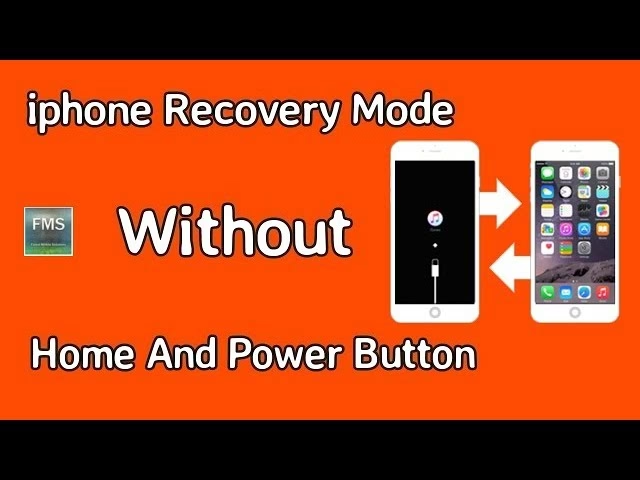
Tento článek je určen všem uživatelům iPhone 6, 6S a 6S Plus, kteří se potýkají s nefunkčním tlačítkem Domů a přesto potřebují vstoupit do režimu zotavení. Představíme vám spolehlivý nástroj třetí strany, který tento proces zjednodušuje na pouhé jedním kliknutím. Nejenže vám ukážeme, jak snadno vstoupit do režimu zotavení, ale také jak z něj vystoupit a v případě potřeby provést kompletní reset zařízení, a to vše bez nutnosti spoléhat se na poškozené hardwarové tlačítko. Připravte se na to, že váš iPhone bude opět plně funkční.
- Proč je režim zotavení tak důležitý?
- Nástroj pro záchranu: Řešení bez tlačítka Domů
- Jak uvést iPhone 6/6S/6S Plus do režimu zotavení (bez tlačítka Domů)
- Obnovení továrního nastavení nebo oprava systému pomocí nástroje
- Srovnání: Standardní vs. Pokročilý režim opravy
- Často kladené otázky (FAQ)
- 1. Je tento nástroj bezpečný pro můj iPhone?
- 2. Ztratím svá data, když použiji tento nástroj k vstupu do režimu zotavení?
- 3. Funguje tento nástroj i na jiné modely iPhone než 6/6S/6S Plus?
- 4. Co mám dělat, když se můj iPhone zasekne v režimu zotavení po použití nástroje?
- 5. Mohu použít tento nástroj k odemknutí iPhonu, pokud jsem zapomněl přístupový kód?
- Závěr
Proč je režim zotavení tak důležitý?
Režim zotavení (Recovery Mode) je speciální stav, ve kterém může být váš iPhone, když se vyskytnou vážné softwarové problémy. Je to záchranná brzda, která umožňuje iTunes (nebo Finder v novějších macOS) komunikovat s vaším zařízením na hlubší úrovni, než je běžně možné. Využívá se v mnoha situacích, například:
- Když se váš iPhone zasekne v zaváděcí smyčce (logo Apple se stále dokola objevuje).
- Po neúspěšné aktualizaci iOS, která způsobila zablokování zařízení.
- Pokud chcete provést kompletní obnovení továrního nastavení, a běžná cesta přes Nastavení není možná.
- Při řešení různých systémových chyb a pádů aplikací.
- V případě, že je váš iPhone zamknutý a potřebujete ho odemknout obnovením.
Bez přístupu k režimu zotavení se oprava některých závažných softwarových problémů stává téměř nemožnou. Proto je klíčové mít spolehlivou metodu, jak se do něj dostat, i když tradiční cesty selžou.
Nástroj pro záchranu: Řešení bez tlačítka Domů
Na trhu existuje řada softwarových nástrojů, které slibují pomoc s problémy iOS. Pro náš účel – vstup do režimu zotavení bez funkčního tlačítka Domů – je ideální specializovaná aplikace třetí strany. Mnoho takových nástrojů nabízí funkci vstupu a výstupu z režimu zotavení zdarma, zatímco pokročilé opravy systému nebo obnovení továrního nastavení mohou být zpoplatněny. Klíčovou výhodou je, že eliminují potřebu jakékoli složité kombinace tlačítek a spoléhají se pouze na softwarové řešení.
Předpoklady pro použití nástroje:
Než začneme, ujistěte se, že splňujete následující podmínky:
- Váš iPhone není zamknutý nebo zamrzlý způsobem, který by bránil v interakci se zařízením. Pokud je obrazovka uzamčena přístupovým kódem, musíte být schopni ji odemknout.
- Máte k dispozici odpovídající USB kabel pro připojení iPhonu k počítači. Doporučuje se originální kabel Apple nebo certifikovaný kabel pro zajištění stabilního připojení.
- Máte přístup k počítači (Windows PC nebo Mac). Aplikace jsou obvykle dostupné pro oba operační systémy.
- Máte stabilní připojení k internetu pro stažení nástroje a případného firmwaru.
Jak uvést iPhone 6/6S/6S Plus do režimu zotavení (bez tlačítka Domů)
Nyní se podívejme na podrobný postup, jak pomocí nástroje třetí strany snadno a bezpečně uvést váš iPhone do režimu zotavení.
Krok 1: Stažení a instalace aplikace
Nejprve si stáhněte a nainstalujte příslušnou aplikaci na svůj počítač. Ujistěte se, že stahujete verzi, která je kompatibilní s vaším operačním systémem (Windows nebo macOS). Většina nástrojů má jasné instalační pokyny, které je třeba dodržet. Proces je obvykle přímočarý a zabere jen několik minut.
Krok 2: Spuštění aplikace a připojení iPhonu
Po úspěšné instalaci spusťte aplikaci na svém počítači. Následně připojte svůj iPhone 6, 6S nebo 6S Plus k počítači pomocí USB kabelu. Je důležité zajistit pevné a stabilní připojení.
- Důležité: Pokud se na obrazovce vašeho iPhonu objeví výzva „Důvěřovat tomuto počítači?“, klepněte na „Důvěřovat“, abyste povolili připojení. Bez tohoto kroku nástroj nebude moci komunikovat s vaším zařízením.
- Pokud je váš iPhone uzamčen, odemkněte ho zadáním vašeho přístupového kódu. Obrazovka iPhonu by měla zůstat odemčená pro optimální fungování.
Krok 3: Vstup do režimu zotavení
Jakmile je iPhone připojen a rozpoznán aplikací (což by mělo být indikováno na uživatelském rozhraní programu), vyhledejte možnost „Vstoupit/Opustit režim zotavení“ nebo podobnou. Poté klikněte na „Vstoupit do režimu zotavení“. Váš iPhone by se měl automaticky restartovat a přejít do režimu zotavení. Obvykle to poznáte podle zobrazení loga iTunes (nebo počítače) a USB kabelu na obrazovce iPhonu. Tento proces je neuvěřitelně rychlý a vyžaduje pouze jedním kliknutím.
Nyní je váš iPhone v režimu zotavení a můžete s ním pracovat v iTunes (nebo Finderu) pro aktualizaci, obnovení nebo diagnostiku problému. Pokud jste dokončili, co jste potřebovali, můžete přejít k dalšímu kroku a vystoupit z režimu zotavení.
Krok 4: Opuštění režimu zotavení
Pokud již nepotřebujete mít iPhone v režimu zotavení, jednoduše v aplikaci klikněte na možnost „Opustit režim zotavení“. Váš iPhone by se měl okamžitě restartovat a vrátit se do normálního stavu. Tato funkce je obzvláště užitečná, pokud se váš iPhone zasekl v režimu zotavení a nemůžete ho normálně spustit.
Obnovení továrního nastavení nebo oprava systému pomocí nástroje
Kromě vstupu a výstupu z režimu zotavení nabízejí tyto nástroje často i pokročilejší funkce pro obnovení továrního nastavení nebo opravu iOS systému. Tyto funkce jsou obvykle zpoplatněny, ale mohou být neocenitelné, pokud se potýkáte se závažnými softwarovými problémy, které nelze vyřešit pouhým vstupem do režimu zotavení.
Většina nástrojů nabízí dva hlavní režimy opravy:
- Standardní režim: Tento režim se snaží opravit většinu běžných problémů iOS bez ztráty dat. Je ideální pro problémy jako je zasekávání na logu Apple, restartovací smyčky, černé obrazovky atd.
- Pokročilý režim: Tento režim je určen pro závažnější problémy a obvykle zahrnuje kompletní vymazání všech dat na zařízení a přeinstalování iOS. Použijte jej, pokud standardní režim selže, nebo pokud chcete provést kompletní obnovení továrního nastavení a odstranit všechna data.
Kroky k obnovení nebo opravě iPhonu pomocí aplikace:
- Otevřete aplikaci: Pokud jste ji ještě nenainstalovali, proveďte tak.
- Navigace k funkci obnovení/opravy: Na domovské stránce aplikace vyhledejte sekci pro opravu systému iOS nebo resetování zařízení.
- Výběr režimu: Zvolte buď „Standardní režim“ (doporučeno pro zachování dat) nebo „Pokročilý režim“ (pro kompletní vymazání).
- Vstup do režimu zotavení (pokud je vyžadováno): Některé nástroje vyžadují, abyste iPhone nejprve uvedli do režimu zotavení (nebo DFU režimu) pro spuštění procesu opravy. Postupujte podle pokynů na obrazovce aplikace, nebo použijte výše popsaný postup pro vstup do režimu zotavení.
- Stažení firmwaru: Aplikace stáhne nejnovější kompatibilní firmware pro váš iPhone. Ujistěte se, že máte stabilní internetové připojení, protože soubor firmwaru může být poměrně velký.
- Spuštění procesu opravy/resetování: Jakmile je firmware stažen, klikněte na „Spustit“ nebo „Opravit“. Aplikace začne s procesem opravy nebo obnovení továrního nastavení vašeho iPhonu. Během tohoto procesu neodpojujte iPhone a neprovádějte na něm žádné operace.
- Dokončení: Po dokončení se váš iPhone restartuje. Pokud jste použili standardní režim, vaše data by měla být zachována. V pokročilém režimu bude iPhone jako nový a budete muset provést počáteční nastavení.
Srovnání: Standardní vs. Pokročilý režim opravy
| Funkce | Standardní režim | Pokročilý režim |
|---|---|---|
| Ztráta dat | Ne (pokud proběhne úspěšně) | Ano (úplné vymazání) |
| Řešené problémy | Běžné softwarové chyby, zamrznutí, restartovací smyčky, logo Apple. | Závažné problémy, zablokování, zapomenuté heslo, kompletní obnovení továrního nastavení. |
| Doba trvání | Obvykle kratší | Obvykle delší (kvůli vymazání a přeinstalaci) |
| Složitost | Nižší | Vyšší (poslední možnost) |
| Použití | První volba pro většinu problémů | Když standardní režim selže nebo je nutný kompletní reset |
Často kladené otázky (FAQ)
1. Je tento nástroj bezpečný pro můj iPhone?
Ano, renomované nástroje pro opravu iOS jsou obecně bezpečné. Vždy je však důležité stahovat software pouze z oficiálních stránek vývojáře, abyste se vyhnuli potenciálním rizikům spojeným s malwarem. Přečtěte si recenze a ujistěte se, že nástroj má dobrou pověst.
2. Ztratím svá data, když použiji tento nástroj k vstupu do režimu zotavení?
Samotný vstup nebo výstup z režimu zotavení pomocí nástroje by neměl vést ke ztrátě dat. Data se ztrácí pouze v případě, že provedete obnovení nebo reset zařízení, zvláště v pokročilém režimu opravy. Vždy je však doporučeno mít zálohu dat, než začnete s jakýmikoli opravami systému.
3. Funguje tento nástroj i na jiné modely iPhone než 6/6S/6S Plus?
Většina těchto univerzálních nástrojů pro opravu iOS podporuje širokou škálu modelů iPhone, iPad a iPod touch, včetně novějších iPhonů. Vždy si však zkontrolujte seznam podporovaných zařízení na webových stránkách vývojáře aplikace.
4. Co mám dělat, když se můj iPhone zasekne v režimu zotavení po použití nástroje?
Pokud se iPhone zasekne v režimu zotavení i po pokusu o normální spuštění, zkuste znovu použít funkci „Opustit režim zotavení“ v aplikaci. Pokud to nepomůže, může to signalizovat hlubší hardwarový problém, nebo že je potřeba provést kompletní obnovení v iTunes/Finderu.
5. Mohu použít tento nástroj k odemknutí iPhonu, pokud jsem zapomněl přístupový kód?
Některé pokročilejší funkce nástrojů pro opravu iOS mohou pomoci s odemknutím zařízení, pokud jste zapomněli přístupový kód. To však obvykle zahrnuje kompletní obnovení továrního nastavení a vymazání všech dat ze zařízení. Je to řešení poslední instance.
Závěr
Nefunkční tlačítko Domů na vašem iPhonu 6, 6S nebo 6S Plus již nemusí být překážkou pro vstup do režimu zotavení a řešení softwarových problémů. Díky moderním nástrojům třetích stran je tento proces neuvěřitelně zjednodušen a dostupný pro každého. Stačí pár kliknutí a váš iPhone může být opět v plné kondici.
Pamatujte, že ačkoli mnoho funkcí (vstup/výstup z režimu zotavení) je často zdarma, pokročilé opravy systému a obnovení továrního nastavení mohou vyžadovat zakoupení licence. Nicméně, investice do takového nástroje se může vyplatit, pokud se chcete vyhnout drahým opravám nebo návštěvám servisu. Vždy buďte opatrní při stahování softwaru z internetu a vybírejte ověřené a důvěryhodné zdroje. S tímto průvodcem byste měli být schopni efektivně spravovat a opravovat svůj iPhone, i když jeho tlačítko Domů stávkuje.
Chceš-li si přečíst další články podobné jako iPhone 6: Režim Zotavení Bez Tlačítka Domů, navštiv kategorii iPhone.