

01/02/2022
Představte si, že máte důležitou schůzku, termín odevzdání projektu nebo si potřebujete vzpomenout na narozeniny blízkého, ale váš iPhone zůstává tichý. Aplikace Připomínky, která má být vaším spolehlivým pomocníkem, selhává. To je situace, která dokáže pořádně potrápit a vést k nepříjemným následkům, jako je zmeškání termínů nebo důležitých událostí. Připomínky na iPhonu jsou navrženy tak, aby vám usnadnily život a pomohly vám udržet si přehled o všech úkolech. Když však přestanou fungovat, stávají se spíše zdrojem frustrace než pomoci. Naštěstí ve většině případů nejde o nic vážného a problém lze vyřešit několika jednoduchými kroky. Pojďme se podívat na nejčastější příčiny, proč se vaše připomínky neozývají, a jak je krok za krokem opravit, abyste se na svůj iPhone mohli opět plně spolehnout.
- Proč Připomínky na iPhonu nefungují? Nejčastější příčiny
- Komplexní řešení: Jak opravit nefunkční Připomínky na iPhonu
- 1. Zkontrolujte tón upozornění pro Připomínky
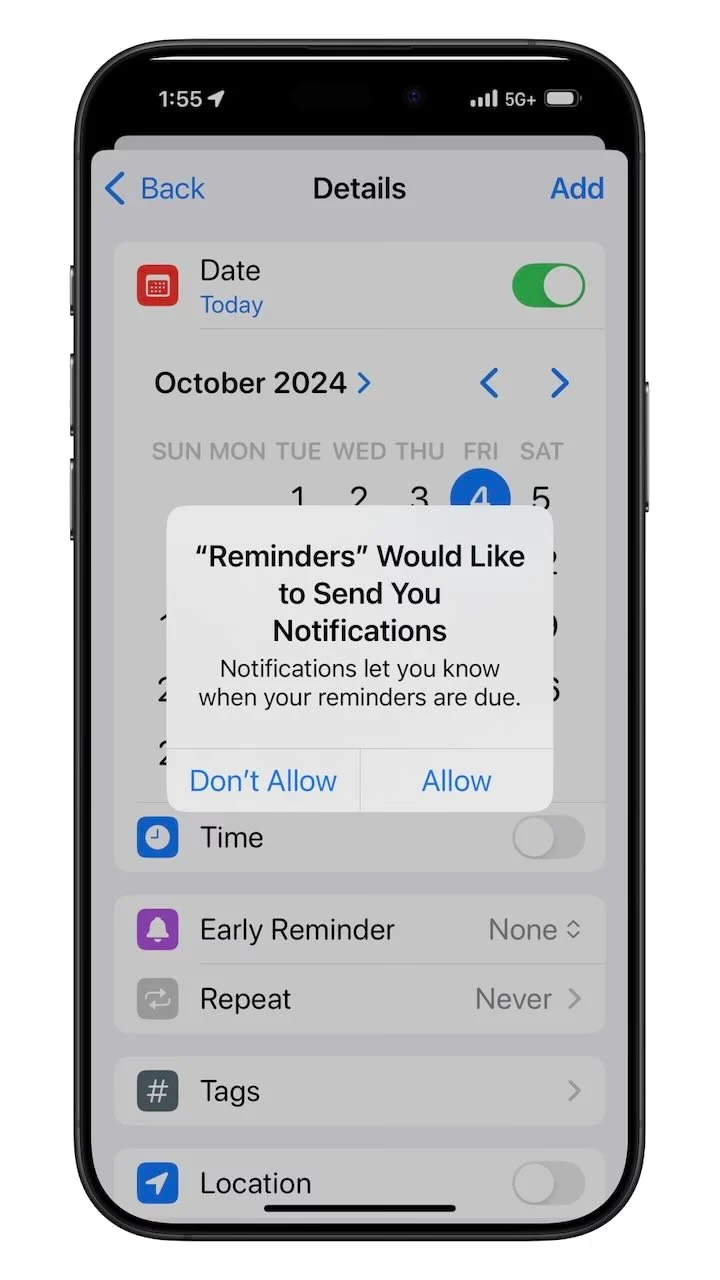
- 2. Povolte aplikaci Připomínky odesílat oznámení
- 3. Nainstalujte dostupné aktualizace iOS
- 4. Zapněte/vypněte přístup k iCloudu pro aplikaci Připomínky
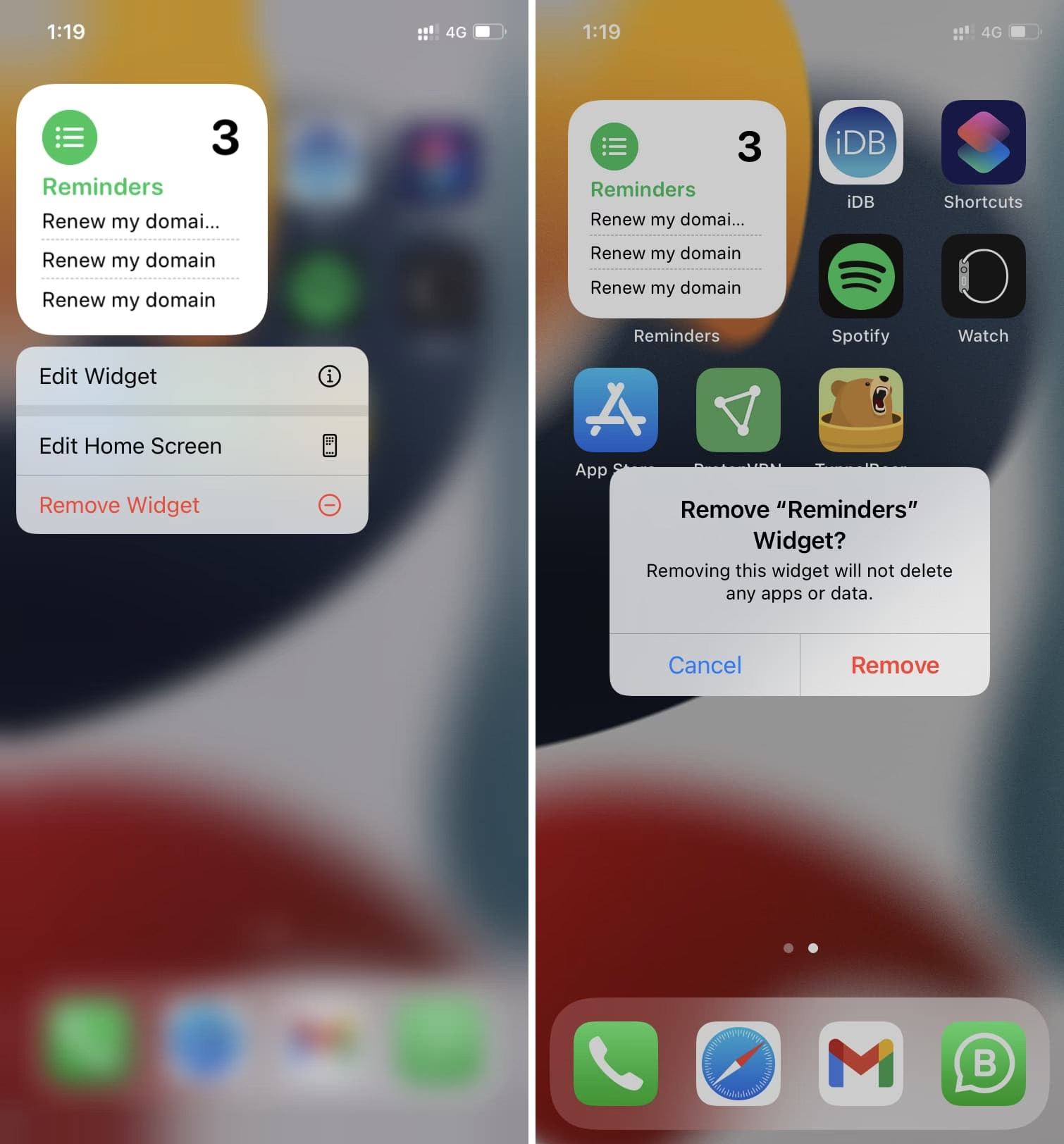
- 5. Odeberte widget Připomínky
- 6. Přeinstalujte aplikaci Připomínky
- 7. Vyloučte aplikaci Připomínky z režimu Soustředění
- 8. Vypněte Souhrn oznámení
- 9. Povolte oznámení „Celý den“ (Today Notification)
- 10. Resetujte všechna nastavení iPhonu
- 11. Zkontrolujte stav serverů iCloud Reminders
- Shrnutí řešení problémů s Připomínkami
- Často kladené otázky (FAQ)
- Závěr
Proč Připomínky na iPhonu nefungují? Nejčastější příčiny
Existuje několik hlavních důvodů, proč Připomínky na vašem iPhonu nemusí fungovat správně. Většinou se jedná o snadno napravitelné softwarové záležitosti nebo chybná nastavení. Pochopení těchto příčin vám pomůže rychleji diagnostikovat a vyřešit problém.
- Ztlumená upozornění nebo nesprávné nastavení zvuku: Toto je jedna z nejčastějších příčin. Pokud nemáte vybraný zvuk upozornění pro Připomínky nebo je váš iPhone v tichém režimu (přepínač zvonění/ticha na boku), samozřejmě se žádné zvukové upozornění neozve. Je klíčové zkontrolovat, zda máte nastavený slyšitelný tón upozornění a zda není aktivován tichý režim.
- Nesprávná nastavení oznámení: Aplikace Připomínky, stejně jako každá jiná aplikace, vyžaduje povolení k zobrazování oznámení. Pokud jste omylem zakázali nastavení oznámení pro Připomínky, nebudou se zobrazovat ani na zamčené obrazovce, ani v centru oznámení. Je důležité zkontrolovat, zda jsou oznámení pro Připomínky povolena a jaký styl upozornění preferujete (např. bannery, oznámení na zamčené obrazovce).
- Technické závady a chyby softwaru: Stejně jako u každého komplexního softwaru se i v iOS a aplikaci Připomínky mohou objevit dočasné chyby. Tyto chyby mohou být způsobeny nedávnou aktualizací, nekompatibilitou nebo jednoduše dočasným selháním systému. Restartování zařízení nebo aktualizace softwaru často tyto drobné problémy vyřeší.
- Problémy se synchronizací iCloud: Pokud používáte iCloud k synchronizaci připomínek mezi více zařízeními Apple, může dojít k problémům se synchronizací iCloud, které způsobí, že se připomínky nezobrazí na vašem iPhonu. Servery Applu mohou mít občas výpadky nebo může dojít k chybě ve vašem vlastním nastavení iCloudu.
- Poškozená nebo narušená aplikace Připomínky: Ačkoli je to vzácné, aplikace Připomínky se může poškodit nebo narušit, což vede k jejímu nesprávnému fungování. V takovém případě může pomoci přeinstalování aplikace.
- Režim Soustředění (Focus Mode) a Souhrn oznámení (Scheduled Summary): Tyto funkce jsou navrženy tak, aby snížily počet rušivých oznámení. Pokud je však aplikace Připomínky zahrnuta v Souhrnu oznámení nebo je vyloučena z režimu Soustředění, můžete zmeškat důležitá upozornění.
Komplexní řešení: Jak opravit nefunkční Připomínky na iPhonu
Nyní, když známe nejčastější příčiny, pojďme se podívat na konkrétní kroky, které můžete podniknout k vyřešení problému s nefunkčními Připomínkami. Doporučujeme postupovat krok za krokem a po každém kroku zkontrolovat, zda se problém vyřešil.
1. Zkontrolujte tón upozornění pro Připomínky
Pokud očekáváte zvuková upozornění z aplikace Připomínky, musíte se ujistit, že byl pro Připomínky na vašem iPhonu vybrán tón upozornění. Je to základní, ale často přehlížený krok.
- Přejděte do Nastavení > Zvuky a haptika > Upozornění připomínek.
- Na další obrazovce se ujistěte, že je vybrán buď výchozí tón (Akord), nebo jakýkoli jiný tón upozornění dle vašeho výběru.
- Důležité: Pokud je tón upozornění nastaven na „Žádný“, iPhone nebude schopen přehrát zvuk oznámení. Také zkontrolujte, zda není váš iPhone v tichém režimu (přepínač na boku zařízení). I když jsou oznámení povolena, v tichém režimu se zvuk nepřehrává.
2. Povolte aplikaci Připomínky odesílat oznámení
Dále se ujistěte, že aplikace Připomínky je nastavena tak, aby poskytovala oznámení na vašem iPhonu. Bez tohoto povolení nebudou oznámení fungovat.
- Přejděte do Nastavení > Oznámení > posuňte se dolů a klepněte na Připomínky.
- Na obrazovce Připomínky se ujistěte, že je povoleno Povolit oznámení.
- Dále povolte Oznámení citlivá na čas, aby důležitá oznámení zůstala na zamčené obrazovce a nepřehlédli jste je. Zvažte také povolení zobrazení na zamčené obrazovce, v oznamovacím centru a jako bannery, aby byla oznámení co nejviditelnější.
3. Nainstalujte dostupné aktualizace iOS
Ujistěte se, že používáte nejnovější verzi iOS na vašem iPhonu. Aktualizace často opravují chyby a zlepšují stabilitu systému, včetně funkčnosti aplikací, jako jsou Připomínky.
- Přejděte do Nastavení > Obecné > Aktualizace softwaru.
- Počkejte, až vaše zařízení zkontroluje dostupné aktualizace.
- Pokud je aktualizace k dispozici, klepněte na Stáhnout a nainstalovat. Nezapomeňte, že aktualizace může trvat nějakou dobu a vyžaduje stabilní připojení k internetu a dostatek baterie.
4. Zapněte/vypněte přístup k iCloudu pro aplikaci Připomínky
Služba iCloud společnosti Apple může občas trpět dočasnými závadami, což může vést k tomu, že Připomínky nefungují správně, zejména pokud je synchronizujete mezi více zařízeními. Vypnutí a opětovné zapnutí synchronizace s iCloud může pomoci resetovat spojení.
- Otevřete Nastavení > klepněte na své jméno Apple ID v horní části.
- Na obrazovce Apple ID přejděte na iCloud > Zobrazit vše > přepněte přepínač Připomínky do polohy VYPNUTO.
- Na potvrzovacím vyskakovacím okně klepněte na možnost Smazat z mého iPhonu. Nemusíte se bát, pokud jsou vaše připomínky synchronizovány s iCloudem, po opětovném zapnutí se znovu stáhnou.
- Po 30 sekundách přepněte přepínač Připomínky zpět do polohy ZAPNUTO. Počkejte několik minut, než se data znovu synchronizují.
5. Odeberte widget Připomínky
Některým uživatelům pomohlo vyřešit tento problém odebrání widgetu Připomínky z domovské obrazovky nebo obrazovky widgetů. Widget, i když je praktický, může občas způsobovat drobné softwarové konflikty.
- Otevřete obrazovku Widgety na vašem iPhonu (přejetím doprava z domovské obrazovky).
- Na obrazovce Widgety se posuňte dolů a klepněte na možnost Upravit.
- Dále klepněte na červenou ikonu „-“ vedle Připomínek a poté klepněte na tlačítko Odebrat, které se objeví.
- Na potvrzovacím vyskakovacím okně klepněte na Hotovo, abyste toto nastavení uložili na vašem iPhonu. Po odebrání widgetu zkuste iPhone restartovat a poté zkontrolovat funkčnost připomínek.
6. Přeinstalujte aplikaci Připomínky
Jak již bylo zmíněno, problém může být způsoben poškozenou nebo narušenou aplikací Připomínky. Přeinstalování aplikace často vyřeší hlubší softwarové problémy.
- Najděte ikonu aplikace Připomínky na domovské obrazovce vašeho iPhonu.
- Klepněte a podržte ikonu aplikace Připomínky a vyberte možnost Smazat aplikaci. Potvrďte smazání.
- Po smazání aplikace Připomínky Restartujte iPhone. Toto je důležitý krok pro vymazání dočasných dat a resetování systému.
- Po restartu iPhonu otevřete App Store > vyhledejte aplikaci Připomínky a znovu ji nainstalujte na vaše zařízení. Po instalaci se přihlaste ke svému Apple ID a nechte připomínky synchronizovat z iCloudu.
7. Vyloučte aplikaci Připomínky z režimu Soustředění
Režim Soustředění (dříve Nerušit) je navržen tak, aby omezil upozornění a pomohl vám soustředit se. Pokud však máte aktivní režim Soustředění, který vylučuje oznámení z Připomínek, nebudou se vám zobrazovat.
- Přejděte do Nastavení > Soustředění.
- Vyberte režim Soustředění, který používáte během dne (např. Práce, Spánek, Osobní).
- V sekci „Povolená oznámení“ klepněte na Aplikace > Přidat aplikaci.
- Vyberte Připomínky ze seznamu a klepněte na Hotovo. Tím zajistíte, že se oznámení z aplikace Připomínky zobrazí, i když je tento specifický režim Soustředění aktivní.
8. Vypněte Souhrn oznámení
Souhrn oznámení (Scheduled Summary) na iPhonu je funkce, která sdružuje méně důležitá oznámení a doručuje je ve stanovených časech. Pokud jsou však Připomínky součástí tohoto souhrnu, nemusí se vám zobrazovat včas.
- Přejděte do Nastavení > Oznámení.
- Klepněte na Souhrn oznámení.
- Přepněte přepínač Souhrn oznámení do polohy VYPNUTO. Tím zajistíte, že oznámení z aplikací budou doručována okamžitě.
9. Povolte oznámení „Celý den“ (Today Notification)
Pokud při přidávání připomínky přiřadíte pouze datum a ne konkrétní čas, iPhone standardně zobrazí upozornění na tuto připomínku kolem 9:00 ráno daného dne. Aby to fungovalo, musíte mít povolenu specifickou funkci.
- Přejděte do Nastavení > Připomínky.
- V sekci „Celodenní připomínky“ povolte přepínač Dnešní oznámení.
- Také se ujistěte, že je přepínač Ztlumit oznámení v sekci „Přiřazené připomínky“ vypnutý, aby se vám zobrazovaly připomínky, které vám byly přiřazeny.
10. Resetujte všechna nastavení iPhonu
Tento krok obnoví všechna nastavení vašeho iPhonu na výchozí hodnoty. Nemá to vliv na vaše osobní data, jako jsou fotografie, zprávy nebo soubory. Je to účinný způsob, jak vyřešit konflikty nastavení, které mohou ovlivňovat aplikace.
- Přejděte do Nastavení > Obecné > Přenést nebo resetovat iPhone.
- Klepněte na Resetovat > Resetovat všechna nastavení.
- Zadejte svůj přístupový kód k iPhonu.
- Potvrďte Resetovat všechna nastavení znovu k dokončení procesu. Váš iPhone se restartuje a obnoví výchozí nastavení. Poté zkontrolujte funkčnost Připomínek.
11. Zkontrolujte stav serverů iCloud Reminders
Někdy mohou servery společnosti Apple zaznamenat dočasné výpadky, což může bránit správné synchronizaci připomínek iCloud. To způsobuje, že se připomínky, které jste vytvořili na jiných zařízeních Apple, nezobrazí na vašem iPhonu. Tato kontrola je důležitá, pokud používáte synchronizaci přes iCloud.
- Přejděte na stránku Stav systému Apple (System Status) na oficiálních stránkách Apple (stačí vyhledat „Apple System Status“).
- Na stránce najděte položku iCloud Reminders. Pokud je odpovídající tlačítko zelené, služba funguje správně. Pokud ne, budete muset počkat, dokud Apple problémy na své straně nevyřeší. V takovém případě nemůžete nic dělat, jen čekat.
Shrnutí řešení problémů s Připomínkami
Pro rychlý přehled níže uvádíme tabulku s nejčastějšími problémy a jejich řešeními:
| Problém | Možné řešení | Kroky |
|---|---|---|
| Žádný zvuk oznámení | Vyberte tón upozornění | Nastavení > Zvuky a haptika > Upozornění připomínek |
| Oznámení se nezobrazují | Povolte oznámení aplikace | Nastavení > Oznámení > Připomínky > Povolit oznámení |
| Softwarové chyby | Restartujte iPhone, Aktualizujte iOS | Podržte tlačítko napájení/hlasitosti, Nastavení > Obecné > Aktualizace softwaru |
| Problémy se synchronizací iCloud | Přepněte iCloud pro Připomínky | Nastavení > Apple ID > iCloud > Připomínky (vypnout/zapnout) |
| Zpožděná oznámení | Vypněte Souhrn oznámení | Nastavení > Oznámení > Souhrn oznámení (vypnout) |
| Připomínky v režimu Soustředění | Vylučte Připomínky z režimu Soustředění | Nastavení > Soustředění > vybrat režim > Aplikace > Přidat Připomínky |
| Poškozená aplikace | Přeinstalujte aplikaci Připomínky | Smazat aplikaci > Restartovat iPhone > Stáhnout z App Store |
Často kladené otázky (FAQ)
Q1: Proč se mi nezobrazují připomínky, které mají pouze datum, ale ne čas?
Pokud nastavíte připomínku pouze s datem, iPhone ji ve výchozím nastavení zobrazí jako „celodenní“ a upozorní vás na ni kolem 9:00 ráno daného dne. Abyste zajistili, že tato funkce funguje, zkontrolujte v Nastavení > Připomínky, zda je povolena volba Dnešní oznámení v sekci „Celodenní připomínky“. Také se ujistěte, že nemáte aktivní režim Soustředění, který by mohl tato oznámení potlačit.
Q2: Mohou aplikace třetích stran ovlivnit funkčnost Připomínek?
Obecně řečeno, aplikace třetích stran by neměly přímo ovlivňovat funkčnost vestavěné aplikace Připomínky. Nicméně, pokud používáte aplikaci pro správu úkolů, která se snaží synchronizovat s Apple Reminders, může dojít ke konfliktům synchronizace. Dále, některé aplikace pro „čističe“ nebo „optimalizátory“ systému (které se na iOS objevují zřídka a často nejsou doporučovány) by mohly teoreticky narušit systémové procesy. Nejlepší je držet se oficiálních řešení a systémových nastavení.
Q3: Co když žádné z těchto řešení nefunguje?
Pokud jste vyzkoušeli všechny výše uvedené kroky a Připomínky stále nefungují, může se jednat o hlubší softwarový problém nebo dokonce hardwarovou závadu (i když je to u Připomínek velmi nepravděpodobné). V takovém případě můžete zkusit obnovit iPhone do továrního nastavení (což vymaže všechna data, proto je nutná záloha) a nastavit jej jako nový. Pokud ani to nepomůže, doporučujeme kontaktovat podporu společnosti Apple nebo navštívit autorizovaný servis, aby provedli diagnostiku vašeho zařízení. Mohou mít přístup k nástrojům, které odhalí specifické chyby systému.
Q4: Jaký je rozdíl mezi „Oznámení citlivá na čas“ a běžnými oznámeními u Připomínek?
Oznámení citlivá na čas (Time Sensitive Notifications) jsou speciální typ oznámení, která jsou navržena tak, aby se vždy zobrazila okamžitě, i když máte aktivní režim Soustředění nebo je váš iPhone v tichém režimu (pokud to aplikace umožňuje). Jsou určena pro kritické informace, které nesnesou odklad. Běžná oznámení mohou být odložena režimy Soustředění nebo zahrnuta do Souhrnu oznámení. Pro Připomínky je vždy doporučeno mít zapnutá oznámení citlivá na čas, abyste nepřehlédli důležité termíny.
Závěr
Doufáme, že tento podrobný průvodce vám pomohl vyřešit problémy s aplikací Připomínky na vašem iPhonu. Je frustrující, když nástroje, na které se spoléháme, přestanou fungovat, ale ve většině případů lze problémy s připomínkami vyřešit jednoduchou úpravou nastavení nebo restartováním. Klíčem je systematicky projít možné příčiny a aplikovat odpovídající řešení. Díky těmto krokům byste měli být schopni vrátit spolehlivost vašim připomínkám a už nikdy nezmeškat žádnou důležitou událost nebo úkol. Udržování iPhonu aktualizovaného a pravidelná kontrola nastavení oznámení jsou nejlepší prevencí budoucích problémů.
Chceš-li si přečíst další články podobné jako Proč nefungují Připomínky na vašem iPhonu?, navštiv kategorii Návody.