

31/01/2023
Aplikace Připomínky je pro mnoho uživatelů iPhonů naprosto nepostradatelným nástrojem, který pomáhá udržet si přehled o schůzkách, úkolech, narozeninách a důležitých událostech. Je to digitální asistent, který zajišťuje, že nic důležitého nezmeškáte, ať už jste zaneprázdněný podnikatel, student nebo prostě jen někdo, kdo potřebuje mít své denní povinnosti pod kontrolou. Představte si ten klid, když víte, že vás iPhone spolehlivě upozorní na vše podstatné.
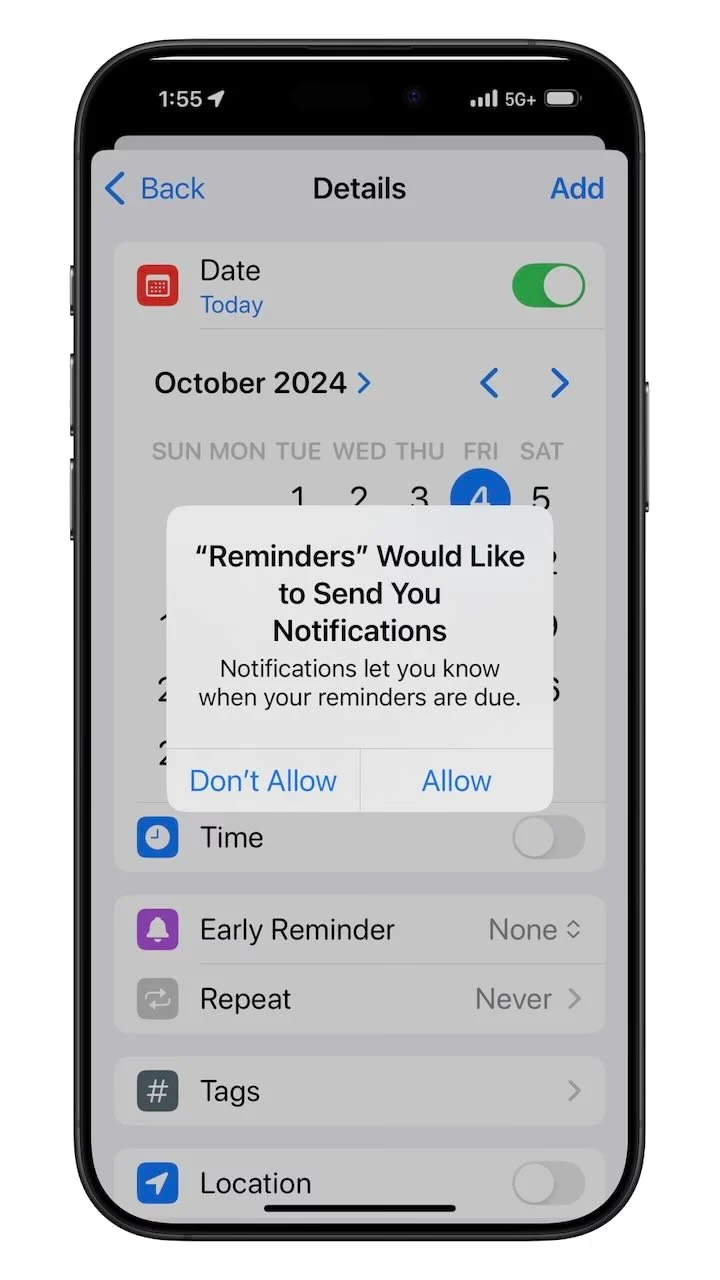
Někdy se však stane, že tato spolehlivá aplikace začne stávkovat. Připomínky se nezobrazují, oznámení se neozývají, nebo se dokonce celá aplikace chová podivně. Je to frustrující, obzvláště když se spoléháte na to, že vás váš telefon upozorní na klíčové okamžiky. Proč se to děje? Důvodů může být celá řada – od drobných softwarových chyb a konfliktů v nastavení až po hlubší systémové problémy. Dobrou zprávou je, že většina těchto problémů je řešitelná. V tomto komplexním průvodci projdeme šest osvědčených metod, které vám pomohou znovu zprovoznit aplikaci Připomínky na vašem iPhonu a vrátit se k bezstarostnému plánování.
- Řešení 1: Jednoduché, ale účinné – Restartujte svůj iPhone
- Řešení 2: Resetujte iCloud synchronizaci pro Připomínky
- Řešení 3: Zkontrolujte nastavení oznámení a widgetů
- Řešení 4: Resetujte nastavení vašeho iPhonu
- Řešení 5: Aktualizujte iOS na nejnovější verzi
- Řešení 6: Využijte nástroj pro obnovu iOS systému
- Srovnání řešení problémů s Připomínkami
- Často kladené otázky (FAQ)
Řešení 1: Jednoduché, ale účinné – Restartujte svůj iPhone
Než se pustíte do složitějších řešení, vždy zkuste to nejjednodušší: restartujte své zařízení. Možná se to zdá příliš banální, ale restart dokáže vyřešit překvapivé množství softwarových problémů. Proč? Protože restartování telefonu vyčistí dočasnou paměť, ukončí všechny běžící procesy a znovu načte operační systém. Tím se často odstraní drobné softwarové zádrhely, které mohly způsobit nefunkčnost aplikace Připomínky. Je to jako dát vašemu iPhonu "čerstvý start".
Jak na to:
- Pro iPhone s Face ID (modely X a novější): Stiskněte a podržte boční tlačítko a jedno z tlačítek hlasitosti, dokud se nezobrazí posuvník "Vypnout". Přetáhněte posuvník a počkejte, až se iPhone vypne. Poté iPhone znovu zapněte stisknutím a podržením bočního tlačítka, dokud se nezobrazí logo Apple.
- Pro iPhone s tlačítkem Domů: Stiskněte a podržte boční (nebo horní) tlačítko, dokud se nezobrazí posuvník "Vypnout". Přetáhněte posuvník a počkejte, až se iPhone vypne. Poté iPhone znovu zapněte stisknutím a podržením bočního (nebo horního) tlačítka, dokud se nezobrazí logo Apple.
Po restartování zkontrolujte, zda se aplikace Připomínky vrátila do normálu. Často je to vše, co je potřeba.
Řešení 2: Resetujte iCloud synchronizaci pro Připomínky
Aplikace Připomínky je úzce provázána s iCloudem, což umožňuje synchronizaci vašich úkolů napříč všemi zařízeními Apple. Pokud dojde k chybě v iCloud synchronizaci, může to mít za následek, že Připomínky nefungují správně – například se nezobrazují nové úkoly, nebo se neaktualizují stávající. Vypnutí a opětovné zapnutí Připomínek na iCloudu může pomoci obnovit správnou komunikaci mezi aplikací a cloudovou službou, čímž se odstraní případné chyby v synchronizačním procesu.
Jak na to:
- Přejděte do Nastavení na vašem iPhonu.
- Klepněte na své jméno v horní části (Apple ID, iCloud, Média a nákupy).
- Vyberte iCloud.
- V seznamu aplikací, které používají iCloud, najděte Připomínky.
- Přepněte přepínač u Připomínek do polohy "Vypnuto". Může se zobrazit dotaz, zda chcete zachovat připomínky na iPhonu; doporučujeme je ponechat, aby se po opětovném zapnutí znovu synchronizovaly.
- Počkejte několik sekund (například 30) a poté přepněte přepínač u Připomínek zpět do polohy "Zapnuto".
Zkontrolujte aplikaci Připomínky, zda se problém vyřešil. Toto řešení je obzvláště užitečné, pokud máte problémy se synchronizací připomínek mezi více zařízeními.
Řešení 3: Zkontrolujte nastavení oznámení a widgetů
Aplikace Připomínky by vás měla upozornit na nadcházející události prostřednictvím oznámení. Pokud nevidíte žádná upozornění nebo se Připomínky nezobrazují ve vašich widgetech, je pravděpodobné, že problém spočívá v nastavení oznámení nebo v samotných widgetech. Někdy se stane, že se nastavení oznámení náhodně změní nebo se widget Připomínek dostane do konfliktu.
Krok 1: Odstraňte widget Připomínek (pokud ho používáte)
Widgety na obrazovce Dnes (přejetím doprava z domovské obrazovky nebo zamčené obrazovky) mohou někdy způsobovat problémy. Jejich odstranění a opětovné přidání může pomoci.
- Přejeďte doprava z domovské obrazovky nebo zamčené obrazovky, abyste se dostali na obrazovku Dnes s widgety.
- Přejděte dolů na konec seznamu a klepněte na tlačítko Upravit.
- Najděte Připomínky v seznamu a klepněte na červené tlačítko "-" vedle nich. Potvrďte odstranění klepnutím na Odebrat.
- Klepněte na Hotovo v pravém horním rohu.
Krok 2: Zkontrolujte nastavení oznámení pro Připomínky
Toto je klíčové pro to, aby se vám připomínky zobrazovaly.
- Přejděte do Nastavení.
- Klepněte na Oznámení.
- Přejděte dolů a najděte Připomínky a klepněte na ně.
- Ujistěte se, že je zapnuta možnost Povolit oznámení.
- Zkontrolujte, zda máte zaškrtnuté alespoň jedno z upozornění (např. Zamykací obrazovka, Oznamovací centrum, Bannery). Doporučuje se mít zapnuté Bannery nebo Upozornění, aby se připomínky zobrazovaly okamžitě.
- Zkontrolujte také Zvuky a Odznaky, aby se vám zobrazovaly vizuální a zvukové upozornění.
- Pokud je vše správně nastaveno, zkuste iPhone restartovat.
Správně nastavená oznámení jsou zárukou, že vás aplikace Připomínky na nic nenechá zapomenout.
Řešení 4: Resetujte nastavení vašeho iPhonu
Pokud předchozí řešení nepomohla, problém může spočívat v nějakém skrytém konfliktu nastavení. Funkce resetování všech nastavení iPhonu může pomoci vyřešit tyto problémy, aniž by došlo ke smazání vašich osobních dat, jako jsou fotky, aplikace nebo zprávy. Tato možnost vrátí všechna nastavení (například nastavení sítě, klávesnice, polohy a soukromí, domovské obrazovky a další) do výchozího stavu. Je to méně drastické než úplné obnovení továrního nastavení.
Jak na to:
- Přejděte do Nastavení.
- Klepněte na Obecné.
- Přejděte dolů a klepněte na Přenést nebo resetovat iPhone.
- Klepněte na Resetovat.
- Vyberte Resetovat všechna nastavení.
- Budete vyzváni k zadání vašeho přístupového kódu. Potvrďte akci.
Po dokončení resetu se váš iPhone restartuje. Budete muset znovu nastavit Wi-Fi připojení a některá další osobní nastavení. Zkontrolujte, zda aplikace Připomínky nyní funguje, jak má.
Řešení 5: Aktualizujte iOS na nejnovější verzi
Apple neustále vydává aktualizace iOS, které přinášejí nové funkce, ale co je důležitější, opravují chyby a zlepšují výkon systému. Pokud máte zastaralou verzi iOS, je možné, že problém s aplikací Připomínky je způsoben známou chybou, která již byla v novější verzi opravena. Aktualizace na nejnovější iOS je často řešením mnoha softwarových problémů a může zlepšit celkovou stabilitu a kompatibilitu vašeho zařízení.
Jak na to:
- Ujistěte se, že je váš iPhone připojen k Wi-Fi síti a má dostatek nabité baterie (alespoň 50 %).
- Přejděte do Nastavení.
- Klepněte na Obecné.
- Klepněte na Aktualizace softwaru.
- Pokud je k dispozici aktualizace, postupujte podle pokynů na obrazovce a stáhněte a nainstalujte ji.
Po aktualizaci se iPhone restartuje. Zkontrolujte funkčnost Připomínek. V některých případech, obzvláště u velmi starých modelů iPhonů, může být řešením i zvážení upgradu na novější model iPhonu, který plně podporuje nejnovější iOS a jeho funkce. Modernější hardware je často optimalizován pro plynulejší chod aplikací.
Řešení 6: Využijte nástroj pro obnovu iOS systému
Pokud žádné z výše uvedených řešení nepomohlo, je možné, že se potýkáte s hlubšími systémové chyby, které nelze vyřešit standardními metodami. V takových případech přicházejí na řadu specializované nástroje pro obnovu iOS systému. Tyto programy jsou navrženy tak, aby opravily různé systémové problémy (např. zamrzání, boot loop, problémy s aplikacemi) bez ztráty dat. Jedním z takových nástrojů je například AnyFix.
Jak fungují nástroje pro obnovu systému:
Tyto nástroje obvykle skenují váš iPhone, identifikují systémové chyby a snaží se je opravit přeinstalací nebo opravou komponent operačního systému, aniž by smazaly vaše osobní soubory. Je to jako "hloubková oprava" iOS.
Obecné kroky (pro většinu takových nástrojů):
- Stáhněte a nainstalujte vybraný nástroj pro obnovu iOS systému na váš počítač (Mac nebo Windows).
- Spusťte program a připojte svůj iPhone k počítači pomocí USB kabelu.
- Vyberte možnost "Oprava systému" nebo "Obnovení systému" (názvy se mohou lišit).
- Program vás obvykle provede výběrem typu problému a režimu opravy (např. Standardní oprava, která nezpůsobuje ztrátu dat).
- Nástroj stáhne potřebný firmware pro váš iPhone a poté zahájí proces opravy.
- Během procesu opravy může být nutné uvést iPhone do režimu obnovy (recovery mode) – program vám obvykle poskytne podrobné pokyny.
- Po dokončení procesu se váš iPhone restartuje a měl by být opět plně funkční.
Před použitím jakéhokoli softwaru třetí strany si vždy prostudujte jeho recenze a ujistěte se, že pochází z důvěryhodného zdroje. Většina renomovaných nástrojů pro obnovu systému nabízí bezpečné řešení pro opravu hlubších softwarových problémů.
Srovnání řešení problémů s Připomínkami
Následující tabulka vám pomůže rychle se zorientovat v jednotlivých řešeních a vybrat to nejvhodnější pro vaši situaci.
| Řešení | Náročnost | Potenciální dopad na data | Typ problémů, které řeší | Kdy ho vyzkoušet |
|---|---|---|---|---|
| Restart iPhonu | Velmi nízká | Žádný | Drobné softwarové chyby, dočasné záseky | Vždy jako první krok |
| Reset iCloud synchronizace | Nízká | Žádný (obnoví se z iCloudu) | Problémy se synchronizací, nezobrazování nových připomínek | Pokud se připomínky nesynchronizují nebo se nezobrazují správně |
| Kontrola nastavení oznámení a widgetů | Střední | Žádný | Žádná upozornění, připomínky se nezobrazují v notifikačním centru | Pokud se připomínky nezobrazují nebo neupozorňují |
| Resetovat všechna nastavení | Střední | Žádný (pouze nastavení) | Konflikty v nastavení, neznámé softwarové chyby | Pokud jednodušší řešení selžou a nechcete přijít o data |
| Aktualizace iOS | Střední | Žádný (doporučena záloha) | Známé chyby iOS, nekompatibilita | Pravidelně, nebo pokud se problém objevil po delší době bez aktualizace |
| Nástroj pro obnovu iOS systému | Vysoká | Obvykle žádný (některé režimy mohou smazat data) | Hluboké systémové chyby, zamrzání, boot loop | Jako poslední možnost, když nic jiného nepomohlo |
Často kladené otázky (FAQ)
Proč Připomínky nefungují po aktualizaci iOS?
Někdy se po velké aktualizaci iOS mohou objevit drobné softwarové chyby nebo nekompatibility, které ovlivňují fungování aplikací, včetně Připomínek. Většinou se jedná o dočasné problémy, které lze vyřešit restartem, resetem nastavení nebo v horším případě další menší aktualizací, která chyby opraví. Vždy se ujistěte, že máte nejnovější verzi iOS.
Ztratím data, když resetuji všechna nastavení?
Ne, resetování všech nastavení iPhonu (možnost "Resetovat všechna nastavení") nesmaže vaše osobní data, jako jsou fotky, videa, zprávy nebo aplikace. Vrátí pouze všechna nastavení (např. Wi-Fi hesla, nastavení soukromí, tapety) do výchozího stavu. Je to bezpečný krok, který můžete vyzkoušet.
Mohou být za problémem s Připomínkami hardwarové problémy?
Je to velmi nepravděpodobné. Problémy s aplikací Připomínky jsou téměř vždy softwarového charakteru. Hardware iPhonu by musel být vážně poškozen, aby to ovlivnilo pouze jednu konkrétní aplikaci, aniž by se projevily jiné, zjevnější problémy s celým zařízením.
Jak poznám, že je problém s iCloudem?
Pokud se vaše připomínky nezobrazují na všech vašich zařízeních Apple (např. na iPhonu i iPadu), nebo pokud se změny provedené na jednom zařízení neprojeví na druhém, je to silný indikátor problému s iCloud synchronizací. Vypnutí a opětovné zapnutí Připomínek na iCloudu (viz řešení 2) by mělo pomoci.
Fungují tyto tipy i na iPadu?
Ano, drtivá většina těchto tipů a řešení je plně aplikovatelná i na iPady, jelikož používají stejný operační systém (iPadOS, který je velmi podobný iOS) a stejné principy fungování aplikací a synchronizace s iCloudem. Kroky k restartu nebo přístupu k nastavení se mohou mírně lišit, ale základní principy zůstávají stejné.
Doufáme, že vám tento podrobný průvodce pomohl vyřešit problémy s aplikací Připomínky na vašem iPhonu. Je to cenný nástroj, který vám ušetří spoustu starostí a zajistí, že už nikdy nic nezapomenete. Většina problémů se softwarem je řešitelná a s trochou trpělivosti a správnými kroky se vaše digitální připomínky brzy vrátí do plné kondice. Nenechte se odradit drobnými technickými zádrhely a užívejte si plný potenciál svého iPhonu!
Chceš-li si přečíst další články podobné jako Proč nefungují Připomínky na vašem iPhonu?, navštiv kategorii Návody.