
31/01/2023
Sledování filmů a videí na iPhonu nabízí bezkonkurenční svobodu a flexibilitu. Na rozdíl od pevného počítače si svůj iPhone můžete vzít kamkoli – do autobusu, vlaku, letadla nebo jen tak na zahradu. Ať už chcete dohnat nejnovější trháky, zhlédnout klasiku nebo si užít domácí videa, iPhone je ideálním společníkem. Klíčem k této svobodě je však vědět, jak efektivně přesunout svá oblíbená videa z počítače přímo do vašeho kapesního zařízení. A k tomu nám nejlépe poslouží oficiální nástroj od společnosti Apple – iTunes.
iTunes, ačkolkoliv v posledních letech prošel změnami a jeho funkce byly rozděleny na macOS, zůstává pro uživatele Windows a starších verzí macOS klíčovým centrem pro správu obsahu iOS zařízení. Je to spolehlivý nástroj pro synchronizaci hudby, fotografií, kontaktů a samozřejmě i videí. Možná se vám zdá na první pohled komplikovaný, ale s naším podrobným průvodcem zjistíte, že nahrávání filmů na iPhone pomocí iTunes je vlastně velmi jednoduché a přímé. Pojďme se ponořit do kroků, které vám umožní mít vaši filmovou sbírku vždy po ruce.
Příprava před přenosem: Základ pro hladký průběh
Než se pustíme do samotného procesu přenosu filmů, je důležité zajistit, že máte vše správně připraveno. Správná příprava může předejít mnoha potenciálním problémům a zajistit hladký a rychlý přenos vašich oblíbených videí na iPhone.
Aktualizace iTunes a iOS
Prvním a nejdůležitějším krokem je zajistit, že máte nainstalovanou nejnovější verzi iTunes na vašem počítači a nejaktuálnější verzi operačního systému iOS na vašem iPhonu. Společnost Apple neustále vydává aktualizace, které zlepšují kompatibilitu, bezpečnost a výkon. Starší verze iTunes nemusí správně rozpoznat novější modely iPhonů nebo nemusí podporovat nejnovější formáty souborů. Pro aktualizaci iTunes na Windows stačí otevřít aplikaci a jít do Nápověda > Zkontrolovat aktualizace. Uživatelé macOS (Catalina a novější) by měli zajistit, že jejich systém je aktuální, protože správa zařízení je nyní integrována přímo do Finderu.
Kontrola formátu videa
iTunes a iPhone preferují specifické video formáty pro bezproblémové přehrávání. Nejkompatibilnější formáty jsou MP4, MOV a M4V. I když iTunes může někdy importovat i jiné formáty (jako AVI nebo MKV), nemusí je vždy správně převést pro iPhone, nebo se mohou objevit problémy s přehráváním. Pokud máte video v nekompatibilním formátu, budete jej muset před importem do iTunes převést. Existuje mnoho bezplatných i placených konvertorů, které vám s tím pomohou. Ujistěte se, že konvertujete video do formátu kompatibilního s iPhonem, ideálně s rozlišením, které odpovídá obrazovce vašeho zařízení, pro nejlepší zážitek ze sledování.
Spolehlivý USB kabel
Pro připojení iPhonu k počítači použijte originální nebo certifikovaný USB kabel. Nekvalitní nebo poškozené kabely mohou způsobit přerušení spojení, pomalý přenos dat nebo dokonce selhání detekce zařízení. Spolehlivý kabel zajistí stabilní a rychlý přenos dat, což je klíčové pro velké soubory, jako jsou filmy.
Dostatek volného místa na iPhonu
Filmy, zejména ve vysokém rozlišení, zabírají značné množství úložného prostoru. Před přenosem se ujistěte, že máte na svém iPhonu dostatek volného místa. Můžete to zkontrolovat v Nastavení > Obecné > Úložiště iPhone. Pokud máte málo místa, zvažte smazání nepotřebných aplikací, fotografií nebo jiných souborů, abyste uvolnili místo pro nové filmy.
Nyní, když máme vše připraveno, můžeme se pustit do samotného procesu přenosu. Postupujte pečlivě podle následujících kroků, abyste zajistili úspěšné nahrání filmů na váš iPhone.
Krok 1: Spuštění iTunes a připojení iPhonu
Nejprve spusťte aplikaci iTunes na vašem počítači. Jakmile je iTunes spuštěno, připojte svůj iPhone k počítači pomocí USB kabelu. Poprvé, když připojíte svůj iPhone k novému počítači, může se na obrazovce iPhonu objevit dotaz „Důvěřovat tomuto počítači?“. Klepněte na možnost Důvěřovat a v případě potřeby zadejte svůj přístupový kód. To umožní počítači a iTunes komunikovat s vaším zařízením. Jakmile je iPhone detekován, jeho ikona se objeví v levém horním rohu okna iTunes (v případě Windows a starších macOS) nebo v bočním panelu Finderu (v novějších macOS).
Krok 2: Povolení ruční správy médií
Abychom měli plnou kontrolu nad tím, co se přenáší na váš iPhone, je vhodné povolit „ruční správu hudby a videí“. V iTunes vyberte ikonu svého iPhonu. V levém bočním panelu přejděte na záložku „Souhrn“ (Summary). Přejděte dolů do sekce „Volby“ (Options) a zaškrtněte políčko u možnosti „Ručně spravovat hudbu a videa“ (Manually manage music and videos). Poté klikněte na „Použít“ (Apply) nebo „Hotovo“ (Done) v pravém dolním rohu. Tato volba vám umožní přetahovat soubory přímo do vašeho zařízení a zabrání automatické synchronizaci, která by mohla nechtěně smazat stávající obsah na iPhonu.
Krok 3: Přidání filmů do knihovny iTunes
Než budete moci film přesunout na iPhone, musí být nejprve součástí vaší knihovny iTunes. Existují dva hlavní způsoby, jak to udělat:
- Přidání jednotlivých souborů: V horním menu iTunes přejděte na
Soubor > Přidat soubor do knihovny(File > Add File to Library). Vyhledejte filmový soubor na vašem počítači a klikněte na „Otevřít“. - Přidání celé složky: Pokud máte více filmů v jedné složce, můžete použít
Soubor > Přidat složku do knihovny(File > Add Folder to Library). Vyberte složku a všechny podporované video soubory z ní budou přidány do vaší knihovny.
Po přidání se filmy objeví v sekci „Filmy“ (Movies) v knihovně iTunes. Ujistěte se, že jsou zde viditelné, než budete pokračovat k dalšímu kroku.
Krok 4: Přesun filmů na iPhone
Nyní, když jsou vaše filmy v knihovně iTunes, je čas je přesunout na iPhone. S povolenou ruční správou máte několik možností:
- Přetažení myší: Nejjednodušší způsob je přejít v iTunes do sekce „Filmy“ v knihovně. Vyberte film(y), které chcete přenést, a přetáhněte je přímo na ikonu vašeho iPhonu v levém bočním panelu (nebo v novějších macOS do sekce vašeho zařízení ve Finderu pod záložkou Filmy).
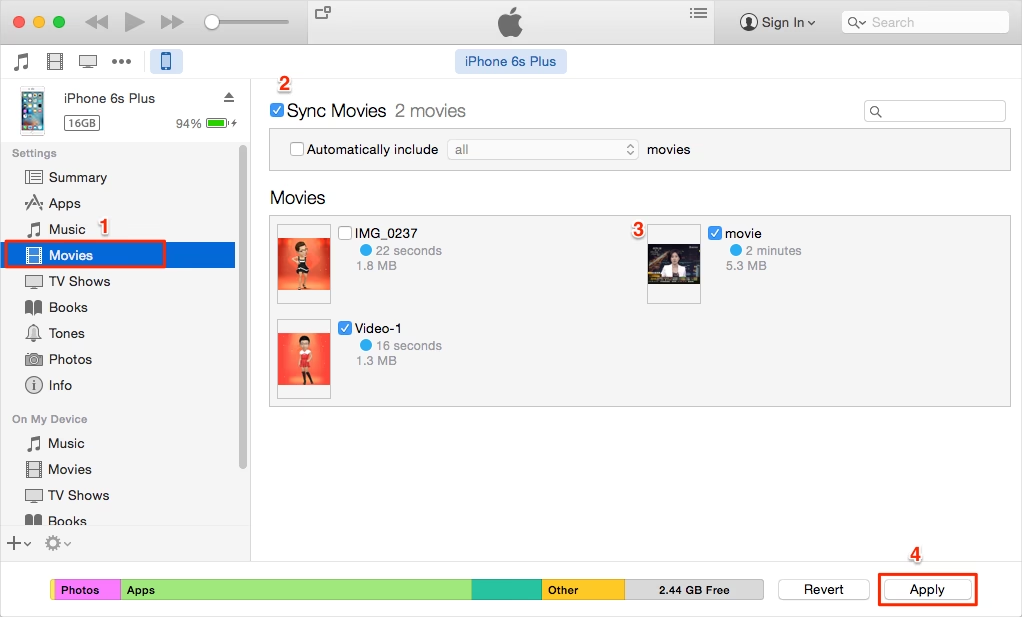
- Použití synchronizace filmů (alternativně): Pokud preferujete synchronizaci, i když máte povolenou ruční správu, můžete přejít na ikonu svého iPhonu, poté na záložku „Filmy“ (Movies) v levém panelu pod sekcí „Nastavení“. Zde zaškrtněte políčko „Synchronizovat filmy“ (Sync Movies). Můžete si vybrat buď „Všechny filmy“ (All Movies) nebo „Vybrané filmy“ (Selected Movies). Pokud zvolíte „Vybrané filmy“, zaškrtněte u každého filmu, který chcete na iPhone nahrát. Po dokončení výběru klikněte na tlačítko „Použít“ (Apply) v pravém dolním rohu. iTunes poté zahájí proces synchronizace a zkopíruje vybrané filmy na váš iPhone.
Mějte na paměti, že pokud nepoužíváte ruční správu a zvolíte plnou synchronizaci, iTunes může smazat obsah, který není v jeho knihovně, a nahradit jej tím, co v knihovně je. Proto je ruční správa často bezpečnější volbou pro specifické přenosy.
Krok 5: Dokončení přenosu
Během přenosu uvidíte v horní části okna iTunes (nebo v Finderu) ukazatel průběhu. Doba přenosu závisí na velikosti souborů a rychlosti vašeho počítače a kabelu. Jakmile se ukazatel průběhu změní na „Přenos dokončen“ (Transfer Successfully) nebo zmizí, můžete bezpečně odpojit svůj iPhone. Filmy by měly být nyní dostupné v aplikaci „TV“ (nebo „Videa“ na starších verzích iOS) na vašem iPhonu. Otevřete aplikaci a zkontrolujte, zda jsou všechny filmy přítomny a přehrávají se správně.
Důležité tipy a řešení problémů
Při práci s iTunes a přenosem souborů se občas mohou objevit drobné komplikace. Zde jsou některé tipy a řešení nejčastějších problémů, které vám pomohou zajistit hladký průběh.
Formáty videa a kompatibilita
Jak již bylo zmíněno, formát videa je klíčový. Pokud se film po přenosu nepřehrává nebo se vůbec neobjeví v aplikaci TV, je velká šance, že je problém s formátem. iTunes a iPhone nejlépe pracují s formáty MP4, MOV a M4V. Tyto soubory by měly být kódovány kodeky H.264 nebo MPEG-4. Pokud máte video v jiném formátu (např. AVI, MKV, WMV), budete jej muset převést pomocí konvertoru třetí strany předtím, než jej přidáte do iTunes. Mnoho konvertorů nabízí předvolby pro zařízení Apple, což proces zjednodušuje.
Problémy s detekcí iPhonu
Pokud iTunes nerozpozná váš iPhone, zkuste následující:
- Ujistěte se, že je iPhone odemčený a na obrazovce se zobrazuje „Důvěřovat tomuto počítači?“.
- Zkuste jiný USB port na vašem počítači.
- Zkuste jiný USB kabel.
- Restartujte iPhone i počítač.
- Zkontrolujte, zda jsou všechny ovladače Apple Mobile Device USB Driver nainstalovány a aktuální. To lze ověřit ve Správci zařízení v systému Windows.
- Dočasně vypněte antivirový program nebo firewall, pokud máte podezření, že blokují spojení.
Prostor na iPhonu
Nedostatek místa je častý důvod, proč se filmy nepřenesou. iTunes vás obvykle upozorní, pokud není dostatek místa, ale někdy se přenos jednoduše zastaví bez jasné zprávy. Pravidelně kontrolujte dostupné úložiště na iPhonu a před velkými přenosy zvažte odstranění nepotřebných dat.
Zrušení synchronizace
Pokud jste omylem spustili synchronizaci, která by mohla smazat data z vašeho iPhonu, můžete ji zkusit zrušit. V horní části okna iTunes by se měl objevit malý symbol „X“ vedle ukazatele průběhu synchronizace. Kliknutím na něj můžete synchronizaci zastavit. Buďte však opatrní, protože zrušení synchronizace uprostřed procesu může někdy vést k poškození dat.
Metadáta a obaly filmů
Pro lepší organizaci ve vaší knihovně iTunes a na iPhonu můžete upravit metadáta filmu, jako je název, žánr, popis a přidat obal. V iTunes klikněte pravým tlačítkem na film a vyberte „Informace o skladbě“ (Get Info). Zde můžete upravit různé detaily a přidat vlastní obrázek obalu. To zlepší vizuální zážitek a usnadní orientaci ve vaší filmové sbírce.
iTunes vs. Ostatní metody: Stručné srovnání
Ačkoliv se tento článek zaměřuje primárně na iTunes jako oficiální a spolehlivou metodu pro přenos filmů na iPhone, existují i jiné způsoby. Krátce se podívejme na to, jak se iTunes liší od některých alternativ, abychom lépe pochopili jeho místo.

Oficiální přístup přes iTunes má své silné stránky, ale i omezení. iTunes je navrženo tak, aby fungovalo bezproblémově s ekosystémem Apple, což zajišťuje vysokou kompatibilitu a stabilitu. Na druhou stranu, pro některé uživatele může být rozhraní iTunes méně intuitivní a proces přenosu vyžaduje fyzické připojení k počítači.
| Funkce | iTunes (kabelové) | Cloudové úložiště (např. Dropbox, OneDrive) | Nástroje třetích stran (např. Wondershare UniConverter, Dr.Fone) |
|---|---|---|---|
| Způsob přenosu | Kabel USB | Bezdrátově (vyžaduje internet) | Kabel USB / Bezdrátově (dle nástroje) |
| Potřeba internetu | Ne (pouze pro aktivaci/aktualizace) | Ano (pro nahrání i stažení) | Ne (jen pro stažení softwaru) |
| Kompatibilita formátů | Omezená (preferuje MP4, MOV, M4V) | Většinou jakékoli (přehrávač v aplikaci) | Široká (často s vestavěným konvertorem) |
| Složitost | Střední (někdy matoucí rozhraní) | Nízká (jednoduché nahrávání/stahování) | Nízká až střední (uživatelsky přívětivé) |
| Cena | Zdarma | Zdarma (s omezeným prostorem), placené plány | Často placené (zkušební verze zdarma) |
| Výhody | Oficiální, spolehlivé, offline přístup k médiím | Přístup odkudkoli, nezabírá místo v zařízení (streamování) | Široká podpora formátů, další funkce (úpravy, komprese) |
| Nevýhody | Nutnost kabelu, může být pro nováčky složité, striktní formáty | Vyžaduje stabilní internet, omezený volný prostor, soukromí dat | Cena, nutnost instalace dodatečného softwaru |
Jak vidíte, každá metoda má své pro a proti. iTunes je skvělou volbou pro ty, kteří preferují offline přístup, kontrolu nad svou knihovnou a nevadí jim připojení kabelem. Pro ty, kteří hledají maximální flexibilitu a bezdrátové řešení, mohou být cloudové služby atraktivní. Nástroje třetích stran pak nabízejí kompromis s širší podporou formátů a uživatelsky přívětivějším rozhraním.
Často kladené dotazy (FAQ)
Zde jsou odpovědi na některé z nejčastějších otázek týkajících se nahrávání filmů na iPhone pomocí iTunes.
Proč se mi film po přenosu nepřehrává na iPhonu?
Nejčastějším důvodem je nekompatibilní formát videa nebo kodek. iPhone a iTunes preferují formáty MP4, MOV a M4V s kodeky H.264 nebo MPEG-4. Pokud váš film není v jednom z těchto formátů, budete jej muset před importem do iTunes převést. Dalším důvodem může být poškozený soubor nebo nedostatek místa na iPhonu.
Mohu přenést film na iPhone bez vymazání existujících dat?
Ano, můžete. Klíčem je povolit „ruční správu hudby a videí“ v iTunes (viz Krok 2). Tato volba vám umožní přetahovat filmy na iPhone, aniž by došlo k automatické synchronizaci celé knihovny, která by mohla přepsat stávající obsah.
Je nutné mít iTunes pro přenos filmů na iPhone?
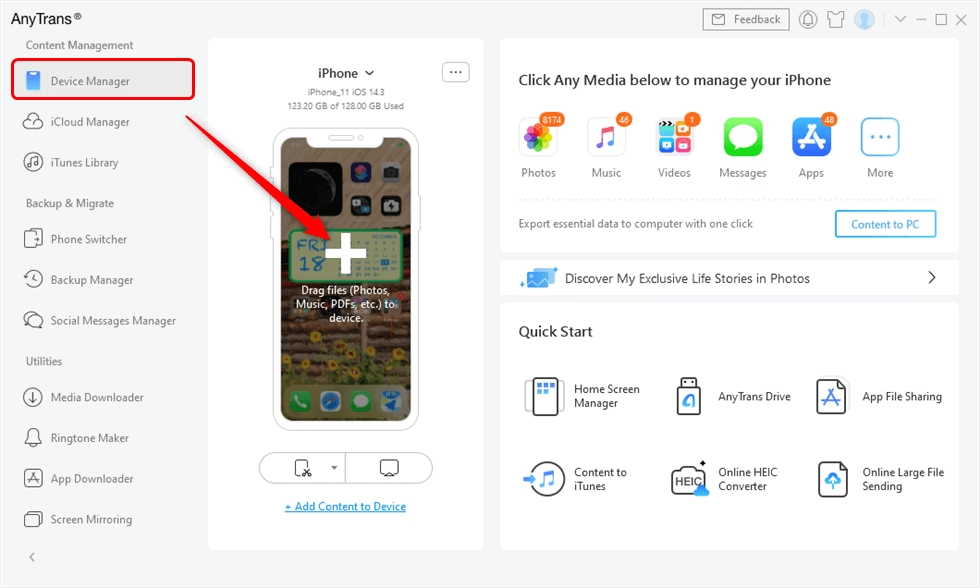
Pro oficiální a nejpřímější metodu od Apple je iTunes (nebo Finder na novějších macOS) nezbytné. Existují však alternativní metody, jako jsou cloudové služby (Dropbox, OneDrive) nebo nástroje třetích stran (Wondershare UniConverter, Dr.Fone), které umožňují přenos bez iTunes, často s různými výhodami, jako je bezdrátový přenos nebo širší podpora formátů.
Co dělat, když se mi film nezobrazí v aplikaci TV na iPhonu?
Nejprve zkontrolujte, zda jste film úspěšně přenesli (ukazatel průběhu se dokončil). Ujistěte se, že máte na iPhonu dostatek volného místa. Dále zkontrolujte formát videa – pokud není kompatibilní, iPhone ho nemusí zobrazit. Někdy pomůže restartovat iPhone nebo aplikaci TV. Ujistěte se také, že jste film přidali do sekce „Filmy“ v iTunes, nikoli do sekce „Domácí videa“ nebo „TV pořady“, což by mohlo ovlivnit, kde se film objeví v aplikaci TV.
Mohu přenést film z iPhonu zpět na počítač pomocí iTunes?
iTunes je primárně navrženo pro synchronizaci obsahu z počítače do iPhonu, nikoli naopak, zejména pro zakoupené filmy. Pro přenos filmů z iPhonu zpět na počítač budete pravděpodobně potřebovat nástroje třetích stran nebo cloudové služby, které nabízejí obousměrný přenos dat.
Závěr
Nahrávání filmů na váš iPhone pomocí iTunes je ověřený a spolehlivý způsob, jak si zajistit neomezenou zábavu na cestách. Ačkoliv se proces může zdát zpočátku složitý, s naším podrobným průvodcem a důrazem na spolehlivý postup byste neměli narazit na žádné větší problémy. Pamatujte na důležitost správné přípravy, zejména na kontrolu formátu videa a dostatek volného místa. Jakmile si osvojíte proces přidávání filmů do knihovny iTunes a jejich následné synchronizace nebo přetažení na zařízení s povolenou ruční správou, budete moci snadno spravovat svou filmovou sbírku a užívat si ji kdekoli a kdykoli. Přejeme příjemné sledování!
Chceš-li si přečíst další články podobné jako Jak nahrát filmy na iPhone pomocí iTunes, navštiv kategorii Návody.