
14/01/2023
V dnešním uspěchaném digitálním světě je pohodlí klíčové, a to platí i pro používání chytrých telefonů. Jednou z nejvýznamnějších funkcí iPhonu, která ztělesňuje toto pohodlí, je automatické vyplňování (AutoFill). Tato funkce umožňuje uživatelům snadno zadávat informace, jako jsou hesla, adresy a údaje o platebních kartách, aniž by je museli pokaždé ručně psát. Ať už používáte nejnovější iPhone 13 nebo starší model, pochopení a správa nastavení automatického vyplňování vám může výrazně zjednodušit každodenní interakce s vaším zařízením. Tento komplexní průvodce vás provede všemi kroky, tipy a triky, které potřebujete znát, abyste mohli automatické vyplňování na svém iPhone 13 efektivně využívat.

- Co je automatické vyplňování a jak funguje?
- Krok za krokem: Změna nastavení automatického vyplňování na iPhone 13
- Správa kontaktních informací, hesel a platebních karet
- Používání automatického vyplňování s jednorázovými kódy (OTP)
- Tipy pro efektivní a bezpečné používání automatického vyplňování
- Automatické vyplňování a soukromí: Důležité aspekty Bezpečnosti
- Řešení běžných problémů s automatickým vyplňováním
- Často kladené otázky
- Závěr
Co je automatické vyplňování a jak funguje?
Automatické vyplňování je funkce integrovaná do prohlížeče Safari a různých aplikací na vašem iPhonu. Jejím hlavním účelem je šetřit váš čas automatickým vyplňováním formulářů nebo zadáváním často používaných informací, čímž zefektivňuje uživatelský zážitek. Tato funkce se aktivuje vždy, když narazíte na formulář nebo pole, které vyžaduje zadání dat. Ať už se přihlašujete k účtu, nakupujete online nebo vyplňujete svůj uživatelský profil, automatické vyplňování vám zjednoduší úkol.
Když narazíte na formulář nebo přihlašovací stránku, automatické vyplňování rozpozná požadovaná pole a nabídne jejich vyplnění uloženými informacemi. Tento proces je bezpečný, protože data jsou šifrována a vložena pouze poté, co se ověříte pomocí Face ID, Touch ID nebo kódu. Navíc můžete své informace kdykoli spravovat nebo mazat prostřednictvím nastavení zařízení.
Typy informací, které automatické vyplňování dokáže zpracovat:
- Kontaktní informace: Automatické vyplňování může do formulářů zadat vaše jméno, adresu, telefonní číslo a e-mailovou adresu.
- Uživatelská jména, hesla a dvoufaktorové kódy (2FA): Má přístup k aplikaci Hesla a dokáže vyplnit vaše přihlašovací údaje pro různé webové stránky a aplikace, čímž vám umožní rychlé přihlášení.
- Informace o platebních kartách: Automatické vyplňování může ukládat čísla vašich platebních karet a data jejich expirace, takže je nemusíte zadávat při každém nákupu.
- Jednorázové kódy (OTP): Od určitých verzí iOS dokáže iPhone automaticky rozpoznat a vyplnit jednorázové kódy přijaté prostřednictvím SMS, což výrazně urychluje proces ověřování.
Krok za krokem: Změna nastavení automatického vyplňování na iPhone 13
Než se pustíme do podrobností, nezapomeňte, že úprava těchto nastavení určí, jak váš iPhone vyplňuje formuláře na webových stránkách. Ať už chcete aktualizovat své osobní údaje, nebo vás prostě nebaví, že vám telefon navrhuje špatnou e-mailovou adresu, tyto kroky vás dovedou k naprosté svobodě v nastavení automatického vyplňování.
Krok 1: Otevřete aplikaci Nastavení
Otevřete aplikaci Nastavení na svém iPhone 13. Aplikace Nastavení je vaší bránou k přizpůsobení zážitku z používání iPhonu. Jedná se o ikonu s ozubeným kolem, kterou obvykle najdete na domovské obrazovce. Jakmile ji najdete a klepnete na ni, jste připraveni na další krok.
Krok 2: Klepněte na 'Safari'
Přejděte dolů a v nabídce Nastavení klepněte na Safari. Safari je nativní webový prohlížeč společnosti Apple a právě zde se nacházejí vaše nastavení automatického vyplňování. Možná budete muset trochu posunout, abyste ho našli, ale je tam mezi ostatními nastaveními aplikací.
Krok 3: Vyberte 'Automatické vyplňování'
V části 'Obecné' v nastavení Safari klepněte na 'Automatické vyplňování'. Tato možnost je zaměřena na to, aby vaše prohlížení webu bylo rychlejší a pohodlnější tím, že automaticky vyplňuje formuláře vašimi osobními údaji.
Krok 4: Upravte informace pro automatické vyplňování
Zde můžete automatické vyplňování zapnout nebo vypnout, změnit uložené informace nebo přidat nové informace. Pokud chcete, aby váš iPhone přestal automaticky vyplňovat formuláře, jednoduše vypněte přepínač 'Použít kontaktní informace'. Chcete-li aktualizovat nebo přidat informace, klepněte na 'Moje informace' a vyberte správnou kontaktní kartu.
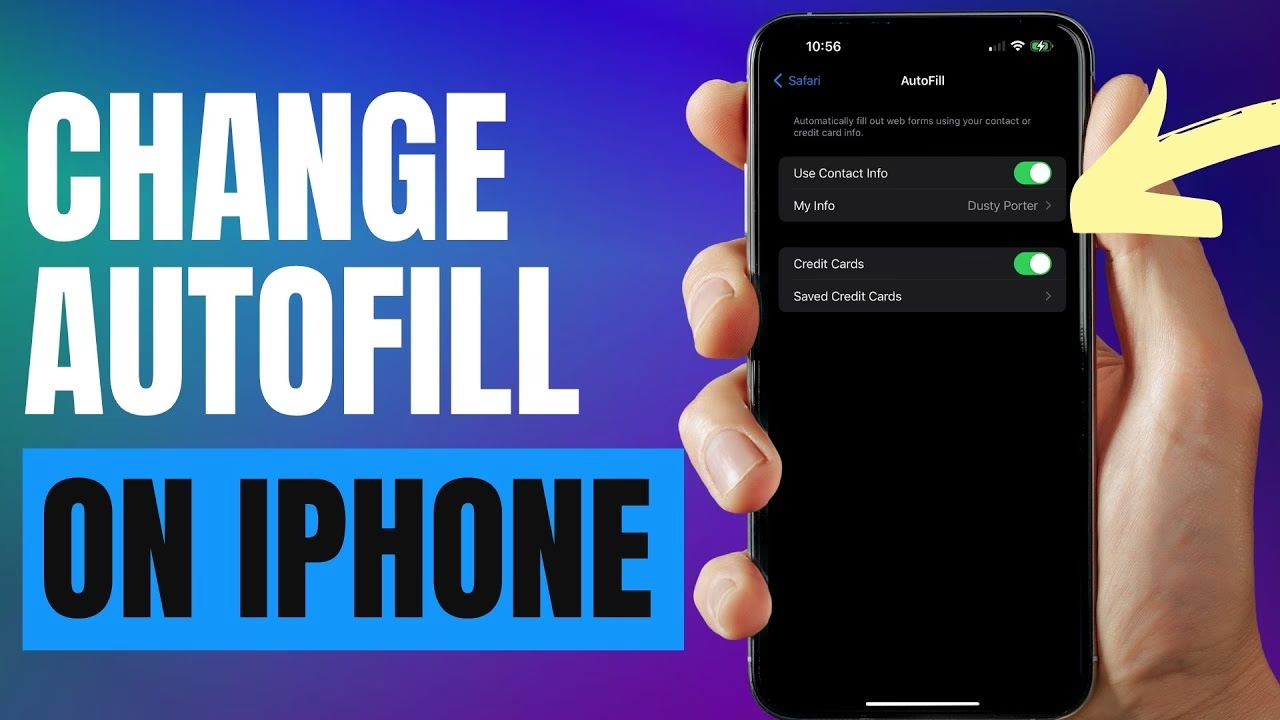
For information about you such as name and address that remains constant, you iPhone’s Safari app’s AutoFill feature automatically fills in common fields with your personal information with a single tap instead of requiring you to fill in those fields individually. Safari can also keep track of user names and passwords and credit card information. Jakmile provedete změny, váš iPhone se bude řídit vašimi aktualizovanými preferencemi automatického vyplňování. To znamená, že příště, až budete vyplňovat formulář v Safari, buď se automaticky vyplní s vašimi aktualizovanými informacemi, nebo se nevyplní vůbec, v závislosti na vašich volbách.
Správa kontaktních informací, hesel a platebních karet
Automatické vyplňování je mimořádně užitečné, ale je nezbytné udržovat uložené informace aktuální, aby byla zajištěna jejich přesnost. Ať už se jedná o vaši adresu, e-mail nebo údaje o platebních kartách, zde je návod, jak změnit každou kategorii uložených informací:
Aktualizace osobních údajů (kontaktní karta)
- Otevřete Kontakty: Vaše osobní údaje pro automatické vyplňování jsou čerpány z aplikace Kontakty. Otevřete aplikaci „Kontakty“ na svém iPhone.
- Vyberte svou kontaktní kartu: Vyhledejte svou kontaktní kartu, která je obvykle na začátku seznamu kontaktů a může být označena jako „Já“ nebo vaše jméno. Klepnutím na ni zobrazíte své údaje.
- Upravit informace: Klepněte na „Upravit“ v pravém horním rohu. Zde můžete aktualizovat různá pole, jako je vaše jméno, telefonní číslo, e-mailová adresa a domácí adresa.
- Uložit změny: Po provedení nezbytných změn klepněte na „Hotovo“ pro uložení.
- Ověřte funkčnost automatického vyplňování: Jakmile aktualizujete své kontaktní informace, Safari načte nejnovější údaje, až je bude příště potřebovat vyplnit.
Aktualizace hesel
Pokud často měníte svá hesla (což je z bezpečnostních důvodů doporučeno), budete chtít udržovat svá automaticky vyplňovaná hesla aktuální. iPhone ukládá vaše hesla, přístupové klíče a ověřovací kódy bezpečně v aplikaci Hesla.
- Otevřete Nastavení: Klepněte na aplikaci „Nastavení“.
- Hesla: Přejděte dolů a vyberte „Hesla“. Možná se budete muset ověřit pomocí Face ID, Touch ID nebo kódu zařízení.
- Najděte uložená hesla: Zobrazí se seznam uložených hesel. Klepnutím na příslušnou položku zobrazíte podrobnosti.
- Upravit heslo: Zde můžete změnit uživatelské jméno, heslo nebo webovou stránku. Pokud potřebujete položku smazat, můžete to udělat také z této obrazovky.
- Uložit změny: Ujistěte se, že všechny aktualizace jsou uloženy. Při příštím přihlášení k tomuto účtu bude automatické vyplňování připraveno s novými údaji.
Aktualizace informací o platebních kartách
Udržování aktuálních informací o platebních kartách je důležité, zejména pokud často nakupujete online. Zde je návod, jak je aktualizovat:
- Otevřete Nastavení: Přejděte do aplikace „Nastavení“.
- Nastavení Safari: Vyberte „Safari“ a poté přejděte na „Automatické vyplňování“.
- Kreditní karty: Klepněte na „Uložené kreditní karty“. Možná budete muset znovu potvrdit svou totožnost pomocí Face ID, Touch ID nebo kódu.
- Upravit kreditní kartu: Najděte kreditní kartu, kterou chcete aktualizovat, a klepněte na ni. To vám umožní upravit číslo karty, datum expirace a jméno na kartě.
- Smazat a přidat novou: Pokud chcete smazat starou kartu a přidat novou, můžete použít možnost „Přidat kreditní kartu“ pro zadání nových údajů, nebo jednoduše přejet doleva na staré položce karty a klepnout na „Smazat“.
Používání automatického vyplňování s jednorázovými kódy (OTP)
Jedním z nejlepších a nejčastějších využití funkce automatického vyplňování je automatické zadávání vašich přihlašovacích údajů a ověřovacích kódů při přihlašování do aplikací a na webové stránky. Od iOS 12 a dále Apple zavedl funkci „Automatické vyplňování“, která umožňuje bezproblémové zadávání jednorázových kódů (OTP) přímo z oznámení SMS zprávy.
Jakmile je tato funkce nakonfigurována, automatické vyplňování může zadávat informace v Safari a podporovaných aplikacích. Když narazíte na přihlašovací stránku, klepněte na pole pro uživatelské jméno. Zobrazí se výzva s návrhy automatického vyplňování. Klepněte na „Vyplnit uživatelské jméno/heslo“ a ověřte se pomocí Face ID pro zadání svých přihlašovacích údajů.
Pokud jste výzvu zmeškali nebo máte více účtů na dané webové stránce či v aplikaci, můžete ručně vybrat, které uživatelské jméno se má automaticky vyplnit. Když klepnete na textové pole na přihlašovací stránce, zobrazí se v horní části klávesnice ikona klíče. Nyní vyberte příslušné přihlašovací údaje pro přihlášení. Můžete také vybrat správce hesel, ve kterém máte své heslo uloženo.
Safari vám také umožňuje rychle vyplňovat webové formuláře, což je užitečné při registraci účtu nebo přihlašování k službě. Podobně můžete použít automatické vyplňování k dokončení jakékoli transakce v aplikacích vašeho iPhonu a v Safari.
Tipy pro efektivní a bezpečné používání automatického vyplňování
Zatímco automatické vyplňování poskytuje obrovské pohodlí, je stejně důležité dbát na své soukromí. Zde jsou některá opatření, která zajistí, že vaše data zůstanou v bezpečí:
- Vždy dvakrát zkontrolujte: Vždy pečlivě zkontrolujte informace, které přidáváte do automatického vyplňování, abyste zajistili jejich přesnost.
- Pravidelná aktualizace: Zvažte aktualizaci nastavení automatického vyplňování, pokud se změní vaše kontaktní informace (např. stěhování, změna jména).
- Vypnutí: Pokud máte obavy o soukromí, můžete se rozhodnout automatické vyplňování zcela zakázat.
- Pouze pro Safari: Pamatujte, že změny nastavení automatického vyplňování se vztahují pouze na Safari, nikoli na jiné prohlížeče, které můžete používat.
- Správa kreditních karet: V nastavení automatického vyplňování můžete také spravovat informace o kreditních kartách, pokud často nakupujete online.
Automatické vyplňování a soukromí: Důležité aspekty Bezpečnosti
Kromě základních tipů existují další opatření, která můžete podniknout k posílení bezpečnosti svých dat při používání automatického vyplňování:
- Používejte silná hesla: Při povolení automatického ukládání hesel se ujistěte, že používáte silná a unikátní hesla.
- Dvoufaktorové ověřování (2FA): Pro důležité účty povolte dvoufaktorové ověřování, které přidá další vrstvu bezpečnosti.
- Pravidelně kontrolujte uložená hesla: Pravidelně provádějte audit svých uložených hesel, abyste se ujistili, že nejsou přítomny neoprávněné položky.
- Používejte Face ID nebo Touch ID: Vždy se ověřujte pomocí Face ID nebo Touch ID při přístupu k citlivým informacím, což ztěžuje neoprávněným osobám získání přístupu.
- Omezte přístup: Buďte vybíraví, kterým webovým stránkám povolíte ukládání hesel. Čím méně položek máte, tím menší je riziko.
- Vymazat data automatického vyplňování: Pokud se domníváte, že vaše informace mohly být kompromitovány, neváhejte vymazat uložená data. To lze provést v nastavení pod možnostmi „Hesla“ nebo „Automatické vyplňování“.
Řešení běžných problémů s automatickým vyplňováním
I když je automatické vyplňování navrženo pro pohodlí, někdy se mohou vyskytnout problémy. Zde jsou běžné problémy a řešení:
- Automatické vyplňování nenavrhují informace: Pokud automatické vyplňování nenavrhují uložené informace, ujistěte se, že je povoleno v nastavení pod Safari -> Automatické vyplňování.
- Zastaralé informace: Pokud automatické vyplňování i přes aktualizace nadále vyplňuje zastaralé informace, ujistěte se, že jsou kontaktní informace správně uloženy v aplikaci Kontakty.
- Problémy specifické pro aplikaci: Některé aplikace nemusí podporovat automatické vyplňování. Vždy ověřte, zda má aplikace tuto funkci.
- Restartujte zařízení: Pokud se setkáte s přetrvávajícími problémy, jednoduchý restart často vyřeší dočasné závady.
- Aktualizace systému: Ujistěte se, že váš iPhone běží na nejnovější verzi iOS. Aktualizace softwaru často opravují známé chyby a vylepšují funkce.
- Resetování nastavení: Jako poslední možnost může resetování nastavení vyřešit přetrvávající problémy. Tím se však odstraní všechna personalizovaná nastavení.
Problémy s automatickým vyplňováním SMS kódů (OTP)
Pokud se vám nedaří automatické vyplňování jednorázových kódů přijatých prostřednictvím SMS, může to mít několik důvodů. Zde jsou možné kroky nebo důvody, které je třeba zvážit:
- Zkontrolujte verzi iOS: Nejprve se ujistěte, že váš iPhone běží na nejnovější verzi iOS (ideálně iOS 16 nebo novější), protože může obsahovat opravy chyb a vylepšení související s funkcí automatického vyplňování.
- Povolte funkci automatického vyplňování: Ujistěte se, že je na vašem iPhonu povolena funkce automatického vyplňování. To můžete provést v Nastavení > Hesla > Automatické vyplňování hesel. Ujistěte se, že je povolena možnost „Automatické vyplňování hesel“.
- Povolte oprávnění SMS: Zkontrolujte, zda jste aplikaci pro zprávy udělili nezbytná oprávnění k interakci s jinými aplikacemi. Přejděte do Nastavení > Soukromí > Zprávy a potvrďte, že jsou povolena nezbytná oprávnění.
- Ověřte zdroj OTP: Ověřte, zda je zdroj SMS OTP kompatibilní s automatickým vyplňováním iOS. Některé služby nebo aplikace nemusí plně podporovat funkci automatického vyplňování, což vede k tomu, že se SMS OTP automaticky nevyplňuje. V takových případech budete možná muset OTP zadat ručně.
- Odstraňte problémy s aplikací pro zprávy: Pokud problém přetrvává, zkuste odstraňovat problémy s aplikací pro zprávy, kterou používáte k přijímání OTP. Restartujte aplikaci, vymažte její mezipaměť nebo zvažte přeinstalaci aplikace, abyste zjistili, zda to problém s automatickým vyplňováním vyřeší.
- Resetujte nastavení sítě: Resetování nastavení sítě může někdy vyřešit problémy související s připojením, které by mohly ovlivnit příjem SMS. Chcete-li to provést, přejděte do Nastavení > Obecné > Přenést nebo resetovat iPhone > Resetovat > Resetovat nastavení sítě. Mějte na paměti, že to odstraní všechna uložená hesla Wi-Fi a nastavení sítě, takže se poté budete muset znovu připojit k Wi-Fi sítím.
Často kladené otázky
Zde naleznete odpovědi na nejčastější dotazy týkající se automatického vyplňování na iPhone:
| Otázka | Odpověď |
|---|---|
| Mohu použít automatické vyplňování pro hesla na svém iPhone 13? | Ano, automatické vyplňování lze použít pro hesla. Přejděte do 'Nastavení' > 'Hesla' a spravujte tyto možnosti. |
| Ovlivní změna nastavení automatického vyplňování všechna moje zařízení? | Pokud používáte iCloud, změny nastavení automatického vyplňování se synchronizují napříč všemi zařízeními přihlášenými stejným Apple ID. |
| Jak přidám novou adresu do automatického vyplňování? | V nastavení automatického vyplňování klepněte na 'Moje informace' a poté vyberte 'Přidat nový kontakt' pro zadání nové adresy. |
| Mohu odstranit pouze konkrétní informace z automatického vyplňování? | Ano, konkrétní informace můžete odstranit úpravou své kontaktní karty v aplikaci Kontakty. |
| Je bezpečné ukládat informace o kreditních kartách do automatického vyplňování? | Zatímco je to pohodlné, ukládání informací o kreditních kartách s sebou nese rizika. Ukládejte tyto informace pouze v případě, že se s tím cítíte pohodlně a ujistěte se, že je vaše zařízení zabezpečené. |
| Proč nedostávám SMS kódy pro automatické vyplňování? | Důvodem může být problém s mobilní sítí, nastavením zařízení (signál, SMS centrum, filtry), zastaralá verze iOS nebo problém s konkrétní aplikací. Zkuste restartovat zařízení, zkontrolovat nastavení sítě a oprávnění nebo kontaktovat svého operátora. |
| Jak zapnu automatické vyplňování jednorázových hesel (OTP) na svém iPhone? | Ujistěte se, že máte nejnovější iOS (iOS 16+), povolte iCloud klíčenku (Nastavení > vaše jméno > iCloud > Klíčenka) a poté v 'Nastavení' > 'Hesla' zapněte 'Automatické vyplňování hesel'. iPhone by měl OTP z SMS automaticky rozpoznat a nabídnout vyplnění. |
Závěr
Právě jste prošli procesem změny nastavení automatického vyplňování na vašem iPhone 13. Je to šikovná funkce, která vám může ušetřit čas a frustraci při vyplňování formulářů na webu. Je však také klíčové spravovat tuto funkci moudře, abyste ochránili své osobní údaje. Ať už jste aktualizovali své kontaktní údaje, přidali novou platební kartu, nebo se rozhodli automatické vyplňování zcela zakázat, vaše prohlížení bude nyní lépe odpovídat vašim preferencím a potřebám.
Nezapomeňte tato nastavení pravidelně kontrolovat, zejména po jakýchkoli významných životních změnách, jako je stěhování nebo změna jména. Váš iPhone je výkonný nástroj a se správnými úpravami se stane ještě více přizpůsobeným vašemu životu. Šťastné prohlížení a ať jsou vaše formuláře vždy ve váš prospěch!
Chceš-li si přečíst další články podobné jako Nastavení Automatického Vyplňování na iPhone 13, navštiv kategorii iPhone.