
09/12/2024
V dnešní době jsou smartphony stále větší a výkonnější. S rostoucími rozměry displejů však přichází i jedna drobná, ale častá výzva: jak pohodlně dosáhnout na všechny části obrazovky, zejména na ty horní, když držíte telefon jen v jedné ruce? Apple si tohoto problému všiml již před lety a přišel s elegantním řešením – funkcí nazvanou „Dosah“ (v angličtině „Reachability“). Tato šikovná funkce virtuálně sníží horní část obrazovky dolů, takže na ni snadno dosáhnete palcem. Ať už si prohlížíte web, procházíte sociální sítě, nebo jen potřebujete klepnout na tlačítko v horním rohu aplikace, Dosah vám usnadní každodenní interakci s vaším iPhonem. Pojďme se podívat, co to Dosah přesně je, proč vznikl a jak ho můžete na svém iPhonu efektivně používat.
- Co je to funkce Dosah (Reachability)?
- Proč Apple vytvořil funkci Dosah? Historie a kontext
- Kompatibilita: Které modely iPhonu podporují Dosah?
- Jak povolit funkci Dosah na vašem iPhonu
- Jak používat funkci Dosah: Průvodce pro oba typy iPhonů
- Co se stane, když aktivujete Dosah?
- Proč je funkce Dosah tak užitečná?
- Jak se vrátit z režimu Dosah?
- Časté dotazy (FAQ) k funkci Dosah
- Závěr
Co je to funkce Dosah (Reachability)?
Funkce Dosah je inteligentní softwarové řešení navržené společností Apple, které reaguje na rostoucí fyzické rozměry iPhonů. Jejím primárním účelem je zlepšit ergonomii a použitelnost zařízení, když jej držíte v jedné ruce. V podstatě, když aktivujete Dosah, celá obrazovka se softwarově posune dolů zhruba o jednu třetinu své výšky. Tím se horní část displeje, která by jinak byla mimo dosah palce jedné ruky, stane snadno přístupnou. Jedná se o dočasnou úpravu zobrazení, která se po krátké chvíli nečinnosti nebo dalším klepnutí vrátí do normálního stavu.
Tato funkce je obzvláště užitečná pro uživatele s menšími rukama nebo pro ty, kteří preferují ovládání telefonu jednou rukou, například když držíte nákupní tašku, řídíte, nebo prostě jen chcete rychle zkontrolovat notifikaci, aniž byste museli přehmatávat nebo používat obě ruce. Je to malý detail, který však výrazně přispívá k celkovému komfortu používání iPhonu.
Proč Apple vytvořil funkci Dosah? Historie a kontext
Historie funkce Dosah se začala psát v roce 2014, kdy Apple představil iPhone 6 a zejména iPhone 6 Plus. Do té doby byly iPhony známé svými kompaktními rozměry a snadným ovládáním jednou rukou. S modely iPhone 6 a 6 Plus však Apple poprvé výrazně zvětšil velikost displeje, čímž reagoval na trend „phabletů“ (kombinace telefon a tablet), které se v té době stávaly populárními. iPhone 6 Plus s úhlopříčkou 5,5 palce byl v té době pro mnohé uživatele až nezvykle velký.
Zatímco větší displej nabízel více prostoru pro obsah, psaní zpráv a prohlížení médií, přinesl s sebou i výzvu: jak dosáhnout na horní rohy obrazovky, aniž byste museli neustále měnit úchop telefonu nebo zapojovat druhou ruku? Apple si byl vědom, že tato změna velikosti by mohla negativně ovlivnit uživatelský komfort, na který byli jeho zákazníci zvyklí. A právě z této potřeby se zrodila funkce Dosah. Byla to elegantní softwarová inovace, která umožnila uživatelům těžit z výhod většího displeje, aniž by ztratili pohodlí ovládání jednou rukou. Od té doby se funkce stala standardní součástí iOS pro všechny větší modely iPhonů.
Kompatibilita: Které modely iPhonu podporují Dosah?
Jak již bylo zmíněno, funkce Dosah byla poprvé představena s iPhonem 6 a iPhonem 6 Plus v roce 2014. To znamená, že pokud vlastníte jakýkoli model iPhonu, který byl vydán v roce 2014 nebo později, je vysoce pravděpodobné, že tuto funkci podporuje. Mezi tyto modely patří:
- iPhone 6 a iPhone 6 Plus
- iPhone 6s a iPhone 6s Plus
- iPhone 7 a iPhone 7 Plus
- iPhone 8 a iPhone 8 Plus
- Všechny modely iPhone X, XR, XS, XS Max
- Všechny modely iPhone 11, 12, 13, 14, 15 (včetně variant Pro, Pro Max, Mini, Plus)
- iPhone SE (2. a 3. generace, vzhledem k jejich většímu displeji oproti původnímu SE)
Starší modely iPhonů, jako je iPhone 5s a starší, funkci Dosah nepotřebují, protože jejich displeje jsou dostatečně malé na to, aby byly snadno ovladatelné jednou rukou bez jakéhokoli softwarového posunu. Pokud tedy máte novější iPhone a funkci Dosah nemůžete najít, pravděpodobně ji nemáte aktivovanou, nikoli že by ji váš model nepodporoval.
Jak povolit funkci Dosah na vašem iPhonu
Než budete moci začít funkci Dosah používat, je nutné ji nejprve povolit v nastavení vašeho iPhonu. Celý proces je velmi jednoduchý a zabere jen pár okamžiků. Postupujte podle následujících kroků:
- Otevřete aplikaci Nastavení (ikonu ozubeného kola) na vaší domovské obrazovce.
- Přejděte dolů a klepněte na položku Zpřístupnění. Toto je sekce, kde Apple shromažďuje všechny funkce navržené pro zlepšení přístupnosti a použitelnosti pro různé potřeby uživatelů.
- V sekci Zpřístupnění vyhledejte a klepněte na Dotyk.
- Zde uvidíte přepínač s názvem „Dosah“. Klepněte na něj, aby se přepnul do zelené polohy (s posuvníkem vpravo). To znamená, že funkce je nyní povolena. Pokud je přepínač již zelený, Dosah je již aktivní. Pokud byste v budoucnu chtěli funkci Dosah vypnout, stačí znovu klepnout na tento přepínač.
- Po aktivaci můžete aplikaci Nastavení opustit. Nyní je váš iPhone připraven k používání funkce Dosah.
Je důležité si uvědomit, že pokud funkci Dosah nemůžete v nastavení najít, je možné, že váš iPhone je starší model, který tuto funkci nepodporuje, nebo je na něm nainstalována velmi stará verze iOS. Většina moderních iPhonů však tuto možnost má.
Jak používat funkci Dosah: Průvodce pro oba typy iPhonů
Nyní, když máte funkci Dosah povolenou, je čas naučit se, jak ji aktivovat. Způsob aktivace se mírně liší v závislosti na tom, zda má váš iPhone fyzické tlačítko Home, nebo zda se jedná o novější model s Face ID a bez tlačítka Home. Podívejme se na oba scénáře:
Pro iPhony s tlačítkem Home (např. iPhone 6, 7, 8, SE 2. a 3. generace):
Pokud má váš iPhone fyzické tlačítko Home (to je to kulaté tlačítko pod displejem), aktivace Dosahu je velmi intuitivní:
- Jemně dvakrát klepněte prstem na tlačítko Home.
- Důležité je, že na něj pouze klepnete, nebudete jej stisknout, aby „kliklo“. Jedná se o rychlé, lehké dvojité poklepání.
Pro iPhony bez tlačítka Home (např. iPhone X, 11, 12, 13, 14, 15 a novější):
U modelů iPhonů, které nemají fyzické tlačítko Home a spoléhají se na gesta, je aktivace Dosahu také založena na gestu:
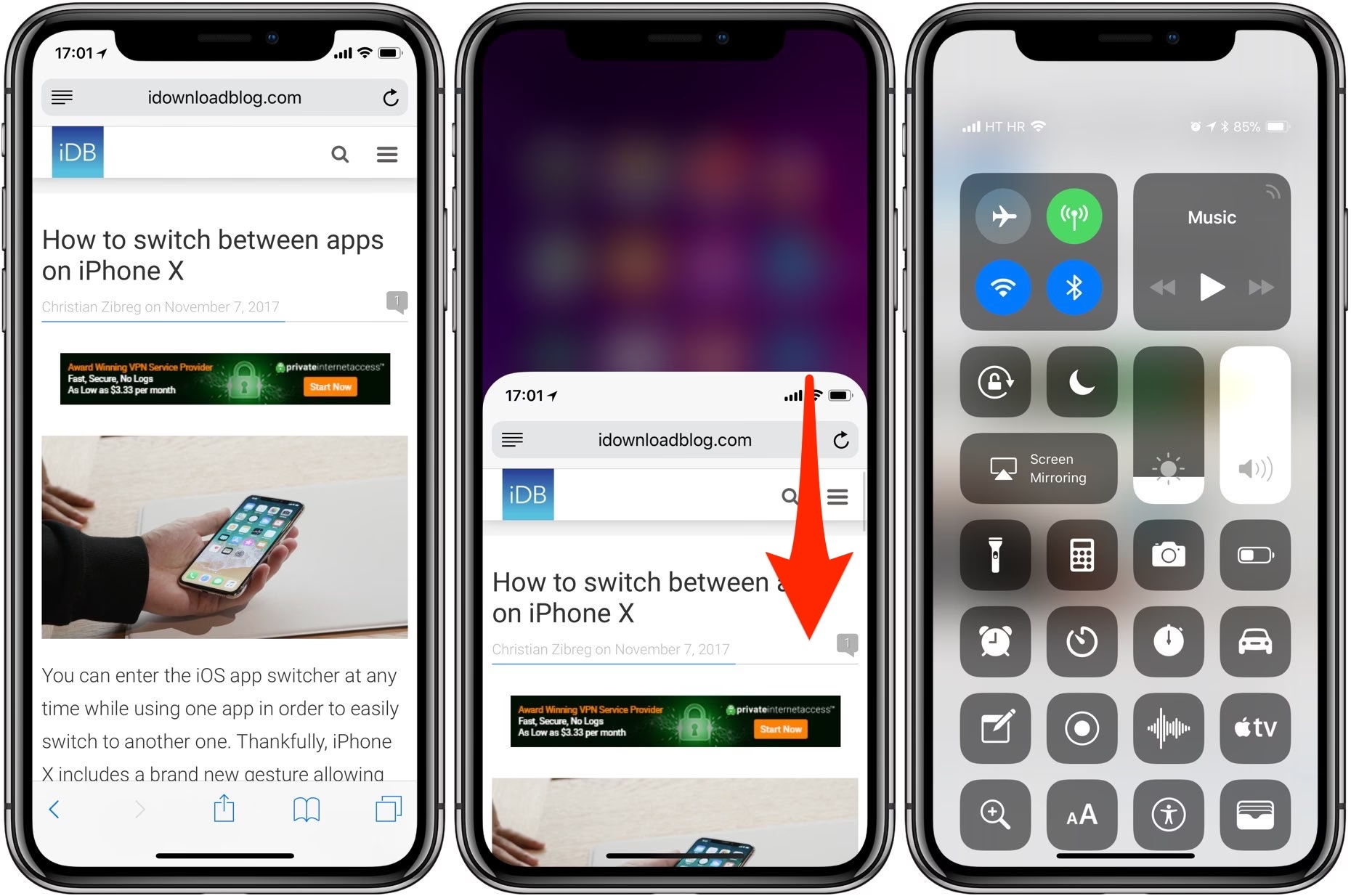
- Přejeďte prstem dolů přes spodní okraj obrazovky.
- Konkrétně se dotkněte vodorovné lišty ve spodní části displeje (nebo oblasti těsně nad ní, kde se obvykle nachází indikátor Home) a plynule sjeďte prstem dolů.
Srovnání aktivace Dosahu
Pro lepší přehlednost si shrňme rozdíly v aktivaci:
| Typ iPhonu | Způsob aktivace Dosahu | Poznámky |
|---|---|---|
| S tlačítkem Home | Jemně dvakrát klepněte na tlačítko Home (bez stisku). | Rychlé, lehké poklepání, ne „kliknutí“. |
| Bez tlačítka Home | Přejeďte prstem dolů ze spodního okraje obrazovky. | Začněte u indikátoru Home lišty nebo těsně nad ní. |
Co se stane, když aktivujete Dosah?
Jakmile provedete správné gesto pro aktivaci, všimnete si, že se celý obsah na displeji posune směrem dolů. Obvykle se posune přibližně o jednu třetinu výšky obrazovky. Horní část obrazovky, která byla dříve mimo dosah vašeho palce, je nyní snadno přístupná. Můžete klepat na tlačítka, posouvat seznamy nebo interagovat s jakýmikoli prvky uživatelského rozhraní, které se nacházejí v horní části obrazovky, aniž byste museli přehmatávat telefon nebo zapojovat druhou ruku.
Tato dočasná změna zobrazení je okamžitá a velmi plynulá. Jakmile provedete akci v dolní části obrazovky nebo po krátké chvíli nečinnosti, displej se automaticky vrátí do původní polohy. Je to jako kouzlo, které vám na okamžik zmenší obrazovku přesně tam, kde to potřebujete.
Proč je funkce Dosah tak užitečná?
Funkce Dosah je skvělým příkladem toho, jak Apple myslí na uživatelskou zkušenost a přístupnost. V době, kdy se smartphony neustále zvětšují, je důležité zajistit, aby zůstaly pohodlné pro všechny uživatele, bez ohledu na velikost jejich rukou. Dosah řeší problém s ergonomií, který by jinak mohl vést k nepohodlí, k nutnosti používat obě ruce nebo dokonce k riziku pádu telefonu při snaze dosáhnout na vzdálenější prvky.
Je to funkce, která zvyšuje produktivitu a snižuje frustraci. Můžete si například rychle zkontrolovat notifikace v horní části obrazovky, aniž byste museli měnit úchop. Nebo můžete snadno klepnout na tlačítko „Zpět“ v levém horním rohu aplikace. Pro mnoho lidí je Dosah nepostradatelným nástrojem, který zjednodušuje každodenní interakci s jejich iPhonem a činí ji plynulejší a přirozenější.
Jak se vrátit z režimu Dosah?
Jakmile dokončíte úkol v horní části obrazovky, která byla snížena, existuje několik způsobů, jak se vrátit do standardního zobrazení:
- Opakování gesta: Jednoduše proveďte stejné gesto, které jste použili pro aktivaci Dosahu. To znamená, že dvakrát klepněte na tlačítko Home (pro modely s tlačítkem Home) nebo přejeďte prstem nahoru od spodního okraje obrazovky (pro modely bez tlačítka Home).
- Klepnutí na šipku nahoru: Jakmile je Dosah aktivní a obrazovka je snížena, v horní části ztmavlé oblasti (nad sníženým displejem) se objeví malá šipka nahoru. Klepnutím na tuto šipku se displej okamžitě vrátí do své původní polohy.
- Automatický návrat: Pokud po aktivaci Dosahu neprovedete žádnou interakci po dobu několika sekund, displej se automaticky vrátí do normálního zobrazení.
Všechny tyto metody jsou navrženy tak, aby byl návrat z režimu Dosah co nejrychlejší a nejpohodlnější, což podtrhuje celkovou filozofii této funkce – zjednodušit a zrychlit ovládání.
Časté dotazy (FAQ) k funkci Dosah
Zde jsou odpovědi na některé běžné otázky, které byste mohli mít ohledně funkce Dosah na iPhonu:
Q1: Můj iPhone nemá funkci Dosah. Proč?
A: Nejpravděpodobnější důvod je, že vlastníte starší model iPhonu (např. iPhone 5s nebo starší), který byl vydán před rokem 2014 a má menší displej, pro který funkce Dosah není potřeba. Pokud máte novější model a stále ji nemůžete najít, ujistěte se, že máte aktuální verzi iOS a zkontrolujte, zda jste správně prošli cestu Nastavení > Zpřístupnění > Dotyk. Pokud tam položka „Dosah“ není, váš konkrétní model ji pravděpodobně nepodporuje.
Q2: Aktivoval/a jsem Dosah v Nastavení, ale nefunguje mi. Co dělám špatně?
A: Ujistěte se, že provádíte správné gesto pro váš typ iPhonu. Pro iPhony s tlačítkem Home musíte jemně dvakrát klepnout na tlačítko, aniž byste ho stiskli. Pro iPhony bez tlačítka Home musíte přejet prstem dolů od spodního okraje obrazovky (kde je obvykle lišta gest). Někdy to vyžaduje trochu cviku, aby se gesto provedlo správně a iPhone ho rozpoznal.
Q3: Můžu Dosah vypnout, když ho nechci používat?
A: Ano, samozřejmě. Můžete ho kdykoli vypnout. Stačí jít do Nastavení > Zpřístupnění > Dotyk a přepnout přepínač „Dosah“ do polohy „vypnuto“ (šedá barva s posuvníkem vlevo). Funkce se pak nebude aktivovat.
Q4: Funguje Dosah ve všech aplikacích, nebo jen v systémových?
A: Funkce Dosah je systémová funkce iOS, což znamená, že funguje napříč celým operačním systémem a ve většině aplikací, včetně aplikací třetích stran. Ať už používáte Safari, Instagram, Gmail nebo jakoukoli jinou aplikaci, můžete funkci Dosah použít k snadnějšímu dosažení horních prvků.
Q5: Je funkce Dosah dostupná i na iPadu?
A: Ne, funkce Dosah není dostupná na iPadech. iPady jsou navrženy s ohledem na větší obrazovku a obvykle se předpokládá, že je uživatel drží oběma rukama nebo je používá v kombinaci s klávesnicí či stojánkem. Jejich velikost a způsob použití se liší od iPhonů, takže pro ně funkce Dosah není relevantní.
Závěr
Funkce Dosah je skvělým příkladem, jak Apple neustále inovuje, aby zlepšil uživatelskou zkušenost s rostoucími rozměry svých zařízení. Ačkoliv se může zdát jako drobná softwarová vychytávka, pro mnoho uživatelů se stala nepostradatelnou pomůckou pro pohodlné ovládání iPhonu jednou rukou. Ať už máte iPhone s tlačítkem Home, nebo s gesty, aktivace a používání Dosahu je jednoduché a výrazně zpříjemňuje každodenní interakci s vaším telefonem. Pokud jste tuto funkci dosud nevyužívali, doporučujeme ji vyzkoušet a objevit, jak může zjednodušit používání vašeho velkého iPhonu.
Chceš-li si přečíst další články podobné jako Dosah na iPhonu: Jak snadno ovládat velký displej, navštiv kategorii iPhone.