

12/01/2026
V digitálním věku, kde naše mobilní zařízení hrají ústřední roli v každodenním životě, je pochopení a správa jejich softwaru klíčová. Pro uživatele Apple zařízení, jako jsou iPhony a iPody, je tímto klíčovým prvkem iOS firmware, často označovaný jako IPSW soubor. Nejde jen o pouhou aktualizaci; je to brána k vylepšené bezpečnosti, stabilitě a výkonu vašeho zařízení. V tomto podrobném průvodci se ponoříme do světa iOS firmware, vysvětlíme jeho význam a poskytneme vám krok za krokem instrukce pro jeho aktualizaci, ať už používáte Windows, macOS nebo dokonce Linux.
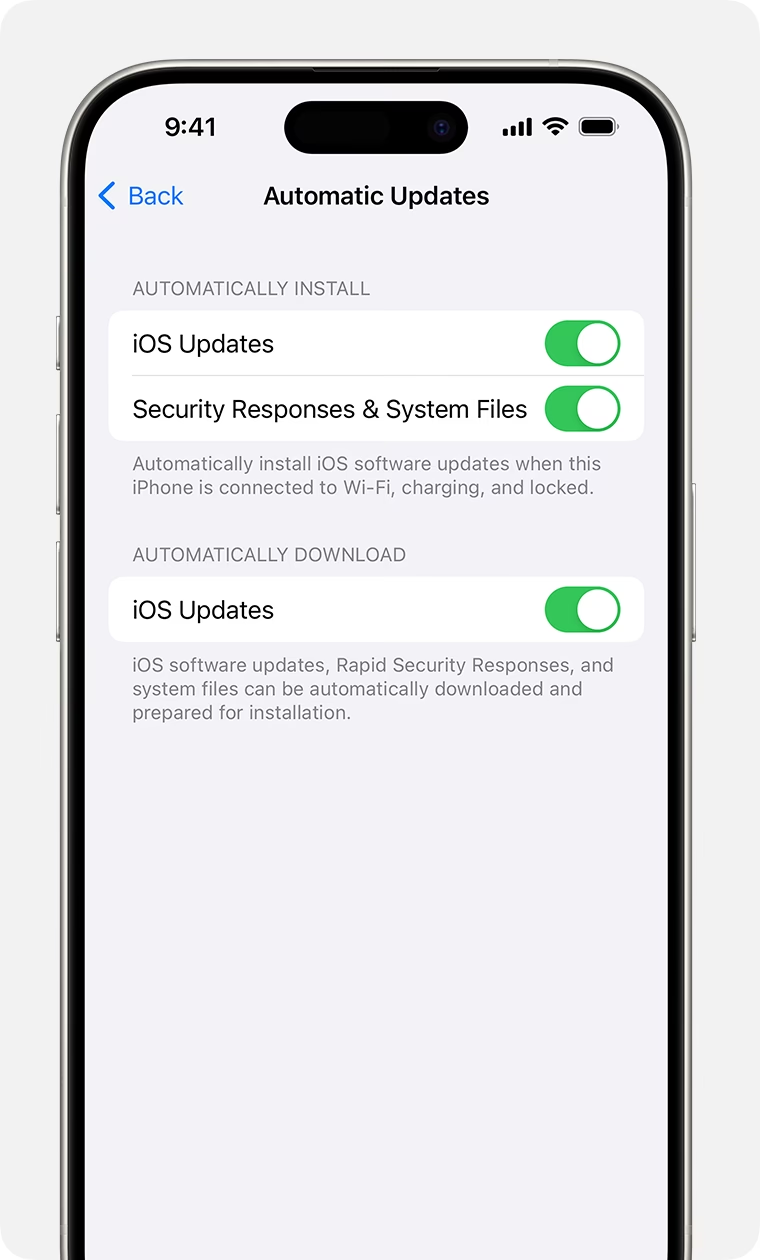
Aktualizace operačního systému, jako je iOS, se může zdát jako složitý proces, ale s patřičnými informacemi a správnými nástroji je to úkol, který zvládne každý. Pamatujte, že udržování vašeho zařízení v aktuálním stavu není jen o získání nových funkcí, ale především o ochraně vašich dat a zajištění plynulého uživatelského zážitku. Pojďme se podívat, co to vlastně iOS firmware je a proč byste mu měli věnovat pozornost.
- Co je iOS Firmware (IPSW Soubor)?
- Proč je Aktualizace iOS Klíčová? Bezpečnost a Výkon
- Před Aktualizací: Co Musíte Vědět a Připravit?
- Průvodce Aktualizací iOS Krok za Krokem
- Po Aktualizaci: Co Dál?
- Nejčastější Otázky (FAQ)
- Co je to IPSW soubor a kde ho najdu?
- Je aktualizace iOS pomocí IPSW souboru bezpečná?
- Co když se aktualizace nepodaří nebo zařízení zamrzne?
- Proč je důležité kontrolovat kompatibilitu modelu?
- Ztratím data po aktualizaci pomocí IPSW?
- Mohu downgradovat na starší verzi iOS pomocí IPSW?
- Jak dlouho trvá aktualizace?
- Závěr
Co je iOS Firmware (IPSW Soubor)?
iOS firmware, známý také jako IPSW (iPhone Software) soubor, představuje základní operační systém, který pohání vaše Apple zařízení, jako jsou iPhony a iPody. Je to v podstatě „mozek“ vašeho zařízení, který řídí veškeré jeho funkce – od zobrazování obsahu na obrazovce, přes zpracování dotyků, až po správu bezdrátové komunikace. Soubory IPSW jsou balíčky, které obsahují veškerý potřebný software pro kompletní přeinstalaci nebo aktualizaci operačního systému iOS na vašem zařízení.
Když společnost Apple vydá novou verzi iOS, obvykle ji zpřístupní prostřednictvím aktualizací „over-the-air“ (OTA), které si zařízení stáhne a nainstaluje samo. Nicméně, pro pokročilejší uživatele nebo v situacích, kdy je nutná čistá instalace nebo řešení problémů, se často využívají právě IPSW soubory. Tyto soubory umožňují rychlou a efektivní metodu aktualizace softwaru vašeho iOS zařízení prostřednictvím aplikace iTunes (na Windows a starších macOS) nebo Finderu (na novějších macOS), případně specializovaných nástrojů na Linuxu.
Díky IPSW souborům máte kontrolu nad tím, jakou verzi iOS chcete na svém zařízení mít (pokud je daná verze stále podepisována společností Apple). Je to mocný nástroj pro správu softwaru, který zajišťuje, že vaše zařízení funguje optimálně a je připraveno na nejnovější výzvy.
Proč je Aktualizace iOS Klíčová? Bezpečnost a Výkon
Pravidelné aktualizace iOS nejsou jen doporučením, ale nezbytností pro každého uživatele iPhonu nebo iPodu. Tyto aktualizace přinášejí řadu zásadních vylepšení a oprav, které přímo ovlivňují fungování a bezpečnost vašeho zařízení. Ignorování aktualizací může vést k řadě problémů, které snižují uživatelský zážitek a ohrožují vaše data.
Vylepšená Bezpečnost
Jedním z nejdůležitějších důvodů pro aktualizaci iOS jsou bezpečnostní opravy. Kybernetické hrozby se neustále vyvíjejí a hackeři neustále hledají nové způsoby, jak zneužít zranitelnosti v softwaru. Apple pravidelně vydává aktualizace, které záplatují tyto mezery a chrání vaše zařízení před malwarem, phishingovými útoky a neoprávněným přístupem k vašim osobním údajům. Zastaralý software je jako otevřená brána pro digitální útočníky, a proto je udržování aktuální verze iOS naprosto zásadní pro ochranu vaší digitální identity a soukromí.
Zvýšená Stabilita Systému
Aktualizace často řeší chyby a glitche, které se objevily v předchozích verzích. To vede k výrazně lepší stabilitě systému. Méně pádů aplikací, méně zamrzání, plynulejší přechody a celkově spolehlivější chod zařízení jsou přímým důsledkem těchto oprav. Stabilní systém znamená méně frustrace a efektivnější používání vašeho zařízení.
Optimalizovaný Výkon a Výdrž Baterie
S každou novou verzí iOS se Apple snaží optimalizovat výkon svých zařízení. To zahrnuje vylepšení rychlosti spouštění aplikací, plynulosti animací, odezvy dotykového displeje a celkové reaktivity systému. Často se také pracuje na optimalizaci spotřeby energie, což může vést k prodloužení výdrže baterie. I když starší modely nemusí vždy získat tak dramatické zvýšení výkonu jako nejnovější zařízení, optimalizace jsou navrženy tak, aby zlepšily zážitek na co nejširší škále hardware.
Vylepšené Síťové Funkce a Dotykový Zážitek
Aktualizace mohou přinášet i vylepšení v oblasti síťové konektivity, ať už jde o Wi-Fi, mobilní data nebo Bluetooth. To může znamenat rychlejší a spolehlivější připojení. Stejně tak se často pracuje na vylepšení odezvy a přesnosti dotykového displeje, což přispívá k intuitivnějšímu a příjemnějšímu ovládání.
Nové Funkce a Vylepšení Uživatelského Rozhraní
Kromě oprav chyb a bezpečnostních záplat přinášejí větší aktualizace iOS také nové funkce a vylepšení uživatelského rozhraní. Tyto novinky mohou obohatit váš zážitek z používání zařízení a otevřít nové možnosti interakce s vašimi aplikacemi a službami.
Před Aktualizací: Co Musíte Vědět a Připravit?
Než se pustíte do aktualizace iOS pomocí IPSW souboru, je naprosto klíčové provést několik přípravných kroků. Tyto kroky zajistí hladký průběh instalace a minimalizují riziko ztráty dat nebo poškození zařízení.
1. Zkontrolujte Kompatibilitu Zařízení
Nejdůležitější je ověřit, zda je stažený IPSW soubor určen pro váš konkrétní model a SKU (Stock Keeping Unit) zařízení. Použití nekompatibilního softwaru může vést k vážným poruchám, a dokonce i k znefunkčnění zařízení (tzv. „bricknutí“). Vždy stahujte IPSW soubory z důvěryhodných zdrojů a ujistěte se, že odpovídají přesnému modelu vašeho iPhonu nebo iPodu. Informace o modelu najdete v Nastavení > Obecné > Informace > Název modelu nebo Číslo modelu.
2. Zálohujte Svá Data!
I když proces obnovy pomocí IPSW souboru obvykle nezpůsobuje ztrátu dat, vždy existuje malé riziko. Proto je zálohování vašich dat naprosto nezbytné. Můžete zálohovat své zařízení do iCloudu nebo do počítače pomocí iTunes/Finderu. Tím zajistíte, že všechny vaše fotografie, videa, kontakty, zprávy a nastavení budou v bezpečí a v případě potřeby je budete moci obnovit.
3. Dostatečné Nabití Baterie
Ujistěte se, že vaše zařízení má dostatečně nabitou baterii, ideálně alespoň 50 %, nebo ještě lépe, nechte jej připojené k nabíječce po celou dobu procesu aktualizace. Přerušení aktualizace kvůli vybité baterii může vést k poškození softwaru.
4. Stabilní Internetové Připojení
Ačkoli jste již stáhli IPSW soubor, je pro komunikaci s Apple servery (např. pro ověření souboru) potřeba stabilní internetové připojení. Použijte spolehlivou Wi-Fi síť, abyste předešli přerušení.
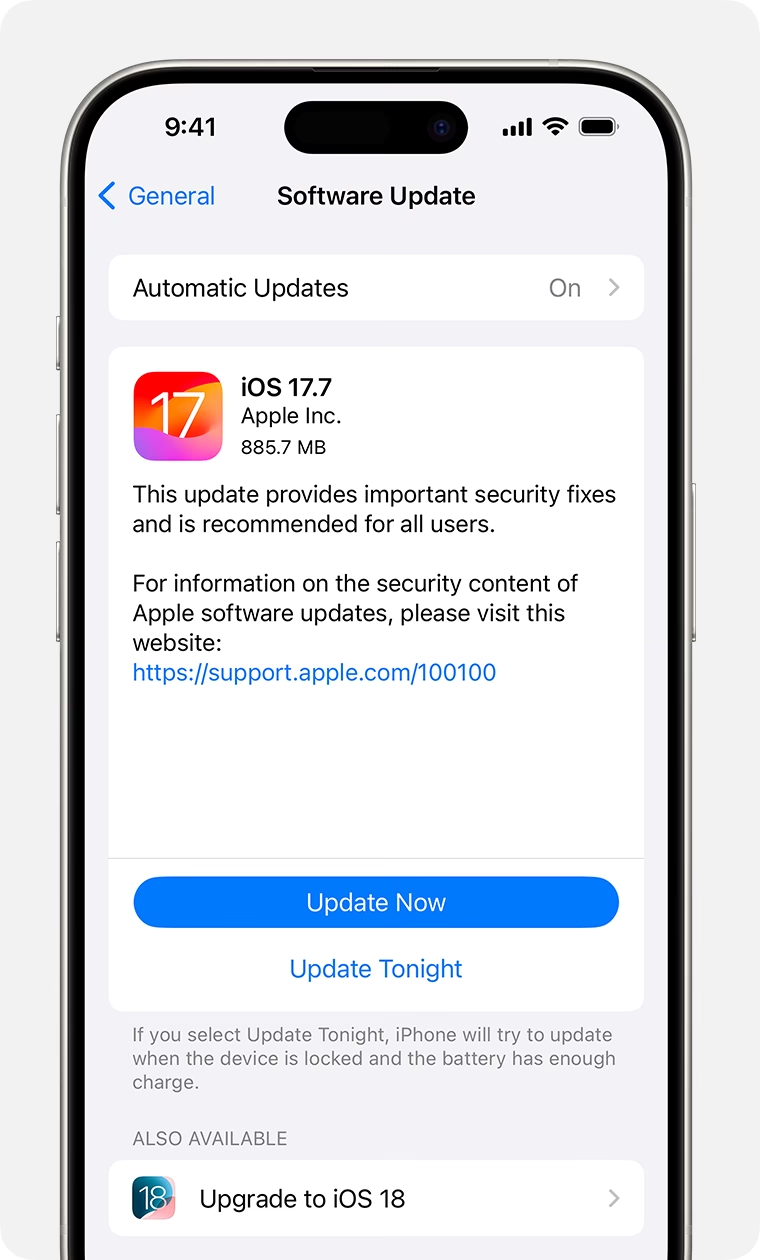
5. Aktualizujte iTunes/Finder
Pro bezproblémovou aktualizaci je důležité mít nainstalovanou nejnovější verzi iTunes (pro Windows) nebo používat aktuální verzi macOS, která zahrnuje nejnovější verzi Finderu. Starší verze softwaru nemusí být schopny správně komunikovat s vaším zařízením nebo rozpoznat nejnovější IPSW soubory.
Průvodce Aktualizací iOS Krok za Krokem
Proces aktualizace iOS pomocí IPSW souboru se liší v závislosti na operačním systému vašeho počítače. Níže naleznete podrobné instrukce pro Windows, macOS a Linux.
Aktualizace iOS na Windows
Pokud používáte počítač s operačním systémem Windows, budete k aktualizaci potřebovat aplikaci iTunes.
- Nainstalujte nejnovější verzi iTunes: Ujistěte se, že máte na svém PC nainstalovanou nejaktuálnější verzi iTunes. Stáhnout ji můžete z oficiálních stránek Apple nebo z Microsoft Store.
- Připojte zařízení: Připojte svůj iPhone nebo iPod k počítači pomocí USB kabelu.
- Otevřete iTunes: Spusťte aplikaci iTunes. Měli byste vidět své zařízení v levém horním rohu okna iTunes nebo kliknutím na ikonu zařízení.
- Přejděte na stránku zařízení: Klikněte na ikonu vašeho zařízení v iTunes. Tím se dostanete na stránku souhrnu, kde jsou zobrazeny informace o vašem zařízení.
- Spusťte proces obnovy: Držte klávesu Shift na klávesnici a současně klikněte na tlačítko „Obnovit iPhone“ (nebo „Obnovit iPod“). NEKLIKAT na „Zkontrolovat aktualizace“.
- Vyberte IPSW soubor: Otevře se okno prohlížeče souborů. Přejděte do složky, kam jste stáhli IPSW soubor, a vyberte jej.
- Počkejte na dokončení: iTunes zahájí proces obnovy a instalace firmware. Tento proces může trvat několik minut, v závislosti na rychlosti vašeho počítače a velikosti souboru. Během této doby neodpojujte zařízení od počítače a nepoužívejte ho. Zařízení se během procesu může několikrát restartovat.
- Dokončení: Po dokončení obnovy se zařízení restartuje a zobrazí se obrazovka nastavení.
Aktualizace iOS na macOS
Na macOS se proces aktualizace podobá, ale místo iTunes se používá Finder (od macOS Catalina a novějších).
- Připojte zařízení: Připojte svůj iPhone nebo iPod k Macu pomocí USB kabelu.
- Přejděte na zařízení ve Finderu: Otevřete Finder. Měli byste vidět své zařízení v postranním panelu pod „Umístění“. Klikněte na něj.
- Spusťte proces obnovy: Držte klávesu Option (nebo Alt) na klávesnici a současně klikněte na tlačítko „Obnovit iPhone“ (nebo „Obnovit iPod“). Opět se vyhněte tlačítku „Zkontrolovat aktualizace“.
- Vyberte IPSW soubor: Otevře se okno prohlížeče souborů. Přejděte do složky, kam jste stáhli IPSW soubor, a vyberte jej.
- Počkejte na dokončení: Finder zahájí proces obnovy. Buďte trpěliví, neodpojujte zařízení a nechte proces proběhnout až do konce. Zařízení se automaticky restartuje po dokončení.
- Dokončení: Po úspěšné obnově se zařízení restartuje a bude připraveno k nastavení.
Aktualizace iOS na Linuxu
Pro uživatele Linuxu je proces trochu techničtější a vyžaduje použití nástrojů příkazového řádku, jako je idevicerestore.
- Nainstalujte idevicerestore: Nejdříve musíte nainstalovat nástroj
idevicerestorea jeho závislosti. Typický příkaz pro instalaci na Debian/Ubuntu by mohl být:sudo apt-get install idevicerestore. Pro jiné distribuce se podívejte do jejich dokumentace. - Připojte zařízení: Připojte svůj iPhone nebo iPod k počítači pomocí USB kabelu.
- Otevřete terminál: Spusťte aplikaci Terminál.
- Přejděte do složky s IPSW souborem: Pomocí příkazu
cdpřejděte do složky, kam jste stáhli IPSW soubor. Například, pokud je ve složce Stahování:cd ~/Stahování. - Spusťte obnovu: Pro provedení úplné obnovy (s vymazáním všech dat) zadejte následující příkaz a stiskněte Enter:
idevicerestore -e <název_souboru>.ipsw. Nahraďte<název_souboru>.ipswskutečným názvem vašeho staženého IPSW souboru. Pokud nechcete vymazat data (pouze aktualizovat, pokud je to možné s touto verzí idevicerestore a IPSW), můžete vynechat-e. - Počkejte na dokončení: Nástroj
idevicerestorezobrazí průběh v terminálu. Tento proces může trvat delší dobu. Neodpojujte zařízení. Zařízení se po dokončení automaticky restartuje. - Dokončení: Jakmile se proces dokončí a zařízení se restartuje, můžete jej odpojit.
| Operační Systém | Hlavní Nástroj | Klávesa pro Obnovu | Příkaz (pokud relevantní) | Úroveň Složitosti |
|---|---|---|---|---|
| Windows | iTunes | Shift + Klik na Obnovit | N/A | Nízká |
| macOS | Finder | Option/Alt + Klik na Obnovit | N/A | Nízká |
| Linux | idevicerestore | N/A | idevicerestore -e <soubor>.ipsw | Střední až Vysoká |
Po Aktualizaci: Co Dál?
Po úspěšném dokončení procesu obnovy a restartu zařízení je několik posledních kroků, které byste měli provést, abyste se ujistili, že vše funguje správně.
- Restartujte zařízení: I když se zařízení po obnově restartuje automaticky, je dobré provést ještě jeden manuální restart. To pomůže systému usadit se a plně načíst všechny nové komponenty.
- Zkontrolujte verzi iOS: Přejděte do Nastavení > Obecné > Informace a ověřte, že je nainstalována nejnovější dostupná verze iOS, kterou jste zamýšleli.
- Obnovte data ze zálohy (pokud je to nutné): Pokud jste provedli čistou instalaci nebo obnovu, která vymazala vaše data, nyní je čas obnovit je ze zálohy, kterou jste vytvořili před začátkem procesu.
- Otestujte funkce zařízení: Zkontrolujte základní funkce, jako je Wi-Fi, mobilní data, Bluetooth, fotoaparát a zvuk, abyste se ujistili, že vše funguje podle očekávání.
Nejčastější Otázky (FAQ)
Co je to IPSW soubor a kde ho najdu?
IPSW soubor je archiv, který obsahuje kompletní firmware pro vaše Apple zařízení. Je to v podstatě instalační balíček pro iOS. Tyto soubory se obvykle nestahují přímo z Apple stránek pro běžné uživatele. Můžete je však najít na různých webových stránkách třetích stran, které archivují všechny vydané verze firmware. Vždy se ujistěte, že stahujete z důvěryhodného zdroje, abyste předešli stáhnutí poškozeného nebo upraveného souboru.
Je aktualizace iOS pomocí IPSW souboru bezpečná?
Ano, pokud postupujete podle pokynů a používáte správný, nepodepsaný IPSW soubor pro vaše zařízení, je to bezpečný proces. Klíčové je stahovat soubor z ověřeného zdroje a ujistit se, že odpovídá vašemu modelu. Nezapomeňte vždy zálohovat svá data před zahájením procesu.
Co když se aktualizace nepodaří nebo zařízení zamrzne?
Pokud se aktualizace nezdaří, zařízení se může dostat do režimu obnovení (Recovery Mode) nebo režimu DFU (Device Firmware Update). V takovém případě zkuste proces obnovy zopakovat. Pokud problémy přetrvávají, může být nutné vyhledat podporu od společnosti Apple nebo navštívit autorizovaný servis. Často pomůže zkusit jiný USB kabel nebo port na počítači.
Proč je důležité kontrolovat kompatibilitu modelu?
Každý model iPhonu nebo iPodu má specifický hardware, který vyžaduje odpovídající software. Pokud se pokusíte nainstalovat IPSW soubor určený pro jiný model, firmware nebude schopen správně komunikovat s komponentami zařízení, což může vést k chybám, nestabilitě, nebo dokonce trvalému poškození softwaru, které se obtížně opravuje.
Ztratím data po aktualizaci pomocí IPSW?
Při použití možnosti „Obnovit iPhone/iPod“ (což je doporučený způsob s IPSW souborem) dojde k vymazání veškerých dat ze zařízení a instalaci čistého operačního systému. Proto je zálohování předem naprosto kritické. Po obnově můžete svá data vrátit ze zálohy.
Mohu downgradovat na starší verzi iOS pomocí IPSW?
Downgrade je možný pouze v případě, že Apple stále „podepisuje“ danou starší verzi iOS. Apple obvykle přestane podepisovat starší verze krátce po vydání nové, což znemožňuje downgrade. Bez digitálního podpisu od Applu nelze starší firmware nainstalovat, protože iTunes/Finder/idevicerestore ověří pravost souboru u Apple serverů před instalací.
Jak dlouho trvá aktualizace?
Doba trvání se liší v závislosti na rychlosti vašeho počítače, USB připojení a velikosti IPSW souboru. Obecně se pohybuje od 15 minut do jedné hodiny. Je důležité být trpělivý a nepřerušovat proces.
Závěr
Pochopení a schopnost spravovat iOS firmware je cennou dovedností pro každého majitele iPhonu nebo iPodu. Ať už jde o zajištění nejnovějších bezpečnostních záplat, optimalizaci výkonu nebo řešení problémů se softwarem, ruční aktualizace pomocí IPSW souboru nabízí robustní řešení. Pamatujte, že pravidelná aktualizace je investicí do dlouhé životnosti a spolehlivosti vašeho zařízení. Doufáme, že tento komplexní průvodce vám poskytl veškeré potřebné informace a dodal vám odvahu k udržování vašeho Apple zařízení v optimálním stavu.
Chceš-li si přečíst další články podobné jako iOS Firmware: Komplexní Průvodce Aktualizací, navštiv kategorii Software.