
20/11/2024
Vítejte ve světě, kde se technologie setkává s každodenní jednoduchostí. Váš Apple iPhone XR je mnohem víc než jen telefon pro volání a prohlížení internetu. Je to brána k obrovským možnostem, včetně fascinující technologie zvané NFC. Near Field Communication (NFC) umožňuje bezdrátovou komunikaci na krátké vzdálenosti a otevírá dveře k rychlému sdílení informací, bezkontaktním platbám a především k automatizaci úkolů. V tomto článku se podrobně podíváme na to, jak využít NFC na vašem iPhone XR, jak aktivovat jeho funkce (i když jsou ve skutečnosti vždy zapnuté) a jak s jeho pomocí automatizovat různé akce, které vám usnadní život.
- Co je NFC a proč ho používat na iPhone XR?
- NFC na iPhone XR: Je stále zapnuté?
- Skenování NFC tagů s iPhone XR
- Automatizace úkolů pomocí NFC tagů na iPhone XR
- Kde se nachází NFC anténa na iPhone XR?
- Které NFC tagy jsou kompatibilní s iPhone XR?
- Kolik paměti potřebuji pro NFC tagy?
- Často kladené otázky (FAQ)
Co je NFC a proč ho používat na iPhone XR?
NFC neboli Near Field Communication je bezdrátová technologie s krátkým dosahem, která umožňuje dvěma zařízením, obvykle smartphonu a NFC tagu nebo jinému NFC zařízení, komunikovat, když jsou blízko u sebe. Představte si to jako velmi krátký rádiový signál, který dokáže přenášet malé množství dat. Pro iPhone XR to znamená schopnost číst data z NFC tagů a spouštět na základě těchto dat určité akce. Zatímco mnoho lidí zná NFC hlavně z bezkontaktních plateb (Apple Pay), jeho potenciál pro automatizaci je obrovský a pro uživatele iPhone XR obzvláště zajímavý.
Proč byste měli NFC na svém iPhone XR používat? Především pro neuvěřitelnou jednoduchost a rychlost. Místo otevírání aplikací, zadávání hesel nebo proklikávání se menu, stačí přiložit telefon k NFC tagu a požadovaná akce se provede automaticky. Může to být otevření webové stránky, zapnutí Wi-Fi, spuštění konkrétní automatizace v aplikaci Zkratky nebo dokonce ovládání chytré domácnosti. S iPhone XR se NFC stává ještě intuitivnějším díky funkci, kterou Apple nazývá „skenování tagů na pozadí“.
NFC na iPhone XR: Je stále zapnuté?
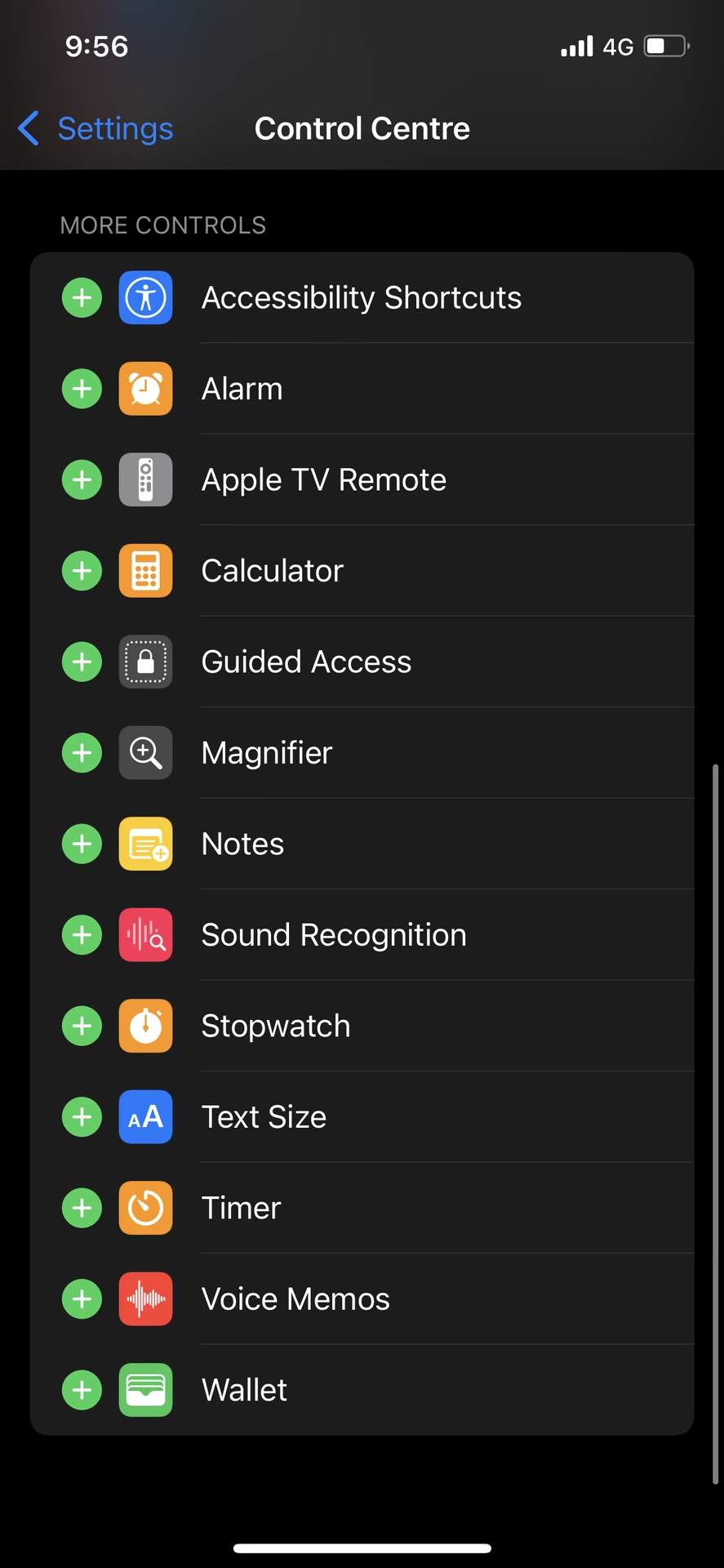
Jedna z nejčastějších otázek ohledně NFC na iPhone XR zní: „Jak to zapnu?“ A odpověď je možná překvapivá: Nijak. NFC funkce na iPhone XR je totiž vždy zapnutá. Neexistuje žádné tlačítko pro zapnutí nebo vypnutí NFC v nastavení telefonu, jako je tomu například u Wi-Fi nebo Bluetooth. To znamená, že váš iPhone XR je neustále připraven k interakci s NFC tagy, jakmile se dostanou do jeho dosahu. Tato „vždy zapnutá“ povaha je klíčová pro plynulé a rychlé používání NFC na iPhone XR, zejména pro skenování tagů na pozadí, které si vysvětlíme níže.
To je významný rozdíl oproti starším modelům iPhone, jako jsou iPhone 7, 8 a X. Tyto starší telefony sice NFC čip mají, ale pro skenování NFC tagů vyžadují spuštění speciální aplikace. iPhone XR a novější modely tuto potřebu eliminují, což výrazně zjednodušuje uživatelský zážitek. Nemusíte se tedy starat o „aktivaci“ NFC v tradičním slova smyslu; spíše se zaměřte na to, jak ho využít.
Skenování NFC tagů s iPhone XR
Skenování NFC tagů s iPhone XR je neuvěřitelně jednoduché. Je to základní kámen celého NFC ekosystému, protože bez skenování nelze z NFC tagů získat žádný užitek. Vše, co musíte udělat, je podržet váš iPhone XR blízko objektu nebo tagu, který chcete skenovat. Když je iPhone dostatečně blízko, automaticky rozpozná NFC tag a podle dat na něm uložených provede příslušnou akci.
Klíčovou funkcí, kterou iPhone XR zavedl, je takzvané „skenování tagů na pozadí“ (background tag scanning). To znamená, že iPhone XR (spolu s modely XS a XS Max) je první generací iPhonů, která podporuje nativní čtení NFC tagů bez nutnosti instalace dodatečné aplikace. Jednoduché přiložení/skenování NFC tagu automaticky spustí čtení. Nemusíte tedy otevírat žádnou aplikaci, stačí jen přiložit telefon a nechat ho udělat svou práci.
Vývoj funkcí NFC: iOS 11 vs. iOS 13 a novější
Při uvedení iOS 11 byla schopnost čtení NFC tagů u iPhone XR omezena pouze na hlavní paměťovou sekci tagu, běžně označovanou jako paměťový prostor NDEF. To znamenalo, že telefon mohl číst například URL adresu nebo webovou adresu uloženou na NFC tagu. Nemohl však číst z jiných paměťových míst na tagu, jako je UID (unikátní ID) tagu, ani nemohl interagovat s tagem pro přístup k dalším funkcím, jako je čtení počítadla skenování tagu.
S vydáním iOS 13 však Apple tuto situaci změnil a přidal většinu chybějících funkcí. S iOS 13 a novějšími verzemi může iPhone XR nyní číst UID tagů a interagovat s nimi pomocí pokročilejších metod. V podstatě je funkčnost nyní stejná jako u telefonů se systémem Android. Důležité je poznamenat, že tato dodatečná funkčnost přidaná s iOS 13 se vztahuje i na předchozí generace iPhone (7, 8, X). Nicméně, na rozdíl od iPhone XR, tyto starší modely stále vyžadují aplikaci pro skenování NFC tagů, protože nemají funkci skenování na pozadí.
Je také důležité si uvědomit, že vaše NFC tagy musí být zakódovány daty, například webovou adresou (URL), aby na ně iPhone reagoval. Telefon obvykle nebude reagovat na tagy bez kódování. Pokud si nejste jisti, co je NFC tag, doporučujeme si o tom zjistit více, abyste pochopili, jak fungují.
Automatizace úkolů pomocí NFC tagů na iPhone XR
Jednou z nejvýkonnějších funkcí NFC na iPhone XR je schopnost automatizovat úkoly. To znamená, že kdykoli naskenujete NFC tag, automaticky provede úkol, který jste do něj uložili, například otevření webové stránky, spuštění aplikace nebo změnu nastavení. Pro zápis dat na NFC tag budete potřebovat aplikaci pro zápis. Ačkoliv existují aplikace třetích stran, jako je Tag Writer NXP, nejpokročilejší a nejintegrovanější způsob automatizace na iPhone XR je pomocí nativní aplikace Zkratky (Shortcuts).
S iOS 13 a novějšími verzemi Apple přidal funkčnost potřebnou pro kódování a uzamykání NFC tagů přímo z iPhone XR. Před iOS 13 mohl iPhone XR pouze číst NFC tagy, nikoli na ně zapisovat.
Jak automatizovat úkol pomocí aplikace Zkratky a NFC tagu:
- Otevřete aplikaci Zkratky: Najděte ji na svém iPhone XR.
- Přejděte na „Automatizace“: V dolní části obrazovky vyberte záložku „Automatizace“.
- Vytvořte novou automatizaci: Klepněte na „+“ v pravém horním rohu a poté vyberte „Vytvořit osobní automatizaci“.
- Vyberte spouštěč „NFC“: Přejděte dolů a najděte možnost „NFC“. Klepněte na ni.
- Naskenujte NFC tag: Klepněte na „Naskenovat“ a přiložte svůj iPhone XR k NFC tagu. Dejte svému tagu název, abyste ho mohli snadno identifikovat.
- Přidejte akci: Klepněte na „Další“ a poté na „Přidat akci“. Zde můžete vybrat, co se má stát, když naskenujete tag. Můžete například:
- Otevřít webovou stránku (vyhledejte „Otevřít URL“).
- Přehrát konkrétní playlist.
- Změnit nastavení (např. vypnout Wi-Fi, zapnout režim Nerušit).
- Odeslat zprávu.
- Ovládat chytré zařízení (pokud je integrováno s Domácností Apple).
- Dokončete automatizaci: Po přidání akce klepněte na „Další“ a pak na „Hotovo“. Můžete také vypnout „Zeptat se před spuštěním“, aby se automatizace spustila okamžitě bez potvrzení.
Nyní, když naskenujete tento NFC tag, váš iPhone XR automaticky provede zadaný úkol. Tato funkce otevírá nespočet možností pro zefektivnění vašeho digitálního života.
Kde se nachází NFC anténa na iPhone XR?
Pro optimální skenování a interakci s NFC tagy je důležité vědět, kde se nachází anténa NFC na vašem iPhone XR. Anténa NFC na iPhone XR je umístěna na horní hraně telefonu. To znamená, že pro nejlepší výkon a nejspolehlivější skenování byste měli NFC tag přikládat k horní části zadní strany vašeho iPhone XR. Mnoho uživatelů si všimlo, že výkon skenování u některých menších NFC tagů není ideální. Naopak, použití velmi velkých tagů (například velikosti kreditní karty) může vést k velmi špatnému nebo neúspěšnému výkonu.
Je důležité zajistit, aby „hotspot“ pro skenování byl jasně indikován, aby uživatel mohl správně umístit iPhone XR k přečtení tagu. Vyhněte se umístění příliš mnoho materiálu a vzdálenosti mezi tagem a telefonem, což by mohlo snížit účinnost skenování.
Které NFC tagy jsou kompatibilní s iPhone XR?
iPhone XR dokáže číst všechny standardní NFC čipy, včetně populární série NTAG a tagů iCode SLIX. Stejně jako u telefonů s Androidem se doporučuje vyhnout se čipům NTAG216 s větší pamětí. Důvodem je, že iPhone XR má relativně malou a zaměřenou NFC anténu. V důsledku toho mnoho uživatelů poznamenalo, že výkon skenování u některých menších NFC tagů není skvělý. Naopak, použití velmi velkých tagů (například velikosti kreditní karty) může vést k velmi špatnému nebo neúspěšnému výkonu. Doporučuje se používat standardní tagy o velikosti 20-40 mm pro nejspolehlivější a nejkonzistentnější výkon. Mějte však na paměti i umístění tagů. Snažte se zajistit, aby hotspot byl jasně indikován, aby uživatel mohl správně umístit iPhone XR k přečtení tagu.
Kompatibilní NFC čipy s iPhone XR
Následující tabulka ilustruje dostupné NFC tagy a jejich kompatibilitu s vaším telefonem. Protože se specifikace telefonu mohou měnit bez předchozího upozornění a také se liší region od regionu, důrazně doporučujeme testování tagů před jakýmkoli nákupem.
| Výrobce | NFC Čip | Kompatibilní |
|---|---|---|
| NXP | NTAG210µ | Ano |
| NXP | NTAG210 | Ano |
| NXP | NTAG213 | Ano |
| NXP | NTAG215 | Ano |
| NXP | NTAG216 (Nedoporučeno) | Ano |
| NXP | NTAG424 DNA | Ano |
| NXP | NTAG223 | Ano |
| NXP | NTAG224 | Ano |
| NXP | MIFARE Ultralight® EV1 | Ano |
| NXP | ICODE SLIX | Ano |
| NXP | ICODE SLIX2 | Ano |
| NXP | ICODE 3 | Ano |
| ST | ST25TN01K (TN01K) | Ano |
| ST | ST25TN512 (TN512) | Ano |
Poznámka pro uživatele iPhone: Tagy ICODE SLIX a ICODE SLIX2 musí být již zakódovány (mít NDEF data), než je některé aplikace pro iPhone dokážou zakódovat. Doporučujeme pro kódování těchto čipů použít aplikaci NFC Tools, nebo požádat dodavatele o zakódování něčeho na tagy bez uzamčení.
Kolik paměti potřebuji pro NFC tagy?
V závislosti na tom, jaké informace potřebujete uložit na své NFC tagy, budete mít různé požadavky na paměť. NFC tagy mají velmi omezenou paměť, takže je důležité vybrat si tag, který uloží vše, co potřebujete. Pro jednoduché akce, jako je otevření URL adresy, postačí tagy s menší pamětí (např. NTAG213). Pokud plánujete složitější automatizace, které vyžadují více dat přímo na tagu, budete potřebovat tag s větší pamětí. Nicméně, mnoho pokročilých automatizací s aplikací Zkratky na iPhone XR spouští komplexní akce, které jsou uloženy v telefonu, nikoli přímo na tagu. Tag v takovém případě slouží pouze jako spouštěč, takže pro takové scénáře není obvykle potřeba velká paměť tagu.
Často kladené otázky (FAQ)
Má Apple iPhone XR NFC?
Ano, Apple iPhone XR má funkci NFC. Je to jeden z prvních modelů iPhone, který podporuje nativní čtení NFC tagů na pozadí, což znamená, že nepotřebujete speciální aplikaci pro základní skenování.
Jak zapnu NFC na Apple iPhone XR?
NFC funkce na iPhone XR je vždy zapnutá. Neexistuje žádné nastavení pro její zapnutí nebo vypnutí. Váš telefon je neustále připraven k interakci s NFC tagy.
Může iPhone XR skenovat NFC tagy?
Ano, iPhone XR může skenovat NFC tagy. Díky funkci „skenování tagů na pozadí“ (od iOS 11) stačí přiložit telefon k tagu a automaticky se spustí čtení. Od iOS 13 se navíc rozšířily jeho schopnosti čtení, včetně UID tagů a pokročilejších interakcí.
Může iPhone XR zapisovat/kódovat NFC tagy?
Ano, iPhone XR může zapisovat a kódovat NFC tagy, ale pouze za předpokladu, že máte nainstalovanou verzi iOS 13 nebo novější. Před iOS 13 mohl iPhone XR pouze číst NFC tagy.
Jaké NFC tagy mohu použít s Apple iPhone XR?
iPhone XR je kompatibilní se všemi standardními NFC čipy, včetně sérií NTAG (NTAG210, NTAG213, NTAG215) a iCode SLIX. Pro nejlepší výkon se doporučují tagy o velikosti 20-40 mm. Nedoporučují se tagy NTAG216 s velkou pamětí ani extrémně malé nebo velké tagy kvůli omezením antény iPhone XR.
Proč můj iPhone XR neskenuje NFC tag?
Pokud váš iPhone XR neskenuje NFC tag, může to mít několik důvodů: tag není zakódován (iPhone nereaguje na prázdné tagy), tag je poškozený, tag není kompatibilní s iPhone XR, nebo jej nepřikládáte k anténě (horní hrana telefonu) správným způsobem. Také se ujistěte, že máte alespoň iOS 11 pro základní čtení a iOS 13 pro plnou funkčnost.
Využití NFC na vašem iPhone XR otevírá svět pohodlí a efektivity. Ať už jde o rychlé spouštění webových stránek, automatizaci chytré domácnosti nebo zjednodušení každodenních úkolů, NFC tagy vám umožní přizpůsobit si interakci s vaším telefonem jako nikdy předtím. S neustále zapnutou funkcí a vylepšenými schopnostmi v iOS 13 se iPhone XR stává výkonným nástrojem pro každého, kdo chce svůj digitální život posunout na další úroveň.
Chceš-li si přečíst další články podobné jako NFC na iPhone XR: Váš Kompletní Průvodce, navštiv kategorii Technologie.