
07/05/2022
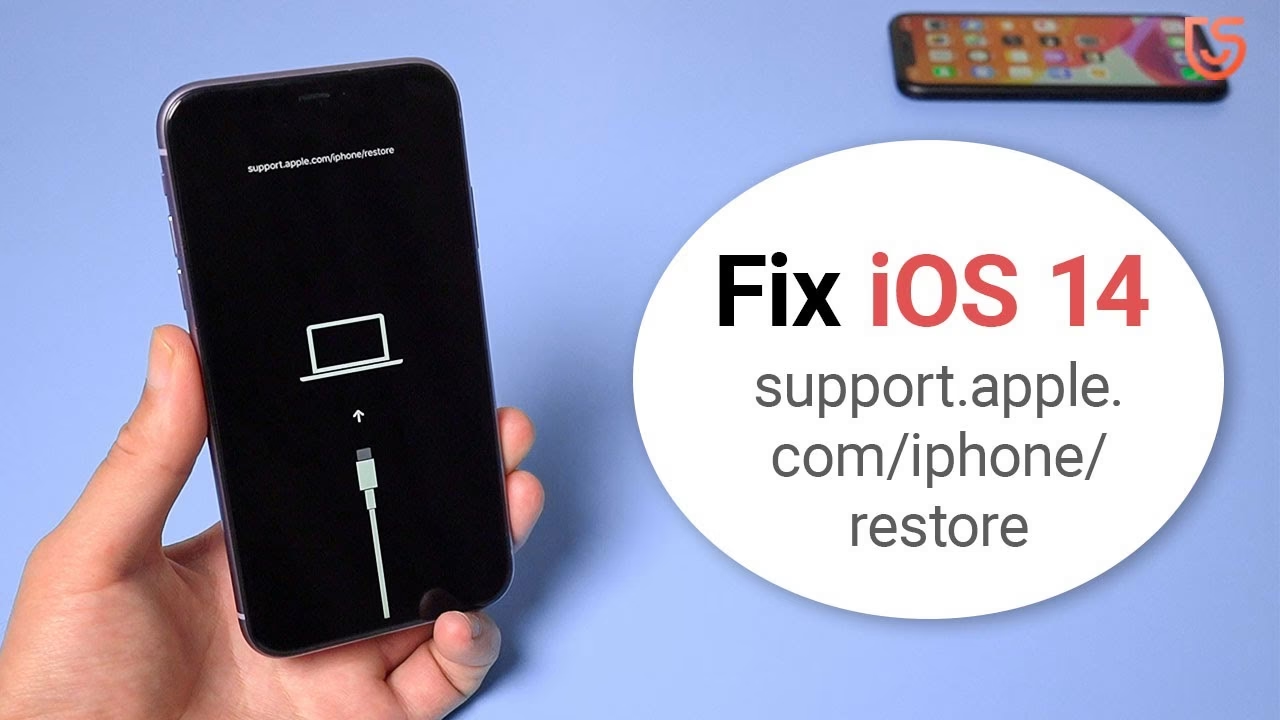
Znáte ten pocit, když se váš milovaný iPhone najednou promění v kus elektroniky s jedinou zprávou na obrazovce: „support.apple.com/iphone/restore“? K tomu se přidá ikona iTunes a nabíjecího kabelu a panika je na světě. Tato obrazovka, známá také jako režim obnovy (Recovery Mode), se může objevit z mnoha důvodů – od neúspěšné aktualizace softwaru, přes obnovu ze staré zálohy, až po první nastavení nového zařízení. Někdy za tím mohou být i vážnější hardwarové problémy, například po pádu telefonu nebo poškození základní desky. Většinou však není důvod k obavám. V tomto rozsáhlém průvodci se dozvíte, jak dostat svůj iPhone z tohoto nepříjemného stavu a vrátit jej do plné funkčnosti, často i bez ztráty cenných dat. Projdeme si několik osvědčených metod, od těch nejjednodušších až po ty pokročilejší, abyste měli jistotu, že váš iPhone bude opět fungovat tak, jak má.

Váš iPhone se zasekl na obrazovce pro obnovu a vy si lámete hlavu, proč se to stalo a jak ho vrátit do normálního režimu? Tato situace je překvapivě běžná a může být způsobena řadou faktorů, které souvisejí se softwarem nebo, méně často, s hardwarem. Pochopení příčiny je prvním krokem k úspěšnému řešení. Důležité je si uvědomit, že v mnoha případech se jedná o softwarovou chybu, kterou lze opravit doma, aniž byste museli navštívit servis. Klíčem je trpělivost a dodržování správných postupů. Pojďme se podívat na to, co tato obrazovka znamená a jaké kroky podniknout, abyste svůj iPhone dostali zpět do kondice.
- Proč se můj iPhone zasekl na obrazovce pro obnovu?
- První pomoc: Vynucený restart zařízení
- Přeinstalace iOS přes iTunes/Finder (bez ztráty dat)
- Nástroje pro diagnostiku a opravu iOS systému
- Obnova iPhone přes DFU režim (Device Firmware Update)
- Kontrola hardwarových problémů
- Často kladené otázky (FAQ)
- Závěr
Proč se můj iPhone zasekl na obrazovce pro obnovu?
Než se pustíme do řešení, je dobré pochopit, proč se váš iPhone vůbec ocitl v této situaci. Obrazovka „support.apple.com/iphone/restore“ signalizuje, že se zařízení přepnulo do režimu obnovy. To se často stává, když:
- Aktualizace softwaru selhala: Během aktualizace iOS došlo k chybě, která zabránila dokončení procesu. To může být způsobeno nedostatečným místem v úložišti, slabou Wi-Fi, vybitou baterií nebo softwarovou chybou v samotné aktualizaci.
- Obnova ze zálohy: Pokoušeli jste se obnovit iPhone ze staré zálohy a proces se zasekl. Někdy se záloha může poškodit nebo být nekompatibilní s aktuální verzí iOS, což vede k chybě během obnovy.
- Počáteční nastavení nového zařízení: Nový iPhone vyžaduje prvotní nastavení a z nějakého důvodu se dostal do tohoto režimu. To se stává méně často, ale může to být způsobeno problémy s připojením k serverům Apple nebo počáteční softwarovou chybou.
- Poškození softwaru: Vnitřní chyby v operačním systému iOS, které nelze vyřešit běžným restartem. Tyto chyby mohou být výsledkem instalace nekompatibilních aplikací, jailbreaku, nebo prostě kumulace drobných softwarových problémů v průběhu času.
- Hardwarové problémy: Ve vzácných případech může být příčinou fyzické poškození zařízení, například po silném pádu nebo poškození základní desky. Pokud je hardware poškozen, softwarové metody nemusí být účinné. V takovém případě bude nutná profesionální oprava.
Dobrou zprávou je, že většina těchto problémů je řešitelná softwarově a často bez ztráty vašich dat. Pojďme se podívat na konkrétní kroky, které můžete podniknout.
První pomoc: Vynucený restart zařízení
Nejjednodušší a často nejúčinnější metodou, jak vyřešit zamrzlý iPhone, je vynucený restart (někdy nazývaný také hard reset). Tento proces nevmaže žádná data z vašeho zařízení, ale efektivně vyčistí operační paměť a spustí systém od začátku. Je to jako vypnout a znovu zapnout počítač, když se zasekne. Často to stačí k vyřešení drobných softwarových závad, které způsobily uvíznutí v režimu obnovy.
Kroky pro různé modely iPhone:
Postup se liší v závislosti na modelu vašeho iPhonu. Je důležité provést kroky přesně podle pokynů a v rychlém sledu, aby byl restart úspěšný.
| Model iPhone | Postup vynuceného restartu |
|---|---|
| iPhone 8, X, XS, XR, 11, 12, 13, 14, 15 a novější |
|
| iPhone 7 a 7 Plus |
|
| iPhone 6s, 6, SE (1. generace), 5S a starší |
|
Po vynuceném restartu by se váš iPhone měl normálně spustit. Pokud se zpráva „support.apple.com/iphone/restore“ stále zobrazuje, je potřeba přejít k dalším krokům, které vyžadují připojení k počítači.
Přeinstalace iOS přes iTunes/Finder (bez ztráty dat)
Pokud vynucený restart nepomohl, dalším krokem je přeinstalace iOS. Nebojte se, tento proces obvykle neznamená ztrátu dat, pokud zvolíte správnou možnost. Váš iPhone je v režimu obnovy, takže je nutné jej připojit k počítači s iTunes (pro Windows a starší macOS) nebo Finderem (pro macOS Catalina a novější). Cílem je nainstalovat čistou, funkční kopii operačního systému, která by měla opravit veškeré softwarové chyby, aniž by se dotkla vašich osobních dat.
Jak postupovat při aktualizaci iOS:
- Připravte si počítač: Ujistěte se, že máte nejnovější verzi iTunes (na Windows) nebo že je váš Mac aktualizován na nejnovější verzi macOS. Aktualizace softwaru na počítači zajistí nejlepší kompatibilitu a minimalizuje riziko chyb během procesu.
- Připojte iPhone: Pomocí originálního nebo certifikovaného USB kabelu připojte váš iPhone k počítači. Ujistěte se, že kabel je v dobrém stavu a připojení je stabilní.
- Vyhledejte zprávu: Jakmile je iPhone připojen, na obrazovce počítače by se měla objevit zpráva s textem: „There is a problem with the iPhone that requires it to be updated or restored“ (S iPhonem je problém, který vyžaduje jeho aktualizaci nebo obnovení). Tato zpráva signalizuje, že počítač detekoval iPhone v režimu obnovy.
- Zvolte „Aktualizovat“ (Update): Toto je klíčový krok. Místo „Obnovit“ (Restore) klikněte na „Aktualizovat“ (Update). Tato volba se pokusí přeinstalovat iOS, aniž by smazala vaše data. Software iTunes/Finder stáhne nejnovější verzi iOS a nainstaluje ji do vašeho zařízení. V případě „Obnovit“ by došlo k vymazání všech dat a nastavení iPhone do továrního nastavení.
- Vyčkejte na dokončení: Proces stahování a instalace může trvat nějakou dobu, v závislosti na rychlosti vašeho internetového připojení a velikosti souboru iOS. Je důležité neodpojovat iPhone během instalace a zajistit, aby počítač nepřešel do režimu spánku. Po dokončení se iPhone restartuje a měl by se spustit normálně.
Pokud se aktualizace nezdaří nebo se stále objevuje chyba „support.apple.com/iphone/restore“, je možné, že je problém hlubší a vyžaduje pokročilejší řešení. Někdy se proces aktualizace zasekne nebo se zobrazí chybová zpráva, což naznačuje, že standardní softwarová oprava není dostatečná.
Nástroje pro diagnostiku a opravu iOS systému
Někdy jsou chyby v operačním systému tak závažné, že je nelze opravit pouhým restartem nebo přeinstalací. V takových případech mohou pomoci specializované softwarové nástroje pro diagnostiku a opravu iOS systému. Tyto programy jsou navrženy tak, aby identifikovaly a opravily složité softwarové chyby, které způsobují, že iPhone uvízne v režimu obnovy, na logu Apple, v nekonečné spouštěcí smyčce, na bílé nebo černé obrazovce, nebo má jiné problémy, které brání normálnímu fungování.
Jak fungují tyto nástroje:
Ačkoliv existuje mnoho takových nástrojů od různých vývojářů, jejich princip fungování je podobný. Tyto programy často nabízejí uživatelsky přívětivé rozhraní, které zjednodušuje proces opravy i pro méně technicky zdatné uživatele:
- Instalace a spuštění: Stáhnete a nainstalujete software na váš počítač (Mac nebo PC). Dbejte na to, abyste stahovali software pouze z důvěryhodných zdrojů.
- Připojení zařízení: Připojíte váš iPhone k počítači pomocí USB kabelu. Software by měl automaticky detekovat vaše zařízení a jeho stav.
- Volba režimu opravy: Většina nástrojů nabízí „Standardní režim“ (který se snaží opravit problémy bez ztráty dat) a „Pokročilý režim“ (který často vymaže data, ale je účinnější pro závažnější problémy). Vždy začněte standardním režimem, abyste minimalizovali riziko ztráty dat. Pokud standardní režim selže, můžete zvážit pokročilý režim.
- Stažení firmwaru: Nástroj automaticky stáhne nejnovější (nebo kompatibilní) verzi firmwaru iOS pro váš iPhone. Tím se zajistí, že bude nainstalována správná verze operačního systému.
- Oprava: Software provede opravu operačního systému, což zahrnuje instalaci firmwaru a řešení zjištěných chyb. Během tohoto procesu může být iPhone několikrát restartován a zobrazovat různé obrazovky. Je důležité, abyste iPhone neodpojovali, dokud software neoznámí dokončení procesu.
Výhodou těchto nástrojů je jejich schopnost automaticky detekovat a opravit složité softwarové chyby, které by jinak vyžadovaly hluboké znalosti systému. Mohou být velmi užitečné, pokud standardní metody selhaly. Pokud se rozhodnete pro tento postup, pečlivě si prostudujte pokyny konkrétního nástroje, který si vyberete, a ujistěte se, že rozumíte všem krokům.
Obnova iPhone přes DFU režim (Device Firmware Update)
Pokud všechny předchozí metody selhaly, je čas sáhnout po nejradikálnějším, ale často nejúčinnějším řešení: DFU režimu (Device Firmware Update). DFU režim je hlubší než běžný režim obnovy a umožňuje nainstalovat firmware od úplného základu. Je to taková poslední záchrana, když se zdá, že nic jiného nepomáhá. Je však důležité si uvědomit, že obnova přes DFU režim vymaže veškerá data z vašeho iPhone a uvede jej do továrního nastavení.
Rozdíly mezi DFU a režimem obnovy:
Je důležité rozlišovat mezi těmito dvěma režimy, protože se liší svým fungováním a dopadem na vaše zařízení:
- Režim obnovy (Recovery Mode): iPhone se spustí s částečně načteným iOS, což umožňuje komunikaci s iTunes/Finderem pro aktualizaci nebo obnovu. Na obrazovce se obvykle zobrazuje ikona iTunes a nabíjecího kabelu. Systém je do určité míry aktivní.
- DFU režim: iPhone se nespustí s žádným iOS. Obrazovka zůstává zcela černá, ale zařízení je připojeno k počítači a je schopno přijímat nový firmware. Je to nejnižší úroveň obnovy, která obchází běžný bootloader a umožňuje provést „hlubokou“ instalaci firmwaru.
Upozornění: DFU režim maže data!
Před vstupem do DFU režimu se ujistěte, že máte zálohu svých dat. Pokud ne, připravte se na jejich ztrátu. Po úspěšné obnově budete moci iPhone nastavit jako nový nebo obnovit z existující zálohy, pokud ji máte. Bez zálohy budou vaše fotografie, zprávy a aplikace nenávratně ztraceny.

Jak vstoupit do DFU režimu:
Postup se opět liší podle modelu iPhone a je poměrně precizní. Doporučuje se pozorně sledovat načasování a být trpělivý. Pokud se vám to nepodaří napoprvé, zkuste to znovu.
| Model iPhone | Postup vstupu do DFU režimu |
|---|---|
| iPhone 8, X, XS, XR, 11, 12, 13, 14, 15 a novější |
|
| iPhone 7 a 7 Plus |
|
| iPhone 6s, 6, SE (1. generace) a starší |
|
Jakmile iTunes/Finder detekuje iPhone v režimu obnovy (přestože je v DFU režimu, zpráva je stejná), klikněte na „OK“ a poté na „Obnovit iPhone“. Tím se provede čistá instalace iOS. Po dokončení procesu můžete iPhone nastavit jako nový nebo obnovit z dřívější zálohy.
Pokud se během obnovy objeví chyby jako 9, 4005, 4013 nebo 4014, může to signalizovat problém s hardwarem nebo kabelem. V takovém případě zkuste jiný USB kabel, jiný USB port na počítači nebo dokonce jiný počítač. Tyto chyby často naznačují problém s komunikací mezi iPhonem a počítačem nebo s flash pamětí iPhonu.
Kontrola hardwarových problémů
V nejhorším případě, pokud žádná softwarová řešení nepomohla a váš iPhone stále zobrazuje obrazovku „support.apple.com/iphone/restore“, je možné, že se jedná o hardwarový problém. Nejčastěji se jedná o poškození základní desky, které může být způsobeno pádem, kontaktem s tekutinou nebo jiným fyzickým poškozením. Pokud je základní deska vážně poškozena nebo ztratí spojení s ostatními komponenty, telefon se může zaseknout v tomto stavu a žádný softwarový zásah nepomůže.
Známky hardwarového poškození mohou zahrnovat:
- Fyzické poškození telefonu (praskliny, promáčknutí).
- Telefon se přehřívá i bez použití.
- Nefungují základní funkce (např. dotyková obrazovka nereaguje, tlačítka jsou nefunkční).
- Telefon se nenabíjí nebo se velmi rychle vybíjí.
V takové situaci je nejlepší vyhledat profesionální pomoc. Můžete si domluvit schůzku v nejbližším Apple Store (Genius Bar) nebo se obrátit na autorizovaný servis. Pokud je váš iPhone stále v záruce nebo máte aktivní plán AppleCare+, oprava nebo výměna by pro vás mohla být zdarma nebo za sníženou cenu. Technik provede důkladnou diagnostiku a určí, zda je problém v hardwaru. Někdy se může jednat o relativně jednoduchou opravu (např. výměna vadné součástky), jindy o komplexnější zásah, nebo dokonce o nutnost výměny celého zařízení. Pokusy o domácí opravy hardwaru bez patřičných znalostí a nástrojů se důrazně nedoporučují, protože mohou způsobit další nevratné poškození.
Často kladené otázky (FAQ)
Je obnova dat možná po DFU režimu?
Po obnově přes DFU režim jsou veškerá data na iPhonu vymazána. Jedinou možností, jak získat data zpět, je obnovit iPhone z předchozí zálohy (iCloud nebo iTunes/Finder), kterou jste si vytvořili předtím, než se problém objevil. Proto je pravidelné zálohování klíčové! Pokud zálohu nemáte, data jsou bohužel ztracena.
Co když se iPhone stále nezapne nebo zůstane na logu Apple?
Pokud se iPhone po všech pokusech stále nezapne, zůstane na logu Apple nebo se restartuje ve smyčce, může to být známka vážnějšího softwarového poškození, které vyžaduje hlubší diagnostiku (například pomocí zmíněných nástrojů pro opravu iOS systému), nebo dokonce hardwarového problému. V takovém případě je nejlepší vyhledat profesionální pomoc v autorizovaném servisu Apple.
Jak dlouho trvá obnova iPhone?
Délka procesu obnovy se liší. Vynucený restart je okamžitý. Přeinstalace iOS nebo obnova přes DFU režim může trvat od 15 minut do několika hodin, v závislosti na rychlosti vašeho internetového připojení (pro stažení firmwaru, které může být několik GB) a výkonu počítače. Důležité je být trpělivý a neodpojovat iPhone, dokud se proces nedokončí, aby nedošlo k dalšímu poškození.
Mohu to udělat bez počítače?
Většina metod, které řeší obrazovku „support.apple.com/iphone/restore“, vyžaduje připojení k počítači s iTunes nebo Finderem. Vynucený restart je jediná metoda, kterou můžete provést bez počítače. Pokud se vám nepodaří iPhone restartovat a dostat z režimu obnovy, počítač je nezbytný pro další kroky opravy softwaru.
Jak zabránit budoucím problémům s režimem obnovy?
Nejlepší prevencí je udržovat váš iOS systém aktuální a pravidelně zálohovat svá data. Vyhněte se přerušení aktualizací nebo obnovy (např. odpojením kabelu nebo vypnutím počítače). Používejte originální nebo certifikované nabíjecí kabely a adaptéry, které zajišťují stabilní připojení. A samozřejmě, snažte se chránit svůj iPhone před pády a kontaktem s vodou, aby nedošlo k poškození hardwaru, které je často obtížné a nákladné opravit.
Závěr
Vidět obrazovku „support.apple.com/iphone/restore“ na vašem iPhonu může být znepokojující, ale jak jste se dozvěděli, existuje řada účinných řešení. Od jednoduchého vynuceného restartu, přes přeinstalaci iOS, až po pokročilejší DFU režim, většina problémů je řešitelná doma. Vždy pamatujte na důležitost pravidelného zálohování, abyste předešli ztrátě cenných dat v případě, že bude nutné provést obnovu, která smaže veškerý obsah zařízení. Doufáme, že vám tento průvodce pomohl vrátit váš iPhone do normálního stavu a že si jej opět můžete naplno užívat! Pokud se problém přetrvává, neváhejte vyhledat odbornou pomoc.
Chceš-li si přečíst další články podobné jako iPhone Zaseknutý na Obnově? Záchrana!, navštiv kategorii iPhone.