
18/04/2023
V dnešní uspěchané digitální době, kde je networking klíčový a efektivita prioritou, se tradiční papírové vizitky stávají pomalu minulostí. Místo toho se stále více setkáváme s jejich digitálními protějšky – ať už ve formě QR kódů, které stačí naskenovat, nebo souborů vCard (.vcf) přijatých e-mailem či zprávou. Tyto digitální vizitky nabízejí nejen pohodlí a rychlost, ale také zajišťují přesnost přenosu informací, což eliminuje riziko překlepů při ručním zadávání. Pro uživatele iPhonů je proces přidávání těchto digitálních kontaktů do adresáře překvapivě jednoduchý a intuitivní, díky inteligentním funkcím systému iOS. Tento článek vás provede všemi nezbytnými kroky a poskytne užitečné tipy, abyste mohli snadno a bez námahy integrovat nová spojení přímo do vašeho iPhone, ať už jste na obchodní konferenci, neformálním setkání nebo jen procházíte digitálními dokumenty.
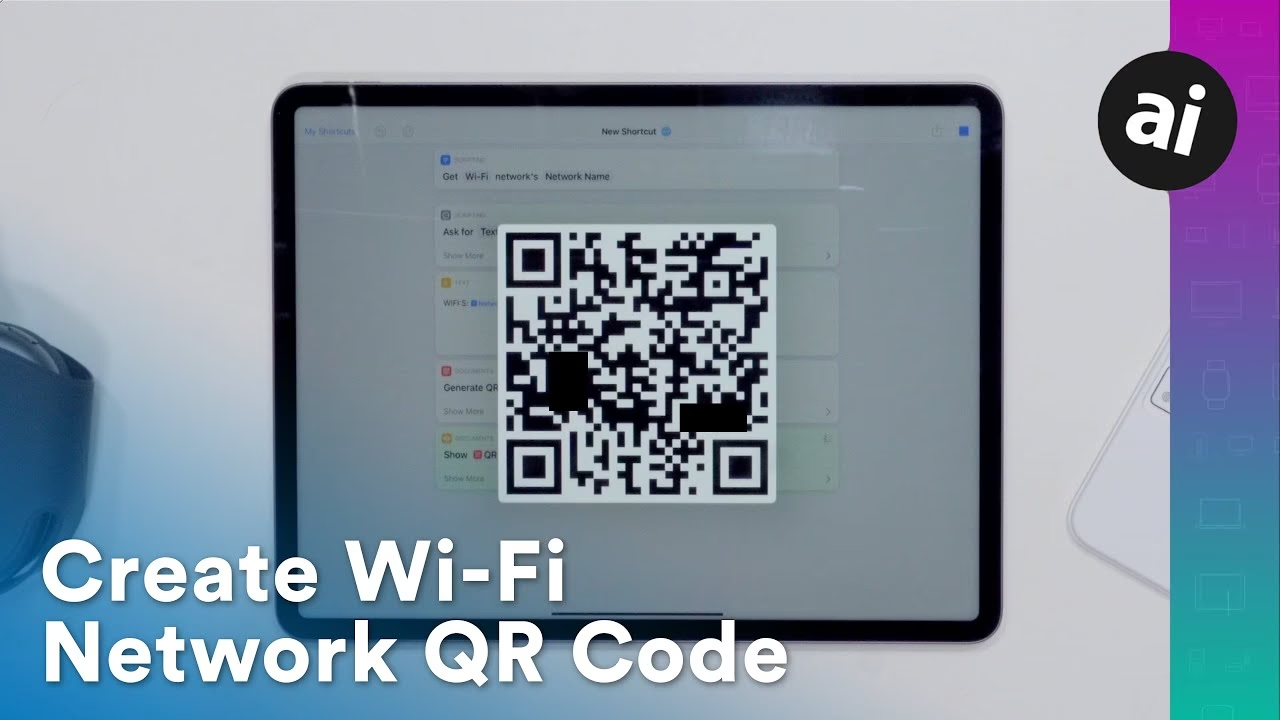
Digitální vizitky představují moderní způsob, jak sdílet kontaktní informace. Jsou ekologické, vždy po ruce a umožňují přenést mnohem více detailů než jen jméno a telefonní číslo. S iPhonem a jeho pokročilými funkcemi, jako je například nativní podpora skenování QR kódů od iOS 11, je celý proces přidávání kontaktu otázkou několika klepnutí. Pojďme se podívat na nejběžnější a nejefektivnější metody, jak tyto informace dostat do vašeho adresáře.
- Přidání kontaktu skenováním QR kódu
- Přidání kontaktu z vCard souboru (.vcf)
- Ruční zadávání informací (záložní metoda)
- Proč používat digitální vizitky?
- Tabulka porovnání metod přidávání kontaktů
- Často kladené otázky (FAQ)
- Co je to vCard?
- Proč se mi QR kód neskenuje?
- Mohu přidat více kontaktů najednou z jednoho QR kódu nebo vCard souboru?
- Co když QR kód odkazuje na webovou stránku, nikoli na kontakt?
- Jak mohu upravit kontakt po přidání?
- Jsou mé kontakty synchronizovány s iCloudem?
- Je bezpečné skenovat jakýkoli QR kód nebo otevírat jakýkoli vCard soubor?
- Závěr
Přidání kontaktu skenováním QR kódu
Skenování QR kódu je zdaleka nejčastější a nejpohodlnější způsob, jak získat kontaktní informace z digitální vizitky. Mnoho lidí dnes nosí QR kódy s kontaktními údaji na svých telefonech, tabletech, vizitkách nebo je zobrazují na prezentacích. iPhone má vestavěnou funkci, která vám umožní skenovat tyto kódy přímo z aplikace Fotoaparát, bez nutnosti stahovat jakékoli dodatečné aplikace třetích stran.
Postup krok za krokem:
- Otevřete aplikaci Fotoaparát: Na domovské obrazovce nebo z ovládacího centra spusťte aplikaci Fotoaparát.
- Namiřte fotoaparát na QR kód: Ujistěte se, že QR kód je dobře osvětlený a celý viditelný v hledáčku fotoaparátu. Není nutné pořizovat snímek, stačí, aby kód byl v záběru.
- Vyčkejte na zobrazení banneru: Jakmile iPhone rozpozná QR kód s kontaktními informacemi (typicky ve formátu vCard), v horní části obrazovky se objeví žlutý banner s textem jako „Kontaktní informace“ nebo „Otevřít v Kontaktech“.
- Klepněte na banner: Klepněte na tento banner. iPhone vás automaticky přesměruje na obrazovku „Nový kontakt“ nebo „Přidat k existujícímu kontaktu“ s předvyplněnými informacemi z QR kódu.
- Zkontrolujte a upravte informace: Na této obrazovce si můžete prohlédnout všechny importované údaje, jako je jméno, příjmení, telefonní číslo, e-mailová adresa, název společnosti, adresa a další. Máte možnost tyto informace upravit, přidat poznámky nebo přiřadit kontakt ke skupině.
- Uložte kontakt: Jakmile jste spokojeni s informacemi, klepněte na „Hotovo“ nebo „Uložit“ v pravém horním rohu obrazovky. Kontakt bude přidán do vašeho adresáře.
Tato metoda je neuvěřitelně rychlá a minimalizuje možnost chyb, protože veškeré údaje jsou přenášeny automaticky. Je to ideální řešení pro rychlou výměnu kontaktů na akcích nebo setkáních.
Přidání kontaktu z vCard souboru (.vcf)
Kromě QR kódů se digitální vizitky často sdílejí ve formě souborů vCard, které mají příponu .vcf. Tyto soubory můžete obdržet e-mailem, přes zprávy (iMessage, WhatsApp), AirDropem, nebo si je stáhnout z webové stránky. iPhone je plně schopen tyto soubory rozpoznat a zpracovat.
Postup krok za krokem:
- Otevřete vCard soubor: Najděte soubor .vcf, který jste obdrželi. Může být v aplikaci Mail, Zprávy, Soubory, nebo dokonce v Safari, pokud jste si jej stáhli. Klepněte na něj.
- Automatické rozpoznání iPhonem: iPhone automaticky rozpozná, že se jedná o soubor s kontaktními informacemi. Zobrazí se vám obrazovka s náhledem detailů kontaktu, podobně jako při skenování QR kódu.
- Vyberte možnost přidání: Na této obrazovce budete mít dvě hlavní možnosti: „Vytvořit nový kontakt“ nebo „Přidat k existujícímu kontaktu“.
- Zkontrolujte a upravte informace: Stejně jako u QR kódů, můžete si před uložením prohlédnout a upravit všechny importované informace. Můžete přidat chybějící údaje, opravit překlepy nebo přidat další detaily.
- Uložte kontakt: Po dokončení úprav klepněte na „Hotovo“ nebo „Uložit“. Kontakt bude uložen do vašeho adresáře a bude k dispozici ve všech aplikacích, které s kontakty pracují (např. Telefon, Zprávy, FaceTime).
Tato metoda je ideální, když si s někým vyměníte kontakty na dálku, nebo když potřebujete importovat více kontaktů, které vám byly zaslány v jednom souboru (ačkoli jeden .vcf soubor obvykle obsahuje jeden kontakt).
Ruční zadávání informací (záložní metoda)
Ačkoliv digitální vizitky a automatické přidávání jsou velmi efektivní, občas se můžete setkat se situací, kdy digitální vizitka není dostupná nebo je poškozena. V takovém případě je stále možné zadat kontaktní informace ručně. Tato metoda je sice časově náročnější a nese s sebou vyšší riziko překlepů, ale je vždy k dispozici jako záložní řešení.
Postup krok za krokem:
- Otevřete aplikaci Kontakty: Najděte a klepněte na ikonu aplikace Kontakty na vaší domovské obrazovce.
- Klepněte na tlačítko „+“: V pravém horním rohu obrazovky klepněte na symbol „+“ pro přidání nového kontaktu.
- Zadejte informace: Zobrazí se prázdný formulář pro nový kontakt. Zde můžete ručně zadat jméno, příjmení, telefonní číslo, e-mailovou adresu, název společnosti, adresu a další relevantní údaje, které máte k dispozici.
- Uložte kontakt: Jakmile máte všechny informace zadané, klepněte na „Hotovo“ nebo „Uložit“ v pravém horním rohu obrazovky.
Tuto metodu doporučujeme použít pouze v případě, že automatizované metody nejsou možné nebo selžou.
Proč používat digitální vizitky?
Přechod na digitální vizitky přináší řadu výhod, které podtrhují jejich rostoucí popularitu:
- Ekologie: Žádná spotřeba papíru, což je šetrné k životnímu prostředí.
- Pohodlí a dostupnost: Vždy je máte u sebe ve svém telefonu, nikdy je nezapomenete doma.
- Přesnost: Minimalizuje se riziko překlepů při ručním zadávání, jelikož data jsou přenášena digitálně.
- Bohatší informace: Digitální vizitky mohou obsahovat mnohem více informací než klasické papírové – odkazy na sociální sítě, webové stránky, poznámky, dokonce i profilové obrázky.
- Aktualizovatelnost: Některé pokročilé systémy digitálních vizitek umožňují aktualizovat kontaktní informace v reálném čase, takže vaši partneři mají vždy aktuální údaje.
- Efektivita: Rychlá výměna kontaktů šetří čas na obchodních schůzkách a akcích, zvyšuje celkovou efektivitu networkingu.
Tabulka porovnání metod přidávání kontaktů
Pro lepší přehlednost si porovnejme jednotlivé metody:
| Funkce / Metoda | Skenování QR kódu | Otevření souboru vCard | Ruční zadávání |
|---|---|---|---|
| Rychlost | Velmi rychlé | Rychlé | Pomalé |
| Přesnost | Vysoká (automatické) | Vysoká (automatické) | Nízká (riziko překlepů) |
| Pohodlí | Vysoké (stačí naskenovat) | Vysoké (stačí klepnout na soubor) | Nízké (nutno psát) |
| Požadovaný zdroj | Fyzický QR kód / Obrazovka | Soubor .vcf (e-mail, zpráva, AirDrop) | Jakýkoli zdroj informací |
| Minimální verze iOS | iOS 11+ (pro nativní kameru) | Jakákoli verze iOS | Jakákoli verze iOS |
| Potřeba internetu | Ne (pokud QR obsahuje jen data) | Ne | Ne |
Často kladené otázky (FAQ)
Co je to vCard?
vCard (Virtual Business Card) je standardní formát souboru pro elektronické vizitky. Umožňuje snadnou výměnu kontaktních informací, jako je jméno, adresa, telefonní čísla, e-mailové adresy, URL, loga a fotografie, mezi různými aplikacemi a zařízeními. Soubory vCard mají obvykle příponu .vcf.
Proč se mi QR kód neskenuje?
Pokud máte potíže se skenováním QR kódu, zkuste následující:
- Osvětlení: Ujistěte se, že QR kód je dobře osvětlený a nejsou na něm odlesky.
- Vzdálenost a úhel: Držte iPhone v optimální vzdálenosti a úhlu, aby byl QR kód jasně viditelný a rovný v hledáčku.
- Poškození kódu: Zkontrolujte, zda není QR kód rozmazaný, poškozený nebo příliš malý/velký.
- Čistota objektivu: Ujistěte se, že objektiv fotoaparátu vašeho iPhonu je čistý.
- Typ QR kódu: Některé QR kódy mohou vést na webové stránky, nikoli přímo na kontakty. iPhone by měl v takovém případě nabídnout otevření odkazu v prohlížeči Safari.
Mohu přidat více kontaktů najednou z jednoho QR kódu nebo vCard souboru?
Typický QR kód nebo vCard soubor (.vcf) je navržen tak, aby obsahoval informace o jednom kontaktu. Existují sice pokročilé vCard standardy, které umožňují shluk více kontaktů, ale standardní importní proces iPhonu je primárně určen pro jeden kontakt z jednoho souboru/kódu. Pro hromadný import byste potřebovali specializované aplikace nebo služby, což už přesahuje rámec digitálních vizitek.
Co když QR kód odkazuje na webovou stránku, nikoli na kontakt?
iPhone s tímto scénářem počítá. Pokud naskenujete QR kód, který obsahuje URL adresu, systém iOS rozpozná tento odkaz a v horní části obrazovky zobrazí banner s nabídkou „Otevřít v Safari“ nebo podobnou. Stačí na banner klepnout a webová stránka se otevře v prohlížeči.
Jak mohu upravit kontakt po přidání?
Po přidání kontaktu do adresáře jej můžete kdykoli upravit. Jednoduše otevřete aplikaci Kontakty, najděte daný kontakt a klepněte na něj. Poté klepněte na tlačítko „Upravit“ v pravém horním rohu obrazovky. Zde můžete změnit, přidat nebo odstranit jakékoli informace a poté klepnout na „Hotovo“ nebo „Uložit“.
Jsou mé kontakty synchronizovány s iCloudem?
Ano, pokud máte na svém iPhonu zapnutou synchronizaci kontaktů s iCloudem (Nastavení > [Vaše jméno] > iCloud > Kontakty), všechny nově přidané kontakty se automaticky nahrají do iCloudu a budou dostupné na všech vašich zařízeních Apple, která jsou přihlášena ke stejnému Apple ID. To zajišťuje, že vaše kontakty jsou vždy zálohované a aktuální napříč všemi vašimi zařízeními.
Je bezpečné skenovat jakýkoli QR kód nebo otevírat jakýkoli vCard soubor?
Obecně platí, že byste měli být opatrní při skenování QR kódů nebo otevírání souborů z neznámých nebo nedůvěryhodných zdrojů. QR kódy mohou vést na škodlivé webové stránky a vCard soubory mohou teoreticky obsahovat data, která by mohla být zneužita, ačkoliv riziko je u vCard souborů s kontakty obvykle nízké. Vždy se ujistěte, že zdroj je důvěryhodný, abyste chránili své soukromí a bezpečnost.
Závěr
Přidávání kontaktních informací z digitálních vizitek do vašeho iPhonu je proces, který Apple zjednodušil na maximum. Ať už skenujete QR kód s vestavěnou aplikací Fotoaparát, nebo otevíráte soubor vCard přijatý e-mailem, váš iPhone je navržen tak, aby vám tento úkol usnadnil. Díky těmto metodám můžete rychle a přesně rozšiřovat svou síť kontaktů, minimalizovat administrativní zátěž a plně využívat potenciál vašeho chytrého telefonu pro profesionální i osobní účely. Zapomeňte na hromady papírových vizitek a přijměte moderní, efektivní a ekologický způsob správy kontaktů, který vám iPhone nabízí. Vaše kontakty budou vždy aktuální, organizované a snadno dostupné, kdykoliv je budete potřebovat.
Chceš-li si přečíst další články podobné jako iPhone: Přidání digitální vizitky do kontaktů, navštiv kategorii Návody.