

23/07/2025
Představte si situaci: vracíte se z restaurace a náhle si uvědomíte, že jste tam zapomněli svůj iPhone. Čas vás tlačí na důležitou schůzku a nemůžete se vrátit hned. Měli byste se s ním rozloučit? Ani náhodou! Dokud se váš telefon nedostane do správných rukou, stále existuje šance. Ale jak poctivý nálezce zjistí, že vám má zavolat? Přesně zde přichází na pomoc funkce "Ztracený režim" v aplikaci Apple Najít iPhone.

Použitím Ztraceného režimu v aplikaci Apple Najít iPhone (dříve Find My iPhone) můžete vzdáleně nastavit zprávu na uzamčené obrazovce, která bude obsahovat vaše kontaktní informace. To umožní dobrému samaritánovi, který váš telefon najde, zavolat vám na číslo, které určíte. Pokud telefon najde například personál podniku, je velmi pravděpodobné, že jej získáte zpět bez nutnosti sáhání do peněženky. Někteří lidé sice mohou očekávat nálezné, ale to už je na vašem uvážení.
Samozřejmě, existují případy, kdy zpráva a kontaktní informace nebudou stačit k získání vašeho iPhonu zpět. Pokud byl telefon ukraden, je pravděpodobné, že zloděje vaše prosby o bezpečné vrácení nezajímají. Naopak, taková zpráva by je mohla jen přimět k vypnutí iPhonu, aby jej nebylo možné sledovat, alespoň dokud nevymyslí, co s ním dál. V takových případech budete muset použít jiné nástroje aplikace Najít iPhone, ale pokud si myslíte, že se k němu může dostat méně "hříšná" osoba, Ztracený režim funguje skvěle.
Přihlášení do aplikace Najít iPhone
Abyste mohli vzdáleně nastavit tuto zprávu pomocí Ztraceného režimu, budete muset otevřít aplikaci Najít iPhone. Můžete k tomu použít buď iOS aplikaci na svém iPadu nebo na iPhonu kamaráda, nebo můžete navštívit webovou aplikaci v desktopovém prohlížeči na počítači, ke kterému máte přístup, prostřednictvím webu iCloud.com. Zjistili jsme, že funkčnost aplikace Najít iPhone je značně omezena nebo dokonce nepřístupná z mobilních prohlížečů na iOS a Androidu, takže pokud nepoužíváte iOS aplikaci, budete se muset držet desktopového prohlížeče.
Použití iOS aplikace
Pokud máte přístup k jinému iOS zařízení, je toto nejjednodušší způsob, jak použít Ztracený režim. Pokud aplikace na daném zařízení ještě není nainstalována, můžete si ji sami nainstalovat z App Store (od iOS 9 je to neodebratelná systémová aplikace, takže je pravděpodobné, že už na zařízení je). Jakmile aplikaci Najít iPhone najdete, otevřete ji. Pokud používáte zařízení někoho jiného, ujistěte se, že jste se odhlásili z jejich účtu Apple ID, pokud byli v aplikaci Najít iPhone již přihlášeni. Poté se jednoduše přihlaste pomocí svého Apple ID a hesla, které je spojeno s vaším ztraceným iPhonem. Nyní jste připraveni k dalšímu kroku.
Použití webové aplikace pro stolní počítače
Testovali jsme webovou verzi aplikace v několika prohlížečích Android a iOS a všechny nám po přihlášení nedovolily přístup k potřebným nástrojům (vaše zkušenosti se mohou lišit), takže se držíme desktopového prohlížeče a doporučujeme vám totéž. Také, pokud používáte počítač kamaráda nebo veřejný počítač, je nejlepší použít Najít iPhone v soukromém režimu prohlížeče (inkognito), aby vaše přihlašovací údaje nebyly náhodně uloženy v prohlížeči. Je to důležité pro ochranu vašeho soukromí.
Navštivte adresu iCloud.com/#find a poté se přihlaste ke svému účtu Apple ID spojenému se ztraceným iPhonem. Alternativně se můžete přihlásit na hlavní stránce iCloud.com a poté na obrazovce dvoufaktorového ověření klikněte na "Najít iPhone" ve spodní části stránky – pro použití Najít iPhone nepotřebujete plný přístup k iCloudu, takže se nemusíte obávat ověřovacího kódu. Pokud se přihlásíte na iCloud.com pomocí ověřovacího kódu 2FA, budete muset kliknout na aplikaci "Najít iPhone" ze seznamu webových aplikací iCloudu na obrazovce Launchpadu. Pokud používáte počítač kamaráda nebo veřejný počítač, nezapomeňte ihned po zadání ověřovacího bezpečnostního kódu kliknout na "Nedůvěřovat" – není důvod tomuto zařízení důvěřovat.
Aktivace Ztraceného režimu pro váš iPhone
Jakmile se na obrazovce objeví mapa s polohou vašeho zařízení, jste připraveni. I když je proces přístupu ke Ztracenému režimu velmi podobný v iOS aplikaci i ve webové aplikaci Najít iPhone, existuje několik malých rozdílů, které stojí za to zdůraznit.
Použití iOS aplikace
Klepněte na bublinu s polohou ztraceného iPhonu a poté klepněte na rozbalenou bublinu pro přístup k dostupným nástrojům, které můžete na zařízení vzdáleně použít. Pokud nemůžete najít daný iPhone, klepněte na "Vše" v levém horním rohu a poté vyberte iPhone ze seznamu zařízení. Dále budete chtít vybrat "Ztracený režim", klepněte na "Zapnout ztracený režim" a pokračujte k dalšímu kroku.
Mějte na paměti, že pokud víte, že osoba, která váš iPhone ukradla nebo našla, zná váš přístupový kód, můžete raději klepnout na "Vymazat iPhone" vedle "Ztraceného režimu". Je lepší vymazat vaše zařízení, než aby byla ohrožena jeho data. To je jen další příklad toho, proč je tak důležité udržovat nedávné zálohy.
Použití webové aplikace pro stolní počítače
Klikněte na bublinu s polohou ztraceného iPhonu a poté klikněte na tlačítko "i" (informace) v bílém rámečku, který se objeví, a zobrazí se vám všechny nástroje dostupné pro vzdálené použití. Pokud nemůžete najít iPhone na mapě, klikněte nahoře na "Všechna zařízení" a poté vyberte iPhone ze seznamu zařízení. Dále vyberte "Ztracený režim" ze seznamu a pokračujte k dalšímu kroku.
Přidání kontaktního telefonního čísla (volitelné)
Po zapnutí Ztraceného režimu, jak v iOS aplikaci, tak ve webové aplikaci, budete požádáni o zadání telefonního čísla, na které by vám měl nálezce zavolat. Telefonní číslo by mělo být takové, na které můžete vy nebo někdo jiný okamžitě odpovědět. Telefonní číslo můžete později změnit, pokud se přesunete na jiné místo. Každý, kdo najde váš iPhone, bude moci vidět toto telefonní číslo, takže se ujistěte, že vám nevadí ho sdílet. Pokud nechcete zadávat telefonní číslo, můžete toto pole také nechat prázdné – není povinné. Po dokončení klepněte nebo klikněte na "Další".
Přidání zprávy (volitelné)
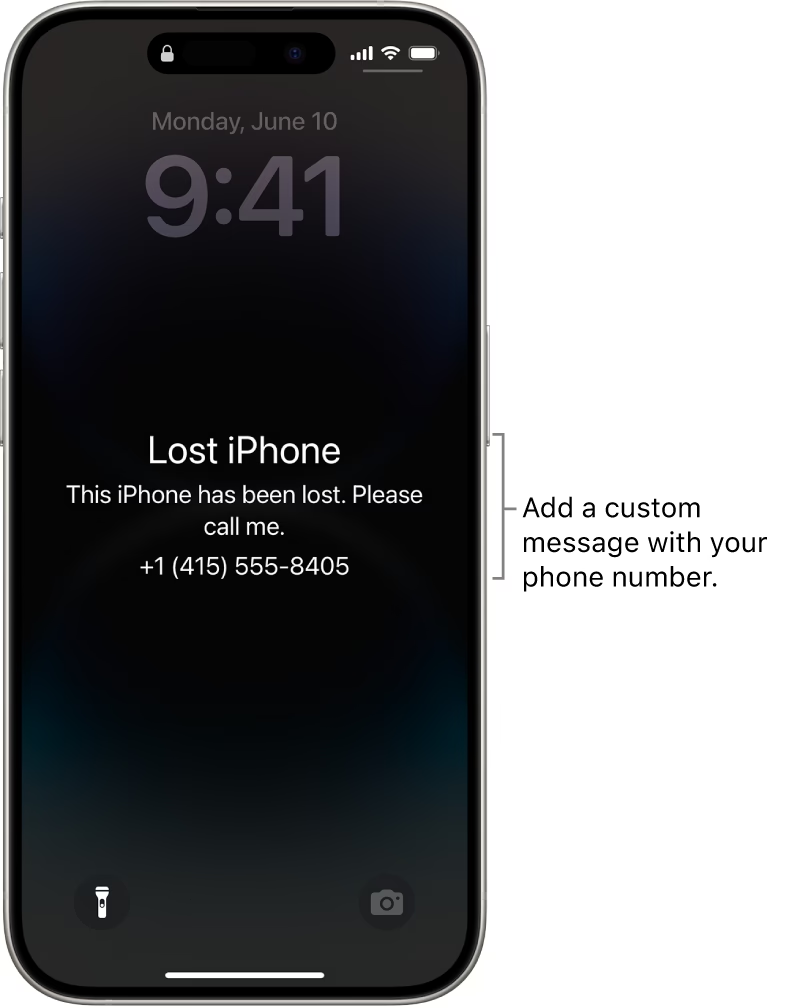
Po výběru "Další" budete požádáni o zadání zprávy, která se zobrazí na uzamčené obrazovce chybějícího iPhonu spolu s vaším kontaktním číslem, pokud jste ho přidali. Nemusíte zprávu zahrnovat, ale je to dobrý nápad, pokud chcete, aby vám někdo pomohl vrátit iPhone. Co napíšete, by mělo záviset na okolnostech. Pokud nemáte tušení, kde se váš iPhone nachází, "Tento iPhone byl ztracen. Prosím, zavolejte mi" je dobrá volba (a výchozí). Pokud však víte, že vám někdo iPhone ukradl, můžete zkusit něco jako: "Vím, že jste mi ukradli iPhone, policie je na cestě."
Hrozba policejní akce by mohla zloděje vyděsit a buď ho přimět, aby iPhone odhodil a utekl, nebo vám zavolal, aby se prohlásil za nevinného a domluvil vrácení iPhonu. Mohl by také iPhone prostě vypnout a opustit svou aktuální polohu, dokud nevymyslí, co s ním dál, takže buďte opatrní, co píšete. Když skončíte, klepněte nebo klikněte na "Hotovo".
Ztracený režim je nyní aktivován na vašem ztraceném iPhonu
Po výběru "Hotovo" se aktivuje Ztracený režim a uzamkne vaše zařízení. Zabrání komukoli bez vašeho přístupového kódu v používání Oznamovacího centra, Ovládacího centra a Widgetů z uzamčené obrazovky. Lze jej také použít k vzdálenému deaktivování Apple Pay. Zpráva a telefonní číslo, které jste si zvolili (pokud vůbec nějaké), se budou zobrazovat na uzamčené obrazovce, dokud buď nezadáte přístupový kód vašeho iPhonu (čímž se Ztracený režim deaktivuje), nebo se nevybije baterie. Telefonní číslo se nejen zobrazí na obrazovce, ale váš iPhone také umožní tomu, kdo ho zvedne, zavolat na toto číslo přímo ze zařízení klepnutím na velké zelené tlačítko "Zavolat".
Automaticky se přihlásíte k odběru e-mailových aktualizací, když se změní poloha ztraceného iPhonu, takže můžete vždy sledovat, kde se nachází, a rozhodnout se, zda je čas zařízení vymazat, nebo ne. Kdykoli se můžete znovu přihlásit do aplikace Najít iPhone a vybrat nástroj "Ztracený režim" pro aktualizaci telefonního čísla a/nebo zprávy. Po dokončení klepněte na "Hotovo". Tímto způsobem se také můžete odhlásit z e-mailových aktualizací polohy a také Ztracený režim zastavit.
Když už jsme u toho, vybitá baterie iPhonu nemusí nutně bránit dobrému zabezpečení. Apple má nástroj, který odešle poslední známou polohu vašeho iPhonu, když se zařízení blíží vypnutí kvůli nízké baterii. Je to užitečná funkce, která by mohla váš iPhone zachránit, pokud se ztratí s pouhými pěti procenty baterie.
Srovnání metod přístupu
Pro lepší přehlednost si shrňme rozdíly a doporučení pro přístup k aplikaci Najít iPhone:
| Metoda | Dostupnost | Doporučení | Poznámky |
|---|---|---|---|
| iOS Aplikace | Na jiném iOS zařízení (iPad, iPhone kamaráda) | Velmi doporučeno | Nejjednodušší a nejspolehlivější způsob. |
| Desktopová webová aplikace (iCloud.com) | Na PC nebo Macu s webovým prohlížečem | Doporučeno | Používejte soukromý režim prohlížeče na veřejných počítačích. |
| Mobilní webový prohlížeč | Na smartphonu (Android, iOS) | Nedoporučeno | Funkčnost je často omezena nebo nedostupná. |
Často kladené otázky (FAQ)
- Mohu použít Ztracený režim, pokud je můj iPhone vypnutý?
- Ztracený režim se aktivuje, jakmile se iPhone znovu připojí k internetu. Pokud je telefon vypnutý, nebude možné ho sledovat v reálném čase ani na něm zobrazit zprávu. Nicméně, funkce "Poslední známá poloha" může odeslat polohu těsně před vypnutím.
- Co se stane, když někdo zadá špatný přístupový kód na mém ztraceném iPhonu?
- Pokud je Ztracený režim aktivní, po zadání správného přístupového kódu se Ztracený režim deaktivuje. Pokud někdo zadává špatné kódy, zařízení se po určitém počtu pokusů uzamkne na delší dobu, a v případě nastavení se může i vymazat.
- Je bezpečné sdílet své telefonní číslo prostřednictvím Ztraceného režimu?
- Ano, je to relativně bezpečné. Číslo se zobrazí pouze na uzamčené obrazovce. Měli byste však použít číslo, na které jste ochotni přijímat hovory od neznámých osob. Můžete použít i číslo někoho blízkého.
- Jak vypnu Ztracený režim, když najdu svůj iPhone?
- Nejsnadnější způsob je zadat svůj přístupový kód přímo na ztraceném iPhonu. Režim se okamžitě deaktivuje. Alternativně můžete Ztracený režim vypnout i vzdáleně prostřednictvím aplikace Najít iPhone nebo webové aplikace na iCloud.com, kde vyberete svůj iPhone a zvolíte možnost vypnutí Ztraceného režimu.
- Budu dostávat upozornění, pokud se poloha mého iPhonu změní?
- Ano, po aktivaci Ztraceného režimu se automaticky přihlásíte k odběru e-mailových aktualizací, které vás informují o změnách polohy vašeho zařízení. To vám umožní sledovat jeho pohyb a případně jednat.
- Kdy bych měl zvážit vymazání dat z iPhonu namísto použití Ztraceného režimu?
- Pokud máte podezření, že váš iPhone byl ukraden a zloděj by mohl získat přístup k vašim datům (například zná váš přístupový kód, nebo se obáváte sofistikovanějšího útoku), pak je vymazání dat bezpečnější volbou. Je to drastické řešení, ale chrání vaše osobní údaje. Proto je důležité mít vždy aktuální zálohu.
Ztracený režim je mocný nástroj, který vám dává kontrolu nad vaším ztraceným iPhonem a zvyšuje šance na jeho bezpečný návrat. Pamatujte, že prevence je klíčová – pravidelné zálohování a silný přístupový kód jsou základem digitální bezpečnosti. Doufáme, že tento podrobný průvodce vám pomůže v případě, že se váš iPhone ocitne mimo váš dosah.
Chceš-li si přečíst další články podobné jako Ztracený režim iPhone: Průvodce obnovením, navštiv kategorii Technologie.