
24/11/2025
Už vás unavuje výchozí vyzváněcí tón vašeho iPhonu? Nejste sami. Miliardy uživatelů iPhonů po celém světě se potýkají s jedním frustrujícím problémem: jak si nastavit vlastní vyzvánění, aniž by se museli probojovávat složitým procesem přes iTunes. Přenos vyzvánění na iPhone je často vnímán jako kontraproduktivní, zastaralý a upřímně řečeno, trochu šílený. Existuje však dobrá zpráva – už nemusíte být odkázáni na nudné standardní zvuky! Existují mnohem jednodušší a intuitivnější způsoby, jak si na iPhone přidat oblíbené M4R vyzvánění, a to i bez iTunes. Ponořme se do světa personalizovaných zvuků a objevme, jak na to v několika málo krocích, které vám ušetří čas i nervy.

- Proč je nastavení vyzvánění na iPhone tak složité?
- Možnost 1: Vytvoření a přenos vyzvánění pomocí iRingg
- Možnost 2: Přidání vyzvánění na iPhone pomocí WALTR 2
- Možnost 3: Apowersoft Smartphone Manager pro snadný přenos
- Možnost 4: AnyTrans – Všestranné řešení pro správu dat iOS
- Jak převést soubor na formát M4R?
- Jak nastavit vyzvánění na iPhone po přenosu?
- Srovnávací tabulka nástrojů
- Často kladené otázky (FAQ)
- Závěr
Proč je nastavení vyzvánění na iPhone tak složité?
Proč se Apple rozhodl zkomplikovat něco tak zdánlivě jednoduchého, jako je nastavení vlastního vyzvánění? Historicky byl proces spojen s iTunes, a i tam to bylo často neintuitivní a zdlouhavé. Pro iPhone je vyžadován specifický formát souboru – M4R. Navíc, pro oficiální vyzvánění by soubor neměl být delší než 30 sekund, což je další omezení, se kterým se uživatelé potýkají. S příchodem iTunes 12.7 Apple dokonce odstranil možnost procházení vyzvánění na ploše, což ztížilo situaci ještě více. To vedlo k frustraci mnoha uživatelů, kteří se chtěli odlišit od standardního 'Marimby' nebo jiných předinstalovaných tónů. Není divu, že The Verge označuje přenos vyzvánění na iPhone za kontraproduktivní, zastaralý a přímo šílený. Naštěstí existují nástroje, které tento proces dramaticky zjednodušují.
Možnost 1: Vytvoření a přenos vyzvánění pomocí iRingg
iRingg je aplikace pro macOS a Windows, která slibuje, že se stane vaším nekonečným zdrojem bezplatných vyzvánění pro iPhone. Nejenže vám umožní snadno přidávat M4R vyzvánění na iPhone, ale také převést jakoukoli píseň z YouTube nebo SoundCloudu na vyzvánění. Funguje bezproblémově s iTunes, ale hlavně vám umožní obejít jeho složitost a získat vyzvánění jediným kliknutím. Je navržen tak, aby byl proces co nejjednodušší, i pro začátečníky.
Klíčové vlastnosti iRingg:
- Automatické rozpoznání vašeho zařízení a okamžité připojení přes Wi-Fi, jakmile je iPhone v dosahu.
- Přístup k milionům skladeb z YouTube a SoundCloudu, což vám dává obrovskou svobodu volby.
- Pokročilý algoritmus 6Sense, který analyzuje vaši lokální hudební knihovnu a doporučuje relevantní skladby, které byste mohli převést na vyzvánění. Všechna data jsou uložena lokálně na vašem počítači, což zajišťuje soukromí.
- Tříkrokový proces tvorby jedinečných vyzvánění, která nejlépe odpovídají vaší náladě.
- Přehledné, minimalistické uživatelské rozhraní, které je tak intuitivní, že by ho dokázalo ovládat i pětileté dítě.
- 24/7 technická podpora, na kterou se můžete kdykoli obrátit s dotazy nebo problémy.
Jak na to s iRingg:
Než začneme, ujistěte se, že máte iRingg stažený na svém počítači. Stažení je bezplatné, stejně jako 1denní zkušební verze. Plná verze vás vyjde na 19,90 dolarů.
- Krok 1: Spusťte iRingg a připojte iPhone kabelem. V záložce „Pro vás“ uvidíte návrhy vyzvánění, které jsou založeny na vašem hudebním vkusu (tzv. 6Sense). iRingg prohledá vaši lokální knihovnu a zařízení a vždy vám ukáže relevantní výsledky. Můžete také použít vestavěný vyhledávací prohlížeč k vyhledávání jakékoli písně online.
- Krok 2: Ořízněte své vyzvánění a aplikujte SndMoji. iRingg je také odpovědí na otázku, jak vytvořit vyzvánění pro iPhone, protože můžete vyzvánění snadno oříznout pomocí ovládacích prvků na obrazovce. SndMojis jsou zvukové efekty, které můžete aplikovat na svou skladbu, aby byla naprosto jedinečná a zábavná.
- Krok 3: Klikněte na 'Exportovat' > 'Odeslat na iPhone'. Můžete také uložit M4R soubor lokálně na váš počítač pro budoucí použití.
To je vše! Po dokončení odesílání vyzvánění na iPhone můžete nyní přejít do Nastavení > Zvuky > Vyzvánění a najít skladbu, kterou jste právě vytvořili. iRingg činí vytváření a úpravu vyzvánění super snadným, zatímco vám také umožňuje získat vyzvánění na iPhone jediným kliknutím, a to i bez iTunes. Díky unikátní technologii UCB od Softorino může iRingg přidávat vyzvánění na jakékoli zařízení iOS, které používáte.
Možnost 2: Přidání vyzvánění na iPhone pomocí WALTR 2
Na rozdíl od iRingg není WALTR 2 určen pouze pro vyzvánění. Tato aplikace vám pomůže přenést hudbu, filmy, e-knihy a vyzvánění na vaše zařízení Apple. Podporuje širokou škálu audio/video formátů (MKV, AVI, FLAC, APE, AIFF atd.) a co je nejdůležitější, nevyžaduje iTunes. Co je na tomto řešení skvělé, je to, že nemusíte své vyzvánění nijak ořezávat. Můžete nastavit jakoukoli píseň, kterou máte, jako oficiální vyzvánění na vašem iPhonu!
Jak na to s WALTR 2:
Předpokládám, že již máte požadovanou skladbu ve formátu MP3 nebo M4A. Co musíte udělat, je vzít soubor a změnit jeho příponu.
- Krok 1: Změňte příponu souboru na M4R. Pokud nemáte M4R vyzvánění připravené, vezměte požadovanou M4A skladbu a jednoduše ji přejmenujte z '.m4a' na '.m4r'. Je to tak jednoduché. Překvapivě není nutná žádná konverze. Důležité: Toto funguje pouze pro M4A soubory, nikoli pro MP3. Po změně přípony se zobrazí vyskakovací okno. Potvrďte jej klepnutím na 'Použít .m4r'.
- Krok 2: Otevřete WALTR 2. Pokud jste si ji ještě nestáhli, můžete tak učinit z oficiálních stránek. Stáhnutí nic nestojí, plná verze však stojí 39,90 dolarů. Nainstalujte aplikaci a podívejte se na krátké úvodní video, které vás komplexně informuje o všech 'super-schopnostech' WALTRu!
- Krok 3: Připojte svůj iPhone. Uživatelské rozhraní je velmi intuitivní. Nenarazíte na tuny záložek a nastavení, jako je tomu v iTunes nebo jiných programech. WALTR vás požádá o připojení zařízení běžným USB kabelem. Můžete také kliknout na ozubené kolečko v pravém dolním rohu aplikace a vybrat 'Povolit připojení Wi-Fi'. Poté můžete M4R přidávat na iPhone i přes Wi-Fi.
- Krok 4: Přetáhněte svůj 'M4R' soubor do WALTRu. Přenos na iPhone trvá asi 3 sekundy. WALTR pracuje rychlostí závodního auta a je mnohem rychlejší než jakýkoli konkurent. WALTR 2 navíc přidává skvělou funkci pro přenos hudby na jakýkoli iPod, který kdy byl vydán. Pamatujete si na 'Old School' iPod Classic představený v roce 2001? Nyní ho můžete bez problémů naplnit hudbou! Totéž platí pro iPod Shuffle, Nano, Mini atd.
- Krok 5: Přejděte do Nastavení > Zvuky > Vyzvánění a vyberte si svou oblíbenou skladbu.
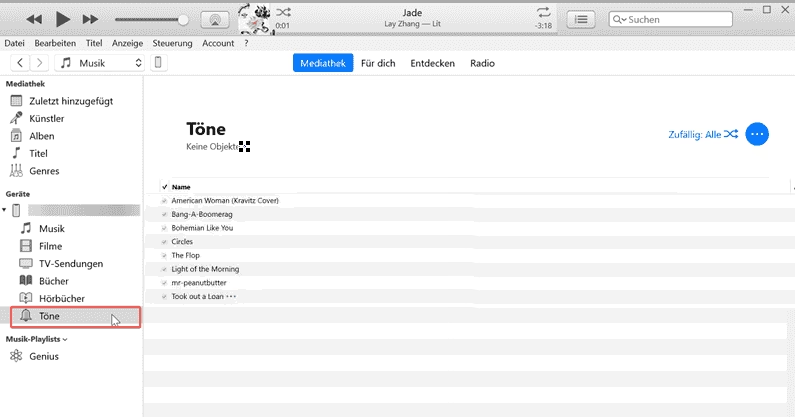
Voila! Bylo to neuvěřitelně snadné, že? Můžete hledat kdekoli na webu – ale nenajdete nic, co by se WALTRu byť jen přiblížilo. Ve skutečnosti neexistuje lepší způsob, jak získat nejlepší M4R vyzvánění pro iPhone. Naproti tomu, pokud je do hry zapojen iTunes, je to 10krát těžší. Pro srovnání: musíte upravit počáteční a koncový čas, převést skladbu na formát souboru AAC, změnit příponu souboru na .m4r a přidat ji do záložky 'Tóny' v iTunes. A teprve pak můžete přejít do nastavení a vybrat nové vyzvánění. WALTR 2 je skutečně bezproblémová alternativa.
Možnost 3: Apowersoft Smartphone Manager pro snadný přenos
Apowersoft Smartphone Manager je navržen tak, aby pomohl uživatelům iOS i Androidu efektivně spravovat své soubory. Jakmile připojíte svůj iPhone k tomuto nástroji, všechny soubory na iPhonu jsou úhledně uspořádány do různých sloupců v přehledu. Můžete je pak spravovat zcela podle svých preferencí, například vyměňovat vyzvánění mezi počítačem a iPhonem. Je to jednoduché a uživatelsky přívětivé řešení pro ty, kteří hledají přímý přenos.
Jak na to s Apowersoft Smartphone Manager:
- Stáhněte a nainstalujte aplikaci na svůj počítač. Můžete vyzkoušet i zkušební verzi.
- Spusťte software a připojte svůj iPhone k počítači pomocí USB kabelu. Ujistěte se, že na iPhonu klepnete na „Důvěřovat“ (Trust) pro navázání spojení.
- Jakmile je připojení navázáno, klikněte na záložku „Hudba“.
- Vyberte soubor M4R na svém počítači, který chcete importovat do iPhonu.
- Klikněte na tlačítko „Importovat“ pro přenos vyzvánění z počítače na iPhone.
Po dokončení přenosu můžete spojení odpojit klepnutím na „Odpojit“. Následně můžete přenesený soubor nastavit jako vyzvánění. S tímto nástrojem můžete navíc také mazat a exportovat hudební soubory. Stejným způsobem můžete spravovat i fotografie, videa, zprávy a kontakty na svém iPhonu, což z něj činí komplexní správce zařízení.
Možnost 4: AnyTrans – Všestranné řešení pro správu dat iOS
AnyTrans je špičková aplikace pro správu dat iOS, která vám umožní nejen snadno přenášet M4R vyzvánění na iPhone bez iTunes, ale také vytvářet vlastní vyzvánění z hudby podle vašich představ. Je to komplexní nástroj, který zjednodušuje práci se soubory na vašem Apple zařízení. S AnyTrans můžete přenášet data mezi iPhone, iPad, iPod, iTunes, iCloud a vaším počítačem. Všechny funkce lze provádět pouhým přetažením myší (drag & drop) nebo rychlým kliknutím. Vaše data a dokumenty mohou být bez problémů přímo přesunuty na jakékoli požadované místo.
Možnost A: Přenos M4R souborů přímo na iPhone bez iTunes
Nejprve si zdarma stáhněte a nainstalujte AnyTrans na svůj počítač (k dispozici pro Windows i Mac).
- Krok 1: Nainstalujte AnyTrans na svůj počítač a spusťte jej. Připojte svůj iPhone k počítači pomocí USB kabelu. Jakmile je zařízení rozpoznáno, klepněte na tlačítko „Více“ (nebo na ikonu „Vyzvánění“ na hlavní obrazovce).
- Krok 2: Klepněte na „Vyzvánění“ v levém menu a poté na tlačítko „Přidat“.
- Krok 3: Najděte požadované vyzvánění ve formátu M4R na svém počítači a poté klikněte na „Otevřít“.
AnyTrans poté automaticky přenese M4R soubor na váš iPhone. S tímto profesionálním nástrojem – AnyTrans – lze bez iTunes přenášet skladby, filmy, videa, vyzvánění a řadu mediálních souborů na iPhone, iPad nebo iPod touch, zcela nezávisle na tom, zda jsou tyto soubory propojeny s knihovnou iTunes či nikoli.
Možnost B: Přidání MP3 souborů a jejich převod na M4R
AnyTrans umožňuje nejen přenos souborů ve formátech M4R pro tvorbu vyzvánění, ale také souborů, které nejsou kompatibilní s iOS zařízením pro vyzvánění (např. MP3). Po přenosu budou soubory automaticky převedeny do vhodných formátů.

- Krok 1: Spusťte AnyTrans > Klikněte na „Správce vyzvánění“ > „Importovat z počítače“.
- Krok 2: Vyberte požadovanou píseň (např. ve formátu MP3), kterou chcete použít jako vyzvánění. > Klikněte na „Otevřít“.
- Krok 3: AnyTrans vám umožní píseň oříznout na požadovanou délku (např. pro vyzvánění) a poté klikněte na „Přidat do iPhone“.
Tento úryvek bude automaticky uložen jako M4R soubor na vašem iPhonu, takže jej již nemusíte znovu převádět. AnyTrans se pyšní tím, že přenáší soubory bez poškození a zachovává originální kvalitu. Je kompatibilní se všemi modely iPhonů a iOS systémy.
Jak převést soubor na formát M4R?
Často se stává, že máte oblíbenou píseň ve formátu MP3 nebo MP4, ale iPhone vyžaduje pro vyzvánění formát M4R. V takovém případě potřebujete konvertor. Jedním z doporučených nástrojů je Apowersoft Video Converter Studio, který je navržen speciálně pro rychlou a snadnou konverzi souborů.
Apowersoft Video Converter Studio:
- Stáhněte a nainstalujte tento program na svůj počítač.
- V okně programu klikněte na „Přidat soubory“ a vyberte soubor, který chcete převést.
- Následně vyberte cílový formát kliknutím na „Profil“ – „Audio“ – „M4R“.
- Nakonec použijte tlačítko „Konvertovat“ pro spuštění procesu převodu.
Nyní musíte pouze počkat, dokud nebude konverze dokončena a soubor uložen na vašem počítači. Poté můžete pomocí jedné z výše uvedených metod přenést vyzvánění na iPhone. Tento nástroj je desktopový program, který byl speciálně navržen tak, aby snadno a rychle převáděl libovolné soubory do libovolných jiných formátů. Navíc vám tento nástroj umožňuje konvertovat více souborů najednou, což je velmi časově úsporná a jednoduchá metoda, pokud chcete převést více než jeden soubor.
Pamatujte, že některé aplikace jako iRingg a AnyTrans mají vestavěné funkce pro tvorbu vyzvánění a převod, což celý proces zjednodušuje a eliminuje potřebu samostatného konvertoru.
Jak nastavit vyzvánění na iPhone po přenosu?
Po úspěšném přenosu M4R souboru na váš iPhone je poslední krok jeho nastavení jako výchozího vyzvánění. Je to jednoduché a trvá to jen pár sekund. Tento proces je stejný bez ohledu na to, jakou metodu jste použili pro přenos souboru.
- Krok 1: Otevřete „Nastavení“ na vašem iPhonu.
- Krok 2: Klepněte na „Zvuky a haptika“ (Sounds & Haptics).
- Krok 3: V sekci „Zvuky a vibrační vzory“ vyberte „Vyzvánění“ (Ringtone).
- Krok 4: Ze seznamu vyberte vyzvánění, které jste právě přenesli. Obvykle se objeví v horní části seznamu pod jakýmikoli předinstalovanými tóny.
A je hotovo! Nyní si můžete užívat svůj personalizovaný zvuk, který vás bude upozorňovat na příchozí hovory. Už žádné nudné výchozí tóny, které má každý!
Pro lepší přehlednost jsme pro vás připravili srovnávací tabulku nejpoužívanějších nástrojů pro přenos a tvorbu vyzvánění na iPhone.
| Funkce / Nástroj | iTunes-free | Tvorba vyzvánění (ořezání/efekty) | Převod formátů | Cena (plná verze) | Další podporované formáty |
|---|---|---|---|---|---|
| iRingg | Ano | Ano (z YouTube/SoundCloud, SndMoji) | Ano (na M4R) | $19.90 | N/A (zaměřeno na vyzvánění) |
| WALTR 2 | Ano | Ne (jen přejmenování M4A na M4R) | Ano (automaticky na kompatibilní pro iOS) | $39.90 | MKV, AVI, FLAC, APE, MP3, MP4, ePubs, PDFs, podpora starších iPodů |
| Apowersoft Smartphone Manager | Ano | Ne | Ne | Placená verze (cena se liší) | Hudba, Fotky, Videa, Zprávy, Kontakty (iOS i Android) |
| AnyTrans | Ano | Ano (z MP3 a dalších audio formátů) | Ano (automaticky na M4R) | Placená verze (cena se liší) | Hudba, Videa, Fotky, Zprávy, Kontakty, ePubs, aplikace, atd. |
| Apowersoft Video Converter Studio | N/A (jen konvertor) | Ne | Ano (na M4R z mnoha formátů) | Placená verze (cena se liší) | Široká škála video/audio formátů |
Často kladené otázky (FAQ)
- Mohu použít soubor MP3 jako vyzvánění na iPhone?
- Přímo ne. iPhone vyžaduje formát M4R. Můžete však použít nástroje jako AnyTrans nebo Apowersoft Video Converter Studio k převodu MP3 na M4R, nebo WALTR 2, který vám umožní přejmenovat M4A na M4R a přenést jej, přičemž WALTR 2 dokáže přenést i delší než 30sekundové vyzvánění.
- Musí být vyzvánění kratší než 30 sekund?
- Tradičně ano, pokud vytváříte vyzvánění ručně nebo přes iTunes. Avšak nástroj WALTR 2 je výjimkou – umožňuje nastavit jako vyzvánění libovolně dlouhou píseň, pokud ji přenesete jako přejmenovaný M4A soubor (na M4R). Ostatní nástroje, které tvoří vyzvánění, obvykle dodržují toto omezení.
- Proč už nemohu přenášet vyzvánění přes iTunes 12.7?
- Apple s verzí iTunes 12.7 a novějšími odstranil záložku 'Tóny' a zrušil možnost správy aplikací a vyzvánění na ploše. Proto je nutné hledat alternativní řešení, která nabízejí přímý přenos souborů na zařízení iOS bez nutnosti iTunes.
- Jsou tyto aplikace bezpečné?
- Ano, zmíněné aplikace (iRingg, WALTR 2, Apowersoft Smartphone Manager, AnyTrans) jsou široce používány a považovány za bezpečné a důvěryhodné. Vždy je však dobré stahovat software z oficiálních stránek vývojářů, aby se předešlo potenciálním rizikům.
- Mohu přenášet vyzvánění bezdrátově?
- Ano, některé z těchto nástrojů, jako například WALTR 2 a iRingg, podporují přenos souborů přes Wi-Fi po počátečním připojení kabelem. To poskytuje větší flexibilitu a pohodlí, protože nemusíte neustále připojovat a odpojovat kabel.
Závěr
Jak jsme si ukázali, existuje mnoho efektivních způsobů, jak si na iPhone přidat vlastní M4R vyzvánění, a to i bez složitého procesu přes iTunes. Ať už hledáte nástroj pro snadnou tvorbu vyzvánění z YouTube, nebo komplexní správce dat, který si poradí s jakýmkoli formátem, řešení je k dispozici. Aplikace jako iRingg, WALTR 2, Apowersoft Smartphone Manager a AnyTrans nabízejí intuitivní a rychlé metody, jak si přizpůsobit zvuk vašeho iPhonu. Jsou navrženy tak, aby zjednodušily to, co Apple původně zkomplikoval, a poskytly vám plnou kontrolu nad vašimi vyzváněcími tóny. Už žádné nudné výchozí tóny! Vyzkoušejte si některou z těchto metod a objevte svobodu personalizovaného vyzvánění, které skutečně odráží vaši osobnost a styl. Je to neuvěřitelně snadné a rychlé, tak proč čekat?
Chceš-li si přečíst další články podobné jako Jak snadno přidat M4R vyzvánění na iPhone bez iTunes?, navštiv kategorii iPhone.