

03/03/2022
V dnešní digitální době, kdy se většina našich životů odehrává online, je ochrana osobních dat a soukromí naprosto klíčová. Ať už prohlížíte web, nakupujete, nebo komunikujete s přáteli, vaše připojení k internetu může být zranitelné. Zejména na mobilních zařízeních, jako je váš milovaný iPhone, kde se často připojujete k nezabezpečeným veřejným Wi-Fi sítím, je riziko ještě vyšší. Virtuální privátní síť (VPN) je mocný nástroj, který vám pomůže chránit vaše data a zajistit vaši bezpečnost tím, že šifruje veškerý internetový provoz a skrývá vaši IP adresu. Tento komplexní průvodce vás krok za krokem provede procesem nastavení a používání OpenVPN na vašem iPhonu, konkrétně s důrazem na službu OVPN, která se pyšní vysokou úrovní zabezpečení a důrazem na soukromí uživatelů.
Proč používat VPN na iPhonu?
Váš iPhone je neustále připojen k internetu, ať už přes mobilní data nebo Wi-Fi. Každé takové připojení nese potenciální rizika. Bez VPN jsou vaše online aktivity, včetně navštívených webových stránek, odesílaných e-mailů a používaných aplikací, potenciálně viditelné pro vašeho poskytovatele internetu, správce sítě (např. v kavárně nebo na letišti) a potenciálně i pro kyberzločince. Ti mohou snadno zachytit vaše nešifrovaná data a zneužít je.
Používání VPN na iPhonu přináší řadu klíčových výhod:
- Zvýšená bezpečnost: VPN šifruje veškerý váš internetový provoz, což znamená, že nikdo, kdo by se pokusil vaše data zachytit, je nebude moci přečíst. To je obzvláště důležité při používání veřejných Wi-Fi sítí, které jsou často nezabezpečené a oblíbeným cílem hackerů. Vaše bezpečnost je na prvním místě.
- Ochrana soukromí: VPN maskuje vaši skutečnou IP adresu a nahrazuje ji adresou serveru VPN. Tím se stáváte v podstatě anonymními online, což ztěžuje sledování vašich aktivit poskytovateli internetu, inzerentům a dalším třetím stranám. Vaše soukromí je chráněno.
- Přístup k obsahu bez omezení: Některé webové stránky a online služby omezují přístup na základě geografické polohy. Pomocí VPN se můžete připojit k serveru v jiné zemi a obejít tak tato omezení, získat přístup k obsahu, který by pro vás jinak nebyl dostupný.
- Ochrana před sledováním poskytovatelem: Váš poskytovatel internetu obvykle vidí veškerou vaši online aktivitu. S VPN vidí pouze šifrované připojení k serveru VPN, nikoli konkrétní stránky, které navštěvujete, nebo data, která odesíláte.
OVPN, poskytovatel, na kterého se zaměřujeme v tomto průvodci, klade obzvláštní důraz na bezpečnost a soukromí. Všechny servery OVPN fungují bez pevných disků a operační systém je umístěn pouze v paměti RAM. To výrazně snižuje riziko úniku dat a zajišťuje, že po restartu serveru nezůstanou žádné stopy po uživatelských aktivitách. Toto je klíčový prvek pro vaši bezpečnost a soukromí.
Příprava: Instalace OpenVPN Connect
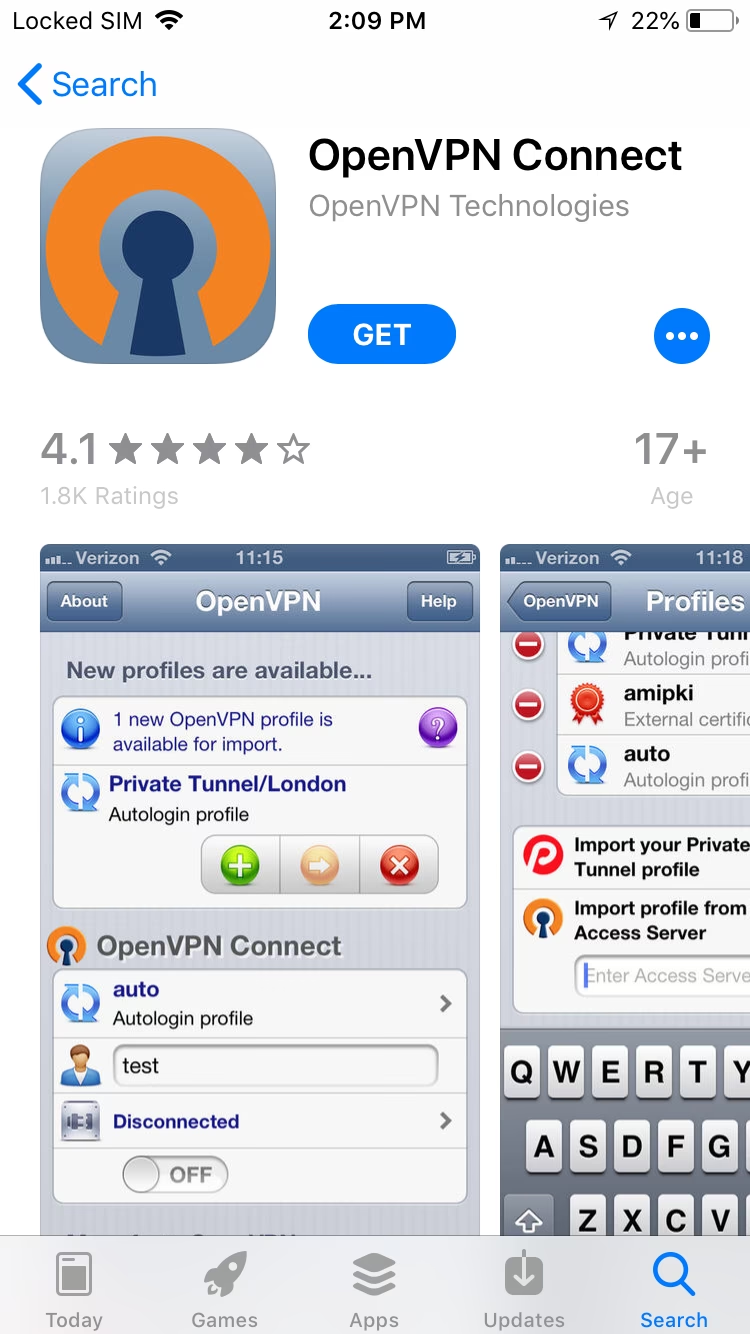
Prvním a zcela zásadním krokem pro používání OpenVPN na vašem iPhonu je instalace oficiální klientské aplikace OpenVPN Connect. Bez ní nebudete moci importovat konfigurační soubory ani navazovat VPN připojení. Tato aplikace je zdarma a dostupná přímo v App Storu, což zajišťuje její ověřenou bezpečnost a spolehlivost.
Jak nainstalovat OpenVPN Connect:
- Otevřete App Store: Na domovské obrazovce vašeho iPhonu najděte a klepněte na ikonu App Store (modrá ikona s bílým „A“).
- Vyhledejte aplikaci: V dolní části obrazovky App Store klepněte na záložku „Hledat“ (ikona lupy). Do vyhledávacího pole nahoře zadejte „OpenVPN Connect“ a klepněte na „Hledat“.
- Stáhněte a nainstalujte: Ve výsledcích vyhledávání najděte aplikaci „OpenVPN Connect“ (obvykle má oranžové logo s klíčem). Klepněte na tlačítko „Získat“ nebo ikonu cloudu se šipkou dolů (pokud jste ji již dříve stahovali). Možná budete muset potvrdit stažení pomocí Face ID, Touch ID nebo hesla k vašemu Apple ID.
- Počkejte na dokončení: Aplikace se automaticky stáhne a nainstaluje na váš iPhone. Po dokončení se na domovské obrazovce objeví nová ikona OpenVPN Connect.
Jakmile je aplikace OpenVPN Connect nainstalována, jste připraveni k dalšímu kroku, kterým je získání a import konfiguračního souboru. Tento soubor je klíčový, protože obsahuje veškeré informace potřebné pro správné navázání připojení k serverům OVPN a zajištění vaší bezpečnosti a soukromí.
Získání a import konfiguračního souboru OVPN
Konfigurační soubor je jako klíč k vašemu VPN připojení. Obsahuje specifické nastavení serveru, které OpenVPN Connect potřebuje k navázání zabezpečeného tunelu. Pro službu OVPN budete potřebovat soubor s příponou .ovpn. Proces stažení a importu je na iPhonu intuitivní, ale vyžaduje přesné kroky.
Postup stažení a importu:
- Stáhněte konfigurační soubor: Přejděte na webové stránky OVPN a přihlaste se ke svému účtu. Zde byste měli najít sekci pro stažení konfiguračních souborů. Vyberte konfiguraci, kterou chcete použít (např. server v konkrétní zemi nebo s konkrétním protokolem). Po klepnutí na tlačítko pro stažení se v Safari objeví výzva k potvrzení stažení. Klepněte na „Stáhnout“.
- Otevřete stažený soubor v Safari: Po dokončení stahování se v pravém horním rohu Safari (nebo v dolní liště, v závislosti na verzi iOS) objeví ikona pro stažené soubory (modrá šipka dolů v kruhu). Klepněte na ni.
- Vyberte konfigurační soubor: V novém modálním okně, které se objeví, uvidíte seznam stažených souborů. Klepněte na konfigurační soubor, který jste právě stáhli (bude mít název podobný „ovpn-config.ovpn“).
- Použijte ikonu sdílení: Po otevření souboru se objeví náhled. V dolní části obrazovky klepněte na ikonu sdílení (čtverec se šipkou směřující nahoru).
- Zvolte „Kopírovat do OpenVPN“: Objeví se seznam nainstalovaných aplikací, do kterých můžete soubor zkopírovat nebo sdílet. Přejeďte prstem co nejvíce doprava, dokud neuvidíte možnost „Více“ (ikona se třemi tečkami). Klepněte na ni.
- Najděte OpenVPN: V seznamu návrhů rolujte dolů, dokud nenajdete „Kopírovat do OpenVPN“ (nebo „Copy to OpenVPN“). Klepněte na tuto možnost.
- Souhlas s podmínkami (poprvé): OpenVPN Connect se nyní automaticky otevře. Pokud aplikaci otevíráte poprvé, pravděpodobně budete muset souhlasit s některými smluvními podmínkami a zásadami ochrany soukromí. Přečtěte si je a klepněte na „Souhlasím“ nebo „Agree“.
Tímto krokem jste úspěšně zkopírovali konfigurační soubor do aplikace OpenVPN Connect. Tento soubor je klíčový pro nastavení vašeho zabezpečeného připojení a ochranu vašich datonline. Je důležité si uvědomit, že OVPN klade velký důraz na bezpečnost své infrastruktury, což se projevuje i v tom, že veškerý hardware použitý k provozu OVPN je jejich vlastnictvím a servery fungují bez pevných disků, s operačním systémem uloženým pouze v RAM. To minimalizuje jakékoli riziko trvalého uložení dat na serverech.
Zadání přihlašovacích údajů a povolení VPN
Po importování konfiguračního profilu je dalším krokem autorizace připojení a zadání vašich uživatelských údajů. Tento proces zajišťuje, že pouze vy a ti, kterým to povolíte, můžete používat vaše VPN připojení, což je důležité pro vaši bezpečnost a soukromí.
Import a přihlášení:
- Import profilu: Konfigurační profil OpenVPN se nyní objeví v aplikaci OpenVPN Connect. Klepněte na tlačítko „Přidat“ (Add), které se obvykle nachází v horní části obrazovky, vedle názvu profilu.
- Zadejte své přihlašovací údaje OVPN: Aplikace vás vyzve k zadání uživatelského jména a hesla k vašemu účtu OVPN. Zadejte je pečlivě. Pokud si nejste jisti, zkontrolujte je ve správě svého účtu OVPN. Některé služby VPN umožňují uložit heslo pro budoucí použití; pro maximální bezpečnost zvažte, zda tuto možnost využijete. Po zadání údajů klepněte na „Přidat“ (Add) v pravém horním rohu obrazovky.
- Povolte vytvoření VPN konfigurace: Váš iPhone se nyní zeptá, zda chcete povolit aplikaci OpenVPN vytvořit konfiguraci VPN. Toto je standardní bezpečnostní prvek iOS, který zajišťuje, že máte plnou kontrolu nad tím, které aplikace mohou manipulovat s vaším síťovým připojením. Klepněte na „Povolit“ (Allow).
- Potvrďte akce heslem iPhonu: Pro potvrzení této akce budete požádáni o zadání vašeho přístupového kódu k iPhonu (nebo Touch ID/Face ID). Tento krok je nezbytný pro bezpečnost vašeho zařízení a potvrzuje, že jste to skutečně vy, kdo povoluje změny v síťovém nastavení.
Po dokončení těchto kroků bude váš OpenVPN profil úspěšně importován a připraven k použití. Aplikace má nyní oprávnění spravovat vaše VPN připojení, což je klíčové pro ochranu vašich dat a zajištění soukromí při surfování online.
Připojení k OVPN a ověření
Nyní, když je vše nastaveno a vaše data jsou připravena k ochraně, je čas navázat samotné připojení k OVPN. Tento krok je nejjednodušší, ale zároveň nejdůležitější, protože teprve po něm začne vaše VPN fungovat a chránit vaše online aktivity.
Jak se připojit a ověřit:
- Připojte se klepnutím na přepínač: V aplikaci OpenVPN Connect uvidíte název profilu, který jste právě importovali. Vedle názvu profilu se nachází šedý přepínač. Klepněte na tento přepínač.
- Povolte VPN připojení: Opět budete vyzváni k povolení OpenVPN k povolení VPN připojení. Klepněte na „Povolit“ (Allow). Toto je poslední bezpečnostní potvrzení ze strany iOS.
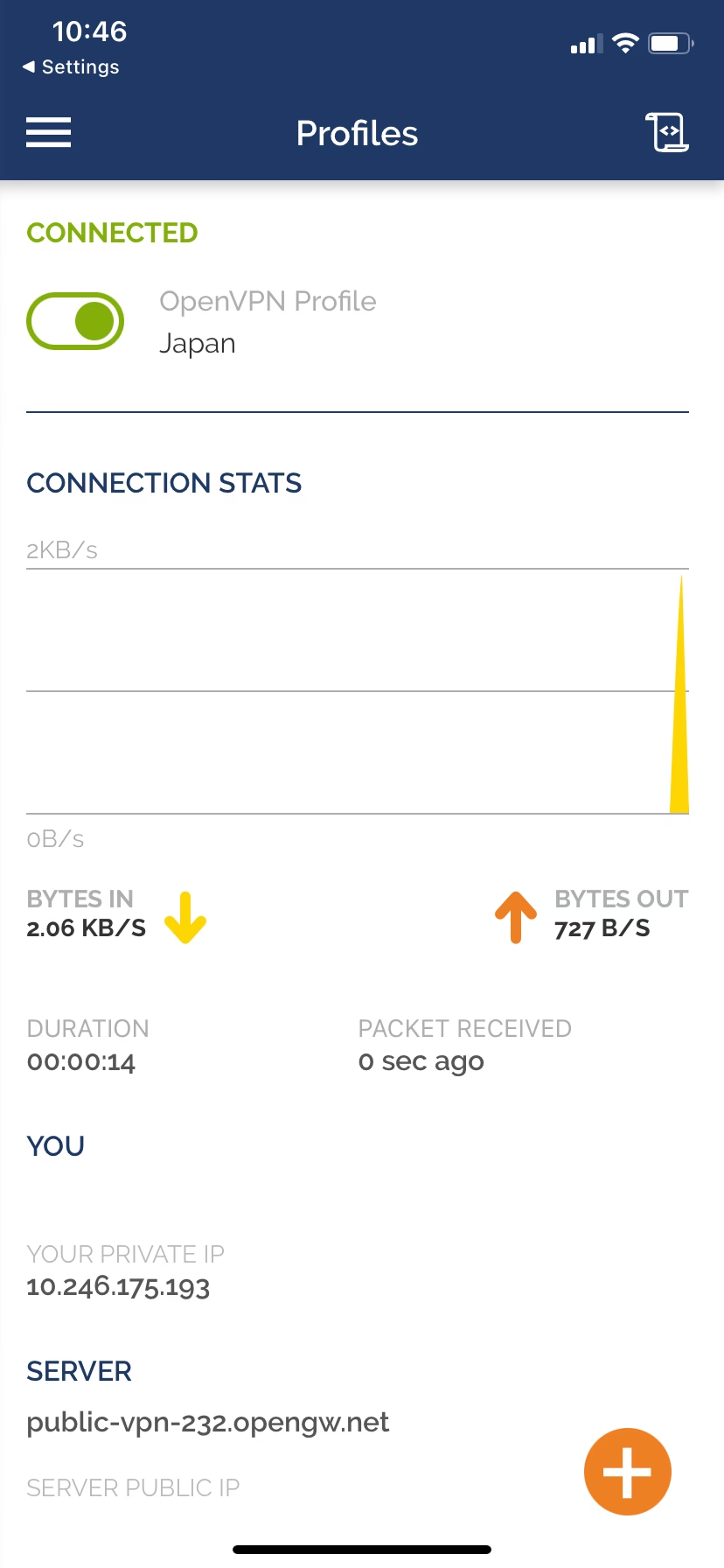
- Sledujte stav připojení: Přepínač se změní z šedé na zelenou (nebo jinou barvu indikující aktivní připojení). V horní části obrazovky vašeho iPhonu, vedle indikátoru Wi-Fi nebo mobilních dat, by se měla objevit malá ikona „VPN“ (často ve tvaru malého obdélníku s nápisem „VPN“ uvnitř). Tato ikona je vizuálním potvrzením, že vaše VPN připojení je aktivní.
- Ověřte připojení: Pro absolutní jistotu, že je vše nastaveno správně a vaše data jsou chráněna, doporučujeme ověřit připojení na řídicím panelu OVPN. Přejděte na webové stránky OVPN a přihlaste se ke svému účtu. V sekci „Dashboard“ byste měli vidět stav vašeho připojení a potvrzení, že jste připojeni k vybranému serveru. Můžete také navštívit webové stránky, které ukazují vaši IP adresu (např. „whatismyip.com“), a ověřit, že se zobrazuje IP adresa VPN serveru, nikoli vaše skutečná.
Gratulujeme! Nyní byste měli být připojeni k OVPN a moci bezpečně procházet internet. Vaše data jsou nyní šifrována a vaše IP adresa je skryta, což zajišťuje vaši bezpečnost a soukromí při každém online kroku. Užijte si svobodu a klid, které vám zabezpečené připojení přináší.
Řešení běžných problémů a tipy
I když je proces nastavení OpenVPN na iPhonu poměrně přímočarý, občas se mohou vyskytnout drobné komplikace. Zde jsou některé běžné problémy a užitečné tipy, které vám pomohou zajistit hladký chod vašeho VPN připojení a maximalizovat vaši bezpečnost a soukromí.
Běžné problémy:
- Problémy s připojením: Pokud se nemůžete připojit, zkontrolujte následující:
- Internetové připojení: Ujistěte se, že váš iPhone má aktivní internetové připojení (Wi-Fi nebo mobilní data).
- Správné přihlašovací údaje: Znovu ověřte, že jste zadali správné uživatelské jméno a heslo OVPN.
- Konfigurační soubor: Zkuste stáhnout a importovat konfigurační soubor znovu. Ujistěte se, že jste vybrali správný server.
- Restart aplikace/zařízení: Někdy pomůže zavřít aplikaci OpenVPN Connect a znovu ji otevřít, nebo restartovat iPhone.
- Pomalé připojení: Rychlost VPN připojení může být ovlivněna několika faktory:
- Vzdálenost serveru: Připojení k serveru, který je geograficky vzdálený, může být pomalejší. Zkuste se připojit k bližšímu serveru OVPN.
- Zatížení serveru: Některé servery mohou být v danou chvíli více zatížené. Zkuste jiný server.
- Typ připojení: Mobilní data nebo pomalá Wi-Fi mohou omezit rychlost VPN.
- VPN ikona zmizela: Pokud ikona VPN zmizí z horní lišty, znamená to, že připojení bylo přerušeno. Znovu otevřete OpenVPN Connect a zkuste se připojit.
Užitečné tipy pro lepší zkušenost:
- Automatické spuštění: V nastavení OpenVPN Connect můžete povolit možnost „Connect on Demand“ (Připojit na vyžádání). Tato funkce automaticky aktivuje VPN připojení, kdykoli se váš iPhone připojí k internetu, což zajišťuje nepřetržitou bezpečnost a soukromí vašich dat.
- Výběr serveru: OVPN nabízí servery v mnoha zemích. Vyberte server, který nejlépe vyhovuje vašim potřebám – ať už pro nejlepší rychlost (bližší server) nebo pro přístup k obsahu z konkrétní země.
- Kontrola stavu: Pravidelně kontrolujte řídicí panel OVPN a aplikaci OpenVPN Connect, abyste se ujistili, že vaše připojení je aktivní a stabilní.
- Aktualizace aplikace: Ujistěte se, že máte vždy nejnovější verzi aplikace OpenVPN Connect. Aktualizace často obsahují vylepšení bezpečnosti, opravy chyb a optimalizace výkonu.
- Přečtěte si FAQ OVPN: Webové stránky OVPN často obsahují obsáhlou sekci s často kladenými otázkami a řešeními specifických problémů.
Dodržováním těchto tipů si zajistíte, že vaše VPN připojení na iPhonu bude vždy spolehlivé, rychlé a především maximálně bezpečné, chránící vaše data a soukromí při každé online aktivitě.
Srovnání: Bez VPN vs. S VPN
Pro lepší pochopení, jak moc VPN ovlivňuje vaše online aktivity a bezpečnost, se podívejme na srovnání běžného připojení bez VPN a připojení s VPN (konkrétně OpenVPN).
| Funkce / Stav | Bez VPN (běžné připojení) | S VPN (OpenVPN na iPhonu) |
|---|---|---|
| Viditelnost IP adresy | Vaše skutečná IP adresa je viditelná pro všechny navštívené weby a online služby. | Vaše skutečná IP adresa je skrytá; zobrazuje se IP adresa VPN serveru. Zvýšené soukromí. |
| Šifrování dat | Data jsou šifrována pouze na HTTPS stránkách; zbytek je nešifrovaný a zranitelný. | Veškerý internetový provoz je šifrován silnými protokoly, což zajišťuje komplexní bezpečnost vašich dat. |
| Ochrana soukromí | Váš poskytovatel internetu a další třetí strany mohou sledovat vaše online aktivity. | Vaše online aktivity jsou skryté před poskytovatelem internetu a sledovacími nástroji. Maximalizované soukromí. |
| Přístup k obsahu | Omezeno geografickými blokacemi a cenzurou v regionu vašeho připojení. | Můžete obejít geografická omezení a získat přístup k celosvětovému obsahu výběrem serveru v jiné zemi. |
| Použití veřejné Wi-Fi | Vysoké riziko odposlechu dat a útoků kvůli nezabezpečeným sítím. | Výrazně snížené riziko; vaše data jsou šifrována a chráněna i na nezabezpečených veřejných Wi-Fi sítích. Zvýšená bezpečnost. |
| Záznamy o aktivitě (logy) | Váš poskytovatel internetu obvykle vede záznamy o vaší online aktivitě. | OVPN má přísnou politiku bez záznamů (no-logs policy), což znamená, že vaše data o aktivitě nejsou ukládána. |
Často kladené otázky (FAQ)
Zde najdete odpovědi na některé z nejčastějších otázek týkajících se používání OpenVPN na iPhonu a VPN obecně.
Je OpenVPN Connect aplikace zdarma?
Ano, aplikace OpenVPN Connect je zdarma ke stažení z App Storu. Nicméně, pro funkční VPN připojení potřebujete mít účet u poskytovatele VPN, jako je OVPN, který obvykle vyžaduje placené předplatné. Toto předplatné pokrývá náklady na provoz serverů a zajištění bezpečnosti a soukromí.
Vybíjí VPN baterii iPhonu?
Ano, používání VPN, včetně OpenVPN, může mírně zvýšit spotřebu baterie vašeho iPhonu. Je to proto, že VPN neustále šifruje a dešifruje data a udržuje aktivní připojení k serveru. Nicméně, moderní iPhony a optimalizované VPN aplikace, jako je OpenVPN Connect, minimalizují tento dopad na přijatelnou úroveň. Výhody v oblasti bezpečnosti a soukromí obvykle převyšují mírně zvýšenou spotřebu energie.
Je používání VPN legální?
Ve většině zemí světa je používání VPN zcela legální. VPN je legitimní nástroj pro ochranu soukromí a bezpečnostionline. Existují však země s represivními režimy, kde je používání VPN regulováno nebo zcela zakázáno. Vždy si ověřte místní zákony, pokud si nejste jisti. Nicméně, v České republice a většině EU je VPN legální.
Mohu použít jeden OVPN účet na více zařízeních?
Většina poskytovatelů VPN, včetně OVPN, umožňuje připojení více zařízení pod jedním účtem současně. Počet povolených zařízení se liší podle předplatného. To je velmi praktické, protože můžete chránit nejen svůj iPhone, ale i další smartphony, tablety, počítače a další zařízení ve vaší domácnosti, zajišťující tak komplexní bezpečnost všech vašich onlinedat.
Co se stane, když se VPN připojení přeruší?
Pokud se VPN připojení přeruší (například kvůli nestabilnímu internetu), váš iPhone se automaticky vrátí k běžnému, nechráněnému připojení. Některé VPN služby nabízejí funkci „Kill Switch“, která v případě přerušení VPN připojení okamžitě zablokuje veškerý internetový provoz, aby nedošlo k úniku dat. OVPN tuto funkci podporuje. Vždy je dobré zkontrolovat stav připojení v aplikaci OpenVPN Connect a na řídicím panelu OVPN.
Proč bych si měl vybrat OVPN?
OVPN se odlišuje od mnoha jiných poskytovatelů VPN svým závazkem k soukromí a bezpečnosti. Klíčové prvky zahrnují jejich politiku bez záznamů (no-logs policy), vlastnictví veškerého hardwaru (žádné pronajaté servery) a provoz serverů bez pevných disků, kde operační systém běží pouze v RAM. To minimalizuje jakékoli riziko, že by vaše data mohla být uložena nebo zneužita, a zajišťuje maximální bezpečnost vašeho onlinepřipojení.
Závěr
Nastavení a používání OpenVPN na vašem iPhonu s OVPN je jednoduchý a efektivní způsob, jak výrazně posílit vaši digitální bezpečnost a ochránit vaše soukromí. V době, kdy se naše životy čím dál více přesouvají do online prostoru, je nezbytné převzít kontrolu nad tím, jak jsou vaše data chráněna. Díky tomuto průvodci jste nyní vybaveni znalostmi a kroky k zajištění zabezpečeného připojení na vašem mobilním zařízení.
Pamatujte, že investice do kvalitní VPN služby, jako je OVPN, není jen o přístupu k omezenému obsahu, ale především o ochraně vašich citlivých informací před zvědavýma očima a potenciálními hrozbami. Vaše onlinepřipojení by mělo být vždy bezpečné a vaše soukromí nedotknutelné. Ujistěte se, že vždy používáte VPN, zejména při připojení k veřejným Wi-Fi sítím, a užívejte si klidu, který přináší vědomí, že vaše data jsou v bezpečí. Surfujte online s jistotou a svobodou!
Chceš-li si přečíst další články podobné jako Jak používat OpenVPN na iPhonu? Kompletní průvodce, navštiv kategorii Technologie.