
10/01/2022
Už jste se někdy ocitli v situaci, kdy jste chtěli sdílet oblíbenou píseň nebo film s kamarádem, ale neměli jste k dispozici svá sluchátka, nebo jste naopak chtěli půjčit svá sluchátka někomu jinému? Možná jste si pořídili zcela nový iPhone a přemýšlíte, jak k němu bez problémů připojit své stávající AirPods, aniž byste museli procházet zdlouhavým a složitým procesem párování. Máme pro vás skvělou zprávu! Apple výrazně zjednodušil proces připojování sluchátek AirPods k zařízením, která vám nutně nepatří, nebo k úplně novým zařízením. Ať už si chcete s kamarádem poslechnout film na jeho iPadu, nebo mu půjčit svá osobní sluchátka, tento článek vám podrobně ukáže, jak na to v několika jednoduchých a rychlých krocích.

- Proč byste chtěli připojit AirPods k cizímu zařízení?
- Požadavky na systém a kompatibilita
- Podrobný průvodce: Jak připojit AirPods k cizímu iPhonu nebo iPadu
- Důležité upozornění: Sledování polohy
- Flexibilita použití: AirPods s více zařízeními
- Často kladené otázky (FAQ)
- Mohu připojit AirPods k jakémukoli iPhonu nebo iPadu?
- Ztratí se mé AirPods, když je připojím k cizímu zařízení?
- Potřebuji k připojení heslo nebo Apple ID?
- Funguje tento postup i s AirPods Max?
- Jak poznám, že jsou AirPods v režimu párování?
- Musím AirPods odpojit od mého zařízení, než je připojím k jinému?
Proč byste chtěli připojit AirPods k cizímu zařízení?
Možná se ptáte, proč by vůbec někdo chtěl připojovat svá sluchátka AirPods k iPhonu nebo iPadu, který mu nepatří, nebo naopak připojit cizí AirPods ke svému zařízení. Existuje hned několik praktických a velice užitečných scénářů, které z této možnosti dělají neocenitelnou funkci:
- Sdílení zábavy s přáteli: Představte si, že jste na cestách s kamarádem a chcete si společně pustit film nebo poslechovou knihu na jednom iPadu. Pokud jeden z vás má AirPods a ten druhý ne, můžete je snadno připojit k iPadu a užívat si zvuk společně. Je to ideální řešení pro chvíle, kdy nechcete rušit okolí a zároveň si chcete užít společný audiovizuální zážitek.
- Půjčování sluchátek: Máte kamaráda, který si zapomněl sluchátka, nebo je prostě nevlastní, a potřebuje si něco rychle poslechnout na svém iPhonu? Můžete mu okamžitě půjčit svá AirPods a on je bez jakýchkoli komplikací připojí ke svému zařízení. To je obzvláště užitečné, když potřebujete vyřídit důležitý hovor nebo si poslechnout rychlou zprávu a nemáte po ruce jinou možnost.
- Přechod na nové zařízení: Zakoupili jste si zbrusu nový iPhone nebo iPad a nechcete trávit čas opětovným párováním všech svých Bluetooth zařízení? Díky tomuto zjednodušenému procesu můžete své stávající AirPods připojit k novému zařízení doslova během několika okamžiků, což vám ušetří drahocenný čas a námahu.
Tyto scénáře demonstrují, jak flexibilita v připojení AirPods může výrazně zlepšit uživatelský zážitek a usnadnit sdílení digitálního obsahu v každodenním životě.
Požadavky na systém a kompatibilita
Než se pustíme do podrobného návodu, je důležité si ověřit, zda vaše zařízení splňuje nezbytné systémové požadavky. Tato šikovná funkce je dostupná pro novější verze operačních systémů Apple, což zajišťuje optimální výkon a spolehlivost připojení. Konkrétně budete potřebovat:
- iPhone s iOS 16 nebo novějším.
- iPad s iPadOS 16 nebo novějším.
Je důležité si uvědomit, že i když byly screenshoty pro tento článek pořízeny na iPhonu s iOS 18, samotný proces připojení funguje spolehlivě na všech zařízeních s uvedenými verzemi operačního systému nebo novějšími. Pokud si nejste jisti verzí svého operačního systému, doporučujeme jej aktualizovat na nejnovější dostupnou verzi, abyste mohli využívat všechny funkce a zlepšení, které Apple nabízí.
A co kompatibilita s modely AirPods? Nemusíte se obávat! Tato metoda připojení je univerzální a funguje naprosto stejně pro všechny generace sluchátek AirPods, včetně:
- AirPods 2. generace
- AirPods 3. generace
- AirPods Pro 1. generace
- AirPods Pro 2. generace
- AirPods Max
Bez ohledu na to, jaký model sluchátek AirPods vlastníte nebo si chcete připojit, můžete si být jisti, že tento návod bude pro vás relevantní a funkční. Apple navrhl tento proces tak, aby byl co nejvíce uživatelsky přívětivý a přístupný pro široké spektrum uživatelů a jejich zařízení.
Podrobný průvodce: Jak připojit AirPods k cizímu iPhonu nebo iPadu
Nyní se dostáváme k jádru věci – k samotnému procesu připojení. Celá operace je překvapivě intuitivní a rychlá, což je pro Apple typické. Stačí dodržet následující kroky a během několika okamžiků budete moci poslouchat hudbu nebo mluvit s přáteli pomocí AirPods, ať už jsou vaše, nebo ne.
- Odemkněte cílové zařízení: Nejprve se ujistěte, že iPhone nebo iPad, ke kterému chcete AirPods připojit, je odemčený a aktivně používaný. Měl by být na domovské obrazovce nebo v nějaké aplikaci, která je připravena na příjem nového připojení.
- Otevřete pouzdro AirPods v blízkosti zařízení: S odemčeným iPhonem nebo iPadem v ruce jednoduše otevřete nabíjecí pouzdro vašich AirPods (nebo u AirPods Max vyjměte sluchátka z pouzdra Smart Case) a držte je blízko zařízení. Není nutné je držet přímo u displeje, ale stačí, aby byly v těsné blízkosti.
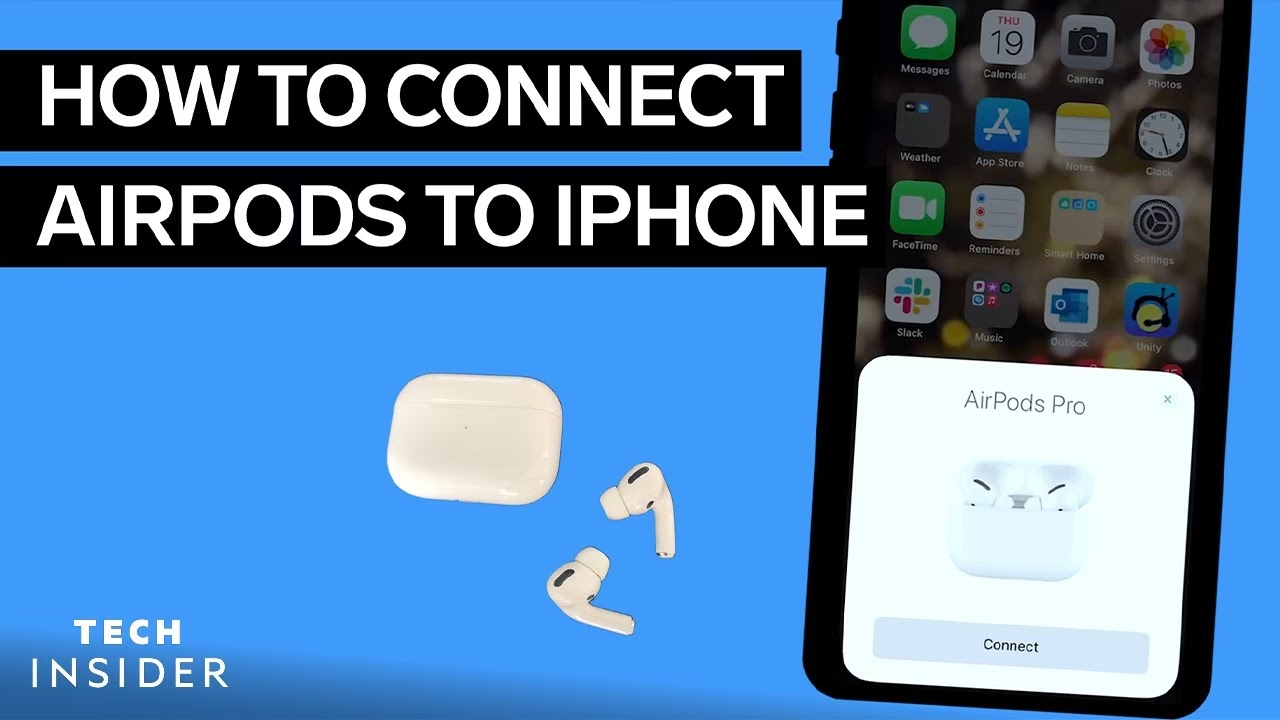
- Vyčkejte na výzvu „Nejsou to vaše AirPods“: Na obrazovce iPhonu nebo iPadu by se měla automaticky objevit výzva s nadpisem „Nejsou to vaše AirPods“ (nebo podobný text v závislosti na jazykovém nastavení zařízení). Tato výzva indikuje, že zařízení detekovalo AirPods, které nejsou spárovány s aktuálním Apple ID.
- Klepněte na „Připojit“: Jakmile se výzva objeví, klepněte na tlačítko „Připojit“. Tím potvrdíte záměr připojit sluchátka k tomuto zařízení.
- Stiskněte a podržte tlačítko nastavení: Na zadní straně nabíjecího pouzdra AirPods (u AirPods Max na pravém sluchátku je to tlačítko pro kontrolu šumu, které slouží i pro párování) najdete malé kulaté tlačítko – to je tlačítko nastavení. Stiskněte a podržte ho. Držte ho, dokud kontrolka stavu na pouzdře (nebo na sluchátkách u AirPods Max) nezačne blikat bíle. Bílé blikání signalizuje, že AirPods jsou nyní v režimu párování a jsou připraveny k navázání spojení.
- Dokončení připojení a upozornění: Jakmile se kontrolka rozbliká bíle a vy tlačítko uvolníte, AirPods se začnou připojovat k iPhonu nebo iPadu. Proces je obvykle velmi rychlý. Po úspěšném připojení se na obrazovce objeví oznámení, které vás informuje, že majitel AirPods (pokud se jedná o cizí sluchátka) bude moci vidět jejich polohu prostřednictvím aplikace Najít. Klepněte na „OK“ pro potvrzení.
- Nastavení nových funkcí (volitelné): Pokud vaše AirPods disponují novými funkcemi, které nebyly dříve aktivní nebo byly představeny v novější verzi iOS/iPadOS, můžete se setkat s dalšími výzvami na obrazovce vysvětlujícími tyto funkce (např. prostorový zvuk, adaptivní zvuk u novějších modelů Pro). Postupujte podle pokynů na obrazovce a povolte nebo zakažte tyto funkce podle svých preferencí.
A je to! Nyní víte, jak uvést AirPods do režimu párování a jak je připojit k novému zařízení, i když vám nepatří. Jakmile jste připojeni, nezapomeňte zkontrolovat nastavení oznámení pro vaše AirPods, abyste měli jistotu, že budete dostávat všechna potřebná upozornění přímo do sluchátek.
Důležité upozornění: Sledování polohy
Jedním z klíčových aspektů, na který je třeba pamatovat při připojování AirPods k cizímu zařízení, je funkce sledování polohy. Apple klade velký důraz na bezpečnost a soukromí, a proto je tato informace transparentně sdílena. Když připojíte AirPods k zařízení, které není primárně spárováno s jejich původním Apple ID, systém vás explicitně upozorní, že původní majitel bude schopen vidět polohu sluchátek prostřednictvím aplikace Najít (Find My).
To znamená, že pokud si půjčíte AirPods od kamaráda a připojíte je ke svému iPhonu, váš kamarád bude vědět, kde se jeho sluchátka nacházejí, dokud jsou připojena k vašemu zařízení nebo dokud nejsou vrácena do jeho ekosystému. Tato funkce je navržena tak, aby pomohla majitelům najít ztracená sluchátka a zároveň zajistila, že se s nimi nebude nakládat bez vědomí původního vlastníka. Je to důležitý bezpečnostní prvek, který byste měli mít na paměti, zejména pokud si sluchátka půjčujete na delší dobu nebo je berete na vzdálenější místa.
Flexibilita použití: AirPods s více zařízeními
Jednou z největších výhod ekosystému Apple je jeho flexibilita a snadné přepínání mezi zařízeními. Jakmile jednou připojíte AirPods k iPhonu nebo iPadu (ať už vašemu, nebo cizímu), zůstanou v paměti tohoto zařízení. To znamená, že pokud jste si právě pořídili nový iPhone a chcete na něj přenést svá stávající AirPods, stačí postupovat podle výše uvedených kroků. Nemusíte je "odepárovávat" od starého zařízení – prostě je připojíte k novému.
Tato intuitivní schopnost umožňuje plynulý přechod mezi vašimi osobními zařízeními, ale také usnadňuje sdílení s přáteli nebo rodinou. Můžete mít své AirPods spárované s vaším iPhonem, iPadem, Macem a Apple Watch, a zároveň je můžete příležitostně připojit k iPhonu kamaráda. Systém Apple si pamatuje tato spojení a umožňuje rychlé přepínání bez nutnosti opakovaného procesu párování pokaždé, když chcete změnit zařízení. To výrazně zvyšuje pohodlí a uživatelský komfort.
Často kladené otázky (FAQ)
Abychom vám co nejvíce usnadnili používání AirPods s různými zařízeními, připravili jsme seznam nejčastějších otázek, které by vás mohly napadnout:
Mohu připojit AirPods k jakémukoli iPhonu nebo iPadu?
Ano, pokud daný iPhone nebo iPad běží na iOS 16 (nebo novějším) nebo iPadOS 16 (nebo novějším), můžete k němu AirPods připojit. Proces je navržen tak, aby byl univerzální a fungoval napříč kompatibilními zařízeními Apple.
Ztratí se mé AirPods, když je připojím k cizímu zařízení?
Ne, vaše AirPods se neztratí. Apple má zabudovanou funkci sledování polohy prostřednictvím aplikace Najít. Jakmile je připojíte k cizímu zařízení, původní majitel bude stále schopen vidět jejich polohu. Je to bezpečnostní opatření, které pomáhá předcházet ztrátě a krádeži.
Potřebuji k připojení heslo nebo Apple ID?
Ne, pro počáteční připojení k cizímu zařízení nepotřebujete zadávat žádné heslo ani Apple ID. Celý proces je navržen tak, aby byl co nejjednodušší a probíhal na základě blízkosti a potvrzení na obrazovce. AirPods se připojí k zařízení, nikoliv k Apple ID uživatele.
Funguje tento postup i s AirPods Max?
Ano, tento postup funguje naprosto stejně pro AirPods Max jako pro ostatní modely AirPods. Jediný rozdíl je v tom, že místo otevírání pouzdra je u AirPods Max nutné je vyjmout z pouzdra Smart Case a pro párovací režim stisknout a podržet tlačítko pro kontrolu šumu, dokud kontrolka stavu nezačne blikat bíle.
Jak poznám, že jsou AirPods v režimu párování?
AirPods jsou v režimu párování, když kontrolka stavu na nabíjecím pouzdře (nebo na pravém sluchátku u AirPods Max) bliká bíle. To je vizuální signál, že jsou připraveny k navázání nového spojení s neznámým zařízením.
Musím AirPods odpojit od mého zařízení, než je připojím k jinému?
Ne, nemusíte. AirPods jsou navrženy tak, aby se dokázaly připojit k více zařízením. Jakmile je připojíte k novému iPhonu nebo iPadu, jednoduše se přepnou. K vašim původním zařízením se budou moci připojit zpět bez nutnosti opakovaného párování, jakmile budou v jejich dosahu a budou vybrány jako zvukový výstup.
Jak vidíte, připojení AirPods k iPhonu nebo iPadu, který vám nepatří, je neuvěřitelně jednoduché a přímočaré. Apple udělal obrovský kus práce, aby zjednodušil proces sdílení a používání vašich oblíbených bezdrátových sluchátek napříč různými zařízeními. Nyní můžete bez obav sdílet hudbu s přáteli, půjčovat svá sluchátka nebo rychle připojit AirPods k vašemu novému zařízení po upgradu. Využijte plný potenciál svých AirPods a užívejte si bezdrátovou svobodu naplno!
Chceš-li si přečíst další články podobné jako AirPods k cizímu iPhonu? Připojte je snadno!, navštiv kategorii Technologie.