
25/03/2025
Vzpomínáte si na chytré hodinky Pebble? Byly průkopníky v oblasti nositelné elektroniky a získaly si srdce mnoha uživatelů díky své jednoduchosti, dlouhé výdrži baterie a inovativním funkcím. Bohužel, oficiální podpora pro tyto hodinky již skončila a aplikace Pebble již není dostupná v App Store. Pro majitele iPhonů, zejména těch s novějším systémem iOS 16, to může být problém. Ale nezoufejte! Existuje cesta, jak i nadále používat své milované Pebble hodinky s vaším moderním iPhonem. Tento podrobný průvodce vás provede celým procesem instalace aplikace Pebble na iOS 16 pomocí metody známé jako sideloading.
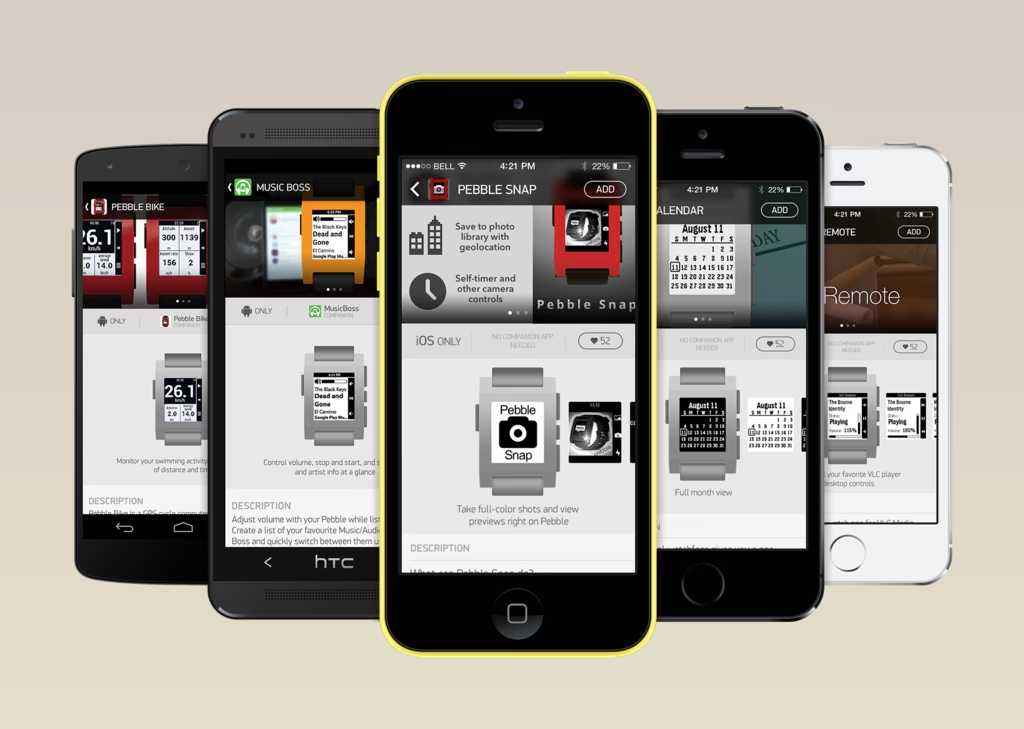
Vězte, že ačkoliv se to může zdát složité, s našimi jasnými instrukcemi to zvládne každý. Cílem je zajistit, abyste mohli i nadále přijímat oznámení, spravovat aplikace a využívat všechny funkce svých hodinek Pebble tak, jak jste zvyklí. Pojďme na to!
- Proč už aplikace Pebble není v App Store?
- Co je to sideloading a proč ho potřebujete?
- Co budete potřebovat?
- Příprava před instalací
- Instalace aplikace Pebble krok za krokem
- Krok 1: Stáhněte správný soubor IPA aplikace Pebble
- Krok 2: Stáhněte a nainstalujte Sideloadly
- Krok 3: Připojte iOS zařízení k počítači
- Krok 4: Spusťte Sideloadly a vyberte soubor IPA
- Krok 5: Zadejte své Apple ID a spusťte instalaci
- Krok 6: Povolte Developer Mode na iOS 16
- Krok 7: Důvěřujte vývojáři
- Krok 8: Připojte se k Rebble
- Krok 9: Opakujte proces každých 7 dní
- Co dokáže aplikace Pebble pro iOS?
- Pebble vs. Pebble Go: Důležité rozlišení
- Odstraňování problémů
- Často kladené otázky (FAQ)
- Důležité soubory ke stažení
Proč už aplikace Pebble není v App Store?
Společnost Pebble, která hodinky vyráběla, byla akvizována a následně ukončila svou činnost. S tím souviselo i stažení oficiální aplikace z App Store. To znamená, že noví uživatelé nebo ti, kteří si aplikaci omylem smazali, ji již nemohou snadno stáhnout. Naštěstí komunita fanoušků Pebble je velmi aktivní a udržuje funkčnost hodinek naživu, a to i s pomocí neoficiálních metod instalace aplikace.
Co je to sideloading a proč ho potřebujete?
Sideloading je proces instalace aplikací na iOS zařízení mimo oficiální App Store. V našem případě použijeme nástroj Sideloadly, který vám umožní nahrát soubor s aplikací Pebble (tzv. IPA soubor) přímo do vašeho iPhonu. Je důležité si uvědomit, že pro správnou funkci na iOS 16 je navíc nutné povolit takzvaný „Developer Mode“ (Vývojářský režim) ve vašem iOS zařízení. Bez něj se sideloadovaná aplikace nespustí.
Pamatujte, že tato metoda vyžaduje opakování každých 7 dní, aby aplikace zůstala funkční. Pokud proces po týdnu neprovedete znovu, hodinky Pebble budou sice stále přijímat oznámení, ale samotná aplikace Pebble přestane fungovat. Nebojte se, vaše hodinky se nezablokují, jen nebudete moci měnit nastavení, instalovat ciferníky nebo aplikace, dokud aplikaci znovu nenainstalujete.
Co budete potřebovat?
Než se pustíme do samotné instalace, ujistěte se, že máte připraveny všechny potřebné věci:
- Apple ID: Aktivní účet Apple ID.
- Počítač: S operačním systémem Windows 10 (nebo novější) nebo macOS 10.14 (nebo novější) a připojením k internetu.
- iOS zařízení: iPhone nebo iPad s iOS 7 nebo novějším a připojením k internetu.
- Kabel: Pro připojení iOS zařízení k počítači.
- (Volitelné) iTunes: Pro uživatele Windows se doporučuje mít nainstalovanou nejnovější verzi iTunes (přímo z webu Apple, ne z Microsoft Store) pro správné ovladače zařízení Apple.
Příprava před instalací
Před zahájením procesu si pečlivě přečtěte tento návod a ujistěte se, že jsou splněny následující podmínky:
- Váš počítač je připojen k internetu.
- Vaše iOS zařízení je připojeno k internetu.
- Vaše iOS zařízení NENÍ připojeno k počítači (zatím).
Zpomalte a čtěte pozorně! Každý krok je důležitý pro úspěšnou instalaci.
Instalace aplikace Pebble krok za krokem
Krok 1: Stáhněte správný soubor IPA aplikace Pebble
Existují různé verze souboru IPA aplikace Pebble v závislosti na vašem iOS zařízení. Je klíčové stáhnout tu správnou:
- Pro iPhone 5, iPad 4, iPad Mini 3, iPad Air 1 nebo starší: Stáhněte 32bitový soubor IPA.
- Pro iPhone 5S, iPad 5, iPad Mini 4, iPad Air 2, iPad Pro 1 nebo novější: Stáhněte 64bitový soubor IPA.
- Pro jakékoli iOS zařízení s iOS 13 nebo novějším: Stáhněte 64bitový soubor IPA (speciální verze pro iOS 13+).
Odkazy na stažení IPA souborů naleznete na konci tohoto článku v sekci „Důležité soubory ke stažení“.
Krok 2: Stáhněte a nainstalujte Sideloadly
Navštivte oficiální web Sideloadly (odkaz naleznete na konci článku) a stáhněte instalační program pro váš operační systém (Windows nebo macOS). Po stažení nainstalujte Sideloadly na váš počítač podle pokynů na obrazovce.
Krok 3: Připojte iOS zařízení k počítači
Použijte kabel vašeho iOS zařízení a připojte ho k počítači. Na vašem iOS zařízení se může objevit vyskakovací okno s dotazem, zda důvěřovat tomuto počítači. Klepněte na Povolit.
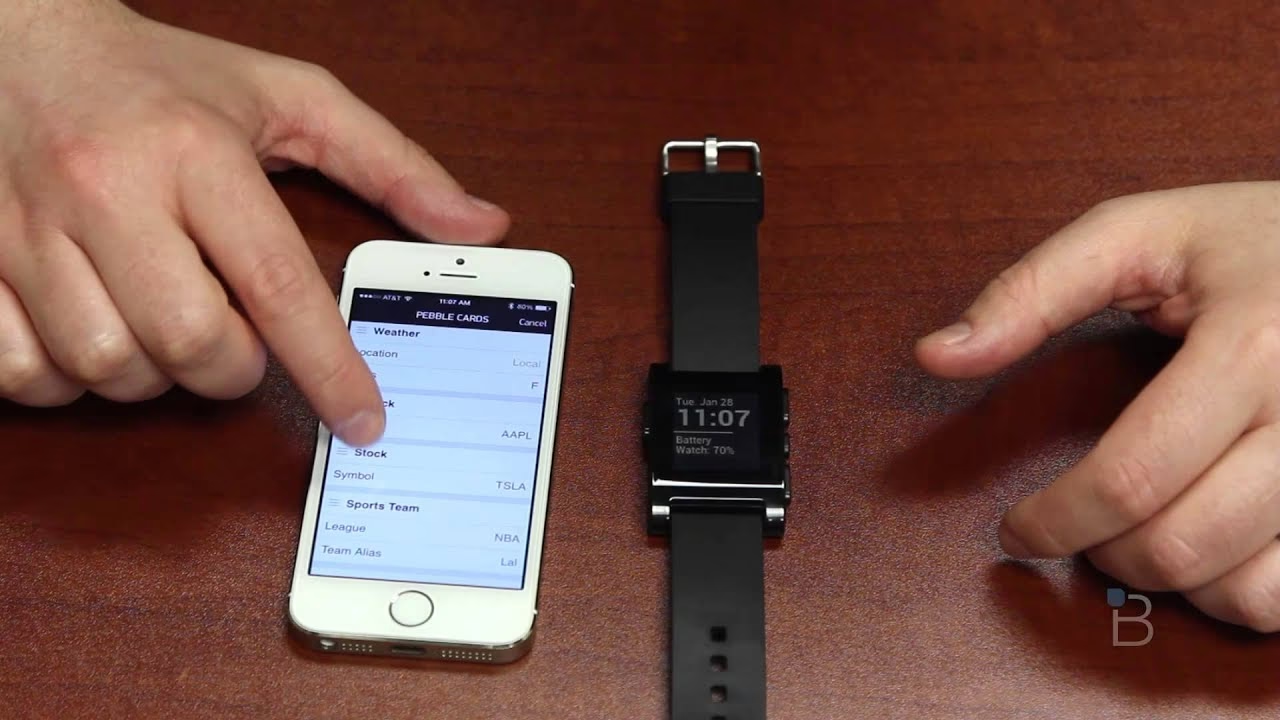
Krok 4: Spusťte Sideloadly a vyberte soubor IPA
Spusťte Sideloadly na vašem počítači. Ujistěte se, že se vaše iOS zařízení zobrazuje v rozbalovacím seznamu s názvem „iDevice“. Poté klikněte na ikonu IPA (obvykle malé logo aplikace) a vyberte soubor IPA aplikace Pebble, který jste stáhli v kroku 1. V závislosti na vašem zařízení může být nutné přejít do Rozšířených možností (Advanced Options) a zaškrtnout příslušná políčka.
Krok 5: Zadejte své Apple ID a spusťte instalaci
Do sekce „Apple account“ zadejte své Apple ID. Poté stiskněte tlačítko „Start“ a počkejte, než Sideloadly nainstaluje aplikaci na vaše iOS zařízení. V určitém okamžiku se objeví vyskakovací okno s dotazem na heslo k vašemu Apple ID. Zadejte své heslo. Aplikace Pebble by nyní měla být nainstalována na vašem zařízení.
Krok 6: Povolte Developer Mode na iOS 16
Tento krok je kritický pro uživatele iOS 16. Od iOS 16 je nutné povolit „Developer Mode“ (Vývojářský režim) na vašem iOS zařízení, aby sideloadované aplikace fungovaly. Chcete-li tak učinit, postupujte podle oficiální dokumentace Apple. Obvykle to zahrnuje přechod do Nastavení > Soukromí a zabezpečení > Režim pro vývojáře a jeho zapnutí. Po aktivaci budete muset restartovat vaše iOS zařízení. Tento proces trvá jen asi 2 minuty.
Krok 7: Důvěřujte vývojáři
Pokud se při pokusu o otevření aplikace Pebble na vašem iOS zařízení objeví zpráva „Nedůvěryhodný vývojář“, přejděte do aplikace Nastavení > Obecné > Správa zařízení > (váš e-mail Apple ID) a klepněte na „Důvěřovat (váš e-mail Apple ID)“. Aplikace Pebble by nyní měla mít stav „Ověřeno“ na stejné stránce nastavení.
Krok 8: Připojte se k Rebble
Pro plnou funkčnost a přístup k aplikacím a ciferníkům pro Pebble, včetně počasí a hlasových odpovědí (pokud jsou podporovány vaším modelem hodinek), doporučujeme vytvořit si účet na webu Rebble. Přejděte na web Rebble a vytvořte si účet (nebo se přihlaste, pokud jej již máte). Klikněte na tlačítko „Switch to Rebble“ v aplikaci Pebble.
Krok 9: Opakujte proces každých 7 dní
Jak již bylo zmíněno, tento proces je nutné opakovat každých 7 dní, aby aplikace Pebble zůstala funkční. Jde o omezení Apple pro aplikace instalované mimo App Store bez placeného vývojářského účtu. Zvyknete si na to, a zabere to jen pár minut.
Nyní si můžete užívat své hodinky Pebble!
Co dokáže aplikace Pebble pro iOS?
I když je aplikace „sideloadovaná“, stále vám poskytuje všechny klíčové funkce pro správu vašich hodinek Pebble. Mezi ty patří:
- Správa oznámení: Nastavení, která oznámení z telefonu se budou zobrazovat na vašich hodinkách.
- Odpovědi na zprávy: Pro uživatele iPhonů je k dispozici možnost odpovídat na příchozí SMS nebo iMessages pomocí hlasu nebo přednastavených textových odpovědí.
- Správa aplikací a ciferníků: Možnost procházet, instalovat a odstraňovat aplikace a ciferníky z obchodu Rebble.
- Aktualizace firmwaru: Kontrola a instalace aktualizací firmwaru pro vaše hodinky Pebble.
- Nastavení Bluetooth: Správa připojení Bluetooth mezi telefonem a hodinkami.
- Sledování aktivity: Pokud vaše hodinky podporují sledování aktivity, můžete si prohlížet denní data.
Pebble vs. Pebble Go: Důležité rozlišení
Je důležité si uvědomit, že tento průvodce se týká původních chytrých hodinek značky Pebble (jako jsou Original Pebble, Pebble Steel, Pebble Time, Pebble Time Steel a Pebble Time Round). Na trhu existuje také značka chytrých hodinek s názvem „Pebble Go“. Jedná se o zcela odlišnou značku a řadu produktů, které používají vlastní mobilní aplikaci „Pebble Go“ a nejsou kompatibilní s hodinkami ani aplikací, o kterých je řeč v tomto článku. Aplikace „Pebble Go“ je navržena pro modely jako Pebble Cosmos, Pebble Orion, Pebble Spectra a další, a často integruje funkce sledování zdraví s aplikací HealthKit. Ujistěte se, že máte hodinky původní značky Pebble, pro které je tento návod určen.
Odstraňování problémů
Uživatelé Windows: Sideloadly nedetekuje iOS zařízení
- Nainstalujte nejnovější iTunes (přímo z webu Apple) a restartujte počítač.
- Pokud stále nedetekuje, zkontrolujte, zda je spuštěna služba „Apple Mobile Device Service“. Otevřete Správce úloh > Další podrobnosti > Služby > najděte „Apple Mobile Device Service“. Klikněte pravým tlačítkem a vyberte „Spustit“ (pokud je zastavena).
Chyba Sideloadly „Anisette not working“
- Zkuste přepnout z „Local“ na „Remote“ v nastavení Sideloadly. Pokud to stále nefunguje, počkejte na opravu od Sideloadly.
Uživatelé macOS: Chyba s chybějícím mail pluginem
- Zkuste také „Remote Anisette“. Pokud to stále nefunguje, počkejte na opravu od Sideloadly.
Aplikace se nespustí/padá
- Přejděte do Nastavení > Obecné > Správa zařízení > (váš e-mail Apple ID). Aplikace Pebble by měla mít status „Ověřeno“. Pokud ne, opakujte kroky 3-6 z tohoto průvodce.
Sideloadly nefunguje vůbec
- Zkuste použít alternativní nástroj, například AltStore.
Často kladené otázky (FAQ)
Zde jsou odpovědi na některé běžné dotazy, které byste mohli mít:
Proč už aplikace Pebble není v App Store?
Aplikace byla stažena z App Store po ukončení podpory pro chytré hodinky Pebble, které byly akvizovány jinou společností.
Musím tento proces opakovat každý týden?
Ano, pro uživatele s bezplatným Apple ID je nutné aplikaci znovu „sideloadovat“ každých 7 dní. Jedná se o omezení Apple pro aplikace instalované mimo App Store bez placeného vývojářského účtu.
Co se stane, když to po týdnu neudělám?
Aplikace Pebble přestane fungovat a nebudete moci přistupovat k jejím funkcím (nastavení, instalace aplikací/ciferníků). Vaše hodinky Pebble však budou stále přijímat oznámení z telefonu.
Co je to „Developer Mode“ a proč ho potřebuji pro iOS 16?
„Developer Mode“ (Vývojářský režim) je bezpečnostní funkce zavedená v iOS 16, která zabraňuje neoprávněné instalaci aplikací. Pro spuštění aplikací instalovaných mimo App Store (sideloading) je nutné tento režim povolit.
Je tato metoda bezpečná?
Použití nástroje Sideloadly a souborů IPA z důvěryhodných zdrojů (jako jsou ty, na které odkazujeme) je považováno za bezpečné. Vždy si stahujte soubory pouze z oficiálních nebo doporučených odkazů.
Je Pebble Go to samé jako původní Pebble?
Ne, „Pebble Go“ je značka chytrých hodinek, která je zcela odlišná od původních hodinek Pebble (Original, Steel, Time atd.). Používají jinou aplikaci a nejsou kompatibilní s tímto návodem.
Důležité soubory ke stažení
Zde jsou odkazy na soubory, které budete potřebovat pro sideloading:
- 64bitový Pebble IPA pro iOS 13 a novější: com.getpebble.pebbletime-iPhone13.ipa
- 64bitový Pebble IPA: com.getpebble.pebbletime.ipa
- 32bitový Pebble IPA: com.getpebble.pebbletime-32bit.ipa
- Sideloadly: https://sideloadly.io/#download
- iTunes pro uživatele Windows (přímo z webu Apple): iTunes64Setup.exe
Doufáme, že vám tento podrobný průvodce pomohl oživit vaše hodinky Pebble na moderním iOS 16. Ačkoliv oficiální podpora skončila, komunita udržuje odkaz Pebble naživu, a vy se k ní můžete připojit. Užijte si své Pebble hodinky!
Chceš-li si přečíst další články podobné jako Jak získat Pebble aplikaci na iOS 16?, navštiv kategorii Návody.