
12/05/2025
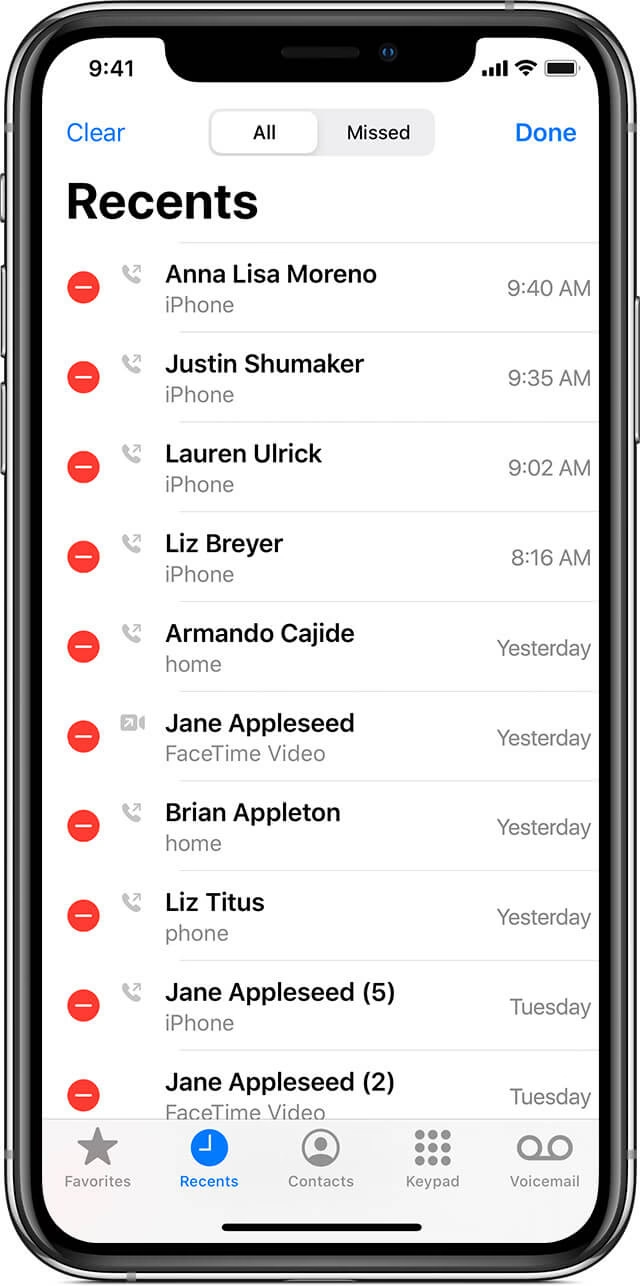
Ztráta historie hovorů na iPhonu může být nesmírně frustrující, zvláště pokud jste omylem smazali důležitý kontakt nebo záznam. Ať už se jedná o nechtěné přejetí prstem nebo jinou chybu, vězte, že nejste sami. Mnoho uživatelů se s tímto problémem potýká, a naštěstí existuje několik spolehlivých způsobů, jak smazanou historii hovorů obnovit. V tomto podrobném průvodci se podíváme na osvědčené metody, které vám pomohou získat zpět vaše ztracená data a minimalizovat tak nepříjemnosti spojené s jejich ztrátou. Pamatujte, že čím dříve začnete s obnovou, tím vyšší je šance na úspěch, protože smazaná data mohou být snadno přepsána novými.
- Obnova historie hovorů z iCloud zálohy
- Obnova historie hovorů pomocí Finderu nebo iTunes
- Použití nástrojů pro obnovu dat třetích stran
- Vyžádání historie hovorů od mobilního operátora
- Vyžádání osobních dat od společnosti Apple
- Porovnání metod obnovy historie hovorů
- Důležité tipy pro úspěšnou obnovu
- Často kladené otázky (FAQ)
- 1. Lze obnovit historii hovorů starou měsíc na iPhonu?
- 2. Mohu požádat druhou stranu o podrobnosti historie hovorů?
- 3. Zálohuje iPhone automaticky historii hovorů?
- 4. Mohu použít aplikace třetích stran k obnovení smazané historie hovorů z iPhonu?
- 5. Jaké kroky jsou potřeba k bezplatnému získání smazaných telefonních hovorů na iPhonu?
- 6. Jak obnovím smazané zprávy a protokoly hovorů na svém iPhonu?
Obnova historie hovorů z iCloud zálohy
Pokud máte na svém iPhonu povolené automatické zálohy na iCloudu, máte velkou šanci na snadnou obnovu smazané historie hovorů. iCloud pravidelně zálohuje vaše data, včetně historie hovorů, což je neocenitelné v případě ztráty dat nebo potřeby obnovy. Je však důležité si uvědomit, že obnova z iCloudu je proces „všechno nebo nic“ – nemůžete si vybrat pouze obnovu historie hovorů. Celá záloha nahradí stávající data na vašem iPhonu daty z vybrané iCloud zálohy. Proto je klíčové vybrat tu nejaktuálnější zálohu, která pravděpodobně obsahuje požadované záznamy.
Postup obnovy z iCloud zálohy:
- Otevřete aplikaci Nastavení na svém iPhonu.
- Přejděte na Obecné.
- Klepnout na Přenést nebo resetovat iPhone a poté zvolte Smazat data a nastavení.
- Klepnout na Pokračovat a zadejte přístupový kód iPhonu.
- DŮLEŽITÉ: Pokud se objeví možnost zálohování, klepněte na Přeskočit zálohování. Pokud tak neučiníte, přepíšete stávající zálohu, což by mohlo zkomplikovat obnovu starších dat.
- Postupujte podle pokynů na obrazovce, dokud se nedostanete na obrazovku Aplikace a data.
- Zde vyberte Obnovit ze zálohy na iCloudu.
- Zadejte své přihlašovací údaje k Apple ID.
- Vyberte nedávno aktualizovanou zálohu, ze které chcete zahájit proces obnovy.
- Znovu se přihlaste pomocí svého Apple ID pro obnovení aplikací a nákupů.
- Počkejte, než se dokončí ukazatel průběhu.
- Po dokončení zkontrolujte historii hovorů v aplikaci Telefon.
Obnova historie hovorů pomocí Finderu nebo iTunes
Další spolehlivou metodou pro obnovu smazané historie hovorů na vašem iPhonu je použití zálohy vytvořené v aplikaci Finder (na Macu s macOS Catalina a novějším) nebo iTunes (na starších Macích nebo Windows PC). Stejně jako u iCloud zálohy, i zde platí, že tato metoda nahradí stávající data na vašem zařízení daty obsaženými v záloze. Proto je vhodné před zahájením tohoto procesu zvážit vytvoření nové zálohy na iCloudu, pokud se obáváte ztráty aktuálních dat.
Postup obnovy z Finderu/iTunes:
- Připojte svůj iPhone k počítači Mac nebo Windows PC pomocí USB kabelu.
- Na Macu spusťte aplikaci Finder. Na Windows PC nebo starším Macu spusťte iTunes.
- V aplikaci Finder vyberte svůj iPhone z postranního panelu. V iTunes klikněte na ikonu zařízení.
- Přejděte na kartu Obecné (ve Finderu) nebo na stránku souhrnu zařízení (v iTunes).
- Poté klikněte na Obnovit zálohu.
- Vyberte nejnovější zálohu, kterou chcete obnovit, a klikněte na Obnovit.
- Potvrďte své rozhodnutí kliknutím na Smazat a obnovit a zahajte proces.
- Počkejte, než se proces obnovy dokončí. Poté zkontrolujte historii hovorů na svém iPhonu.
Použití nástrojů pro obnovu dat třetích stran
Váš iPhone pravidelně vytváří skrytý soubor protokolu s vaší nedávnou historií hovorů. Pokud k němu chcete získat přístup a obnovit historii hovorů bez nutnosti kompletní obnovy ze zálohy, můžete se spolehnout na bezplatné nástroje pro obnovu dat třetích stran, jako je například EaseUS MobiSaver. Tato metoda vám umožní prohlížet a obnovovat smazaná čísla z protokolu hovorů, aniž byste museli obnovovat data z iCloud, Finderu nebo iTunes zálohy. Je však nezbytné být velmi opatrný, protože některé nástroje pro obnovu dat třetích stran mohou představovat riziko pro soukromí vašich dat.
Postup s EaseUS MobiSaver (příklad):
- Stáhněte a nainstalujte EaseUS MobiSaver na svůj Mac nebo Windows PC.
- Spusťte EaseUS MobiSaver.
- Klikněte na Obnovit ze zařízení iOS a poté na Start.
- Vyberte Historii hovorů ze sekce SMS a protokoly hovorů a klikněte na Další.
- Klikněte na Pokračovat a počkejte, než aplikace prohledá váš iPhone.
- Pokud se zobrazí výzva, odemkněte svůj iPhone a klepněte na Důvěřovat.
- Vyberte čísla, která chcete obnovit, a klikněte na Obnovit do zařízení.
Před použitím jakéhokoli softwaru třetích stran si vždy přečtěte recenze a ujistěte se o jeho důvěryhodnosti.
Vyžádání historie hovorů od mobilního operátora
Téměř všichni mobilní operátoři zaznamenávají protokoly vašich hovorů pro účely fakturace. Ačkoli nemusí tyto informace snadno sdílet s koncovým uživatelem, stojí za to kontaktovat vašeho operátora a požádat ho o nedávnou historii hovorů. Mohou být schopni poskytnout relevantní podrobnosti na základě svých záznamů. Většina operátorů poskytuje přístup k těmto informacím prostřednictvím vašeho online účtu na jejich webových stránkách nebo prostřednictvím jejich mobilní aplikace. Zde se obvykle nachází sekce s podrobnostmi o využití nebo protokolem hovorů.
Možnosti kontaktu s operátorem:
- Online účet: Přihlaste se na webové stránky svého operátora a hledejte sekci o historii hovorů nebo podrobnostech o využití.
- Aplikace operátora: Mnoho operátorů má své vlastní aplikace. Zkontrolujte svou aplikaci, zda obsahuje funkci protokolu hovorů.
- Zákaznický servis: Zavolejte zákaznický servis svého operátora a zeptejte se, zda vám mohou poskytnout informace o protokolu hovorů za určité období.
Je důležité si uvědomit, že rozsah dostupných dat se může lišit v závislosti na politice operátora a může být omezen na určité časové období (např. posledních 3-6 měsíců).
Vyžádání osobních dat od společnosti Apple
Jako poslední možnost můžete požádat společnost Apple o kopii vašich osobních dat, která zahrnují i historii hovorů. Jediným problémem této metody je, že proces může trvat až sedm dní, než bude zcela dokončen. Společnost Apple shromažďuje různé typy dat spojených s vaším Apple ID, a to včetně určitých záznamů o aktivitě. Tato metoda je nejvhodnější, pokud jste ztratili přístup k zálohám a váš operátor nemůže poskytnout dostatečné informace.
Postup vyžádání dat od Apple:
- Přejděte na privacy.apple.com.
- Přihlaste se pomocí svého Apple ID.
- Klikněte na Požádat o kopii vašich dat.
- Vyberte data, která chcete stáhnout. V tomto případě hledejte položky týkající se historie hovorů nebo souvisejících záznamů.
- Jakmile jsou vybrána relevantní data, posuňte se dolů a klikněte na Pokračovat.
- Zvolte maximální velikost souboru pro data a klikněte na Dokončit požadavek.
- Jakmile budou vaše data připravena (obvykle do týdne), Apple vás o tom upozorní e-mailem zaslaným na vaši registrovanou e-mailovou adresu.
Stav svého požadavku můžete kdykoli zkontrolovat na privacy.apple.com/account.
Porovnání metod obnovy historie hovorů
Pro lepší přehlednost jsme pro vás připravili srovnávací tabulku jednotlivých metod obnovy, která vám pomůže vybrat tu nejvhodnější pro vaši situaci.
| Metoda | Popis | Důležité úvahy/omezení |
|---|---|---|
| Záloha iCloud | Nejlepší volba, pokud pravidelně zálohujete. Vyžaduje kompletní reset a obnovu zařízení. | Přepíše aktuální data telefonu. Nelze obnovit pouze historii hovorů. |
| Záloha Finder/iTunes | Obnova ze zálohy uložené na počítači. | Přepíše aktuální data telefonu. Nelze obnovit pouze historii hovorů. Vyžaduje počítač. |
| Nástroje třetích stran | Mohou skenovat zařízení pro smazané záznamy bez kompletní obnovy. | Bez záruky úspěchu. Často placené. Riziko přepsání dat. Potenciální riziko pro soukromí. |
| Dotaz na operátora | Většina operátorů zaznamenává hovory pro fakturaci. | Nemusí mít data z dávné minulosti. Poskytují pouze základní informace (číslo, čas, délka). |
| Žádost o data od Apple | Apple může poskytnout kopii vašich osobních dat. | Trvá až 7 dní. Komplexní soubor dat. |
Důležité tipy pro úspěšnou obnovu
Ztráta historie hovorů může být frustrující, ale jak vidíte, existuje několik cest k potenciální obnově. Klíčové je jednat rychle. Čím dříve se pokusíte o obnovu po smazání dat, tím vyšší je šance na úspěch. Smazaná data nejsou okamžitě odstraněna z úložiště, ale jsou označena jako prostor pro nová data. Pokud budete iPhone dále aktivně používat, hrozí riziko, že nová data přepíší ta smazaná, což znemožní jejich obnovu.
Pro budoucí ochranu vašich dat doporučujeme pravidelně zálohovat váš iPhone buď na iCloud, nebo do počítače. Automatické zálohování na iCloudu je nejjednodušší způsob, jak zajistit, že máte vždy k dispozici nedávnou zálohu pro případ nouze. Nezapomeňte také pravidelně kontrolovat nastavení zálohování, abyste měli jistotu, že jsou vaše kontakty a historie hovorů zahrnuty.
Často kladené otázky (FAQ)
1. Lze obnovit historii hovorů starou měsíc na iPhonu?
Ano, je možné, že najdete protokoly hovorů staré měsíc v kopii dat od společnosti Apple nebo v historii hovorů vašeho operátora. Některé aplikace třetích stran by také mohly pomoci obnovit historii hovorů starou měsíc, ale s těmi je třeba být opatrný kvůli riziku pro soukromí.
2. Mohu požádat druhou stranu o podrobnosti historie hovorů?
Pokud se jednalo o nedávný hovor, druhá osoba by o něm mohla mít záznam. Požádejte je, aby vám poslali podrobnosti hovoru. Nicméně, pro získání záznamů o dalších hovorech na váš iPhone musíte kontaktovat jednotlivé osoby zvlášť.
3. Zálohuje iPhone automaticky historii hovorů?
Pokud je povolena synchronizace iCloudu pro aplikace Kontakty a Telefon, vaše historie hovorů by měla být na vašem iPhonu automaticky synchronizována a zahrnuta do záloh.
4. Mohu použít aplikace třetích stran k obnovení smazané historie hovorů z iPhonu?
Některé aplikace třetích stran vám mohou pomoci obnovit dříve smazané protokoly hovorů na vašem iPhonu. Některé aplikace vám mohou pomoci získat zpět i jiná dříve smazaná data. Nicméně, budou potřebovat přístup k datům a účtům vašeho zařízení, aby to mohly udělat. To může představovat potenciální bezpečnostní riziko. Proto obecně nedoporučujeme používat tuto metodu k nalezení dříve smazaných protokolů hovorů, pokud si nejste 100% jisti důvěryhodností a bezpečně ověřenou reputací dané aplikace.
5. Jaké kroky jsou potřeba k bezplatnému získání smazaných telefonních hovorů na iPhonu?
K bezplatnému získání smazaných telefonních hovorů použijte nedávnou zálohu z iTunes nebo iCloudu. Vyberte iPhone v iTunes nebo Finderu na Macu, zvolte Obnovit zálohu, vyberte vhodnou zálohu a pokračujte v obnově.
6. Jak obnovím smazané zprávy a protokoly hovorů na svém iPhonu?
Obě položky můžete obnovit obnovením ze zálohy iCloudu nebo iTunes, která zahrnuje zprávy i protokoly hovorů. Přejděte do Nastavení, poté na „Obecné“ a „Resetovat“ a zvolte „Smazat veškerý obsah a nastavení“. Během procesu nastavení postupujte podle pokynů k obnovení ze zálohy.
Doufáme, že vám tento podrobný průvodce pomohl získat zpět vaši důležitou historii hovorů. Pamatujte, že prevence je klíčová – pravidelné zálohování vašeho iPhonu je nejlepší způsob, jak se vyhnout budoucím starostem se ztrátou dat.
Chceš-li si přečíst další články podobné jako Jak obnovit smazanou historii hovorů na iPhonu?, navštiv kategorii iPhone.