
30/06/2024
Pro mnoho z nás je kalendář na iPhonu nepostradatelným nástrojem pro organizaci každodenního života. Představte si, že jste pilot a váš rozvrh je naprosto závislý na přesném plánování – kontrolujete kalendář několikrát denně, doufáte v delší volno. Náhlá ztráta všech událostí by znamenala pocit naprosté dezorientace a znemožnila by vám efektivně plánovat nadcházející týdny. V tomto článku se podíváme na to, jak obnovit nechtěně smazané události kalendáře na iPhonu a získat je zpět, pokud byste o ně přišli. Naučíme se různé metody, které vám pomohou znovu získat kontrolu nad vaším časem a plány.
- Proč události z kalendáře mizí z iPhonu?
- Metoda 1: Obnova dat pomocí softwaru pro obnovu dat (např. Disk Drill)
- Metoda 2: Obnova událostí kalendáře pomocí iCloudu
- Metoda 3: Obnova kalendáře ze zálohy Finderu
- Jak znovu nainstalovat aplikaci Kalendář na iPhone
- Prevence ztráty dat kalendáře: Důležitost zálohování
- Porovnání metod obnovy kalendáře
- Často kladené otázky (FAQ)
- Závěr
Proč události z kalendáře mizí z iPhonu?
Existuje několik důvodů, proč jste mohli přijít o události v kalendáři, které již byly na vašem iPhonu. Pochopení těchto příčin vám může pomoci předejít budoucím ztrátám dat.
- Problémy s účtem: Pokud sdílíte svůj kalendář s někým jiným, například s partnerem nebo kolegy v práci, je možné, že někdo jiný události z kalendáře smazal, a tím je odstranil i z vašeho iPhonu. Je důležité mít jasno v tom, kdo má přístup k vašim sdíleným kalendářům a jaká oprávnění má.
- Problémy se synchronizací: Pokud používáte například Google jako metodu synchronizace událostí kalendáře na svém iPhonu a poté změníte synchronizační službu na iCloud, může se stát, že změna způsobu synchronizace vede ke smazání událostí kalendáře z vašeho iPhonu. Konflikty mezi různými synchronizačními službami jsou častou příčinou ztráty dat. Vždy se ujistěte, že vaše synchronizační nastavení jsou správná a konzistentní.
- Poškozená data iPhonu: Pokud selhává úložiště na vašem iPhonu, je možné, že události mohou zmizet, i když jste je vytvořili a uložili do zařízení. Poškození dat může být způsobeno hardwarovou chybou, softwarovou chybou nebo dokonce neočekávaným vypnutím zařízení během zápisu dat. V takových případech je obnova dat nezbytná.
Bez ohledu na příčinu existují způsoby, jak obnovit události kalendáře na iPhonu a znovu získat kontrolu nad svými plány.
Metoda 1: Obnova dat pomocí softwaru pro obnovu dat (např. Disk Drill)
Software pro obnovu dat, jako je Disk Drill, vám umožňuje obnovit smazané kalendáře na vašem iPhonu a také všechna vaše ostatní data. Disk Drill je často doporučován jako první metoda díky vysoké šanci na obnovu dat, stabilitě, snadnému použití a atraktivní ceně. Je to skvělá volba pro uživatele všech úrovní zkušeností, protože proces je intuitivní a nevyžaduje hluboké technické znalosti.
Již dříve jsme používali Disk Drill k obnově nejrůznějších dat z iPhonu, například trvale smazaných fotografií. Pojďme se podívat na kroky, jak získat smazané události kalendáře zpět na iPhone:
- Stáhněte a nainstalujte Disk Drill na svůj Mac.
- Připojte svůj iPhone k Macu a klikněte na „Důvěřovat tomuto počítači“ (Trust This Computer), pokud se zobrazí výzva.
- Přejděte na sekci „iPhone & iPad“ a vyberte svůj iPhone jako zařízení, které chcete skenovat.
- Počkejte, než se proces skenování dokončí. Tato fáze může trvat několik minut v závislosti na množství dat na vašem zařízení.
- Zkontrolujte soubory, které Disk Drill dokázal obnovit. Můžete použít filtry, abyste se zaměřili pouze na události kalendáře.
- Klikněte na modré tlačítko „Obnovit“ (Recover) pro obnovení kalendáře na iPhone.
Použití Disk Drill je jednou z nejjednodušších metod pro získání událostí kalendáře zpět na iPhone. Navíc přichází s mnoha dalšími výkonnými funkcemi pro správu a obnovu dat.
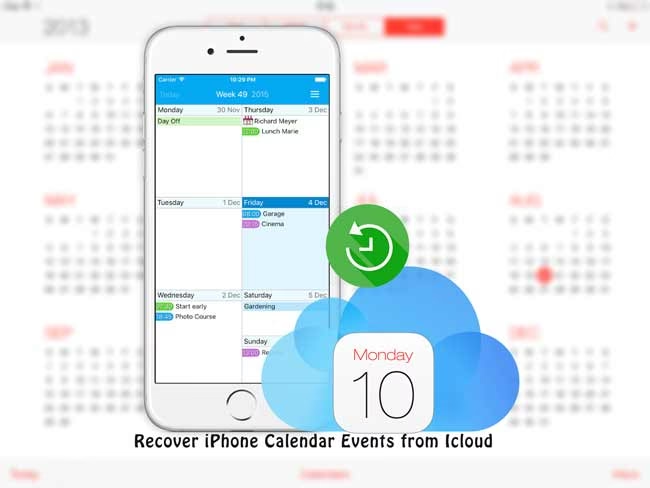
Metoda 2: Obnova událostí kalendáře pomocí iCloudu
iCloud je úžasná funkce, kterou může využít každé zařízení Apple. Umožňuje nejen synchronizovat data mezi vašimi zařízeními Apple, ale také zálohovat vaše data. Pokud máte pravidelné zálohy iCloudu, máte velkou šanci na úspěšnou obnovu.
Události kalendáře na iPhonu můžete obnovit pomocí iCloudu podle následujících kroků:
- Přihlaste se na iCloud.com. To lze provést v libovolném webovém prohlížeči dle vašeho výběru.
- Klikněte na ikonu ozubeného kola v pravém horním rohu a vyberte „Nastavení účtu“ (Account Settings).
- Jakmile jste v Nastavení účtu, posuňte se dolů, dokud neuvidíte „Pokročilé“ (Advanced) v levém dolním rohu.
- Nyní budete chtít vybrat „Obnovit kalendáře“ (Restore Calendars).
- Poté se vám zobrazí okno, které vám umožní vybrat archiv, ze kterého chcete obnovit. Mějte na paměti, že když vyberete archiv, všechny události kalendáře, které jste vytvořili mezi datem obnovy a datem zálohy, již nebudou k dispozici. Nicméně bude vytvořena nová záloha aktuálního stavu vašeho kalendáře pro případ, že se rozhodnete vrátit k vašemu současnému nastavení kalendáře.
To je vše! Obnovení kalendářů pomocí iCloudu je poměrně snadná a užitečná funkce, navíc vás to nic nestojí. Je to ideální řešení, pokud pravidelně využíváte iCloud pro zálohování svých zařízení.
Metoda 3: Obnova kalendáře ze zálohy Finderu
Pokud zálohujete svůj iPhone do Macu pomocí Finderu, můžete události kalendáře obnovit i touto metodou. Tato metoda je užitečná, pokud máte přístup k počítači, na kterém jste dříve provedli zálohu.
- Připojte svůj iPhone k Macu.
- Spusťte Finder a poté klikněte na svůj iPhone v postranním panelu.
- Klikněte na „Obnovit zálohu…“ (Restore Backup…).
- Váš iPhone se poté obnoví do stavu, v jakém byl během vaší poslední zálohy, která, doufejme, bude obsahovat smazané události kalendáře, které se snažíte obnovit.
Mějte na paměti, že tato metoda obnoví celý obsah vašeho iPhonu ze zálohy, což znamená, že veškerá data vytvořená po datu zálohy budou ztracena. Proto je důležité vybrat správnou a co nejaktuálnější zálohu Finderu.
Jak znovu nainstalovat aplikaci Kalendář na iPhone
Pokud jste aplikaci Kalendář smazali ze svého iPhonu, nebo pokud aplikace Kalendář na iPhonu chybí, žádné starosti. Můžeme ji stáhnout a získat ji zpět na iPhone zdarma.
- Spusťte App Store na svém iPhonu.
- Vyhledejte „Kalendář“ (Calendar).
- Vyberte aplikaci Kalendář.
- Klepněte na ikonu cloudu nebo klepněte na slovo „Získat“ (Get) pro stažení.
- Aplikace Kalendář se nyní stáhne do vašeho iPhonu a budete připraveni ji znovu používat.
Tento krok je důležitý, pokud se problém netýká ztráty dat, ale spíše samotné aplikace.
Prevence ztráty dat kalendáře: Důležitost zálohování
Obnova ztracených událostí kalendáře je sice možná, ale nejlepší strategií je vždy prevence ztráty dat. Pravidelné a spolehlivé zálohování je klíčové pro klid v duši a pro zajištění toho, že vaše důležité plány zůstanou v bezpečí.
Důrazně doporučujeme používat iCloud pro prevenci ztráty dat. Získáte zdarma určité množství úložiště a jedná se o úžasnou službu, protože nikdo nepředpokládá, že by mu kalendáře byly z iPhonu smazány. iCloud automaticky zálohuje vaše zařízení, když je připojeno k napájení, Wi-Fi a je uzamčeno, což minimalizuje riziko ztráty dat.
Ačkoli iTunes (nebo Finder v novějších verzích macOS) nabízí možnost zálohování, je důležité si uvědomit, že iTunes uchovává pouze jednu kopii zálohy. To znamená, že pokaždé, když iTunes zálohuje iPhone – úmyslně nebo ne – automaticky přepíše obsah uložený ve staré záloze. To může být problematické, pokud potřebujete obnovit starší stav kalendáře, který již byl přepsán novější zálohou.
Porovnání metod obnovy kalendáře
Následující tabulka vám pomůže rychle porovnat různé metody obnovy událostí kalendáře na iPhonu:
| Metoda | Úroveň obtížnosti | Obnovuje vše/selektivně | Potřebuje zálohu? | Cena | Poznámky |
|---|---|---|---|---|---|
| Software pro obnovu dat (např. Disk Drill) | Nízká | Selektivně (i smazaná data) | Ne (skenuje přímo zařízení) | Placená | Vysoká šance na obnovu, intuitivní ovládání. |
| iCloud (přes iCloud.com) | Nízká | Pouze kalendáře (z archivu) | Ano (iCloud archiv kalendáře) | Zdarma | Přepíše aktuální kalendář, vytvoří zálohu aktuálního stavu. |
| Finder záloha | Střední | Vše (z celé zálohy) | Ano (záloha v Macu) | Zdarma | Přepíše celý iPhone do stavu zálohy, ztráta novějších dat. |
| CopyTrans Shelbee | Střední | Selektivně (z iTunes zálohy) | Ano (iTunes/Finder záloha) | Placená | Umožňuje selektivní obnovu z iTunes záloh bez přepsání celého telefonu. |
| CopyTrans Backup Extractor | Nízká | Selektivně (z iCloud/iTunes zálohy na PC) | Ano (iCloud/iTunes záloha) | Placená (zdarma pro náhled) | Extrahuje data ze zálohy na PC, nepotřebuje iPhone. |
| iTunes (starší verze) | Střední | Vše (z celé zálohy) | Ano (záloha v PC) | Zdarma | Přepíše celý iPhone, uchovává jen jednu zálohu. |
Často kladené otázky (FAQ)
Jak zálohovat kalendáře na iPhone?
Obnova kalendáře na iPhonu může být složitá, protože riskujete přepsání zbytku dat na vašem zařízení. Navíc, pokud jste přihlášeni se stejným Apple ID na několika zařízeních, můžete provést změny v kalendáři na svém iPhonu a ty se projeví na všech vašich zařízeních. Nejjednodušší a nejspolehlivější způsob zálohování kalendářů je prostřednictvím iCloudu. Ujistěte se, že máte v Nastavení iCloudu zapnutou synchronizaci Kalendářů. Tím se vaše události automaticky synchronizují a zálohují v cloudu. Můžete také provést kompletní zálohu iPhonu na iCloud nebo do počítače (pomocí Finderu na Macu nebo iTunes na Windows), která zahrnuje i data kalendáře.
Jak získat kalendář zpět na iPhone bez iTunes?
Jak již bylo zmíněno, iTunes uchovává pouze jednu kopii zálohy, což znamená, že každá nová záloha přepisuje tu starou. Pokud potřebujete selektivně obnovit pouze kalendáře bez přepsání ostatních dat na vašem telefonu, iTunes není ideální volbou. Jako alternativu můžete použít například software CopyTrans Shelbee s funkcí „Vlastní obnova“ (Custom restore) pro obnovu kalendářů ze zálohy, přičemž zbytek dat na vašem iPhonu zůstane nedotčený.
Proč lidé volí CopyTrans Shelbee:
- Můžete provést kompletní i vlastní obnovu.
- Shelbee ověřuje integritu vašich dat po každé záloze, na rozdíl od iCloudu nebo iTunes*.
- Můžete obnovit data ze zálohy iTunes, dokonce i poškozené.
- Můžete obnovit data ze šifrované zálohy.
*Pokud je jedna z dřívějších záloh poškozená, iCloud a iTunes nejsou schopny poté vytvořit nepoškozené zálohy A neoznámí vám, pokud data nejsou správně uložena.
Šifrovaná záloha vyžaduje heslo.
Kroky pro CopyTrans Shelbee:
- Spusťte CopyTrans Shelbee a připojte iPhone.
- Zvolte „Vlastní obnova“ (Custom restore).
- Klikněte na zelené tlačítko s tužkou.
- Z vyskakovacího okna vyberte zálohu obsahující obsah vašeho kalendáře a zahajte obnovu.
- Počkejte, dokud se dešifrování zálohy nedokončí (pokud je šifrovaná).
- Vyberte kalendáře ze zálohy a klikněte na „Další“ (Next).
- Klikněte na „Start“.
- Počkejte, dokud se obnova nedokončí.
Gratulujeme! Obnovili jste své kalendáře, aniž byste nahradili zbytek svých dat.
Jak obnovit kalendář bez iPhonu ze zálohy iCloudu?
Pokud máte kalendáře v záloze iCloudu a chcete je extrahovat do svého PC, aniž byste měli iPhone po ruce, můžete použít software jako CopyTrans Backup Extractor.
Proč lidé volí CopyTrans Backup Extractor:
- Je kompatibilní s různými zálohami: iCloud, iTunes, CopyTrans Shelbee nebo jiné programy.
- Automaticky vyhledá všechny zálohy.
- Můžete ukládat kalendáře, poznámky, zprávy, chaty, fotografie a kontakty a všechny přílohy.
- Bezplatná verze vám umožní vidět, co záloha obsahuje.
Kroky pro CopyTrans Backup Extractor:
- Stáhněte a nainstalujte CopyTrans Backup Extractor.
- Spusťte aplikaci a klikněte na „Přihlásit se do iCloudu pro více záloh“ (Log in to iCloud for more backups).
- Budete požádáni o zadání vašich přihlašovacích údajů k iCloudu (Apple ID a heslo).
- Pokud máte zapnuté dvoufaktorové ověřování, budete také vyzváni k zadání ověřovacího kódu.
- Počkejte, dokud CopyTrans Backup Extractor prohledá vaše zálohy iCloudu.
- Hotovo! Vaše iCloud zálohy se nyní zobrazí spolu se zálohami na vašem PC. Cloudové zálohy jsou označeny ikonou cloudu. Nyní je můžete extrahovat do vašeho PC.
- Klikněte na zálohu, která obsahuje vaše kalendáře.
- Vyberte „Kalendáře“ (Calendars).
- Vyberte složku (např. Plocha) pro extrakci.
- Počkejte, dokud se kalendáře neextraktují.
A to je vše! Pokud kliknete na „Přejít do složky“ (Go to folder), můžete vidět extrahované kalendáře.
Jak získat kalendář zpět na iPhone pomocí iTunes?
Obnova kalendářů ze zálohy iTunes může být složitá, protože obnoví všechna data tak, jak byla v době zálohy.
Nevýhody iTunes:
- Výše uvedené kroky popisují, jak použít zálohu iPhonu vytvořenou iTunes k obnovení předchozího stavu kalendářů vašeho iPhonu.
- To obnoví kalendáře vašeho iPhonu do stavu, v jakém existovaly na vašem iPhonu v době vytvoření souboru zálohy iPhonu.
- Obnovení iPhonu prostřednictvím souboru zálohy iTunes také obnoví další data, která jste dříve smazali, jako jsou zprávy, kontakty, aplikace atd.
- Obnovení kalendářů vašeho iPhonu popsaným způsobem také odstraní multimediální stopy z iPhonu, jako jsou písně, videa a podcasty, a nahradí je stopami aktuálně existujícími ve vaší knihovně iTunes.
- Nakonec proces také smaže obrázky uložené mimo Camera Roll na vašem iPadu, iPhonu nebo iPodu Touch.
Kroky pro obnovu telefonu ze zálohy:
- Otevřete iTunes a připojte svůj iPhone.
- Počkejte, dokud se váš iPhone nezobrazí v iTunes, a poté klikněte na symbol telefonu na horním panelu.
- Klikněte na „Obnovit zálohu“ (Restore Backup) z karty „Souhrn“ (Summary).
- Můžete mít na výběr z několika záložních položek. Vyberte zálohu a klikněte na „Obnovit“.
Poznámka: Ujistěte se, že jste vybrali soubor zálohy, který byl vytvořen předtím, než jste ztratili kalendáře svého iPhonu. Mějte na paměti, že obnovení kalendářů vašeho iPhonu prostřednictvím iTunes nahradí aktuální obsah vašeho iPhonu obsahem ze souboru zálohy iOS. To znamená, že všechny vaše poznámky, kontakty, zprávy atd. budou vráceny do stavu, v jakém byly, když jste provedli zálohu iOS. Pokud se chcete vyhnout přepsání dat, můžete obnovit pouze kalendáře ze své zálohy pomocí CopyTrans Shelbee.
Jakmile je obnova dokončena, budete mít své kalendáře iPhonu obnoveny.
Jak obnovit kalendář na iPhone pomocí iCloudu?
Kalendáře a připomenutí můžete obnovit také přímo přes iCloud. Je to snadné a již jsme to podrobněji popsali v sekci „Metoda 2: Obnova událostí kalendáře pomocí iCloudu“ tohoto článku. Stručně řečeno, přihlaste se na iCloud.com, přejděte do Nastavení účtu, najděte sekci Pokročilé a zvolte „Obnovit kalendáře“.
Závěr
Znalost toho, jak obnovit události kalendáře, pokud o ně přijdeme, nám dává větší kontrolu nad našimi daty. Pouhé vědomí, jak je obnovit, nám poskytuje klid v duši, že víme, co dělat, pokud k takové situaci dojde. Ať už jste pilot, student, nebo manažer, váš kalendář je cenný.
Kromě toho, že víme, co dělat v případě ztráty, je důležité také pracovat na prevenci ztráty. Jak jsme již zmínili, doporučujeme používat iCloud pro prevenci ztráty dat. Je to bezplatné, efektivní a automatické řešení, které vám ušetří spoustu starostí. Nikdo neočekává, že mu kalendáře z iPhonu zmizí, ale být připraven je vždy lepší než být překvapen. Pravidelné zálohování a porozumění tomu, jak fungují různé synchronizační služby, jsou klíčové pro udržení vašich důležitých plánů v bezpečí.
Chceš-li si přečíst další články podobné jako Obnova Ztracených Událostí Kalendáře na iPhone, navštiv kategorii iPhone.