
15/05/2023
V dnešní době, kdy jsou naše digitální životy stále více propojené, je schopnost efektivně ovládat jedno zařízení z druhého klíčová pro produktivitu a pohodlí. Pokud jste si někdy kladli otázku, jak ovládat iPhone z Macu, jste na správném místě. Existuje mnoho způsobů, jak toho dosáhnout, od nativních funkcí Apple až po robustní aplikace třetích stran, které nabízejí bezkonkurenční flexibilitu. Ať už potřebujete přenášet soubory, proměnit svůj Mac v rozsáhlou obrazovku pro iPhone, nebo dokonce ovládat telefon s rozbitým displejem, tento průvodce vám nabídne komplexní přehled. Některé metody vyžadují, aby vaše zařízení byla připojena ke stejné Wi-Fi síti, zatímco jiné vám umožní přístup odkudkoli na světě.

- Ovládání iPhonu z Macu pomocí funkce Switch Control
- Pokročilá správa souborů s Path Finder
- Vzdálené ovládání iPhonu odkudkoli s Chrome Remote Desktop
- Efektivní přenos souborů s AnyTrans
- AirDroid Cast: Komplexní řešení pro zrcadlení a ovládání
- Ovládání Macu z iPhonu
- Použití iPhonu jako dálkového ovladače pro Apple TV a zrcadlení obrazovky
- Co dělat s rozbitou obrazovkou iPhonu
- Porovnání metod vzdáleného ovládání iPhonu z Macu
- Nástroje pro správu a přenos souborů
- Závěr
- Často kladené otázky (FAQ)
Ovládání iPhonu z Macu pomocí funkce Switch Control
Jedním z nejpřímějších způsobů, jak ovládat iPhone z Macu, je využití nativní funkce Apple s názvem Switch Control. Tato funkce byla původně vyvinuta jako asistenční technologie pro uživatele s pohybovými omezeními, aby jim usnadnila přístup k jejich zařízením. Nicméně, můžete ji snadno využít k tomu, aby váš Mac fungoval jako externí přepínač pro interakci s vaším iPhonem. Je důležité zajistit, aby obě zařízení byla přihlášena ke stejnému účtu Apple a připojena ke stejné Wi-Fi síti.
Jak nastavit Switch Control na Macu pro ovládání iPhonu:
- Přejděte do Nastavení systému (System Settings) v menu Apple.
- V postranním menu vyberte Zpřístupnění (Accessibility).
- Na pravém panelu najděte Switch Control a zapněte přepínač.
- Pokud budete vyzváni, zadejte heslo.
Na obrazovce vašeho Macu se objeví domovský panel Switch Control. Nyní stačí přejít do sekce Zařízení (Devices) na panelu Switch Control a vybrat svůj iPhone ze seznamu. Jakmile se připojíte, uvidíte obrazovku svého iPhonu na Macu a budete moci používat mezerník k zadávání textu, výběru menu, vytáčení čísel a dalším akcím, zatímco Switch Control skenuje obrazovku iPhonu.
Pokročilá správa souborů s Path Finder
Jakmile víte, jak vzdáleně přistupovat k iPhonu, možná budete potřebovat pomoc se správou souborů napříč různými zařízeními. K tomu je ideální nástroj jako Path Finder. Jedná se o pokročilého správce souborů pro Mac, který usnadňuje vyhledávání, synchronizaci a dávkové kopírování souborů napříč různými umístěními. Path Finder je navržen jako jedinečný modulární systém s řadou funkcí, které můžete přidávat nebo odebírat z rozhraní podle svých potřeb.
Klíčové funkce Path Finder pro efektivní práci se soubory:
- Funkce dvou panelů: Umožňuje pracovat se dvěma disky nebo složkami současně, což je ideální pro přetahování souborů.
- Drop Stack: Okenní mřížka, kde můžete shromažďovat položky před jejich přesunutím jinam.
- FolderSync: Usnadňuje porovnávání obsahu složek napříč disky a dávkový přenos souborů.
- Cloud Folder Uploader: Pomáhá nahrávat a spravovat soubory v cloudovém úložišti (funguje s Google Drive, Dropbox, SFTP/FTP, Amazon S3, Backblaze).
- Možnost skrytých souborů: Umožňuje spravovat soubory, které byly z bezpečnostních důvodů zneviditelněny.
Vzdálené ovládání iPhonu odkudkoli s Chrome Remote Desktop
Další skvělou odpovědí na otázku „mohu vzdáleně ovládat iPhone?“ je aplikace Chrome Remote Desktop. Velkou výhodou je, že nemusíte mít zařízení, která se pokoušíte propojit, ve stejné Wi-Fi síti. Můžete vzdáleně přistupovat k iPhonu odkudkoli na světě, pokud jste přihlášeni ke stejnému účtu Google na obou zařízeních.
Jak nastavit Chrome Remote Desktop pro ovládání iPhonu z Macu:
- Ujistěte se, že Chrome na vašem Macu je aktualizován na nejnovější verzi.
- Stáhněte si iOS verzi aplikace Chrome Remote Desktop na váš iPhone.
- Spusťte aplikaci Chrome Remote Desktop na vašem iPhonu.
- Postupujte podle pokynů na obrazovce a nastavte svůj Mac pro vzdálený přístup.
- Opakujte pro všechny další Macy, ke kterým byste chtěli mít přístup ze svého iPhonu (např. váš pracovní Mac).
- Vyberte svůj Mac ze seznamu dostupných zařízení vzdáleně připojených k vašemu iPhonu.
- Po výzvě zadejte PIN pro navázání spojení.
Efektivní přenos souborů s AnyTrans
Pokud je vaším hlavním zájmem při učení se, jak ovládat iPhone z MacBooku, snadný přenos souborů mezi zařízeními, pak byste rozhodně měli vyzkoušet AnyTrans. AnyTrans je stahovač médií, který vám umožňuje přenášet všechny druhy mediálních souborů z a do vašeho Macu. AnyTrans vám pomůže, pokud chcete:
- Exportovat jednotlivé soubory z iPhonu do Macu, přesouvat obsah podle kategorií a plánovat plné zálohy telefonu jediným kliknutím.
- Stáhnout vaši knihovnu iTunes do iPhonu nebo Macu.
- Synchronizovat data napříč libovolným počtem vašich zařízení iCloud a dávkově ukládat soubory z iCloudu do Macu.
- Bezdrátově zrcadlit obrazovku vašeho telefonu na Macu.
- Stahovat a ukládat videa z více než 900 webových stránek, včetně YouTube, přímo do vašeho zařízení.
AirDroid Cast: Komplexní řešení pro zrcadlení a ovládání
AirDroid Cast je dalším vynikajícím nástrojem, který nabízí komplexní řešení pro zrcadlení obrazovky a ovládání zařízení. Podporuje vzdálené ovládání iPhonu/Androidu z vašeho PC. Můžete používat a navigovat v rozhraní smartphonu pouze pomocí klávesnice a myši vašeho počítače. Zde jsou tři metody, jak můžete zrcadlit a ovládat váš iPhone pomocí AirDroid Cast:
1. Ovládání iPhonu z Macu přes USB:
Toto je ideální metoda pro připojení a ovládání vašeho iPhonu z Macu. Jelikož se jedná o přímé připojení, zažijete minimální zpoždění s vysokou kvalitou obrazu.
- Připojte svůj iPhone a Mac pomocí USB Lightning kabelu a důvěřujte počítači, když se na iPhonu objeví výzva.
- Spusťte AirDroid Cast na Macu a klikněte na sekci USB pro výběr vašeho iPhonu ze seznamu zařízení.
- Postupujte podle pokynů na obrazovce pro dokončení procesu nastavení.
- Klikněte na tlačítko „Zapnout ovládání“ v levém menu pro zahájení ovládání iPhonu z Macu.
2. Ovládání iPhonu z Macu přes AirPlay pomocí AirDroid Cast:
AirDroid Cast má novou funkci, která promění váš Mac v AirPlay přijímač pro zrcadlení vaší obrazovky. K tomu je nutné, aby váš iPhone i Mac byly ve stejné Wi-Fi síti.
- Spusťte AirDroid Cast na Macu a klikněte na sekci AirPlay.
- Na vašem iPhonu přejeďte prstem z pravého horního rohu obrazovky dolů pro otevření Ovládacího centra.
- Klepněte na ikonu Zrcadlení obrazovky a vyberte svůj Mac. Bude pojmenován jako „AirDroid Cast - Mac“ nebo podobně.
- Počkejte, až se váš iPhone připojí k Macu, aby se zahájilo zrcadlení. Poté klikněte na „Zapnout ovládání“.
3. Připojení k iPhonu z Macu bezdrátově:
Poslední metodou je použití bezdrátového připojení. Nemusíte být ve stejné Wi-Fi síti, aby to fungovalo, jelikož se jedná o přímé peer-to-peer připojení s aplikací AirDroid Cast.
- Spusťte AirDroid Cast na Macu a klikněte na sekci Bezdrátově (Wireless).
- Spusťte AirDroid Cast na iPhonu a naskenujte QR kód na Macu pro připojení.
- Přijměte pokyny na obrazovce pro dokončení procesu.
- Jakmile se připojíte, klikněte na „Zapnout ovládání“ pro zahájení ovládání iPhonu.
Ovládání Macu z iPhonu
Stejně jako můžete ovládat iPhone z Macu, tak i váš iPhone může sloužit jako dálkový ovladač pro Mac. To vám umožní mít veškerou práci hotovou z jednoho zařízení!
1. Ovládání Macu z iPhonu pomocí Remote Mouse
Jedním z nejúčinnějších způsobů, jak používat iPhone na MacBooku, je vyzkoušet aplikaci Remote Mouse. Remote Mouse vám umožní vypínat, restartovat, okamžitě přepínat mezi vaším domácím a pracovním Macem, používat telefon jako dálkový ovladač pro prohlížení filmů, poslech hudby nebo spouštění prezentací pouhým klepnutím. Vše, co potřebujete, je nainstalovat Remote Mouse na Mac i iPhone a připojit je ke stejné Wi-Fi síti, abyste mohli:
- Užívat si hlasové psaní: Klepněte na tlačítko hlasu a mluvte do svého iPhonu a text se objeví na obrazovce vašeho Macu.
- Bavit se s gyroskopickou myší: Jednoduše mávněte telefonem ve vzduchu, aby se kurzor na Macu pohyboval.
- Ovládat prezentace: Použijte svůj iPhone jako dálkový ovladač pro změnu snímků.
- Spouštět hudbu a filmy nebo snadno nastavit hlasitost na Macu pomocí tlačítek hlasitosti na iPhonu.
2. Ovládání Macu z iPhonu pomocí Switch Control
Pro tuto metodu je nutné, aby váš iPhone i Mac byly ve stejné Wi-Fi síti a přihlášeny ke stejnému Apple ID.
- Na Macu vyberte menu Apple a přejděte do Nastavení systému.
- Vyberte Zpřístupnění (Accessibility).
- Přejděte dolů a vyberte Switch Control.
- Povolte přepínač „Povolit přepínání platforem pro ovládání počítače“.
- Na iPhonu přejděte do Nastavení a vyberte Zpřístupnění.
- Vyberte Switch Control a zapněte jej.
- Vyberte Přepínače (Switches) a poté Přidat nový přepínač… (Add New Switch…).
- Vyberte Zpětné klepnutí (Back Tap) a poté Dvojité klepnutí (Double Tap).
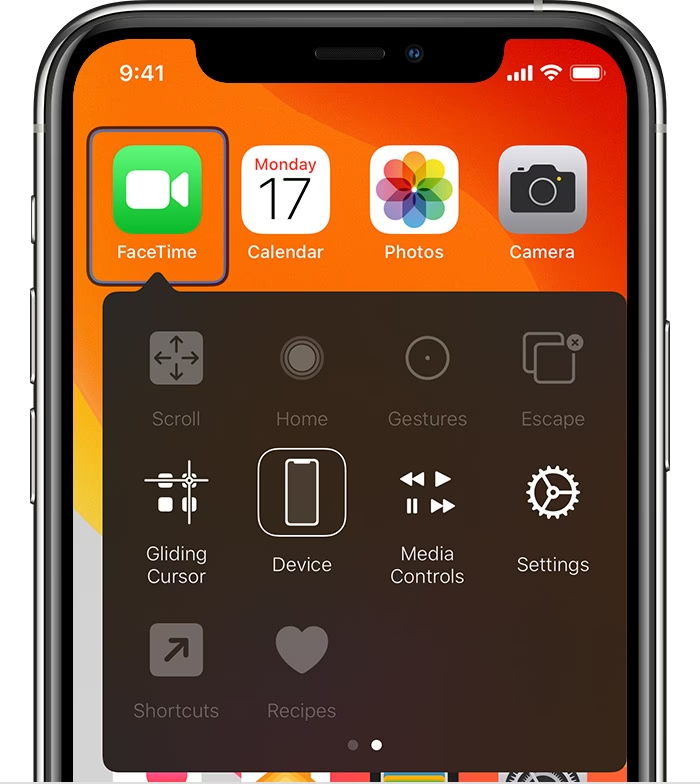
- Vyberte Menu skeneru (Scanner Menu).
- Přejděte na domovskou obrazovku a dvakrát klepněte na zadní stranu telefonu pro otevření Menu skeneru.
- Vyberte Zařízení (Device).
- Vyberte Použít jiné zařízení (Use Other Device).
- Vyberte svůj Mac a nyní byste ho měli být schopni ovládat z iPhonu.
3. Ovládání Macu z iPhonu pomocí Chrome Remote Desktop
Existuje také jednoduchý způsob, jak ovládat váš Mac z iPhonu, jiného počítače nebo jakéhokoli jiného smartphonu/tabletu pomocí Google Chrome Remote Desktop. K použití stačí stáhnout aplikaci Chrome Remote Desktop na váš iPhone a postupovat podle pokynů na obrazovce. Poté se musíte na svém Macu přihlásit na webovou stránku Chrome Remote Desktop se stejným účtem Google. Následně stačí nastavit Mac pro vzdálený přístup, nastavit PIN a připojit se přes aplikaci se stejným PINem. Váš iPhone by nyní měl zrcadlit obrazovku Macu a můžete ho ovládat přímo dotykovými vstupy.
Použití iPhonu jako dálkového ovladače pro Apple TV a zrcadlení obrazovky
Pokud jste ztratili dálkový ovladač k Apple TV, váš iPhone se může snadno proměnit v náhradu. K tomu budete potřebovat aplikaci Apple TV Remote, která se automaticky přidá do Ovládacího centra na vašem iPhonu.
Jak nastavit Apple TV Remote na iPhonu:
- Přejeďte prstem z pravého horního rohu obrazovky dolů pro otevření Ovládacího centra.
- Klepněte na ikonu Apple TV Remote.
- Vyberte televizi z rozbalovacího menu v horní části obrazovky.
- Na vyžádání postupujte podle pokynů na obrazovce a zadejte čtyřmístný kód.
Dalším způsobem, jak dostat svůj obsah na velkou obrazovku, je Replica pro iOS. Pokud přemýšlíte, jak používat iPhone na MacBooku pro zrcadlení, tato aplikace je vaší šancí zapomenout na technické problémy při zrcadlení z iPhonu na jakýkoli Mac nebo televizi.
Výhody aplikace Replica:
- Podporuje všechny hlavní formáty TV, od Google Chromecast TV po PlayStation, a jakékoli zařízení se Safari, Chrome nebo Edge.
- Neroztahuje váš displej, aby se vešel na větší obrazovku, čímž nevytváří zkreslení vašeho obrazu nebo videa.
- Nastavení trvá jen dva kroky.
- Udržuje vaše AirPods připojené, pokud chcete sledovat něco z telefonu na TV a nechcete rušit ostatní.
Co dělat s rozbitou obrazovkou iPhonu
Pokud se pokoušíte ovládat svůj iPhone z Macu kvůli rozbité obrazovce a nemůžete zadat svůj přístupový kód, naštěstí existuje několik řešení.
1. Přístup k iPhonu s rozbitou obrazovkou pomocí Siri
Jedním ze způsobů, jak používat iPhone s rozbitou obrazovkou, je pomocí Siri. Postupujte takto:
- Aktivujte Siri vyslovením „Hey Siri“, podržením bočního tlačítka nebo tlačítka Domů (iPhone 7, 8, SE atd.).
- Řekněte „Activate VoiceOver“.
- Vstupte do menu přístupového kódu a přesuňte kurzor VoiceOver pro zadání přístupového kódu. VoiceOver bude diktovat čísla v případě, že nic nevidíte na obrazovce.
- Dvojitým klepnutím na čísla vašeho přístupového kódu, dokud se neodemkne.
- Přejděte do nastavení pomocí Siri nebo navigujte na domovské obrazovce.
- Vyberte své Apple ID a zálohujte svá data.
Tímto způsobem můžete bezpečně poslat svůj telefon do opravy se všemi zálohovanými daty.
2. Ovládání iPhonu s rozbitou obrazovkou z počítače pomocí iTunes/Finder
- Spusťte iTunes na Windows nebo Finder na Macu.
- Připojte svůj iPhone pomocí USB kabelu k počítači.
- Vyberte ikonu iPhonu/váš iPhone v iTunes nebo Finderu.
- Vyberte ikonu iPhonu znovu a přejděte na Souhrn (Summary) nebo vyberte Obecné (General) na Macu.
- Vyberte Obnovit iPhone… (Restore iPhone…).
Můžete také nejprve zálohovat svá data do počítače a později je obnovit. To může obejít váš přístupový kód, ale bude to vyžadovat smazání všeho na vašem iPhonu.
3. Přístup k iPhonu s rozbitou obrazovkou přes iCloud
Poslední způsob, jak ovládat iPhone s rozbitou obrazovkou z Macu, je pomocí iCloudu. Tato metoda bude fungovat pouze v případě, že jste již na svém iPhonu povolili funkci „Najít můj iPhone“ (Find My). Pokud ne, doporučujeme vyzkoušet jednu z výše uvedených metod.
Pokud máte funkci Najít můj iPhone nastavenou, postupujte takto:
- Přejděte na iCloud.com na vašem PC/Macu.
- Přihlaste se stejným Apple ID, které používáte na svém iPhonu.
- Jakmile se přihlásíte, budete na domovské stránce iCloudu.
- Vyberte ikonu Aplikace v pravém horním rohu stránky.
- Vyberte Najít můj iPhone (Find My).
- Vyberte Všechna zařízení (All Devices).
- Vyberte svůj iPhone.
- Vyberte Vymazat iPhone (Erase iPhone).
Tímto se váš iPhone vymaže a obnoví do továrního nastavení. Doporučujeme zálohovat data v iTunes/Finderu před použitím této metody, abyste mohli iPhone obnovit ze záložních dat.
Porovnání metod vzdáleného ovládání iPhonu z Macu
| Metoda | Požadavky na síť | Hlavní využití | Výhody |
|---|---|---|---|
| Switch Control | Stejná Wi-Fi, stejné Apple ID | Plné ovládání iPhonu z Macu | Nativní řešení Apple, ideální pro přístupnost a komfort |
| Chrome Remote Desktop | Internetové připojení (není nutná stejná Wi-Fi) | Ovládání iPhonu odkudkoli | Globální přístup, snadné nastavení, multiplatformní |
| AirDroid Cast (USB) | Kabel USB | Zrcadlení a ovládání s minimální latencí | Nejlepší kvalita a odezva, nezávislost na Wi-Fi |
| AirDroid Cast (AirPlay) | Stejná Wi-Fi | Zrcadlení a ovládání bezdrátově | Jednoduché bezdrátové propojení, flexibilní |
| AirDroid Cast (Bezdrátově) | Internetové připojení (P2P) | Ovládání iPhonu odkudkoli | Flexibilní bezdrátové řešení, vzdálený přístup |
Nástroje pro správu a přenos souborů
| Nástroj | Hlavní funkce | Kompatibilita |
|---|---|---|
| Path Finder | Pokročilá správa souborů, dvousložkové zobrazení, synchronizace složek, cloudové připojení | macOS |
| AnyTrans | Přenos souborů mezi iPhone/Mac/iTunes/iCloud, zálohování, zrcadlení obrazovky | iOS, macOS, Windows |
Závěr
Otázka „Mohu vzdáleně ovládat iPhone?“ do značné míry závisí na úkolech, které očekáváte, že splníte. Pokud doslova očekáváte ovládání iPhonu z Macu, vaší nejlepší volbou je funkce Switch Control od společnosti Apple. Umožní vám provádět všechny vaše obvyklé akce, aniž byste se fyzicky dotkli obrazovky telefonu. Stále však budete potřebovat obě zařízení ve stejné Wi-Fi síti. Pokud chcete přístup odkudkoli na světě, je lepší použít Chrome Remote Desktop k navázání spojení mezi vaším iPhonem a Macem.
Na druhou stranu, pokud vás zajímá, jak vzdáleně přistupovat k iPhonu primárně kvůli přenosu souborů mezi zařízeními, AnyTrans pro iOS je nejúčinnější způsob, jak to provést. Poté použijte Path Finder ke správě souborů napříč zařízeními. Navíc, skvělé je, že nejenže můžete ovládat iPhone z Macu, váš iPhone se také může snadno proměnit v dálkový ovladač jak pro vaši Apple TV, tak pro Mac. Vyzkoušejte Remote Mouse a Replica pro iOS, abyste mohli vzdáleně přenášet obsah nebo ovládat vaše větší obrazovky.
Nenechte si ujít šanci vyzkoušet Path Finder, Remote Mouse, AnyTrans a Replica zdarma se sedmidenní zkušební verzí Setapp, platformy vysoce výkonných a nejlepších aplikací pro iOS a macOS. Naučte se snadno přesouvat soubory mezi zařízeními a prozkoumejte více než 240 dalších možností, jak zvýšit svou produktivitu.
Často kladené otázky (FAQ)
Mohu ovládat iPhone z Macu?
Ano, můžete. Existuje několik způsobů, jak to udělat, takže vyzkoušejte každou z metod, abyste našli tu nejlepší pro vás. Ovládání iPhonu z Macu vám poskytuje další způsob navigace ve vašich zařízeních. Může existovat několik důvodů, proč byste to potřebovali: pro pohodlnější způsob používání iPhonu, kvůli rozbité obrazovce telefonu, kdy displej nefunguje, nebo pro mobilní hraní bez emulátorů. Ať už je důvod jakýkoli, máme pro vás řešení.
Jak ovládat iPhone z Macu?
Zde jsou praktické metody pro ovládání iPhonu z MacBooku:
- Přes Switch Control: Nativní řešení Apple pro plné ovládání (vyžaduje stejnou Wi-Fi a Apple ID).
- Přes Chrome Remote Desktop: Pro vzdálený přístup odkudkoli (vyžaduje stejný Google účet).
- Přes AirDroid Cast: Nabízí USB, AirPlay a bezdrátové možnosti pro zrcadlení a ovládání.
Jak ovládat iPhone s rozbitou obrazovkou z Macu?
Pokud máte rozbitou obrazovku iPhonu a nemůžete zadat přístupový kód, můžete vyzkoušet tyto metody:
- Použití Siri: Aktivujte VoiceOver přes Siri a navigujte na zadání kódu.
- Přes iTunes/Finder: Připojte iPhone k Macu a použijte iTunes/Finder k zálohování nebo obnovení, což může obejít kód.
- Přes iCloud: Použijte funkci „Najít můj iPhone“ na iCloudu k vymazání zařízení, což odstraní přístupový kód (vyžaduje předchozí aktivaci „Najít můj iPhone“).
Jak ovládat Mac z iPhonu?
Existují také způsoby, jak ovládat váš Mac pomocí iPhonu:
- Použití Remote Mouse: Promění váš iPhone v bezdrátovou myš, klávesnici a dálkový ovladač pro Mac.
- Přes Switch Control: Podobně jako ovládání iPhonu z Macu, lze Mac ovládat z iPhonu pomocí Switch Control (vyžaduje stejnou Wi-Fi a Apple ID).
- Přes Chrome Remote Desktop: Umožňuje vzdálený přístup k Macu z iPhonu odkudkoli (vyžaduje stejný Google účet).
Jak vypnout Switch Control na iPhonu a Macu?
Pro ukončení používání Switch Control a odpojení zařízení:
- Na iPhonu: Přejděte do menu Switch Control, klepněte na „Zařízení“ (Device) a poté na „Přestat používat zařízení“ (Stop Using Device).
- Na Macu: Přejděte do Nastavení systému > Zpřístupnění > Switch Control a jednoduše vypněte přepínač „Povolit Switch Control“.
Chceš-li si přečíst další články podobné jako Jak ovládat iPhone z Macu: Kompletní průvodce, navštiv kategorii iPhone.