
10/08/2025
Rozhodli jste se prodat, darovat nebo vyměnit svůj starý iPhone, iPad nebo iPod touch? Ať už přecházíte na novější model, nebo jen chcete dát svému zařízení nový domov, je to skvělé rozhodnutí – ať už pro vaši peněženku, tak pro životní prostředí. Nicméně, předtím než se s vaším stávajícím zařízením rozloučíte, je naprosto nezbytné provést několik klíčových kroků. Tyto kroky zajistí, že vaše cenná osobní data nepadnou do nesprávných rukou a nový majitel bude moci zařízení snadno nastavit pod svým vlastním Apple ID. Abychom vám s tím pomohli, připravili jsme pro vás tento vyčerpávající průvodce, který pokrývá vše, co musíte udělat, než dáte sbohem svému milovanému zařízení Apple.
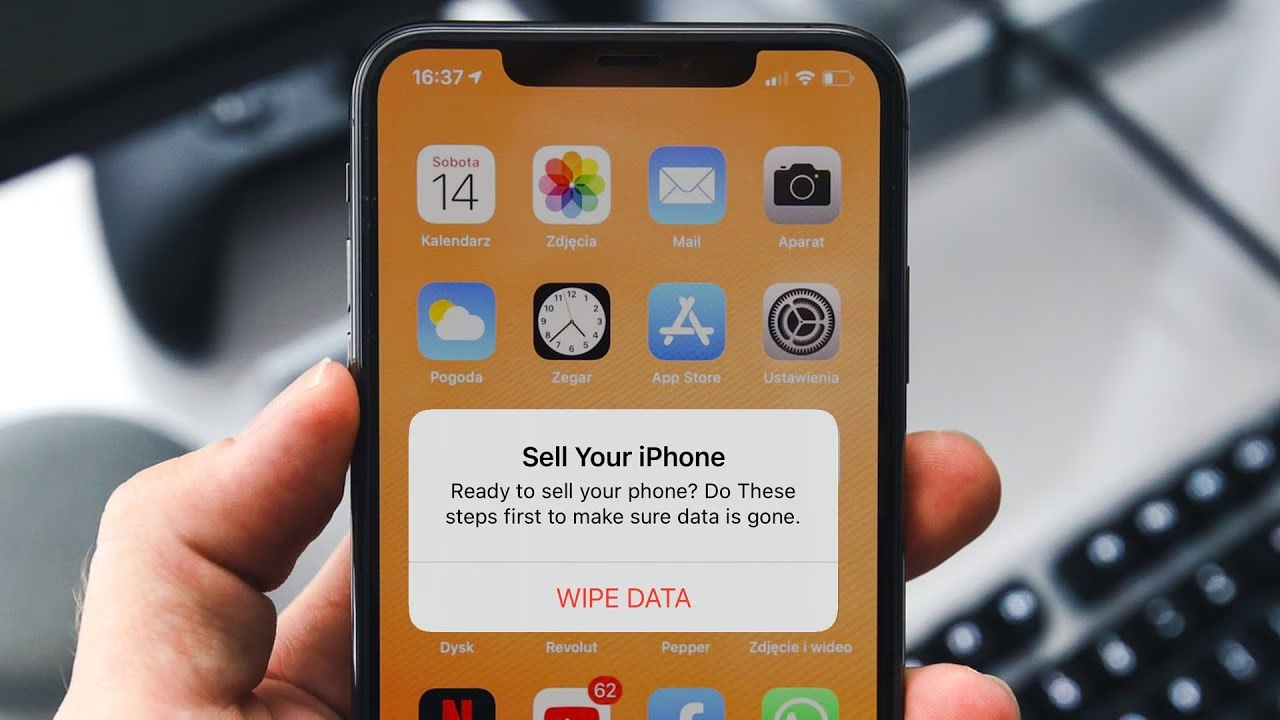
- Co byste rozhodně neměli dělat před prodejem nebo darováním vašeho iPhonu
- Používáte na svém iPhonu eSIM?
- Co udělat před prodejem nebo darováním vašeho iPhonu: 15 klíčových kroků
- 1. Zálohujte svůj iPhone
- 2. Zálohujte aplikace třetích stran
- 3. Přesuňte své fotografie a videa jinam
- 4. Zrušte párování s Apple Watch
- 5. Vypněte funkci Najít iPhone
- 6. Vypněte iMessage a FaceTime
- 7. Zrušte registraci iMessage, pokud přecházíte na Android
- 8. Odblokujte iPhone od operátora pro vyšší hodnotu při dalším prodeji
- 9. Odhlaste se z iCloudu a Apple ID
- 10. Pořiďte si snímky obrazovky aplikací a rozložení plochy
- 11. Vymažte všechna data ze zařízení
- 12. Vyjměte SIM kartu
- 13. Vyčistěte iPhone, aby vypadal pěkně
- 14. Mějte příslušenství k iPhonu na jednom místě
- 15. Odstraňte tento iPhone ze seznamu důvěryhodných zařízení
- Co dělat, když už iPhone nemáte u sebe?
- Co se stane s mými zakoupenými aplikacemi?
- Jak prodat poškozený iPhone?
- Často kladené otázky (FAQ)
Co byste rozhodně neměli dělat před prodejem nebo darováním vašeho iPhonu
Než se pustíme do detailního popisu toho, co musíte udělat, je stejně důležité upozornit na to, čemu se naopak vyhnout. Jakmile se rozhodnete prodat, darovat nebo vyměnit svůj iPhone, zapamatujte si tato pravidla:
- Nemažte ručně kontakty, připomínky, události z kalendáře, fotografie nebo videa. Jejich ruční odstranění z iPhonu by je mohlo odstranit i z vašeho iCloudu nebo účtu Google, což by vedlo ke ztrátě dat.
- Nezačínejte odstraňovat aplikace jednu po druhé. Je důležité je ponechat na zařízení, aby mohla být provedena kompletní záloha. O odstranění aplikací se postaráme později v tomto průvodci.
Používáte na svém iPhonu eSIM?
Modely iPhone XS a novější podporují technologii eSIM. Pokud stejně jako mnoho uživatelů používáte na svém iPhonu dvě telefonní čísla, je tento krok mimořádně důležitý. Před prodejem nebo výměnou zařízení se obraťte na svého operátora nebo si projděte sekci eSIM na jeho webových stránkách. Ujistěte se, že nebudete mít potíže s nastavením eSIM na svém novém zařízení. Jakmile si budete jisti, můžete pokračovat s ostatními nezbytnými kroky. eSIM můžete ze starého iPhonu odebrat v Nastavení > Mobilní data > vyberte eSIM > Smazat eSIM.
Důležitá otázka zní: Máte svůj starý iPhone stále u sebe, nebo jste jej již předali? Pokud je staré zařízení stále u vás, je to ideální. Můžete si v klidu projít všechny zde uvedené kroky. Pokud jej již nemáte, dozvíte se, jaké máte možnosti.
Co udělat před prodejem nebo darováním vašeho iPhonu: 15 klíčových kroků
Projděte si tento seznam 15 věcí, které musíte udělat, než předáte svůj iPhone nebo iPad dalšímu majiteli:
1. Zálohujte svůj iPhone
Data, která jsou aktuálně na vašem zařízení, jsou nesmírně cenná. Proto musíte nejprve zálohovat svůj iPhone na iCloud nebo do počítače. Zálohování iPhonu také zálohuje Apple Watch, pokud jej vlastníte. Zde je několik tipů souvisejících se zálohováním iPhonu:
- Zrychlete zálohování: Před zálohováním můžete smazat nepotřebné aplikace sociálních médií, jako jsou Facebook, Twitter atd., což sníží velikost zálohy a dobu jejího trvání. Navíc tyto aplikace již ukládají všechna vaše data na svých serverech, takže když se na novém zařízení přihlásíte k těmto aplikacím pod stejným uživatelským jménem, vše se vám vrátí.
- Vytvořte dočasnou zálohu na iCloud: Pokud používáte bezplatný tarif iCloud s 5 GB nebo máte nedostatek volného místa na iCloudu, můžete vytvořit dočasnou zálohu tohoto zařízení na iCloud po dobu 21 dnů a obnovit ji na novém zařízení. Apple vám tak poskytuje tolik volného úložiště na iCloudu, kolik vyžaduje záloha vašeho starého zařízení, aby vám pomohl bez námahy přesunout vše na váš nový iPhone.
Jakmile zařízení zálohujete, pokračujte s ostatními zde uvedenými body.
2. Zálohujte aplikace třetích stran
Mnoho z nás používá na svých iPhonech aplikace třetích stran pro tvorbu obsahu, komunikaci nebo správu projektů. Například, pokud používáte aplikaci pro úpravu obrázků, jako je GoDaddy Studio, ujistěte se, že všechny vaše projekty jsou zálohovány do cloudu, který daná aplikace nabízí. Podobně u chatovacích aplikací, jako je WhatsApp, přejděte do nastavení aplikace a ověřte, že jsou všechny vaše konverzace a média bezpečně zálohována. Tento krok je nezbytný, protože záloha iPhonu nemusí vždy zahrnovat interní data všech aplikací třetích stran.
3. Přesuňte své fotografie a videa jinam
Pokud již používáte iCloud Photos, můžete tento krok přeskočit, protože vaše fotografie a videa jsou již synchronizovány s cloudem. Pokud však iCloud Photos nepoužíváte a z důvodu úspory místa jste vypnuli Knihovnu fotografií v záloze iCloudu, ujistěte se, že jste své vzpomínky přesunuli z iPhonu do počítače. Můžete také použít službu jako Google Photos nebo Amazon Photos k uložení vašich obrázků a videí. Tím se zajistí, že o žádné cenné vzpomínky nepřijdete.
4. Zrušte párování s Apple Watch
Před prodejem nebo darováním iPhonu se ujistěte, že jste zrušili párování s vašimi Apple Watch. To je důležité pro správné fungování obou zařízení pro nového majitele a pro vaše budoucí Apple Watch.
5. Vypněte funkci Najít iPhone
Funkce Najít iPhone také aktivuje zámek aktivace na vašem iPhonu a iPadu. Pokud ji nevypnete a vynuceně vymažete iPhone, další osoba jej nebude moci používat. S povoleným zámkem aktivace je iPhone nic víc než drahé těžítko! Proto před prodejem, darováním nebo výměnou přejděte do Nastavení > vaše jméno > Najít > Najít iPhone a vypněte ji. Vždy buďte opatrní na prodejce, kteří se snaží prodat uzamčené iPhony a následně požadují další platbu za sdílení Apple ID a hesla k odstranění zámku aktivace!
6. Vypněte iMessage a FaceTime
Pro správnou funkčnost zpráv a hovorů pro nového majitele je nutné vypnout iMessage a FaceTime. Přejděte do Nastavení > Zprávy a vypněte přepínač pro iMessage. Poté se vraťte, klepněte na FaceTime a vypněte přepínač i pro FaceTime.
7. Zrušte registraci iMessage, pokud přecházíte na Android
Pokud přecházíte na nový iPhone, nemusíte tento krok provádět. Pokud se ale zbavujete tohoto iOS zařízení a plánujete používat telefon s Androidem, ujistěte se, že zrušíte registraci iMessage. Tím zajistíte, že vám nebudou unikat běžné textové zprávy, které vám lidé posílají na vaše stávající telefonní číslo.
8. Odblokujte iPhone od operátora pro vyšší hodnotu při dalším prodeji
Pokud je váš iPhone uzamčený k vašemu operátorovi, je dobré jej odblokovat, aby jej nový majitel mohl používat s jiným operátorem dle svého výběru. Odblokování iPhonu také výrazně zvyšuje jeho hodnotu při dalším prodeji. V případě nejistoty se obraťte na svého operátora a požádejte ho o odblokování zařízení. Tento krok je často přehlížen, ale může znamenat podstatný rozdíl v ceně.
9. Odhlaste se z iCloudu a Apple ID
Dalším důležitým krokem je odhlášení z iCloudu a vašeho Apple ID. Chcete-li to provést, přejděte do Nastavení iPhonu > vaše jméno a dole klepněte na Odhlásit se. Když se vás zeptá, zda si přejete ponechat kopii kontaktů, klíčenky a dalších dat, ponechte je vypnuté, protože je na tomto zařízení nepotřebujete. Tímto krokem zajistíte, že veškerá vaše data a propojení s vaším účtem budou z iPhonu odstraněna.
10. Pořiďte si snímky obrazovky aplikací a rozložení plochy
Všechny aplikace, které jste kdy stáhli, jsou uvedeny v historii nákupů v App Storu. Nicméně, můžete mít některé aplikace, které nepoužíváte často, ale jsou nezbytné. Po obnovení zálohy z iCloudu nebo počítače iPhone začne stahovat všechny aplikace a dokonce zachová rozložení plochy. Ale pokud se rozhodnete nastavit svůj iPhone jako nový (což mnoho uživatelů preferuje), můžete si pořídit snímky obrazovky vaší plochy a uložit je na Google Drive nebo je poslat na jiné zařízení pomocí AirDrop. Po nastavení nového iPhonu vám tyto snímky obrazovky pomohou při stahování všech aplikací a uspořádání plochy přesně tak, jak jste zvyklí.
11. Vymažte všechna data ze zařízení
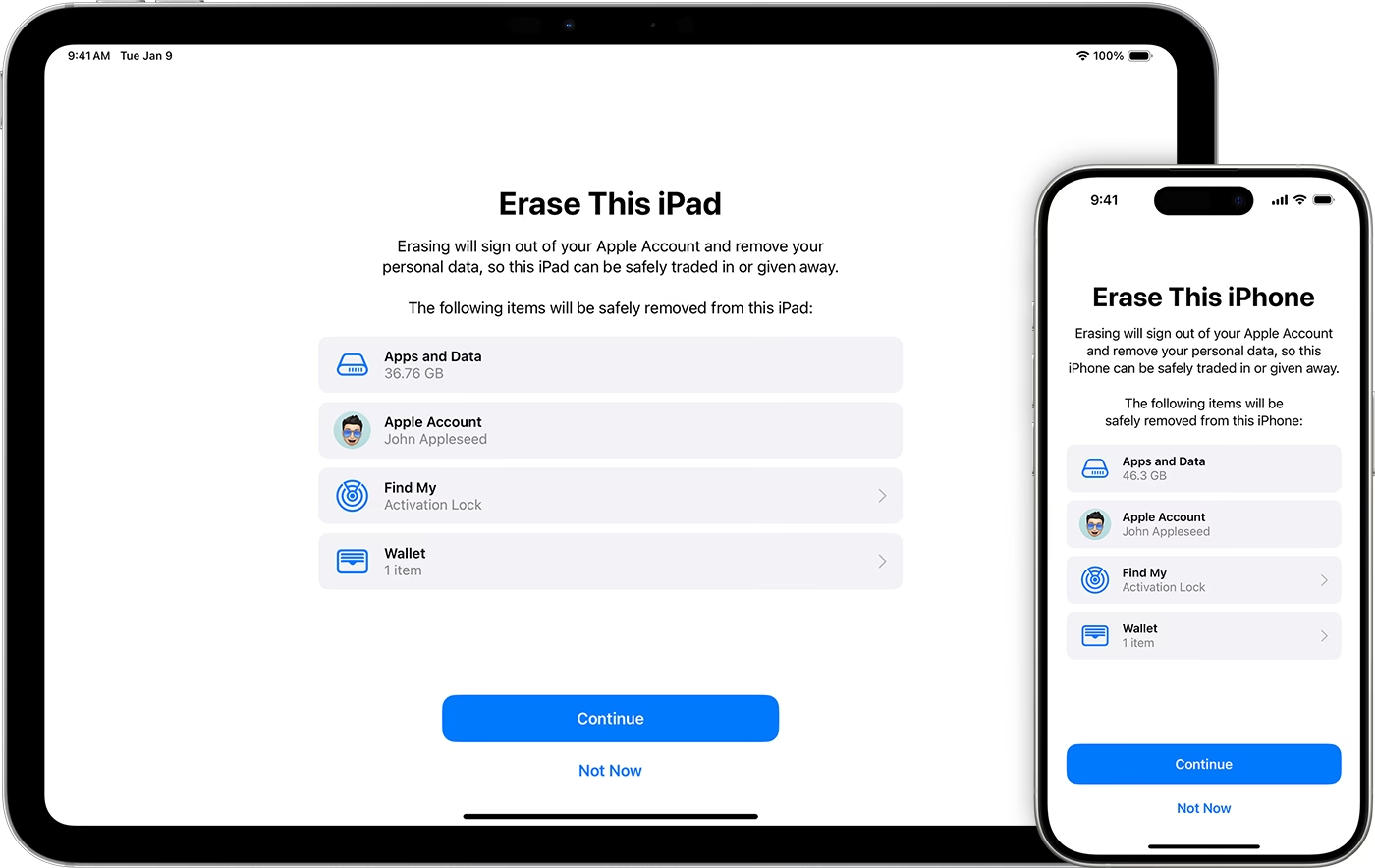
Toto je nejdůležitější krok, který zajistí, že na iPhonu nebo iPadu, který prodáváte nebo darujete, nezůstanou žádná data. Než to uděláte, dvakrát zkontrolujte, zda jste správně zálohovali. Jakmile jste připraveni vymazat vše z tohoto iPhonu, přejděte do Nastavení > Obecné > Přenést nebo resetovat iPhone > Smazat data a nastavení. Přečtěte si zprávu na obrazovce, klepněte na Pokračovat a postupujte podle pokynů. Během tohoto procesu se ujistěte, že jste odstranili eSIM, pokud jste ji používali.
12. Vyjměte SIM kartu
Než se rozloučíte se svým iPhonem nebo mobilním iPadem, ušetřete si cestu k operátorovi tím, že bezpečně vyjmete fyzickou SIM kartu. Použijte k tomu nástroj pro vysunutí SIM karty, který je součástí originálního balení zařízení. Pokud jste používali eSIM, ujistěte se, že jste ji smazali, jak bylo popsáno v bodě 11.
13. Vyčistěte iPhone, aby vypadal pěkně
Váš starý iPhone může být pro nového majitele prvním iPhonem. Aby pro ně byl zážitek příjemný, věnujte pár minut vyčištění iPhonu. Použijte měkký, suchý hadřík k otření přední a zadní strany zařízení. Opatrně vyčistěte také mřížky reproduktorů, sluchátko a další podobná místa. Buďte opatrní a nepoužívejte ostrý kovový kolík. Čisté zařízení působí mnohem atraktivněji a může zvýšit jeho vnímanou hodnotu.
14. Mějte příslušenství k iPhonu na jednom místě
Před předáním iPhonu shromážděte jeho originální krabici, nabíjecí kabel, adaptér (pokud je k dispozici) a nástroj pro vysunutí SIM karty. Nejedná se o drahé věci, ale jejich zahrnutí nepochybně zlepší zážitek kupujícího. Nemluvě o vyšší prodejní ceně! Pokud přecházíte na jiný model iPhonu, pouzdra a ochranné fólie, které jste si koupili pro tento starý iPhone, budou k ničemu. Můžete je proto také přibalit, abyste zajistili velký úsměv na tváři druhého majitele.
15. Odstraňte tento iPhone ze seznamu důvěryhodných zařízení
Když jste úspěšně předali nebo prodali svůj iPhone, poslední věcí, kterou musíte zajistit, je, že se již nezobrazuje ve vašem seznamu zařízení. Pokud máte jiný iPhone nebo iPad, můžete zařízení odebrat ze svého účtu Apple na iPhonu a iPadu. Můžete to provést také z webového prohlížeče. Navštivte appleid.apple.com a přihlaste se pomocí Apple ID, které jste použili na starém iPhonu. Klikněte na Zařízení. Pokud se zde objeví starý iPhone, vyberte jej a klikněte na Odstranit z účtu. Tím je digitální odpojení kompletní.
Co dělat, když už iPhone nemáte u sebe?
Pokud iPhone již nemáte u sebe, stále můžete provést některé z výše uvedených kroků vzdáleně. Pro zbytek můžete požádat nového majitele, aby je provedl. Je klíčové, abyste se ujistili, že jste se odhlásili ze svého Apple ID a odstranili zařízení ze seznamu důvěryhodných zařízení online, protože to je zásadní pro ochranu vašich dat a uvolnění zámku aktivace.
Co se stane s mými zakoupenými aplikacemi?
Jakmile se přihlásíte k novému iPhonu pomocí stejného Apple ID jako na starém iPhonu, můžete si znovu stáhnout všechny zakoupené aplikace. U nákupů v aplikacích otevřete příslušnou aplikaci a klepněte na Obnovit nákupy. Buďte si jisti, že za placené aplikace, předplatné nebo nákupy v aplikacích nemusíte platit znovu. Tyto věci jsou vázány na vaše Apple ID, nikoli na zařízení. Proto by neměl být problém s jejich opětovným získáním.
Jak prodat poškozený iPhone?
Po letech používání může váš iPhone vypadat trochu opotřebovaně nebo může mít drobná poškození. Pokud je váš iPhone nějakým způsobem poškozen nad rámec kosmetických vad, které ovlivňují jeho funkci, možná byste ho měli nechat opravit profesionálem. I když můžete svůj starý iPhone vždy prodat bez opravy, nedoporučujeme to, protože by to mohlo výrazně snížit hodnotu při dalším prodeji. Před prodejem poškozeného iPhonu buďte transparentní ohledně jeho stavu a poškození. Pořádně jej vyčistěte a shromážděte veškeré příslušenství, jak je popsáno výše. I poškozený iPhone má svou hodnotu, například na náhradní díly.
Často kladené otázky (FAQ)
Musím si zálohovat data před prodejem iPhonu?
Ano, zálohování je naprosto zásadní. Je to první a nejdůležitější krok, který zajistí, že o svá osobní data (fotografie, kontakty, zprávy, aplikace, nastavení) nepřijdete. Můžete použít iCloud nebo zálohu do počítače.
Co je to Zámek aktivace a proč ho vypnout?
Zámek aktivace (Activation Lock) je bezpečnostní funkce, která brání neoprávněnému použití vašeho iPhonu, pokud je ztracen nebo ukraden. Je svázána s funkcí Najít iPhone. Pokud ji nevypnete před prodejem, nový majitel nebude moci zařízení aktivovat a používat, což z vašeho iPhonu učiní nepoužitelné „těžítko“.
Ztratím své zakoupené aplikace nebo předplatné?
Ne, veškeré zakoupené aplikace, předplatné a nákupy v aplikacích jsou vázány na vaše Apple ID, nikoli na konkrétní zařízení. Jakmile se přihlásíte k novému iPhonu se stejným Apple ID, můžete si je znovu stáhnout bez dalších poplatků.
Je nutné vyčistit iPhone před prodejem?
Ano, důkladné vyčištění iPhonu je velmi doporučeno. Čisté a dobře udržované zařízení působí mnohem lépe a může zvýšit jeho hodnotu při dalším prodeji. Navíc to pro nového majitele představuje příjemnější zážitek.
Proč se musím odhlásit z Apple ID a iCloudu?
Odhlášení z Apple ID a iCloudu je kritické pro odpojení vašeho osobního účtu od zařízení. Tím se zajistí, že všechna vaše osobní data a nastavení jsou smazána z iPhonu a nový majitel může zařízení nastavit s vlastním Apple ID bez přístupu k vašim informacím.
Dodržení těchto kroků se může zdát časově náročné, ale je to jediná cesta, jak zajistit maximální bezpečnost vašich dat a zároveň dosáhnout nejlepší možné ceny za vaše staré zařízení. Vaše osobní údaje jsou příliš cenné na to, abyste riskovali jejich zneužití. Přejeme vám úspěšný prodej a hladký přechod na vaše nové zařízení!
Chceš-li si přečíst další články podobné jako Před prodejem iPhone: Kompletní průvodce, navštiv kategorii iPhone.