
20/01/2022
V dnešním digitálním světě se spoléháme na nespočet uživatelských jmen a hesel. Není proto divu, že občas můžeme zapomenout některou z našich důležitých přihlašovacích údajů, zejména pokud se k dané službě nepřihlašujeme pravidelně. Jedním z takových kritických údajů je vaše Apple ID. Pokud se vracíte k Apple produktům po delší době nebo jen potřebujete přístup k datům uloženým na iCloudu, zjištění, že si nepamatujete své Apple ID, může být frustrující.
Vaše Apple ID je v podstatě klíč k celému ekosystému Apple. Bez něj nemůžete plně využívat svůj iPhone, iPad, Mac nebo Apple Watch. Je nezbytné pro stahování aplikací z App Storu, přístup k vašim fotografiím a dokumentům na iCloudu, používání iMessage a FaceTime, nakupování médií a mnoho dalšího. Stručně řečeno, pokud nevíte, jak najít své uživatelské jméno Apple ID, narazíte na značná omezení při používání svých zařízení.
Obvykle je vaše Apple ID e-mailová adresa, kterou jste použili při registraci, ale v některých případech to může být i vaše telefonní číslo. Pokud si nejste jisti, nebo jste zkoušeli různé varianty a nic nefunguje, nezoufejte. Tento podrobný průvodce vás provede všemi kroky, jak své Apple ID najít, ať už jste přihlášeni k zařízení, nebo ne, a ať už používáte iPhone, iPad, nebo Mac. Pamatujte, tento článek se zaměřuje na zjištění uživatelského jména vašeho Apple ID. Pokud jste zapomněli heslo, proces jeho resetování je jiný, ale často začíná tím, že znáte své Apple ID.
Proč je Apple ID tak důležité?
Předtím než se pustíme do kroků, jak najít vaše Apple ID, je důležité pochopit, proč je tento účet tak zásadní pro každého uživatele produktů Apple. Apple ID je vaše osobní identita v digitálním světě Apple a slouží k následujícím klíčovým funkcím:
- Přístup ke službám: Bez Apple ID nemůžete stahovat aplikace z App Storu, kupovat hudbu, filmy nebo knihy. Je to brána k Apple Music, Apple TV+ a dalším předplatným.
- Synchronizace dat s iCloud: Vaše Apple ID je propojeno s vaším úložištěm iCloud, kde se ukládají vaše fotografie, videa, dokumenty, zálohy zařízení a mnoho dalšího. Umožňuje synchronizaci dat napříč všemi vašimi Apple zařízeními.
- Komunikace: iMessage a FaceTime, klíčové komunikační nástroje v ekosystému Apple, vyžadují aktivní Apple ID.
- Zabezpečení a Najít iPhone: Apple ID je kritické pro funkci Najít iPhone (Find My), která vám pomůže lokalizovat ztracené nebo odcizené zařízení, vzdáleně ho uzamknout nebo vymazat data. Je také součástí dvoufaktorového ověřování, které zvyšuje bezpečnost vašeho účtu.
- Nastavení nového zařízení: Při aktivaci nového iPhonu, iPadu nebo Macu budete vyzváni k přihlášení pomocí svého Apple ID, aby se načetla vaše nastavení, aplikace a data.
- Nákupy a předplatné: Všechny vaše nákupy v App Storu, iTunes Store a předplatné služeb Apple jsou spojeny s vaším Apple ID.
Je zřejmé, že bez znalosti svého Apple ID jste do značné míry odříznuti od plného potenciálu vašich Apple zařízení. Pojďme se podívat, jak ho můžete snadno najít.
Jak najít své Apple ID: Přehled metod
Proces hledání vašeho Apple ID se mírně liší v závislosti na tom, zda používáte iPhone/iPad nebo Mac, a také na tom, zda jste k danému zařízení aktuálně přihlášeni. Pokryjeme všechny scénáře, abychom vám poskytli komplexní řešení.
Na iPhonu nebo iPadu (přihlášeno)
Pokud jste aktuálně přihlášeni ke svému Apple ID na iPhonu nebo iPadu, je nalezení vašeho uživatelského jména velmi jednoduché. Nejprve se ujistěte, že jste skutečně přihlášeni. Pokud nevidíte své jméno v horní části Nastavení, přeskočte na sekci pro odhlášené uživatele.
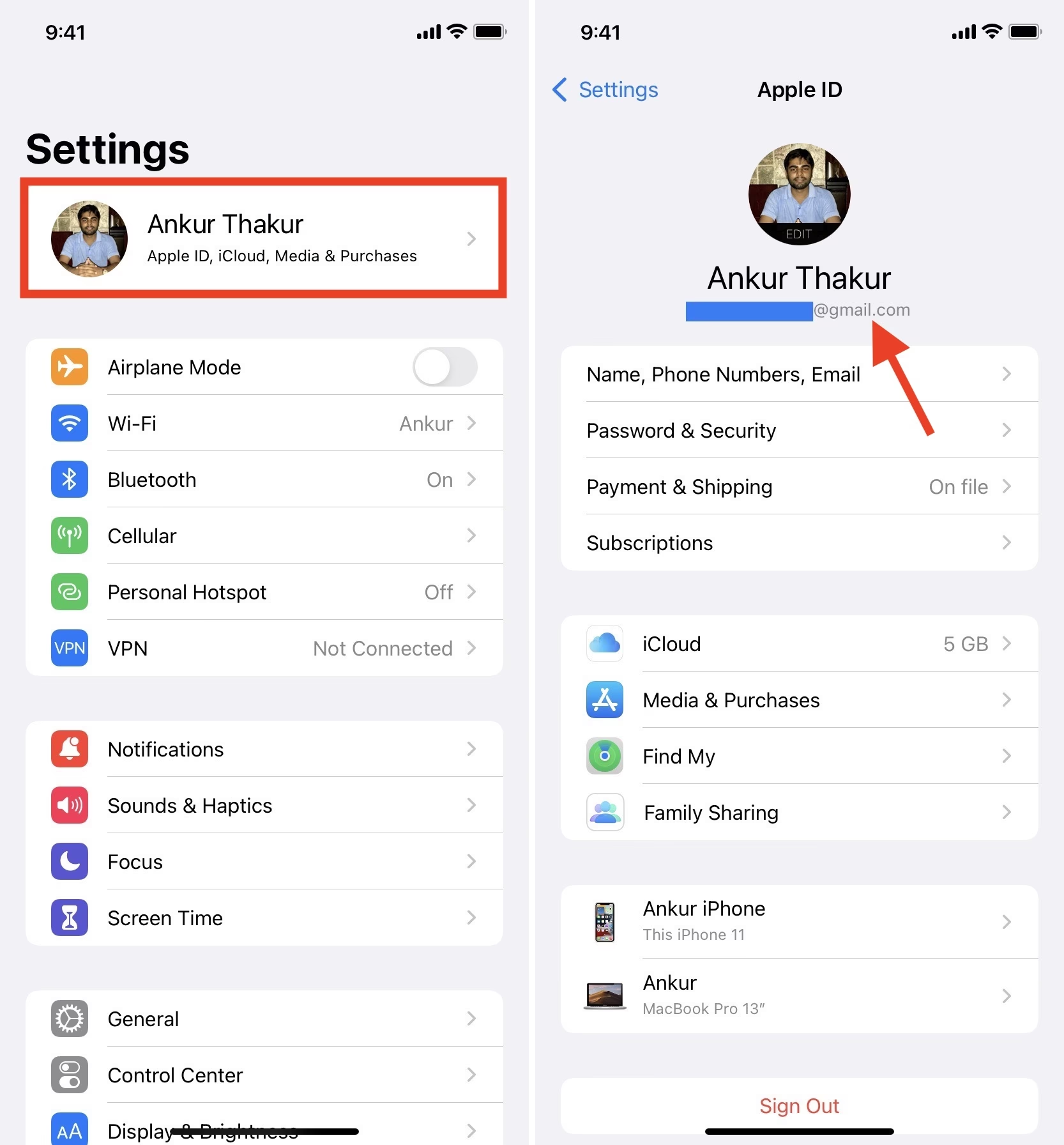
- Otevřete Nastavení a klepněte na své jméno: Přejděte na domovskou obrazovku, najděte ikonu aplikace Nastavení (obvykle ozubené kolo) a klepněte na ni. Na samém vrchu obrazovky byste měli vidět své jméno a profilový obrázek. Klepněte na tuto oblast.
- Zobrazte svou e-mailovou adresu: Na následující obrazovce, hned pod vaším jménem, uvidíte e-mailovou adresu, kterou vaše Apple ID používá. Toto je vaše uživatelské jméno Apple ID. Může se zobrazit také vaše telefonní číslo, pokud jste jej použili jako Apple ID.
Je to tak jednoduché! V této sekci naleznete veškeré informace o vašem účtu Apple ID, včetně platebních metod, předplatných a zařízení spojených s vaším účtem.
Na iPhonu nebo iPadu (odhlášeno)
Pokud nejste aktuálně přihlášeni na svém iPhonu nebo iPadu, nebo se snažíte přihlásit k novému zařízení, postup pro nalezení Apple ID je o něco delší, ale stále snadno proveditelný.
- Otevřete Nastavení a klepněte na Přihlásit se: Otevřete aplikaci Nastavení. Místo vašeho jména uvidíte možnost „Přihlaste se k iPhonu“ nebo „Přihlaste se k iPadu“. Klepněte na ni.
- Klepněte na „Zapomenuté heslo nebo nemáte Apple ID?“: Na obrazovce s přihlášením uvidíte dole text „Zapomenuté heslo nebo nemáte Apple ID?“. Klepněte na něj.
- Klepněte na „Zapomenuté heslo nebo Apple ID“: Objeví se vyskakovací okno. Vyberte možnost „Zapomenuté heslo nebo Apple ID“.
- Klepněte na „Zapomenuté Apple ID“: Nyní se objeví další obrazovka, kde klepněte na tlačítko „Zapomenuté Apple ID“.
- Zadejte své údaje: Budete vyzváni k zadání vašeho křestního jména, příjmení a e-mailové adresy, kterou jste si mysleli, že jste použili k registraci. Je důležité zadat jméno a příjmení přesně tak, jak jste je použili při vytváření účtu (pokud jste od té doby změnili jméno, zkuste obě varianty). Po zadání klepněte na „Další“.
- Přihlaste se: Pokud bylo vaše Apple ID nalezeno, uvidíte obrazovku, která vám oznámí, že vaše Apple ID bylo nalezeno a zobrazí ho. Nyní můžete klepnout na „Pokračovat k přihlášení“, pokud znáte své heslo, nebo „Zapomenuté heslo“, pokud ho neznáte.
Pokud se vaše Apple ID nenašlo, je velká šance, že jste zadali nesprávné údaje (zejména e-mail). Vraťte se ke kroku 5 a zkuste zadat jiná jména nebo e-mailové adresy, pokud je šance, že jste použili více než jednu. Pokud to stále nefunguje, doporučujeme kontaktovat podpora Apple.
Na Macu (přihlášeno)
Pro uživatele Macu, kteří jsou aktuálně přihlášeni ke svému Apple ID, je proces stejně přímočarý jako na iOS zařízeních.
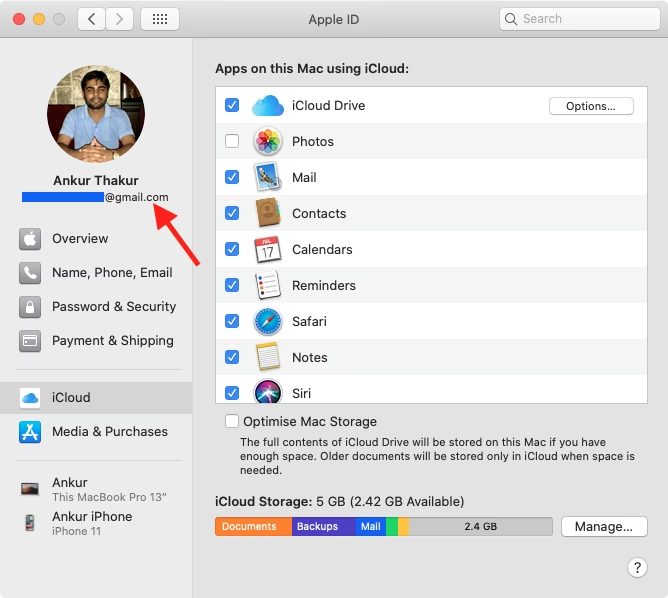
- Otevřete Předvolby systému a klikněte na Apple ID: Klikněte na logo Apple v levém horním rohu obrazovky (ikona jablka). Z rozbalovací nabídky vyberte „Předvolby systému“ (nebo „Nastavení systému“ v novějších verzích macOS). V okně Předvolby systému klikněte na „Apple ID“.
- Zobrazte svou e-mailovou adresu: Na následující obrazovce, na levé straně pod vaším jménem, najdete e-mailovou adresu, kterou vaše Apple ID používá. Toto je vaše uživatelské jméno Apple ID.
Stejně jako na iPhonu, pokud nevidíte své jméno na levé straně okna Apple ID, znamená to, že nejste přihlášeni, a měli byste pokračovat podle pokynů pro odhlášené uživatele Macu.
Na Macu (odhlášeno)
Pokud se snažíte zjistit své Apple ID na Macu, ke kterému nejste přihlášeni, postupujte následovně:
- Otevřete Předvolby systému a klikněte na „Přihlásit se“: Klikněte na logo Apple v levém horním rohu obrazovky a vyberte „Předvolby systému“ (nebo „Nastavení systému“). Nyní klikněte na „Apple ID“. Místo vašeho jména uvidíte možnost „Přihlásit se“.
- Klikněte na „Zapomenuté Apple ID nebo heslo“: V pravém dolním rohu okna Apple ID klikněte na „Zapomenuté Apple ID nebo heslo“.
- Klikněte na „Zapomněli jste své Apple ID?“: Objeví se nové okno. Pod polem pro Apple ID klikněte na odkaz „Zapomněli jste své Apple ID?“.
- Zadejte své údaje: Budete vyzváni k zadání vašeho křestního jména, příjmení a e-mailové adresy, kterou jste si mysleli, že jste použili k registraci. Opět je klíčové zadat jméno a příjmení přesně tak, jak jste je použili při vytváření účtu. Po zadání klikněte na „Pokračovat“.
- Přihlaste se: Pokud bylo vaše Apple ID nalezeno, uvidíte obrazovku, která vám oznámí, že vaše Apple ID bylo nalezeno a zobrazí ho. Nyní můžete kliknout na „Pokračovat k přihlášení“, pokud znáte své heslo, nebo „Zapomenuté heslo“, pokud ho neznáte.
Pokud vaše Apple ID nebylo nalezeno, je pravděpodobné, že jste zadali nesprávné údaje (zejména e-mail). Vraťte se ke kroku 4 a zkuste zadat jiná jména nebo e-mailové adresy, pokud je šance, že jste použili více než jednu. Pokud to stále nefunguje, kontaktujte podpora Apple.
Pro lepší přehlednost jsme pro vás připravili srovnávací tabulku, která shrnuje základní kroky pro nalezení Apple ID v různých scénářích:
| Scénář | Zařízení | Kroky pro nalezení Apple ID |
|---|---|---|
| Přihlášeno | iPhone/iPad | 1. Otevřete Nastavení 2. Klepněte na své jméno nahoře 3. Apple ID je zobrazeno pod vaším jménem |
| Přihlášeno | Mac | 1. Klikněte na logo Apple > Předvolby systému/Nastavení systému 2. Klikněte na Apple ID 3. Apple ID je zobrazeno na levé straně pod vaším jménem |
| Odhlášeno | iPhone/iPad | 1. Otevřete Nastavení > Přihlaste se k iPhonu/iPadu 2. Klepněte na „Zapomenuté heslo nebo nemáte Apple ID?“ 3. Klepněte na „Zapomenuté heslo nebo Apple ID“ 4. Klepněte na „Zapomenuté Apple ID“ 5. Zadejte jméno, příjmení, e-mail a klepněte na Další |
| Odhlášeno | Mac | 1. Klikněte na logo Apple > Předvolby systému/Nastavení systému 2. Klikněte na Apple ID > Přihlásit se 3. Klikněte na „Zapomenuté Apple ID nebo heslo“ 4. Klikněte na „Zapomněli jste své Apple ID?“ 5. Zadejte jméno, příjmení, e-mail a klikněte na Pokračovat |
Často kladené otázky (FAQ)
Může být mé Apple ID telefonní číslo?
Ano, v některých regionech a za určitých okolností může být vaše Apple ID telefonní číslo. Pokud jste si jej vytvořili s telefonním číslem, systém by ho měl rozpoznat, když ho zadáte do polí pro hledání Apple ID.
Jaký je rozdíl mezi Apple ID a iCloud?
Vaše Apple ID je váš účet pro všechny služby Apple. Je to vaše uživatelské jméno a heslo, které vám umožňuje přístup k App Storu, iTunes Store, iMessage, FaceTime a dalším. iCloud je cloudová služba, která je součástí vašeho Apple ID. Poskytuje vám úložiště pro vaše data (fotografie, dokumenty, zálohy) a umožňuje synchronizaci těchto dat napříč vašimi zařízeními. Takže, Apple ID je váš účet, a iCloud je jedna z mnoha služeb, ke kterým vám Apple ID dává přístup.
Mohu mít více Apple ID?
Technicky ano, můžete si vytvořit více Apple ID. Nicméně, Apple to nedoporučuje pro primární použití, protože to může komplikovat synchronizaci dat a přístup k nákupům. Ideální je mít jedno Apple ID pro všechny vaše Apple služby a zařízení.
Co když jsem zapomněl jak Apple ID, tak i heslo?
Pokud jste zapomněli obojí, nejprve se pokuste najít své Apple ID pomocí kroků uvedených výše. Jakmile ho zjistíte, systém vám často nabídne možnost resetovat heslo. Pokud se vám nedaří najít ani Apple ID, ani heslo, budete muset využít nástroje pro obnovu účtu na webových stránkách Apple (iForgot) nebo kontaktovat podpora Apple přímo.
Je Apple ID vždy e-mailová adresa?
Ve většině případů ano, vaše Apple ID je e-mailová adresa (často vaše primární e-mailová adresa). Nicméně, jak již bylo zmíněno, v některých regionech může být použito i telefonní číslo. Při hledání je dobré vyzkoušet všechny e-mailové adresy a telefonní čísla, které jste mohli použít.
Závěr
Ztráta nebo zapomenutí vašeho Apple ID může být nepříjemná, ale jak jste viděli, Apple poskytuje poměrně jednoduché a efektivní způsoby, jak ho znovu najít. Ať už jste přihlášeni k zařízení, nebo se snažíte přihlásit po dlouhé době, kroky popsané v tomto průvodci by vám měly pomoci získat přístup zpět k vašemu účtu a plně využívat váš iPhone, iPad, Mac a všechny úžasné služby, které Apple nabízí.
Pamatujte, že znalost vašeho Apple ID je základem pro bezproblémové používání jakéhokoli Apple produktu. Doufáme, že tento článek vám pomohl vyřešit váš problém a znovu vás připojil k digitálnímu světu Apple. Pokud byste měli jakékoli další dotazy nebo potřebovali pomoc s jinými aspekty vašeho Apple zařízení, neváhejte vyhledat další naše průvodce nebo kontaktovat podpora Apple.
Chceš-li si přečíst další články podobné jako Jak najít své Apple ID?, navštiv kategorii Návody.