

10/04/2024
Zálohování iPhonu je klíčové pro ochranu vašich cenných dat, ať už jde o fotografie, kontakty, zprávy nebo nastavení aplikací. Vědět, kde se tyto zálohy nacházejí, je prvním krokem k efektivní správě vašich informací. Mnoho uživatelů si však není jistých, kde přesně jejich iPhone nebo iTunes ukládají záložní soubory na počítačích s Windows 10 nebo Mac. Tento článek vám poskytne podrobný návod, jak najít, změnit, smazat a dokonce i jak efektivně zálohovat váš iPhone, aby vaše data byla vždy v bezpečí.
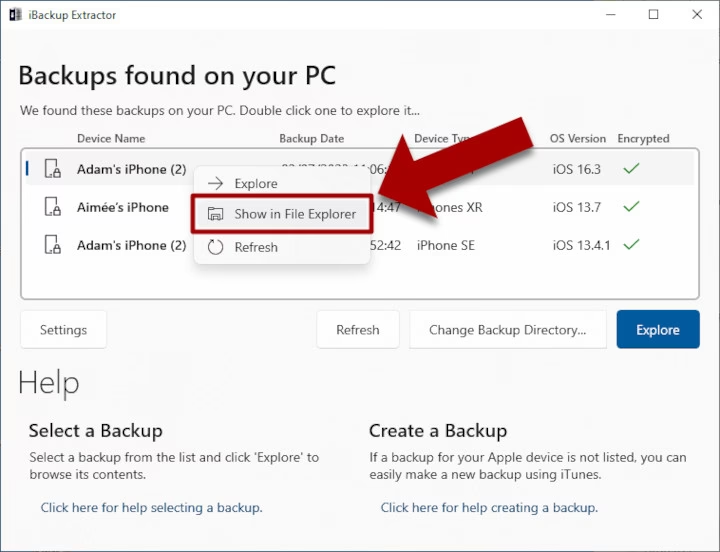
Kde iTunes ukládá zálohy na Windows a Macu?
Obecně platí, že iTunes ukládá zálohy do složky „Backup“ (Záloha) ve složce „Users“ (Uživatelé). Konkrétní umístění složky „Backup“ se liší v závislosti na verzi operačního systému. Je důležité si uvědomit, že složku se zálohou můžete kopírovat, ale nikdy byste ji neměli přetahovat do jiné složky, na externí disk nebo jinam. Jakékoli změny, které provedete v souborech záloh, by mohly vaše soubory poškodit.
Na Windows 7, 8 nebo 10
Na počítačích s Windows můžete k nalezení umístění zálohy iPhonu použít buď následující cesty, nebo níže uvedené kroky:
- Na Windows Vista, 7, 8 a 10 naleznete cestu:
\Users\(uživatelské jméno)\AppData\Roaming\Apple Computer\MobileSync\Backup. - Na Windows XP naleznete cestu:
\Documents and Settings\(uživatelské jméno)\Application Data\Apple Computer\MobileSync\Backup. - Zálohy iTunes z Microsoft Storu jsou v:
\Users\(uživatelské jméno)\Apple\MobileSync\Backup.
Kroky k nalezení zálohy pomocí vyhledávání:
- Najděte vyhledávací panel na vašem počítači.
- Do vyhledávacího panelu zadejte
%appdata%nebo%USERPROFILE%. - Stiskněte „Enter“.
- Dvakrát klikněte na „Apple“ nebo „Apple Computer“ > MobileSync > Backup.
Na macOS nebo OS X
Obvykle jsou zálohy vašeho iPhonu uloženy v: ~/Library/Application Support/MobileSync/Backup/. Pokud se vám je nepodaří najít podle této cesty, můžete k nalezení umístění zálohy iPhonu na vašem Macu použít následující kroky:
- Otevřete Finder nebo iTunes na vašem Macu a poté klikněte na vaše zařízení.
- V Finderu nebo na kartě Obecné klikněte na „Spravovat zálohy“ (Manage Backups), abyste viděli seznam vašich záloh.
- Ve Finderu můžete přímo zvolit zálohu, kterou chcete, a vybrat „Zobrazit ve Finderu“ (Show in Finder). V iTunes musíte kliknout na Předvolby (Preferences) a kliknout na ikonu vašeho zařízení, poté zvolit „Zobrazit ve Finderu“. Jakmile zvolíte, klikněte na „OK“.
Jak změnit umístění zálohy iPhonu na Windows 10
Obecně lze umístění zálohy iPhonu změnit dvěma způsoby: výchozím způsobem pomocí Windows a neoficiálním způsobem pomocí EaseUS MobiMover. V porovnání s kroky obou metod je ta druhá snazší.
| Metoda | Účinnost | Obtížnost |
|---|---|---|
| Průzkumník souborů (File Explorer) | Výchozí způsob pro změnu umístění zálohy iPhonu ve Windows. | Střední |
| EaseUS MobiMover | Snazší způsob změny umístění zálohy pomocí zálohovacího nástroje. | Snadná |
Možnost 1: Změna umístění zálohy iPhonu výchozím způsobem
Než začnete, budete potřebovat:
- PC s Windows Vista nebo novějším.
- Nějaké dostupné zálohy iTunes.
Poznámka: Jakmile změníte umístění, nebudete moci obnovit váš iPhone z přesunuté zálohy, pokud ji nepřesunete zpět na její výchozí umístění.
- Otevřete umístění zálohy iTunes pomocí metod nabízených v části 1.
- Uvidíte složku označenou „Backup“ – výchozí umístění, které obsahuje vaše zálohy iPhonu. Stiskněte klávesu F2 na klávesnici a přejmenujte složku „Backup“ na jiný název, například Backup.old.
- Podržte klávesu „Shift“ a klikněte pravým tlačítkem myši na prázdnou oblast v Průzkumníku souborů (File Explorer) pro otevření kontextové nabídky.
- Vyberte „Otevřít okno PowerShell zde“ (nebo „Otevřít příkazové okno zde“).
- Zadejte příkaz, jak je uvedeno níže:
- Pro uživatele iTunes pro stolní počítače:
cmd /c mklink /J "%APPDATA%\Apple Computer\MobileSync\Backup" "D:\Nové zálohy iTunes" - Pro uživatele iTunes z Windows Storu:
cmd /c mklink /J "C:\Users\[UŽIVATELSKÉ JMÉNO]\Apple\MobileSync\Backup" "D:\Nové zálohy iTunes"
- Pro uživatele iTunes pro stolní počítače:
- Stiskněte klávesu „Enter“ pro provedení příkazu. Poté, co vše proběhne, uvidíte novou složku s názvem Backup, která se objeví ve složce MobileSync.
Možnost 2: Snazší způsob změny umístění zálohy s EaseUS MobiMover
Upřímně řečeno, nedoporučujeme měnit výchozí umístění zálohy iPhonu na vašem počítači, protože jakékoli nesprávné operace nebo změny, které během procesu provedete, mohou poškodit vaše záložní soubory. Pro Apple je to zatím nevyřešený technický problém. Pokud nechcete ztratit žádné důležité záložní soubory, vyzkoušejte místo toho jiná zálohovací řešení.
Na trhu je mnoho zálohovacích nástrojů. Většina takových nástrojů odvádí dobrou práci při zálohování dat. Zde se zaměříme hlavně na tuto dokonalou alternativu k iTunes – EaseUS MobiMover.
Ve srovnání s iTunes a iCloud nabízí tento program více možností zálohování, například:
- Nabízí dvě zálohovací řešení – zálohování celého iPhonu/iPadu nebo zálohování pouze vybraných souborů.
- Umožňuje nastavit výchozí umístění zálohy.
- Umožňuje bezproblémový přenos souborů iOS mezi zařízeními iOS.
- Poskytuje další nástroje: stahovač videí, správce WhatsApp a nástroj pro správu dat.
Nyní si můžete zdarma stáhnout EaseUS MobiMover do svého počítače a snadno začít zálohovat soubory.
- Připojte svůj iPhone k PC s Windows 7/8/10 pomocí USB kabelu. Pokud budete dotázáni, klepněte na obrazovce iPhonu na „Důvěřovat“. Spusťte EaseUS MobiMover a přejděte na „Správce záloh“ > „Zálohovat“.
- Všechny podporované kategorie jsou ve výchozím nastavení vybrány. Klikněte na „Zálohovat jedním kliknutím“ pro zahájení zálohování vašeho iPhonu do PC.
- Trpělivě počkejte, dokud se proces zálohování nedokončí.
Jak smazat záložní soubory iPhonu na Macu a Windows
Smazání záloh iPhonu lze snadno provést na počítačích s Windows a Mac, pokud naleznete záložní soubory. Podrobné kroky, jak najít umístění zálohy iPhonu, byly uvedeny v části 1.
Smazání záloh iPhonu na Windows 10
- Připojte svůj iPhone k počítači s Windows 10 pomocí USB kabelu.
- Otevřete iTunes na vašem počítači.
- Jakmile se iTunes otevře, klikněte na malou ikonu iPhonu umístěnou v levém horním rohu okna iTunes. Tím se dostanete na stránku souhrnu zařízení.
- Na stránce souhrnu zařízení, pod sekcí „Zálohy“ (Backups), uvidíte možnost nazvanou „Tento počítač“ (This Computer). Ujistěte se, že je tato možnost vybrána.
- Dále klikněte na tlačítko „Spravovat zálohy“ (Manage Backups). Zobrazí se seznam všech záloh uložených na vašem počítači.
- Vyberte zálohu, kterou chcete smazat ze seznamu. Zálohy můžete identifikovat podle názvu zařízení, data a času zálohy.
- Jakmile vyberete zálohu, kterou chcete odstranit, klikněte na tlačítko „Smazat zálohu“ (Delete Backup). iTunes požádá o potvrzení před trvalým smazáním vybrané zálohy. Potvrďte svou akci kliknutím na „Smazat“ v vyskakovacím okně.
- Opakujte kroky 6 a 7, pokud chcete odstranit více záloh.
- Po smazání záloh můžete iTunes zavřít a odpojit iPhone od počítače.
Poznámka: Smazáním zálohy ji trvale odstraníte z počítače, takže se ujistěte, že ji již nepotřebujete. Navíc, pokud jste pro své zařízení povolili zálohování na iCloudu, odstranění záloh z počítače neovlivní zálohy na iCloudu.
Smazání záloh iPhonu na macOS Catalina
Na macOS Catalina uživatelé používají Finder ke správě souborů záloh iPhonu. Proces se tedy poněkud liší.
- Připojte svůj iPhone k Macu pomocí USB kabelu.
- Spusťte Finder a v levém bočním panelu klikněte na svůj iPhone.
- Pod sekcí „Záloha“ klikněte na „Spravovat zálohy...“ (Manage Backups...).
- V levém dolním rohu klikněte na „Smazat zálohu“ (Delete Backup).
Jak zálohovat iPhone na Mac a Windows
Zálohování dat je dobrý zvyk, který se vyplatí udržovat. Nejenže dává smysl v případě krádeže vašeho iPhonu nebo iPadu nebo selhání systému, ale také to znamená, že máte více možností pro obnovu, když tyto soubory potřebujete.
Existuje spousta dostupných možností pro zálohování vašich dat, všechny s vlastními pro a proti. Zde bychom rádi představili některá zálohovací řešení pro uživatele Macu i Windows. Můžete si vybrat jedno z nich na základě vašich potřeb.

- Pro uživatele Windows můžete k zálohování iPhonu použít iTunes, iCloud nebo EaseUS MobiMover.
- Pro uživatele Macu můžete k vytvoření kopie dat iPhonu použít iTunes, iCloud, EaseUS MobiMover a Finder.
Každá z těchto metod nabízí různé úrovně kontroly a pohodlí. iTunes a Finder poskytují lokální zálohy, které jsou uloženy na vašem počítači, zatímco iCloud nabízí cloudové řešení, které umožňuje přístup k zálohám odkudkoli s připojením k internetu. Nástroje třetích stran, jako je EaseUS MobiMover, často poskytují větší flexibilitu a širší škálu možností pro zálohování a přenos dat.
Často kladené otázky (FAQ)
1. Jak zobrazím soubory záloh na iCloudu?
Na vašich iZařízeních přejděte do Nastavení > [Jméno uživatele] > iCloud.
- Pokud vaše zařízení používá iOS 16 nebo iPadOS 16 nebo novější, můžete své záložní soubory najít kliknutím na iCloud Backup.
- Pokud vaše zařízení používá iOS 15 nebo iPadOS 15 nebo starší, musíte přejít na Spravovat úložiště (Manage Storage) a poté kliknout na Zálohy (Backups).
2. Kolik záloh iCloud ukládá?
iCloud ukládá pouze nejnovější záložní soubor. To znamená, že uchovává pouze jednu zálohu najednou. iCloud však pracuje inkrementálně. Když zálohujete svůj iPhone na iCloud, sloučí všechny vaše předchozí záložní soubory s nejnovější.
3. Odinstalování iTunes smaže zálohy iPhonu?
Odinstalování iTunes nesmaže zálohy iPhonu. Když odinstalujete iTunes z počítače, odstraní se pouze samotná aplikace. Zálohy iPhonu jsou uloženy na jiném umístění na pevném disku vašeho počítače.
- Na macOS: Otevřete Finder a klikněte na nabídku „Přejít“ (Go). Podržte klávesu Option na klávesnici, abyste odhalili možnost „Knihovna“ (Library). Klikněte na ni. Ve složce Knihovna přejděte do složky „Application Support“, poté do složky „MobileSync“. Uvnitř složky MobileSync najdete složku s názvem „Backup“. Zde jsou uloženy vaše zálohy iPhonu.
- Na Windows: Otevřete Průzkumník souborů a přejděte na následující umístění:
C:\Users\[vaše_uživatelské_jméno]\AppData\Roaming\Apple Computer\MobileSync\Backup. Ve složce Backup najdete své zálohy iPhonu.
Takže i když odinstalujete iTunes, vaše zálohy iPhonu zůstanou na vašem počítači. Můžete bezpečně přeinstalovat iTunes nebo použít jiné metody pro přístup a správu záloh iPhonu i bez iTunes.
4. Jak zálohovat iPhone přímo na externí disk ve Windows 10?
Zálohování iPhonu přímo na externí pevný disk ve Windows 10 může být pohodlný způsob, jak zajistit bezpečnost vašich dat a vytvořit další úložný prostor na vašem počítači.
- Připojte svůj externí pevný disk k počítači s Windows 10 pomocí kompatibilního kabelu nebo portu.
- Ujistěte se, že váš externí pevný disk je rozpoznán vaším počítačem a správně naformátován pro Windows.
- Nainstalujte nejnovější verzi iTunes na počítači s Windows 10, pokud jste tak ještě neučinili. Připojte svůj iPhone k počítači pomocí USB kabelu.
- Pokud se na iPhonu zobrazí výzva, odemkněte jej a klepněte na „Důvěřovat“ (Trust) pro navázání důvěryhodného spojení s počítačem.
- Spusťte iTunes na počítači a vyberte ikonu vašeho iPhonu umístěnou v levém horním rohu okna iTunes.
- V levém panelu iTunes, pod sekcí „Nastavení“ (Settings), klikněte na „Souhrn“ (Summary) pro zobrazení nastavení zálohování vašeho iPhonu.
- V sekci „Zálohy“ (Backups), pod „Automaticky zálohovat“ (Automatically Back Up), zvolte „Tento počítač“ (This computer).
- Zaškrtněte políčko „Šifrovat zálohu iPhonu“ (Encrypt iPhone backup), pokud chcete do zálohy zahrnout citlivá data, jako jsou hesla a zdravotní informace.
- Klikněte na tlačítko „Zálohovat nyní“ (Back Up Now) pro zahájení procesu zálohování. Ujistěte se, že váš počítač zůstane během tohoto procesu připojen k externímu pevnému disku.
- Počkejte, až se záloha dokončí. To může trvat nějakou dobu v závislosti na velikosti dat vašeho iPhonu.
- Po dokončení zálohy můžete ověřit, zda byla úspěšná, přejděte do menu Předvolby iTunes (iTunes Preferences), vyberte kartu „Zařízení“ (Devices) a zkontrolujte, zda je vaše záloha uvedena.
Tímto způsobem můžete zálohovat svůj iPhone přímo na externí pevný disk ve Windows 10 pomocí iTunes. Tato metoda vám umožní uchovat bezpečnou kopii vašich dat a zároveň uvolnit místo na interním úložišti vašeho počítače. Nezapomeňte pravidelně aktualizovat své zálohy, abyste zajistili, že vaše nejnovější data jsou zachována.
5. Jak obnovit zálohu na nový iPhone z iTunes ve Windows 10?
Obnovení zálohy na nový iPhone z iTunes ve Windows 10 je přímočarý proces.
- Nainstalujte iTunes na Windows 10: Ujistěte se, že je iTunes nainstalován na vašem počítači s Windows 10.
- Připojte svůj nový iPhone k počítači: Pomocí USB kabelu připojte svůj nový iPhone k počítači s Windows 10. iTunes by se měl automaticky spustit po detekci zařízení.
- Důvěřujte počítači: Na vašem iPhonu se objeví výzva s dotazem, zda důvěřujete počítači. Klepněte na „Důvěřovat“ pro navázání spojení mezi vaším iPhonem a počítačem.
- Vyberte svůj iPhone v iTunes: V iTunes se objeví ikona iPhonu v levém horním rohu okna. Klikněte na tuto ikonu pro výběr vašeho iPhonu.
- Přístup na kartu Souhrn: V menu iPhonu v iTunes klikněte na kartu „Souhrn“ (Summary). Zde najdete informace o vašem iPhonu a možnosti zálohování.
- Najděte sekci „Zálohy“: Přejděte dolů na kartě Souhrn, dokud nedosáhnete sekce „Zálohy“ (Backups).
- Vyberte zálohu iTunes k obnovení: V sekci „Zálohy“ klikněte na tlačítko „Obnovit zálohu“ (Restore Backup). Zobrazí se seznam dostupných záloh.
- Vyberte požadovanou zálohu: Ze seznamu dostupných záloh vyberte tu, kterou chcete obnovit na váš nový iPhone. Ujistěte se, že vyberete zálohu, která obsahuje data, která chcete přenést.
- Zahajte obnovu: Klikněte na tlačítko „Obnovit“ (Restore) a počkejte, až se proces obnovy zahájí. Tento proces zkopíruje všechna zálohovaná data, včetně aplikací, nastavení a médií, na váš nový iPhone.
- Dokončete nastavení: Jakmile je obnova dokončena, váš nový iPhone se restartuje a vyzve vás k dokončení procesu nastavení. Postupujte podle pokynů na obrazovce a dokončete nastavení vašeho iPhonu, včetně přihlášení s vaším Apple ID a konfigurace dalších nastavení.
6. Kde jsou zálohy iTunes iPhonu uloženy ve Windows 10?
Zálohy iTunes iPhonu ve Windows 10 jsou obvykle uloženy na specifickém umístění určeném softwarem iTunes. Zde je návod, jak najít umístění těchto záloh:
- Spusťte aplikaci iTunes na vašem počítači s Windows 10.
- Jakmile se iTunes otevře, připojte svůj iPhone k počítači pomocí USB kabelu. Pokud budete dotázáni, ujistěte se, že důvěřujete počítači na vašem iPhonu.
- V rozhraní iTunes klikněte na ikonu zařízení umístěnou v levém horním rohu okna. Tím se zobrazí stránka souhrnu pro váš iPhone.
- Dále přejděte na kartu „Souhrn“ (Summary) v levém bočním panelu. Pod sekcí „Zálohy“ (Backups) najdete souhrn nastavení zálohování.
- Pro nalezení skutečných záložních souborů na vašem počítači klikněte na tlačítko „Spravovat zálohy“ (Manage Backups). Tím se otevře okno Správce záloh, kde můžete prohlížet a spravovat své zálohy iPhonu.
- V okně Správce záloh byste měli vidět seznam dostupných záloh seřazených podle data. Každý záznam zálohy zobrazí velikost a datum zálohy.
- Pro zobrazení cesty k souboru konkrétní zálohy na ni klikněte pravým tlačítkem myši a zvolte „Zobrazit v Průzkumníkovi“ (Show in Explorer). Tím se otevře okno Průzkumníka souborů, které odhalí umístění záložních souborů na vašem počítači.
Mějte na paměti, že přesná cesta k souboru se může lišit v závislosti na vaší instalaci Windows 10 a verzi iTunes. Nejčastěji jsou však zálohy iTunes uloženy v následujícím adresáři: C:\Users\[VašeUživatelskéJméno]\AppData\Roaming\Apple Computer\MobileSync\Backup. Nahraďte „VašeUživatelskéJméno“ ve výše uvedené cestě svým uživatelským jménem Windows.
Jak vidíte, nalezení nebo změna umístění zálohy iPhonu na počítačích s Windows a Mac nemusí být vždy přímočará. Nicméně, s podrobnými instrukcemi a správnými nástroji, jako je například EaseUS MobiMover, lze tento proces výrazně zjednodušit. Nejenže vám pomůže s umístěním záloh, ale také vám umožní upravovat, přejmenovávat nebo extrahovat obsah záloh. Doufáme, že tento průvodce vám byl nápomocný. Pokud ano, nezapomeňte jej sdílet se svými přáteli, kteří jej potřebují.
Chceš-li si přečíst další články podobné jako Kde najít zálohu iPhonu? Kompletní průvodce, navštiv kategorii Zálohování.