

20/10/2024
V dnešním digitálním světě se neustále hledají nové a intuitivnější způsoby, jak interagovat s našimi zařízeními. Apple před lety představil technologii, která slibovala revoluci v používání iPhonu – 3D Touch. Tato funkce, která debutovala s iPhonem 6s, je geniálním, i když často nedoceněným kusem obrazovkové technologie, která detekuje sílu vašeho dotyku a otevírá tak zcela nové možnosti ovládání. Pokud jste si mysleli, že znáte všechny interakce s iPhonem, jako je klepnutí, přejetí nebo stažení prstů, 3D Touch přinesl do hry zcela novou dimenzi.
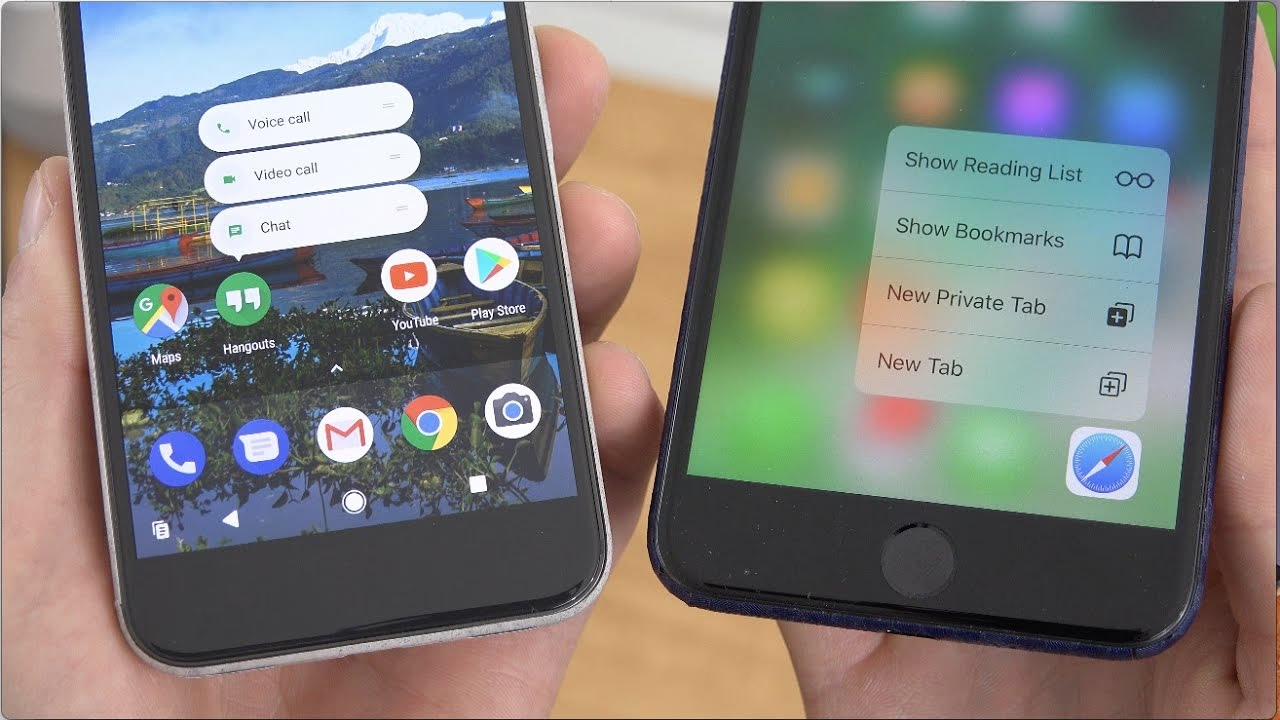
V tomto obsáhlém článku se ponoříme hluboko do světa 3D Touch. Vysvětlíme si, jak tuto technologii používat, a představíme ty nejužitečnější triky, tipy, zkratky a funkce, které 3D Touch umožňuje. Připravte se na to, že objevíte, jak váš iPhone dokáže reagovat na sílu vašeho dotyku a jak to může zjednodušit a zrychlit vaše každodenní úkoly.
- Co přesně je 3D Touch?
- Které iPhony podporují 3D Touch?
- Jak zapnout (nebo vypnout) 3D Touch?
- Gesta Peek a Pop: Náhledy jako nikdy předtím
- Rychlé akce: Zkratky na dosah ruky
- Peek a Swipe: Další úroveň interakce
- 3D Touch v aplikacích Apple: Od kamery po mapy
- Ovládací centrum a 3D Touch: Skryté možnosti
- Živé fotografie a dynamické tapety: Oživení obrazovky
- Prioritní stahování aplikací
- Sledování řidiče Uber
- Ovládání kurzoru na klávesnici
- Rychlé přepínání aplikací
- 3D Touch v umění a hrách: Nové dimenze kreativity a zábavy
- Peek Zoom: Přiblížení pro každého
- Často kladené otázky (FAQ)
Co přesně je 3D Touch?
Rozhraní 3D Touch je založeno na technologii Force Touch, kterou Apple dříve představil v MacBooku a Apple Watch (pod názvem Force Touch). Majitelé těchto zařízení tak budou mít náskok, neboť základní princip je podobný. V podstatě platí, že provedená funkce závisí na tom, jak silně stisknete obrazovku. Zatímco vaše hodinky dokážou rozlišit mezi dvěma stupni tlaku – standardním klepnutím a silnějším Force Tapem – iPhony vybavené 3D Touch nabízejí tři úrovně tlaku. To je klíčové pro pochopení jeho hloubky a všestrannosti.
Většina lidí instinktivně zná gesta, která používají s iPhonem: klepnutí, přejetí prstem a stažení prstů jsou jen některé z běžně používaných interakcí. 3D Touch zavádí dvě nová standardní gesta – Peek a Pop, která si podrobněji vysvětlíme níže – a širokou škálu rychlých zkratek a dalších možností rozhraní. Díky tomu se interakce s iPhonem stává plynulejší a efektivnější, umožňující vám provádět úkoly, které by dříve vyžadovaly několik kroků, jediným stiskem.
Funkce 3D Touch jsou dostupné všem vývojářům, což znamená, že mohou vytvářet aplikace, které využívají obrazovku citlivou na tlak. Například vývojář kreslicí aplikace může použít 3D Touch k změně síly štětce v závislosti na pevnosti stisku vašeho prstu. To otevírá dveře k mnohem bohatším a interaktivnějším zážitkům v aplikacích a hrách.
Které iPhony podporují 3D Touch?
3D Touch je k dispozici na všech iPhonech s úhlopříčkou 4,7 palce a větších, počínaje modelem 6s a novějšími. To znamená, že tuto technologii podporují všechny telefony, které Apple v té době prodával, kromě modelu iPhone SE (první generace). Zde je seznam modelů, které jsou kompatibilní s 3D Touch:
- iPhone 6s & 6s Plus
- iPhone 7 & 7 Plus
- iPhone 8 & 8 Plus
- iPhone X
Tyto modely jsou vybaveny speciálními senzory pod obrazovkou, které dokáží detekovat mikroskopické rozdíly v tlaku, a zároveň Taptic Engine, který poskytuje haptickou odezvu, což zvyšuje pocit reálnosti interakce.
Jak zapnout (nebo vypnout) 3D Touch?
3D Touch je ve výchozím nastavení aktivován na každém novém iPhonu (kromě modelu SE). Můžete však upravit některá nastavení nebo jej dokonce úplně vypnout (což by byla škoda!), a to následováním těchto kroků:
- Přejděte do Nastavení (Settings).
- Vyberte Obecné (General).
- Přejeďte dolů a klepněte na Zpřístupnění (Accessibility).
- Sjeďte níže a klepněte na 3D Touch.
- Zde můžete zapnout nebo vypnout 3D Touch a také upravit jeho citlivost (lehká, střední, pevná). Experimentujte s nastavením citlivosti, abyste našli to, co vám nejlépe vyhovuje.
Jakmile jste připraveni, pokračujte ve čtení a začneme prozkoumávat ty nejlepší funkce 3D Touch.
Gesta Peek a Pop: Náhledy jako nikdy předtím
Gesta Peek a Pop jsou obě citlivá na tlak. Stiskněte obrazovku se střední silou a provedete Peek; zatlačte silněji a provedete Pop. Toto rozlišení mezi dvěma úrovněmi tlaku je základem pro efektivní používání těchto gest. Peek vám umožňuje zobrazit náhled obsahu e-mailu, dokumentu, webové stránky, směru na mapě nebo jiného odkazu, aniž byste museli otevírat příslušnou aplikaci. Je to jako nahlédnout za oponu, než se rozhodnete vstoupit dovnitř.
Pokud chcete vědět více, můžete pak položku Pop otevřít v její příslušné aplikaci. Toto dvoufázové gesto je nesmírně užitečné pro rychlé ověření informací a minimalizaci přepínání mezi aplikacemi, což šetří čas a udržuje vás v kontextu.
Příklady použití Peek a Pop:
- Mail: Pokud jste v aplikaci Mail a pevněji stisknete e-mail, objeví se náhled zprávy, který vám umožní zkontrolovat e-mail, aniž byste jej museli plně otevírat. Můžete pak ještě pevněji stisknout, aby se e-mail „Pop“ otevřel plně, nebo můžete uvolnit palec či prst, aby se náhled zavřel a vrátili jste se na předchozí obrazovku. Alternativně můžete přejet prstem nahoru a zobrazit nabídku rychlých akcí.
- Zprávy: Funguje to napříč aplikacemi, takže Peek lze použít k získání náhledu obrázku ve Zprávách a Pop otevře obrázek na celou obrazovku a umožní vám jej upravit.
- Safari: Prohlížení a otevírání webových odkazů v Safari.
- Mapy: Zobrazování a otevírání polohy v Mapách.
Tyto interakce jsou k dispozici v aplikacích Apple iOS, ale vývojáři mohou implementovat gesta Peek a Pop do svých vlastních aplikací, což rozšiřuje jejich použitelnost daleko za ekosystém Apple.
Náhled jedné aplikace bez opuštění druhé
Peek a Pop se nemusí zdát jako obrovská výhoda, když pracujete v jedné aplikaci, ale když začnete pracovat mezi více aplikacemi, uvidíte přidané pohodlí. Vezměme si například pokyny. Pokud vám někdo pošle adresu v e-mailu, můžete na ni klepnout a přejít do Map a zobrazit si pokyny. Ale pokud silněji stisknete tuto adresu, objeví se praktický náhled mapy, aniž by vás to vyhodilo z aplikace Mail. Můžete pak přejet prstem nahoru, stisknout ještě silněji, abyste přešli do Map, nebo uvolnit a vrátit se zpět. Stejný princip platí pro klikatelné webové odkazy. Pokud silně stisknete URL v e-mailu, například, načte se a objeví se náhled webové stránky, a vy můžete vidět, co tam je, než (nebo místo toho, abyste) ji otevřeli v plném Safari. Podobné možnosti náhledu existují pro mnoho aplikací třetích stran v App Store. Zkuste silně stisknout odkazy a uvidíte, co objevíte!
Rychlé akce: Zkratky na dosah ruky
Další interakce, zvaná Rychlé akce, je možná díky tomu, že Taptic Engine použitý v 3D Touch je schopen detekovat mnohem kratší klepnutí. Designér Applu Jony Ive rozlišuje mezi dvěma klepnutími:
- Mini Klepnutí: trvající pouhých 10 ms
- Plné Klepnutí: trvající 15 ms nebo déle
Zatímco tyto hodnoty se zdají šíleně malé, jejich použití je instinktivní. Mini Klepnutí se používá na domovské obrazovce k otevření aplikace. Plné Klepnutí však nabízí zkratky k menu. Provedete-li Plné Klepnutí na ikonu Mailu, uvidíte nabídky jako „Doručená pošta“, „VIP“, „Hledat“ a „Nová zpráva“. Provedení Plného Klepnutí na aplikaci Kamera vám přinese možnost pořídit si selfie, aniž byste museli aplikaci otevírat a přepínat mezi přední a zadní kamerou.
V mnoha ohledech lze Plné Klepnutí považovat za ekvivalent „Command-Click“ na myši. Umožňuje vám vyvolat menu pro aplikaci, které nabízí zkratky k věcem, které s touto aplikací běžně děláte. Vývojáři mají také přístup k Rychlým akcím a mohou tuto technologii využít k měření kratších klepnutí ve hrách a dalších aplikacích. Mezi Rychlými akcemi a citlivostí na tlak doufáme, že vývojáři (zejména herní vývojáři) zavedou mnohem sofistikovanější interakce. Pokud chcete upravit rychlé akce, které se zobrazují v mini-menu, když silněji stisknete ikonu Telefonu, Zpráv nebo FaceTime, podívejte se na náš rychlý návod: „Jak upravit zkratková menu 3D Touch pro Telefon, Zprávy a FaceTime.“
Peek a Swipe: Další úroveň interakce
Gesto podobné Rychlým akcím je Peek a Swipe. Toto gesto spočívá v tom, že pevně zatlačíte na obrazovku a přejetím prstem nahoru vyvoláte menu. Gesto Peek a Swipe bylo předvedeno společností Apple, ale je snadné si ho splést s Rychlými akcemi. Peek a Swipe uvnitř Safari vám umožní získat menu, které vám umožní otevřít nové karty, přidat položky do Seznamu četby nebo kopírovat odkazy. Je to další způsob, jak zrychlit a zefektivnit navigaci v aplikacích.
3D Touch v aplikacích Apple: Od kamery po mapy
Tři hlavní komunikační aplikace Apple (Mail na chvíli vynecháme, ale vrátíme se k němu za okamžik) nabízejí nejzákladnější provedení funkce zkratky 3D Touch, ale mnoho dalších aplikací Apple má své vlastní ekvivalenty. Verze této funkce v aplikaci Kamera je pravděpodobně nejužitečnější.
Kamera
Aplikace Kamera má mini-menu, které vám umožní přejít přímo k normální fotografii, videu nebo selfie, nebo dokonce k slow-motion videu. Už nikdy nezmeškáte ten důležitý záběr. (To je obzvláště užitečné, protože Touch ID bylo tak zrychleno, že zamykací obrazovku už téměř nevidíme. Dříve, pokud jste chtěli rychle pořídit fotografii, přejetím prstem nahoru po ikoně kamery na zamykací obrazovce jste se k fotoaparátu dostali touto cestou.)
Telefon, FaceTime, Zprávy
Přejděte na domovskou obrazovku a pevněji stiskněte ikonu aplikace Telefon (ne jen normální klepnutí/stisk – pevně zatlačte do obrazovky). Uvidíte, že se objeví užitečné malé mini-menu, které nabízí možnost zavolat jednomu z vašich častěji volaných kontaktů nebo vytvořit nový kontakt. Provedete-li stisk 3D Touch na ikonách aplikací FaceTime nebo Zprávy, uvidíte podobné rychlé skoky k nedávno nebo často kontaktovaným přátelům – velmi užitečný prostředek, jak můžete přejít přímo k hovoru s milovanou osobou, aniž byste museli jít do aplikace, prohledávat kontakty a tak dále. (Pokud chcete upravit rychlé akce, které se zobrazují v mini-menu, když silněji stisknete ikonu Telefonu, Zpráv nebo FaceTime, podívejte se na náš rychlý návod: „Jak upravit zkratková menu 3D Touch pro Telefon, Zprávy a FaceTime.“)
Zkratky pro přímý skok do akcí aplikace
Existuje mnoho dalších zkratkových menu k objevování. Ikona App Store vám umožní přejít přímo k vyhledávání aplikací a aplikace iBooks dělá něco podobného. Mail, spíše než zkratky ke konkrétním kontaktům, vám umožní přejít k jednotlivým doručeným poštám (nebo zahájit novou zprávu). Safari vám umožní otevřít novou kartu, nebo novou Soukromou kartu, nebo přejít do vašeho Seznamu četby. Počasí má zkratku 3D Touch z domovské obrazovky – pevně stiskněte ikonu a zobrazí se další podrobnosti o aktuálních a budoucích povětrnostních podmínkách. Existují další, které můžete najít – zkuste silně stisknout libovolnou ikonu aplikace, abyste zjistili, zda má mini-menu aktivované 3D Touch – ale moje oblíbené jsou pravděpodobně Apple Mapy a Google Mapy, jejichž zkratková menu obsahují možnost získat pokyny domů. Mimochodem, mnoho ne-Apple aplikací má zkratky 3D Touch – Twitter, Fantastical a Instagram jsou očividné příklady, ale několik dalších, jako je aplikace CARROT weather, tuto funkci také zahrnuje.
Ovládací centrum a 3D Touch: Skryté možnosti
Ovládací centrum prošlo v iOS 11 velkou úpravou. Za prvé si můžete přizpůsobit, co se v něm zobrazuje; za druhé můžete použít 3D Touch k otevření dalších možností. Pevně stiskněte některé z možností a uvidíte vyskakovací menu dalších rychlých akcí. Udělejte to například na ikoně Wi-Fi a uvidíte možnosti AirDrop a Osobní hotspot; pevně stiskněte posuvník jasu a uvidíte přepínače Night Shift a True Tone. Kalkulačka vám umožní zkopírovat poslední výpočet. Pohrajte si a získejte cit pro možnosti, které se vám otevřou.
Živé fotografie a dynamické tapety: Oživení obrazovky
Kdykoli uvidíte živou fotografii (obvykle dostanete nápovědu, jako je krátká animace při přejetí na obrázek nebo ikona „Live“ – nebo sada malých soustředných kruhů – když ji chcete sdílet), pevný stisk je způsob, jak ji plně animovat. Zpočátku se rozostří a pak přehraje tři sekundy záznamu. Stejná technika platí i pro dynamické tapety. Pevně ji stiskněte, abyste viděli, jak ryby (nebo cokoli jiného) dělají svou věc. Je to jednoduchý, ale působivý způsob, jak oživit váš displej.
Prioritní stahování aplikací
Od spuštění iOS 10 je možné stanovit pořadí, ve kterém se aplikace stahují, pokud instalujete více aplikací najednou. Použijte silný stisk 3D Touch na ikonu částečně stažené aplikace a získáte možnost „Prioritizovat stahování“. Není to široce propagováno, ale může to být užitečná možnost při nastavování iPhonu ze zálohy a stahování mnoha aplikací najednou. Jen vy víte, ke kterým aplikacím potřebujete mít přístup jako první.
Sledování řidiče Uber
Pokud obdržíte oznámení od Uberu, použijte 3D Touch na toto oznámení a uvidíte pokrok řidiče na mapě, s možností poslat mu zprávu. Je to skvělý příklad toho, jak 3D Touch zjednodušuje interakci s aplikacemi třetích stran a poskytuje vám klíčové informace na dosah ruky, aniž byste museli otevírat celou aplikaci. Tato funkce demonstruje potenciál pro integrovanější a plynulejší uživatelské zážitky.
Ovládání kurzoru na klávesnici
Kdykoli máte aktivní systémovou klávesnici – v Mailu, ve Zprávách, dokonce i v aplikacích třetích stran, jako je Twitter – můžete silně stisknout kdekoli na klávesnici a (zatímco jednotlivé klávesy zešednou) převezmete kontrolu nad kurzorem a můžete jej poměrně snadno přesouvat. Je to jednoduché, ale velmi užitečné pro přesné úpravy textu. (Doporučujeme to dělat špičkou prstu, ne palcem. S palcem vždy zjistíme, že se kurzor trochu posune z pozice, zatímco zvedáme náš zjevně nejneohrabanější prst z obrazovky.)
Rychlé přepínání aplikací
Další rychlý tip. Pevně stiskněte blízko levého okraje obrazovky – můžete to udělat z domovské obrazovky nebo z mnoha aplikací. Uvidíte okraje obrazovek některých dříve používaných aplikací. Stiskněte ještě silněji nebo přejeďte doprava a ocitnete se v přepínači aplikací, odkud můžete snadno přejít do nedávno otevřené aplikace. Hej, je to o něco rychlejší než dvojité stisknutí tlačítka Home.
3D Touch v umění a hrách: Nové dimenze kreativity a zábavy
Skutečnost, že obrazovka 3D Touch dokáže rozlišovat mezi různými stupni tlaku, je darem z nebes pro tvůrce ilustračních a kreslicích aplikací: odemyká schopnost vytvářet skutečné umění. S 3D Touch můžete nakreslit čáru přes obrazovku a kompatibilní aplikace vytvoří tenkou čáru, pokud jemně tlačíte, a silnější, pokud používáte větší sílu: malý, ale zásadní krok vpřed v dotykovém skicování. (V minulosti bylo možné těchto efektů dosáhnout, ale pouze hrubě – pomocí větší kontaktní plochy při silnějším stisku – nebo závislostí na tlakově citlivém stylusu zakoupeném samostatně.) Tato funkce by byla ještě atraktivnější na tabletu, což je přirozený formát pro digitální umělce, ale implementace 3D Touch na obrazovce iPadu se zdá nepravděpodobná. iPad Pro nabízí podobnou funkci, pokud si koupíte (tlakově citlivý) stylus Apple Pencil, ale nemá 3D Touch.
3D Touch skrývá potenciál proměnit prvky na obrazovce v tlakově citlivé herní ovladače – prohlubující hry, aniž by se jejich ovládací systémy staly složitějšími. To je kvantový skok vpřed. Plakátovým dítětem pro 3D Touch hraní při spuštění byla hra AG Drive, která nabízí tlakově citlivé tlačítko akcelerátoru na pravé straně obrazovky: stiskněte ho normálně, abyste jeli normální rychlostí, a stiskněte silněji, abyste přešli do nejvyšší rychlosti. Pro naše rady ohledně titulů, které si vybrat, viz „Nejlepší hry pro iPhone“ a „Nejlepší hry pro iPhone zdarma.“
Peek Zoom: Přiblížení pro každého
Lidé se zrakovým postižením nebo jiní, kteří shledávají relativně malé ikony a text na obrazovkách chytrých telefonů obtížně čitelnými, si pravděpodobně užijí funkci zoomu – která v žádném případě není exkluzivní pro nové iPhony, ale lze ji aktivovat o něco snadněji díky 3D Touch. Abyste mohli tuto funkci používat, musíte mít zapnutý zoom. Přejděte do Nastavení > Obecné > Zpřístupnění > Zvětšení a ujistěte se, že Zvětšení (nahoře) je přepnuto na zelenou. Ale chceme také zapnout ikonu ovladače na obrazovce, takže klepněte na „Zobrazit ovladač“ (Show Controller) o něco níže, aby byl také zelený.
S povoleným zoomem jej můžete kdykoli aktivovat dvojitým klepnutím třemi prsty. Poté se můžete pohybovat po obrazovce přejetím, opět třemi prsty. Dvojitým klepnutím třemi prsty znovu obrazovku oddálíte. To je docela neohrabané, že? Místo toho použijte ovladač s 3D Touch. Pevně na něj stiskněte palcem a poté pohybujte palcem, abyste se pohybovali po obrazovce. Můžete také normálně klepnout na ovladač, abyste otevřeli menu možností, včetně proměnného zoomu a možnosti držet ikonu ovladače, ale technika 3D Touch se nám zdá nejpohodlnější.
Často kladené otázky (FAQ)
| Otázka | Odpověď |
|---|---|
| Co je hlavní výhodou 3D Touch? | Hlavní výhodou je zrychlení a zefektivnění interakce s iPhonem, umožňující přístup k informacím a funkcím bez nutnosti otevírat plné aplikace, a otevírá nové možnosti pro kreativní a herní aplikace. |
| Jak se liší gesta Peek a Pop? | Peek (střední tlak) slouží k rychlému náhledu obsahu (např. e-mailu nebo odkazu), zatímco Pop (silnější tlak) plně otevře obsah v příslušné aplikaci. |
| Mohu si přizpůsobit rychlé akce, které se zobrazují? | Ano, pro některé aplikace, jako jsou Telefon, Zprávy a FaceTime, můžete upravit kontakty nebo zkratky, které se zobrazí v menu rychlých akcí. |
| Proč je 3D Touch užitečný pro vývojáře her? | Umožňuje vývojářům implementovat tlakově citlivé ovládání, což obohacuje herní zážitek o nové, detailnější interakce, jako je proměnná síla stisku pro akceleraci. |
| Je 3D Touch k dispozici na všech modelech iPhone? | Ne, 3D Touch je k dispozici na iPhonech 6s a novějších, které mají úhlopříčku 4,7 palce a větší, až do modelu iPhone X. Modely jako iPhone SE (první generace) tuto technologii nepodporují. |
3D Touch představuje fascinující kapitolu v historii inovací iPhonu. I když se v novějších modelech objevily jiné formy haptické zpětné vazby, pochopení principů a funkcí 3D Touch nám pomáhá ocenit, jak Apple neustále posouval hranice intuitivního ovládání. Věříme, že tento článek vám poskytl komplexní přehled o tom, co 3D Touch je, jak jej používat a jak může obohatit váš každodenní zážitek s iPhonem. Objevte všechny jeho skryté možnosti a zrychlete svou práci!
Chceš-li si přečíst další články podobné jako iPhone 3D Touch: Revoluce v Interakci, navštiv kategorii Technologie.