

25/05/2023
Apple Watch jsou nesporně jedním z nejoblíbenějších a nejužitečnějších doplňků pro majitele iPhonů. Díky své aplikaci Aktivita se staly nepostradatelným nástrojem pro sledování zdraví a kondice, pomáhají uživatelům žít aktivnější a efektivnější život. Představa, že by takové funkce mohly být dostupné přímo na vašem zápěstí, byla ještě nedávno téměř nepředstavitelná. Přestože jsou Apple Watch mistrovským dílem moderní technologie, nejsou dokonalé. Stejně jako u každého složitého zařízení se i zde mohou objevit chyby a problémy, které jsou, přiznejme si, nevyhnutelné. Jedním z nejččastějších a nejfrustrujících problémů je situace, kdy se data aktivity z vašich Apple Watch nesynchronizují s iPhonem. Tento problém může způsobit, že se vaše cenná data o krocích, spálených kaloriích nebo minutách cvičení nezobrazí v aplikacích Kondice nebo Zdraví na vašem telefonu, což může značně narušit vaši motivaci a přehled o vašem pokroku. Cílem tohoto článku je poskytnout vám komplexního průvodce, který vám pomůže tento problém vyřešit a zajistit, aby vaše Apple Watch opět spolehlivě fungovaly a synchronizovaly se s vaším iPhonem, abyste se na ně mohli vždy spolehnout.
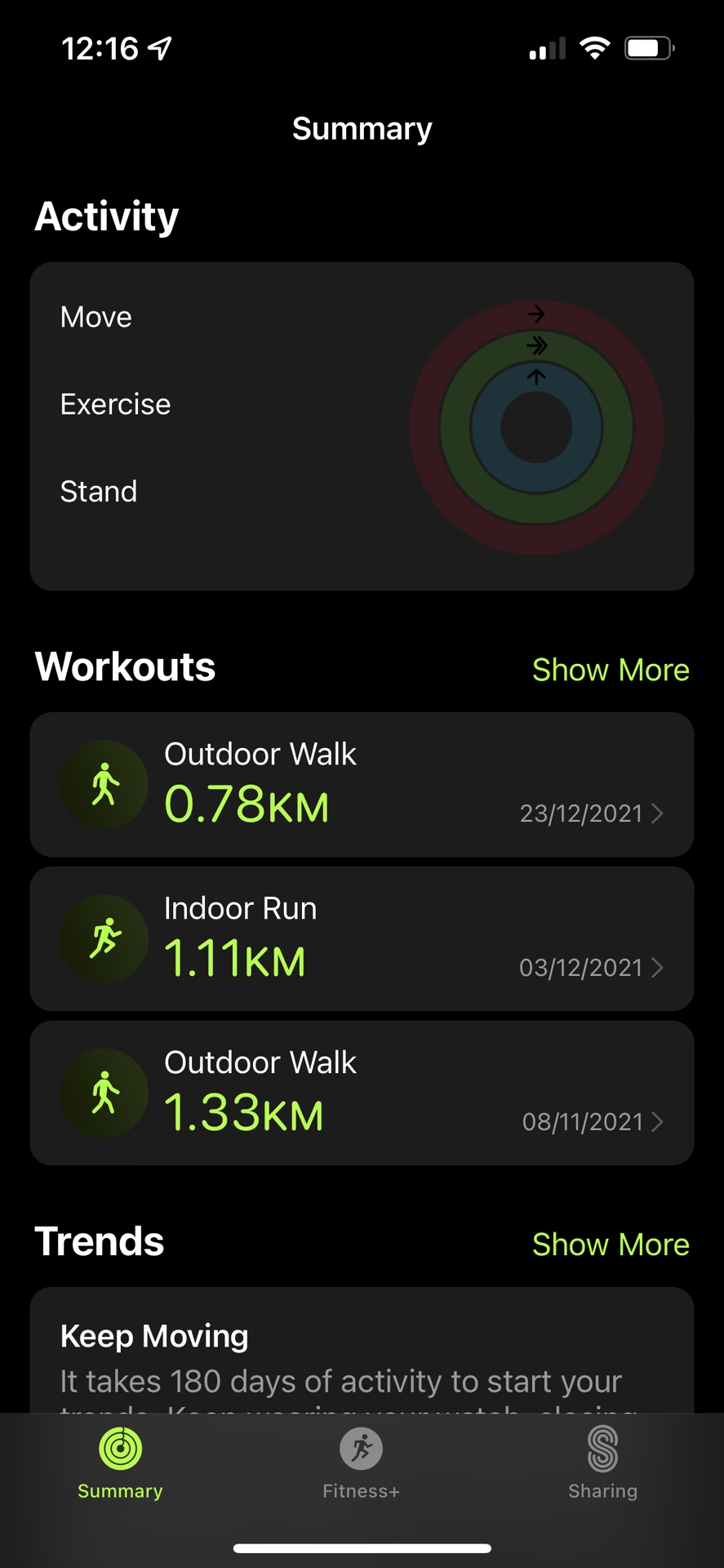
Problémy se synchronizací mohou mít různé příčiny, od jednoduchých softwarových zádrhelů až po složitější potíže s připojením nebo nastavením. Někdy může hodinkám trvat déle, než rozpoznají iPhone, se kterým byly dříve spárovány, nebo se může proces synchronizace zpozdit. Jindy může být na vině zastaralý software na jednom z obou zařízení, nedostatek úložného prostoru na iPhonu, nebo dokonce jen drobné nastavení soukromí, které brání přenosu dat. Ať už je příčina jakákoli, dobrou zprávou je, že většina těchto problémů je řešitelná pomocí základních kroků pro odstraňování problémů, které nevyžadují návštěvu servisu. Předtím, než se ponoříme do detailních řešení, je důležité si uvědomit, že technické potíže jsou u elektronických zařízení běžné. Apple pravidelně vydává softwarové aktualizace, které mají za cíl opravit chyby a zlepšit výkon. Během těchto aktualizací se sice systém snaží zachovat všechna data, ale občas může dojít k selhání při opětovném indexování některých informací, což se může projevit právě problémy se synchronizací. Budeme se zabývat pouze základními kroky pro odstraňování problémů; pokud by žádné z uvedených opatření nefungovalo, doporučujeme nechat zařízení zkontrolovat odborníkem. Nyní se podívejme na konkrétní kroky, jak vyřešit, když se aktivita Apple Watch nesynchronizuje s iPhonem.
Proč se aktivita Apple Watch nesynchronizuje? Nejčastější příčiny
Problémy se synchronizací aktivity mezi Apple Watch a iPhonem jsou překvapivě běžné a mohou být způsobeny řadou faktorů. Pochopení těchto příčin je prvním krokem k jejich efektivnímu řešení. Zde jsou některé z nejčastějších důvodů, proč se vaše data aktivity nemusí správně přenášet:
- Problémy s připojením Bluetooth a Wi-Fi: Apple Watch se spoléhají na Bluetooth pro udržení stálého spojení s iPhonem a na Wi-Fi pro rychlejší přenos dat a aktualizace. Pokud je jedno z těchto připojení nestabilní, vypnuté nebo mimo dosah, synchronizace se přeruší.
- Zastaralý software: Zastarávání operačních systémů (iOS na iPhonu a watchOS na Apple Watch) je častou příčinou chyb. Apple neustále vydává aktualizace, které opravují známé chyby a zlepšují kompatibilitu. Pokud jedno nebo obě zařízení nejsou aktualizována na nejnovější verzi, mohou nastat problémy s komunikací.
- Softwarové chyby a glitche: Někdy se jedná o dočasnou softwarovou chybu, která se objeví po aktualizaci nebo prostě bez zjevné příčiny. Tyto glitche často vyřeší jednoduchý restart zařízení nebo resetování síťových nastavení.
- Nedostatek úložného prostoru na iPhonu: Aplikace Zdraví a Kondice shromažďují velké množství dat. Pokud má váš iPhone nedostatek volného místa, nemusí být schopen přijímat a ukládat nová data aktivity z vašich hodinek.
- Chybná nastavení soukromí a oprávnění: Aby mohly aplikace Zdraví a Kondice přijímat data z Apple Watch, musí mít správná oprávnění k přístupu k datům o pohybu a kondici. Nesprávná nastavení soukromí mohou bránit přenosu dat.
- Zpoždění synchronizace: Někdy se nejedná o úplné selhání synchronizace, ale spíše o zpoždění. Data se nakonec objeví, ale s výrazným zpožděním, což může být matoucí a frustrující.
- Poškozená data synchronizace: Vzácně se mohou data synchronizace poškodit, což vyžaduje jejich resetování, aby se proces spustil znovu od začátku.
Tato data aktivity jsou klíčová pro sledování vašeho pokroku a motivaci. Jakmile zjistíte, která z těchto příčin by mohla být za vaším problémem, můžete přejít k odpovídajícím řešením.
Řešení problémů se synchronizací Apple Watch a iPhonu
Pojďme se podívat na šest osvědčených řešení, která vám pomohou vyřešit problémy se synchronizací. Začneme od těch nejjednodušších a postupně se propracujeme k pokročilejším metodám. Tyto postupy nevyžadují žádnou hardwarovou diagnostiku, budeme konfigurovat nastavení v rámci softwaru Apple Watch a iPhonu.
Řešení 1: Přepněte Bluetooth na iPhonu a Apple Watch
Nejjednodušší a často nejúčinnější postup je resetování připojení Bluetooth. Vypnutí a opětovné zapnutí Bluetooth na obou zařízeních může obnovit stabilní spojení a vyřešit drobné komunikační chyby. Ujistěte se, že jsou obě zařízení blízko sebe.
- Na vašem iPhonu otevřete Nastavení. Přejděte do sekce Bluetooth.
- Vypněte přepínač Bluetooth. Počkejte několik sekund.
- Znovu zapněte přepínač Bluetooth.
- Na Apple Watch přejeďte prstem nahoru po ciferníku pro přístup do Ovládacího centra. Klepněte na ikonu Bluetooth (modrý symbol). Tím se vypne. Počkejte několik sekund.
- Znovu klepněte na ikonu Bluetooth, aby se zapnula.
Počkejte několik sekund a zkontrolujte, zda se Apple Watch začnou správně synchronizovat s vaším iPhonem. Tento základní krok je překvapivě často spolehlivý.
Řešení 2: Přepněte Wi-Fi na iPhonu a Apple Watch
Podobně jako u Bluetooth, i resetování Wi-Fi připojení může pomoci vyřešit problémy se synchronizací, zejména pokud se data přenášejí přes Wi-Fi (například při vzdálenější synchronizaci nebo stahování větších aktualizací). Ujistěte se, že obě zařízení jsou připojena ke stejné Wi-Fi síti, pokud je to možné (Apple Watch Series 5 a starší, a Apple Watch SE se připojí pouze k 2.4GHz Wi-Fi sítím, Series 6 a novější k oběma).
- Na vašem iPhonu otevřete Nastavení. Přejděte do sekce Wi-Fi.
- Vypněte přepínač Wi-Fi. Počkejte několik sekund.
- Znovu zapněte přepínač Wi-Fi a ujistěte se, že je iPhone připojen k vaší síti.
- Na Apple Watch přejeďte prstem nahoru po ciferníku pro přístup do Ovládacího centra. Klepněte na ikonu Wi-Fi (symbol tří obloučků). Tím se vypne. Počkejte několik sekund.
- Znovu klepněte na ikonu Wi-Fi, aby se zapnula. Pokud se objeví název sítě, připojte se.
Zkontrolujte, zda se synchronizace obnovila.
Řešení 3: Přepněte režim Letadlo na obou zařízeních
Přepnutí režimu Letadlo na obou zařízeních současně je efektivní způsob, jak resetovat všechna bezdrátová připojení – Bluetooth, Wi-Fi i mobilní data. To může pomoci vyčistit dočasné chyby v síťovém spojení mezi hodinkami a telefonem.
- Na Apple Watch přejeďte prstem nahoru po ciferníku pro přístup do Ovládacího centra. Klepněte na ikonu letadla (Režim Letadlo). Hodinky se přepnou do režimu Letadlo.
- Počkejte přibližně 30 sekund.
- Znovu klepněte na ikonu letadla, aby se režim Letadlo vypnul.
- Na iPhonu přejeďte prstem shora doprava dolů (u iPhonů s Face ID) nebo zdola nahoru (u iPhonů s tlačítkem Domů) pro přístup do Ovládacího centra. Klepněte na ikonu letadla. iPhone se přepne do režimu Letadlo.
- Počkejte přibližně 30 sekund.
- Znovu klepněte na ikonu letadla, aby se režim Letadlo vypnul.
Počkejte, až se obě zařízení znovu připojí, a zkontrolujte synchronizaci.
Řešení 4: Restartujte Apple Watch a iPhone
Restartování zařízení je klasické, ale překvapivě účinné řešení mnoha softwarových problémů. Pomáhá vyčistit dočasnou paměť, odstranit drobné chyby a osvěžit systémová nastavení. Je to jako dát zařízením "šlofík", aby se mohly znovu probudit s čistým štítem.
- Restartujte Apple Watch:
- Stiskněte a držte boční tlačítko (ne digitální korunku), dokud se neobjeví posuvník "Vypnout".
- Přetáhněte posuvník doprava, abyste hodinky vypnuli.
- Počkejte asi minutu.
- Znovu stiskněte a držte boční tlačítko, dokud se neobjeví logo Apple, čímž hodinky zapnete.
- Restartujte iPhone:
- Na iPhonu bez tlačítka Domů: Stiskněte a držte boční tlačítko a jedno z tlačítek hlasitosti, dokud se neobjeví posuvník "Vypnout".
- Na iPhonu s tlačítkem Domů: Stiskněte a držte boční nebo horní tlačítko, dokud se neobjeví posuvník "Vypnout".
- Přetáhněte posuvník doprava, abyste iPhone vypnuli.
- Počkejte asi minutu.
- Znovu stiskněte a držte boční tlačítko (nebo horní tlačítko u starších modelů), dokud se neobjeví logo Apple, čímž iPhone zapnete.
Po restartu obou zařízení zkontrolujte, zda se data aktivity začala synchronizovat.
Řešení 5: Resetujte synchronizační data
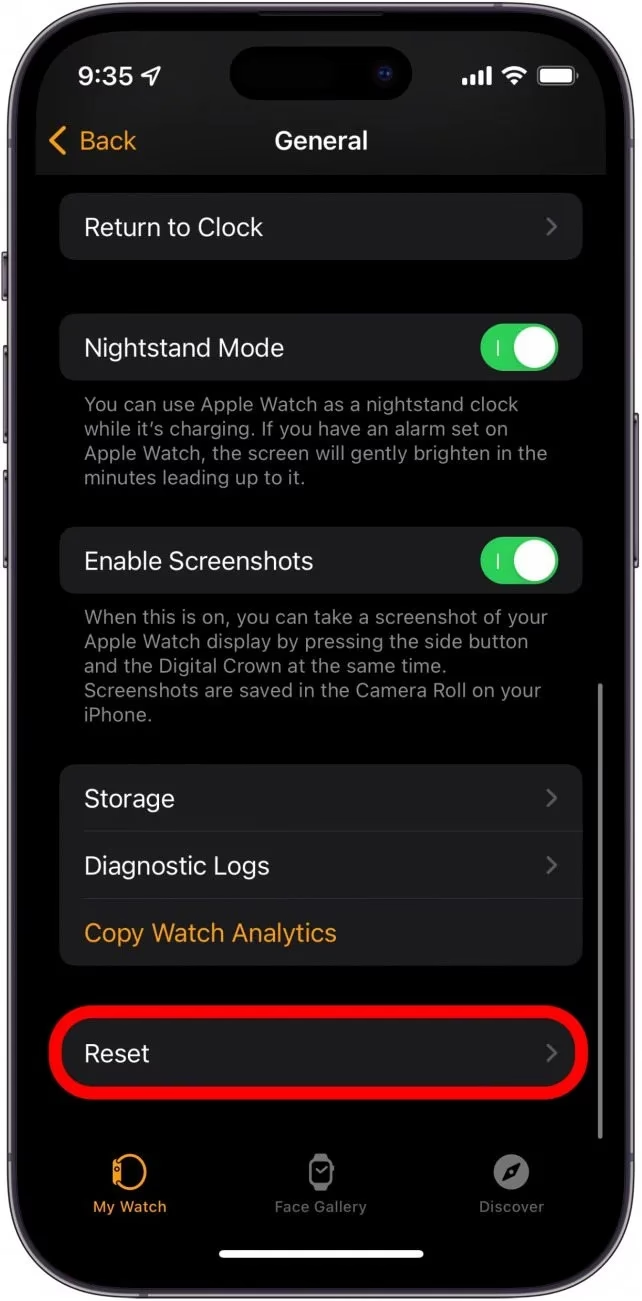
Pokud předchozí "vypni a zapni" metody nepomohly, je čas na hlubší zásah do synchronizačního procesu. Resetování synchronizačních dat je často prvním pokročilým krokem pro jakékoli problémy se synchronizací Apple Watch. Tento proces vymaže kontakty a data kalendáře na Apple Watch a poté je znovu synchronizuje z iPhonu. Většinou to pomůže s daty aktivity.
- Na vašem iPhonu otevřete aplikaci Watch.
- Přejděte na kartu Moje hodinky.
- Přejděte dolů a klepněte na Obecné.
- Přejděte úplně dolů a klepněte na Resetovat.
- Zde uvidíte možnost Resetovat synchronizační data. Klepněte na ni.
Nebude se zobrazovat žádné potvrzení, ale proces proběhne na pozadí. Může to trvat několik minut. Po dokončení by se měla obnovit synchronizace dat, včetně aktivity. Nebojte se, vaše kontakty a kalendář se po dokončení synchronizace vrátí zpět.
Řešení 6: Zkontrolujte aktualizace softwaru na obou zařízeních
Zastaralý software je jednou z nejčastějších příčin problémů s kompatibilitou a synchronizací. Apple pravidelně vydává aktualizace iOS a watchOS, které opravují chyby, zlepšují výkon a zajišťují plynulou komunikaci mezi zařízeními. Ujistěte se, že obě vaše zařízení běží na nejnovější dostupné verzi softwaru.
- Na iPhonu:
- Otevřete Nastavení.
- Přejděte na Obecné a poté na Aktualizace softwaru.
- Pokud je k dispozici aktualizace, uvidíte možnost "Stáhnout a instalovat". Doporučuje se také zapnout "Automatické aktualizace", abyste nikdy nezmeškali důležité opravy.
- Na Apple Watch (přes iPhone):
- Otevřete aplikaci Watch na vašem iPhonu.
- Přejděte na kartu Moje hodinky.
- Přejděte na Obecné a poté na Aktualizace softwaru.
- Pokud je k dispozici aktualizace, klepněte na "Stáhnout a instalovat". Ujistěte se, že jsou Apple Watch na nabíječce a mají alespoň 50 % nabití. Pamatujte, že Apple Watch nelze aktualizovat, pokud váš iPhone není aktuální.
Po aktualizaci obou zařízení na nejnovější verze se často vyřeší mnoho dříve přetrvávajících problémů se synchronizací.
Pokročilé řešení a další tipy
Pokud základní kroky nepomohly, nezoufejte. Existují další, pokročilejší metody, které můžete vyzkoušet.
Zkontrolujte dostupnost úložiště na iPhonu
Pokud váš iPhone nemá dostatek volného místa, nemusí být schopen ukládat nová data aktivity z Apple Watch. Je to jako plná schránka, do které se už nic nevejde. Pravidelně kontrolujte a uvolňujte místo na svém iPhonu.
- Na iPhonu otevřete Nastavení.
- Přejděte na Obecné a poté na Úložiště iPhonu.
- Zde uvidíte přehled využití úložiště. Pokud vám dochází místo, zkuste smazat staré fotografie, videa, nepoužívané aplikace nebo staženou hudbu. Můžete také využít možnost "Odstranit nepoužívané aplikace", která odstraní aplikace, které jste dlouho nepoužívali, ale zachová jejich dokumenty a data.
Zapněte Zdraví v nastavení iCloudu
Synchronizace dat o zdraví a kondici často probíhá přes iCloud. Ujistěte se, že je synchronizace aplikace Zdraví s iCloudem povolena.
- Na iPhonu otevřete Nastavení.
- Klepněte na své Apple ID (nahoře, vaše jméno).
- Klepněte na iCloud.
- Pod "Aplikace využívající iCloud" klepněte na Zobrazit vše.
- Najděte aplikaci Zdraví a ujistěte se, že je přepínač zapnutý (zelený). Pokud není, klepněte na něj a zapněte ho.
Zkontrolujte nastavení soukromí
Správná nastavení soukromí jsou klíčová pro to, aby Apple Watch a iPhone mohly sdílet data o vaší aktivitě a zdraví. Ujistěte se, že jsou povoleny všechny relevantní služby.
- Na iPhonu otevřete Nastavení.
- Přejděte na Soukromí a zabezpečení.
- Klepněte na Polohové služby. Ujistěte se, že jsou Polohové služby zapnuty.
- Přejděte dolů a klepněte na Pohyb a kondice. Zkontrolujte, zda jsou zapnuty "Sledování kondice" a "Zdraví".
- Vraťte se do menu Polohové služby, sjeďte úplně dolů a klepněte na Systémové služby. Zde zapněte nebo vypněte a znovu zapněte "Kalibrace pohybu a vzdálenosti".
- Nyní otevřete aplikaci Watch na iPhonu.
- Přejděte na kartu Moje hodinky a sjeďte dolů na sekci Soukromí.
- Ujistěte se, že jsou zapnuty možnosti pro "Sledování kondice" a "Srdeční tep". Doporučuje se také zapnout "Krevní kyslík" a "Dechová frekvence", pokud vaše hodinky tyto funkce podporují.
Upravte cíl pohybu
Někteří uživatelé zjistili, že dočasným řešením pro obnovení synchronizace je úprava cíle pohybu přímo na Apple Watch. Ačkoli to není trvalá oprava, může to fungovat jako rychlý trik.
- Na Apple Watch otevřete aplikaci Aktivita.
- Přejděte dolů a klepněte na Změnit cíle.
- Zde můžete upravit své cíle pro Pohyb, Cvičení a Stání. Změňte čísla podle libosti a klepejte na "Další", dokud se nedostanete na "Hotovo".
Někdy tato interakce s daty vynutí jejich opětovnou synchronizaci.
Vynucené ukončení aplikací Aktivita, Kondice a Zdraví
Když aplikace nefunguje správně, vynucené ukončení je často nejlepší řešení. Aplikace často běží na pozadí, i když je "zavřete". Vynucené ukončení je zcela ukončí a dá jim šanci se restartovat.
- Na Apple Watch (aplikace Aktivita):
- Dvojitě stiskněte digitální korunku (watchOS 10) nebo u starších verzí watchOS stiskněte boční tlačítko. Tím se zobrazí všechny aktuálně běžící aplikace.
- Přejeďte prstem přes aplikaci Aktivita doleva a objeví se velké červené "X". Klepněte na "X", a aplikace se vynuceně ukončí.
- Na iPhonu (aplikace Kondice a Zdraví):
- Přejeďte prstem nahoru od spodního okraje obrazovky (u iPhonů bez tlačítka Domů) nebo dvakrát stiskněte tlačítko Domů (u iPhonů s tlačítkem Domů), dokud neuvidíte menší náhledy aplikací.
- Najděte aplikaci Kondice a přejeďte ji prstem nahoru, aby zmizela z obrazovky.
- Opakujte pro aplikaci Zdraví.
Po vynuceném ukončení aplikací je znovu spusťte a zkontrolujte, zda se data aktivity načetla a synchronizovala.
Resetování kalibračních dat kondice
Pokud se zdá, že data jsou nepřesná nebo se vůbec nesynchronizují, resetování kalibračních dat může pomoci. Tím se vymažou data, která Apple Watch používají k odhadu vaší vzdálenosti, tempa a spálených kalorií, a hodinky se znovu naučí vaše pohybové vzorce.
- Na iPhonu otevřete aplikaci Watch.
- Přejděte na kartu Moje hodinky.
- Klepněte na Soukromí.
- Zde klepněte na Resetovat kalibrační data kondice.
Resetování síťových nastavení na iPhonu
Toto je drastičtější krok, který vymaže všechna vaše uložená Wi-Fi hesla, nastavení mobilních dat a VPN. Může však vyřešit hlubší síťové problémy, které brání synchronizaci.
- Na iPhonu otevřete Nastavení.
- Přejděte na Obecné.
- Sjeďte dolů a klepněte na Přenést nebo resetovat iPhone.
- Klepněte na Resetovat.
- Vyberte Resetovat nastavení sítě. Budete muset zadat svůj přístupový kód.
Po restartu iPhonu se budete muset znovu připojit k Wi-Fi sítím. Poté zkuste zkontrolovat synchronizaci.
Poslední možnosti a řešení
Pokud všechny předchozí kroky selhaly, je čas přistoupit k radikálnějším řešením. Tyto kroky jsou časově náročnější, ale často vyřeší nejtvrdohlavější problémy se synchronizací.
Zrušení spárování a opětovné spárování Apple Watch
Tento proces je často "jistým" řešením pro mnoho problémů s Apple Watch. Při zrušení spárování se na iPhonu automaticky vytvoří záloha vašich hodinek, kterou můžete použít při opětovném spárování.
- Na iPhonu otevřete aplikaci Watch.
- Na kartě Moje hodinky klepněte na Všechny hodinky (v levém horním rohu, pokud máte více hodinek spárovaných).
- Klepněte na ikonu "i" (informace) vedle názvu vašich Apple Watch.
- Klepněte na Zrušit spárování Apple Watch. Budete vyzváni k potvrzení. Pokud máte Apple Watch s mobilním připojením (Cellular), budete dotázáni, zda chcete ponechat tarif mobilních dat.
- Počkejte, až se hodinky zruší spárování a vymažou.
- Jakmile jsou hodinky zrušeny, znovu je spárujte s iPhonem pomocí aplikace Watch. Během procesu nastavení zvolte možnost "Obnovit ze zálohy" a vyberte nejnovější zálohu.
Ačkoli je to účinné, někteří uživatelé hlásí, že se problém může po čase znovu objevit.
Zrušení spárování, odstranění aplikace Watch a opětovná instalace
Pokud samotné zrušení spárování nepomohlo, zkuste k tomu přidat odstranění a opětovnou instalaci aplikace Watch na iPhonu. Tím se zajistí, že samotná aplikace není poškozena.
- Postupujte podle kroků pro Zrušení spárování Apple Watch výše.
- Jakmile jsou hodinky zrušeny spárování, na iPhonu najděte aplikaci Watch. Stiskněte a držte její ikonu, dokud se nezobrazí menu, a vyberte Odstranit aplikaci. Potvrďte odstranění.
- Restartujte iPhone.
- Po restartu otevřete App Store a znovu stáhněte a nainstalujte aplikaci Watch.
- Nakonec znovu spárujte své Apple Watch s iPhonem. Tentokrát zkuste hodinky nastavit jako Nové Apple Watch (místo obnovení ze zálohy), abyste vyloučili poškozená data v záloze. To znamená, že přijdete o některá nastavení a data, která nejsou synchronizována s iCloudem, ale může to být nezbytné pro úplné vyřešení problému.
Zálohování a obnovení iPhonu do továrního nastavení
Toto je nejradikálnější krok a měl by být použit pouze jako poslední možnost. Vymaže všechna data a nastavení z vašeho iPhonu, takže je nezbytně nutné předem provést kompletní zálohu.
- Zálohujte svůj iPhone:
- Přes iCloud: Otevřete Nastavení > klepněte na své Apple ID > iCloud > Záloha na iCloudu. Zapněte "Zálohovat tento iPhone" a klepněte na "Zálohovat nyní".
- Přes počítač (Finder/iTunes): Připojte iPhone k počítači. Na Macu otevřete Finder, na Windows nebo starších Macích otevřete iTunes. Vyberte svůj iPhone a vytvořte zálohu.
- Vymažte a resetujte iPhone:
- Po dokončení zálohy otevřete Nastavení.
- Přejděte na Obecné.
- Sjeďte dolů a klepněte na Přenést nebo resetovat iPhone.
- Klepněte na Smazat data a nastavení. Postupujte podle pokynů na obrazovce.
- Po dokončení se iPhone restartuje jako zbrusu nové zařízení. Poté jej nastavte a znovu spárujte své Apple Watch. Můžete se pokusit obnovit iPhone ze zálohy, ale pokud problém přetrvává, budete muset iPhone nastavit jako nový a poté nastavit i Apple Watch jako nové.
Tento krok je časově velmi náročný, ale eliminuje téměř všechny softwarové problémy.
Tabulka rychlých řešení
Pro rychlou orientaci zde uvádíme souhrn běžných problémů a jejich odpovídajících řešení:
| Problém se synchronizací | Rychlé řešení |
|---|---|
| Aktivita se vůbec nesynchronizuje | Restartujte oba zařízení; Resetujte synchronizační data. |
| Zpoždění synchronizace dat | Přepněte Bluetooth/Wi-Fi/Režim Letadlo. |
| Chybí data v aplikacích Zdraví/Kondice | Zkontrolujte nastavení soukromí a oprávnění; Zapněte Zdraví v iCloudu. |
| Hodinky se odpojují od iPhonu | Přesuňte zařízení blíže k sobě; Zkontrolujte připojení Bluetooth/Wi-Fi. |
| Data jsou nepřesná nebo neúplná | Resetujte kalibrační data kondice. |
| Problém přetrvává po základních krocích | Zkontrolujte aktualizace softwaru; Zrušte spárování a znovu spárujte Apple Watch. |
Často kladené otázky (FAQ)
Zde jsou odpovědi na některé z nejčastějších otázek týkajících se problémů se synchronizací Apple Watch a iPhonu.
Proč se moje Apple Watch nesynchronizují?
Existuje několik důvodů, proč se vaše Apple Watch nemusí synchronizovat s iPhonem. Mezi nejčastější patří problémy s připojením Bluetooth nebo Wi-Fi, zastaralý software na jednom z obou zařízení, nedostatek úložného prostoru na iPhonu, chybná nastavení soukromí nebo dočasné softwarové chyby. Někdy se jedná jen o zpoždění synchronizace dat.
Jak vynutit synchronizaci Apple Watch s iPhonem?
Nejúčinnější způsob, jak vynutit synchronizaci, je resetovat synchronizační data. Na iPhonu otevřete aplikaci Watch, přejděte na Moje hodinky > Obecné > Resetovat > Resetovat synchronizační data. Tím se vymaže mezipaměť dat na Apple Watch a vynutí se nová synchronizace s iPhonem. Dále můžete zkusit restartovat obě zařízení nebo přepnout režim Letadlo.
Co mám dělat, když nic nefunguje?
Pokud jste vyzkoušeli všechny výše uvedené kroky, včetně zrušení spárování a opětovného spárování hodinek, a problém stále přetrvává, doporučujeme kontaktovat podporu Apple. Mohou provést podrobnější diagnostiku a nabídnout pokročilejší řešení nebo servis. Vzácně se může jednat o hardwarový problém.
Je normální, že se tento problém se synchronizací objevuje často?
Bohužel, někteří uživatelé Apple Watch se s problémy se synchronizací potýkají poměrně často. Ačkoli Apple neustále pracuje na opravách těchto chyb prostřednictvím aktualizací softwaru, může se stát, že budete muset pravidelně provádět některé z těchto kroků pro odstraňování problémů. Přidání widgetu Kondice na plochu iPhonu vám může pomoci sledovat stav synchronizace a rychleji reagovat na případné problémy, abyste neztratili cenná data o zdraví.
Doufáme, že vám tento podrobný průvodce pomohl vyřešit problémy se synchronizací aktivity mezi vašimi Apple Watch a iPhonem. Je frustrující, když zařízení, na která se spoléháme, nefungují tak, jak mají, ale většina těchto problémů má naštěstí jednoduché řešení. Důležité je jít krok za krokem a být trpělivý. Pamatujte, že pravidelné aktualizace softwaru a kontrola základních nastavení připojení mohou výrazně snížit pravděpodobnost výskytu těchto problémů v budoucnu. Pokud se vám podařilo problém vyřešit jiným způsobem, nebo máte další otázky, neváhejte se podělit o své zkušenosti. Spolehlivá synchronizace je klíčová pro plné využití potenciálu vašich Apple Watch!
Chceš-li si přečíst další články podobné jako Oprava synchronizace aktivity Apple Watch, navštiv kategorii Technologie.