
14/01/2022
Když váš iPhone nefunguje, jak má, a běžné restarty ani obnovení nepomáhají, možná je čas sáhnout po pokročilejších nástrojích. Jedním z nich je DFU režim (Device Firmware Update), který je často poslední záchranou pro zařízení s vážnými softwarovými problémy. Na rozdíl od běžného režimu obnovení (Recovery Mode) umožňuje DFU režim instalaci nového firmwaru, aniž by se načetl stávající operační systém, což je klíčové pro řešení problémů, které brání normálnímu spuštění iPhonu. Tento režim je neocenitelný pro opravu chyb, downgradování iOS nebo pro pokročilé úkony, jako je jailbreaking. V tomto komplexním průvodci se dozvíte, jak bezpečně vstoupit do DFU režimu pro různé modely iPhone a jaké jsou jeho hlavní výhody a rizika.
Co je DFU režim a proč ho používat?
DFU režim je nejhlubší typ obnovení, který můžete na svém iPhonu provést. Umožňuje vašemu zařízení komunikovat s iTunes (nebo Finderem na macOS Catalina a novějším) bez načtení operačního systému iOS nebo bootloaderu. To znamená, že můžete obnovit firmware zařízení od základů, což je často nezbytné, když se iPhone zasekne v bootloopu, neustále se restartuje, nebo když se obrazovka stane černou a nereaguje. Používá se také v situacích, kdy selže standardní aktualizace iOS nebo když chcete zařízení vrátit na starší verzi operačního systému. Je to silný nástroj, který by se měl používat s rozvahou, protože jakákoli chyba může vést k poškození dat nebo dokonce k zablokování zařízení.
Hlavní důvody pro vstup do DFU režimu zahrnují:
- Oprava softwarových chyb: Když běžné obnovení nepomáhá.
- Downgrade iOS: Návrat na starší, stabilnější verzi iOS (pokud to Apple stále podepisuje).
- Odstranění jailbreaku: Úplné vymazání všech stop po jailbreaku.
- Řešení problémů s bootloopem: Když se iPhone zasekne při spouštění.
- Příprava na jailbreak: Některé pokročilé metody jailbreaku vyžadují DFU režim.
Příprava před vstupem do DFU režimu
Předtím než se pustíte do DFU režimu, je několik důležitých kroků, které byste měli zvážit:
- Zálohování dat: Vstup do DFU režimu a následné obnovení vymaže všechna data z vašeho zařízení. Ujistěte se, že máte aktuální zálohu na iCloudu nebo v počítači (iTunes/Finder). Bez zálohy přijdete o fotografie, kontakty, zprávy a všechny aplikace.
- Aktualizovaný software: Ujistěte se, že máte nejnovější verzi iTunes na PC nebo macOS na Macu. Starší verze nemusí správně rozpoznat vaše zařízení v DFU režimu.
- Stabilní připojení: Použijte originální Apple USB kabel a stabilní USB port na počítači. Vyhněte se USB hubům nebo portům na klávesnici, které nemusí poskytovat dostatečné napájení nebo stabilní připojení.
- Nabité zařízení: Ujistěte se, že váš iPhone má dostatečnou úroveň nabití baterie, aby se během procesu nevypnul.
Pro iPhone s tlačítkem Home (iPhone 6S a starší)
Tyto modely zahrnují iPhone 6S, iPhone 6, iPhone SE (1. generace), iPhone 5S a starší. Postup je následující:
- Připojte svůj iPhone k počítači: Použijte Lightning kabel a připojte iPhone k Macu (s Finderem) nebo PC (s iTunes).
- Vypněte iPhone: Pokud je iPhone zapnutý, vypněte ho podržením bočního (Power) tlačítka a posunutím posuvníku "Vypnout".
- Podržte tlačítko Power: Držte boční (Power) tlačítko po dobu 3 sekund.
- Přidejte tlačítko Home: Aniž byste pustili tlačítko Power, stiskněte a držte tlačítko Home (kruhové tlačítko pod obrazovkou). Držte obě tlačítka současně po dobu přesně 10 sekund.
- Uvolněte tlačítko Power: Po 10 sekundách uvolněte tlačítko Power, ale nadále držte tlačítko Home.
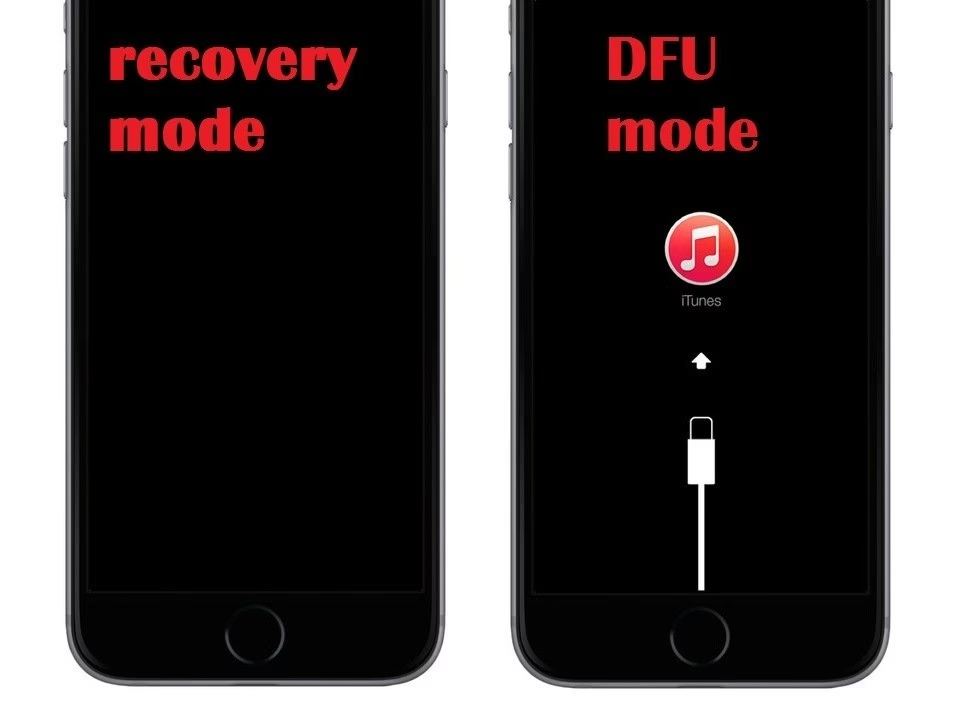
- Počkejte na detekci: Držte tlačítko Home, dokud iTunes nebo Finder neoznámí, že detekoval zařízení v režimu obnovení. Obrazovka vašeho iPhonu by měla zůstat úplně černá. Pokud se objeví logo Apple nebo ikona „Připojit k iTunes“, nejste v DFU režimu a musíte začít znovu.
Pokud se obrazovka iPhonu zůstane černá a počítač ho detekuje, úspěšně jste vstoupili do DFU režimu.
Pro iPhone 7 a iPhone 7 Plus
Tyto modely nahradily fyzické tlačítko Home kapacitním, a proto se postup mírně liší:
- Připojte iPhone k počítači: Stejně jako u předchozích modelů, připojte iPhone k Macu/PC.
- Vypněte iPhone: Vypněte iPhone podržením bočního tlačítka a posunutím posuvníku.
- Podržte boční tlačítko: Stiskněte a držte boční (Power) tlačítko po dobu 3 sekund.
- Přidejte tlačítko Hlasitost dolů: Aniž byste pustili boční tlačítko, stiskněte a držte tlačítko Hlasitost dolů. Držte obě tlačítka současně po dobu přesně 10 sekund.
- Uvolněte boční tlačítko: Po 10 sekundách uvolněte boční tlačítko, ale nadále držte tlačítko Hlasitost dolů.
- Počkejte na detekci: Držte tlačítko Hlasitost dolů, dokud iTunes nebo Finder neoznámí detekci zařízení v režimu obnovení. Obrazovka vašeho iPhonu by měla zůstat úplně černá. Pokud se objeví jakákoli ikona, opakujte postup.
Pro iPhone 8, iPhone 8 Plus, iPhone X a novější (modely s Face ID)
Tyto modely zahrnují iPhone X, XR, XS, 11, 12, 13, 14, 15 a jejich varianty Pro/Max/mini. Postup je zde nejpokročilejší a vyžaduje rychlé stisknutí tlačítek:
- Připojte iPhone k počítači: Připojte iPhone k Macu/PC pomocí Lightning nebo USB-C kabelu.
- Rychle stiskněte Hlasitost nahoru: Krátce stiskněte a ihned uvolněte tlačítko Hlasitost nahoru.
- Rychle stiskněte Hlasitost dolů: Krátce stiskněte a ihned uvolněte tlačítko Hlasitost dolů.
- Podržte boční tlačítko: Stiskněte a držte boční (Power) tlačítko, dokud obrazovka nezčerná (obvykle asi 10 sekund). Nepouštějte ho!
- Přidejte tlačítko Hlasitost dolů: Jakmile obrazovka zčerná, aniž byste pustili boční tlačítko, stiskněte a držte tlačítko Hlasitost dolů. Držte obě tlačítka současně po dobu přesně 5 sekund.
- Uvolněte boční tlačítko: Po 5 sekundách uvolněte boční tlačítko, ale nadále držte tlačítko Hlasitost dolů po dobu dalších 5-10 sekund.
- Počkejte na detekci: Obrazovka iPhonu by měla zůstat úplně černá. iTunes nebo Finder by měly detekovat zařízení v režimu obnovení. Pokud se na obrazovce objeví logo Apple nebo ikona „Připojit k iTunes“, nejste v DFU režimu a musíte začít znovu.
Rozdíl mezi DFU režimem a režimem obnovení (Recovery Mode)
Často se DFU režim zaměňuje s režimem obnovení, ale jsou mezi nimi klíčové rozdíly. Pochopení těchto rozdílů je zásadní pro správné řešení problémů s vaším iPhone.
| Funkce | DFU Režim (Device Firmware Update) | Režim obnovení (Recovery Mode) |
|---|---|---|
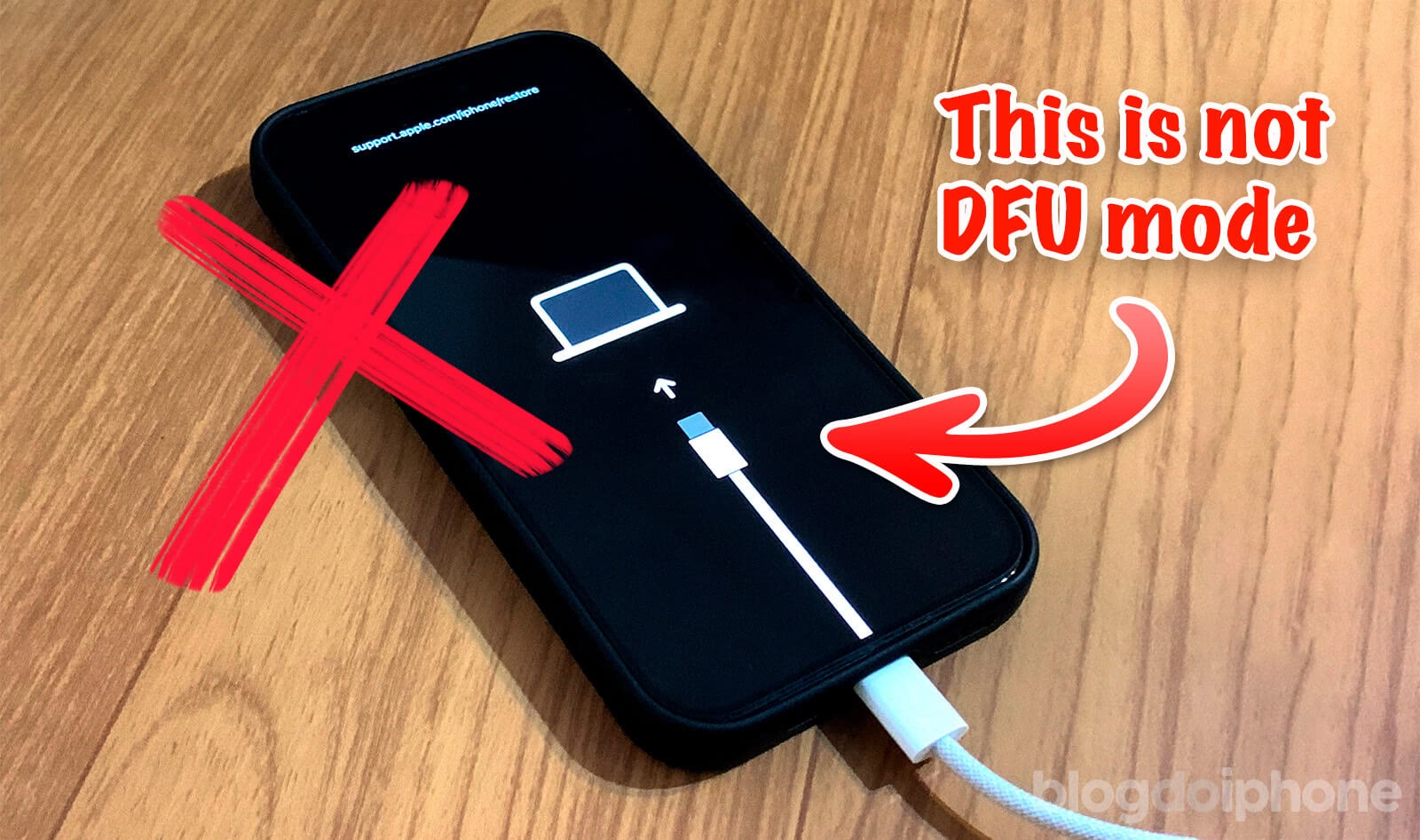
| Stav obrazovky | Úplně černá obrazovka | Obrazovka "Připojit k iTunes" nebo "Připojit k počítači" s ikonou kabelu a počítače |
| Načítání softwaru | Nenačítá iOS ani bootloader | Načítá bootloader a část iOS |
| Účel | Nízká úroveň obnovy firmwaru, řešení závažných softwarových problémů, downgrade iOS, příprava na jailbreak | Obnova iOS, aktualizace iOS, řešení menších softwarových problémů, když se iPhone zasekne v logu Apple |
| Úroveň kontroly | Nejhlubší obnova | Vyšší úroveň obnovy |
| Riziko | Vyšší riziko poškození, pokud se provede nesprávně | Nižší riziko, bezpečnější pro běžné obnovení |
Jak vidíte, DFU režim je mnohem "hlubší" a umožňuje přepsat firmware od základů, což je ideální pro situace, kdy je stávající software zcela poškozen.
Jak opustit DFU režim
Pokud jste úspěšně vstoupili do DFU režimu a dokončili potřebné kroky (např. obnovení v iTunes/Finderu), nebo pokud jste omylem vstoupili do DFU režimu a chcete z něj vystoupit, postup je jednoduchý a liší se jen minimálně mezi modely:
- Pro iPhone s tlačítkem Home (iPhone 6S a starší): Podržte současně tlačítko Power a tlačítko Home, dokud se neobjeví logo Apple.
- Pro iPhone 7/7 Plus: Podržte současně boční tlačítko a tlačítko Hlasitost dolů, dokud se neobjeví logo Apple.
- Pro iPhone 8/X a novější (modely s Face ID): Rychle stiskněte a uvolněte tlačítko Hlasitost nahoru. Rychle stiskněte a uvolněte tlačítko Hlasitost dolů. Poté stiskněte a podržte boční tlačítko, dokud se neobjeví logo Apple.
Váš iPhone by se měl poté normálně spustit.
Tipy a řešení problémů
- Obrazovka není černá: Pokud se na obrazovce objeví logo Apple, ikona „Připojit k iTunes“ nebo cokoli jiného, nejste v DFU režimu. Začněte znovu od začátku a ujistěte se, že přesně dodržujete časování stisknutí tlačítek.
- Počítač nerozpozná iPhone: Zkuste jiný USB port, jiný USB kabel (ideálně originální Apple) nebo jiný počítač. Ujistěte se, že iTunes/Finder jsou aktualizované. Někdy pomůže restartovat počítač.
- iPhone se zasekne: Pokud se iPhone zasekne v DFU režimu nebo při obnově, zkuste jej vynutit restart (postup pro opuštění DFU režimu) a zkuste to znovu.
- Chyby iTunes/Finderu: Pokud se objeví chybová zpráva, zapište si její kód. Může naznačovat problém s hardwarem nebo s internetovým připojením (pro stahování firmwaru).
- DFU režim nefunguje: Pokud se vám opakovaně nedaří vstoupit do DFU režimu, zkuste nejprve vstoupit do režimu obnovení a provést obnovu z něj. Pokud ani to nepomůže, může jít o hardwarový problém a je třeba navštívit servis.
Často kladené otázky (FAQ)
1. Je DFU režim nebezpečný?
Samotný vstup do DFU režimu není nebezpečný, ale proces obnovy firmwaru v DFU režimu by měl být prováděn s opatrností. Nesprávné odpojení zařízení během obnovy nebo použití poškozeného firmwaru může vést k zablokování zařízení (brickingu). Vždy mějte aktuální zálohu dat.
2. Vymaže DFU režim data z mého iPhonu?
Ano, provedení obnovy v DFU režimu kompletně vymaže všechna data a nastavení z vašeho iPhonu a nainstaluje nový firmware. Proto je záloha dat naprosto nezbytná.
3. Jak poznám, že jsem skutečně v DFU režimu?
Nejlepším indikátorem je úplně černá obrazovka vašeho iPhonu, zatímco iTunes nebo Finder na počítači detekují zařízení v režimu obnovení. Pokud vidíte jakékoli logo nebo ikonu, nejste v DFU režimu.
4. Mohu použít DFU režim k odemknutí iPhonu, pokud jsem zapomněl heslo?
Ano, obnovení iPhonu v DFU režimu vymaže veškerá data a vrátí zařízení do továrního nastavení, čímž se odstraní i přístupový kód. Nicméně, pokud je na iPhonu aktivní funkce Najít iPhone (Find My iPhone) s aktivací zámku (Activation Lock), budete po obnově stále potřebovat Apple ID a heslo, které bylo k zařízení přiřazeno.
5. Co dělat, když se iPhone zasekne v DFU režimu?
Pokud se iPhone zasekne v DFU režimu a iTunes/Finder nereagují nebo se objevují chyby, zkuste jej vynutit restart (postup pro opuštění DFU režimu, viz výše). Pokud to nepomůže, může být nutné zkusit jiný počítač nebo se obrátit na autorizovaný servis.
6. Je možné downgradovat iOS pomocí DFU režimu?
Ano, DFU režim umožňuje downgradovat iOS, ale pouze na verze, které Apple stále "podepisuje" (signuje). Jakmile Apple přestane podepisovat starší verzi iOS, není možné na ni downgrade provést. To se obvykle děje krátce po vydání nové verze iOS.
DFU režim je mocný nástroj pro řešení složitých problémů s vaším iPhone, ale je důležité ho používat s opatrností a vždy s aktuální zálohou dat. Doufáme, že tento podrobný průvodce vám pomohl pochopit, jak bezpečně vstoupit do DFU režimu pro váš konkrétní model iPhone a jak jej efektivně využít k oživení vašeho zařízení. Pamatujte, bezpečnost dat je vždy na prvním místě.
Chceš-li si přečíst další články podobné jako Vstup do DFU režimu na iPhone: Kompletní průvodce, navštiv kategorii Návody.