
21/07/2025
V dnešním digitálním světě je spolehlivé připojení k internetu nezbytností, ať už jste kdekoli. Osobní hotspot na vašem iPhonu je skvělým řešením, jak zůstat online i mimo dosah Wi-Fi. Ať už sdílíte své mobilní data s notebookem, tabletem nebo přáteli, možnost přizpůsobit si název vaší sítě přidává nejen osobní dotek, ale také zvyšuje její rozpoznatelnost a bezpečnost. Mnoho uživatelů však neví, že jméno hotspotu je ve skutečnosti odvozeno od názvu samotného iPhonu. V tomto komplexním průvodci se dozvíte, jak snadno a rychle změnit název vašeho osobního hotspotu, a prozkoumáme i další důležité nastavení, které vám pomohou plně využít tuto praktickou funkci.
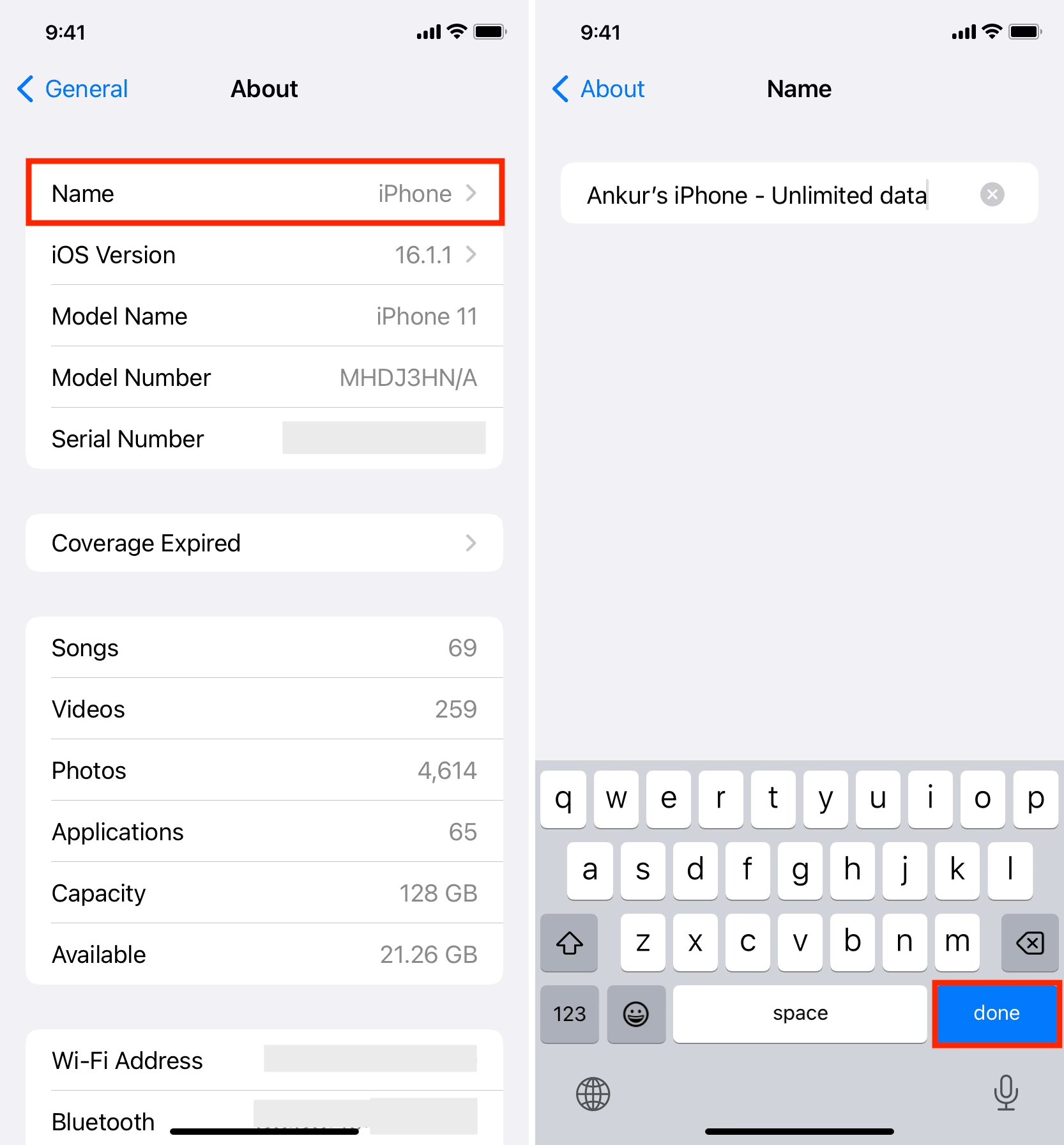
Změna názvu osobního hotspotu na vašem iPhonu je jednoduchý proces, který zabere jen několik klepnutí. Na konci tohoto rychlého přehledu budete vědět, jak přejmenovat svůj osobní hotspot na něco jedinečného a snadno rozpoznatelného. Předtím, než se pustíme do kroků, pojďme pochopit, čeho se snažíme dosáhnout. Změna názvu hotspotu v podstatě mění název Wi-Fi sítě vašeho iPhonu, když jej používáte jako hotspot. To vám může pomoci snadno identifikovat vaši síť na přeplněném místě a zajistit, aby se vaše zařízení připojila ke správné síti.
- Co je to Osobní Hotspot?
- Proč Změnit Název Hotspotu?
- Podrobný Návod: Jak Přejmenovat Hotspot na iPhone
- Tipy pro Výběr Názvu Hotspotu na iPhone
- Další Důležitá Nastavení Hotspotu
- Proč je Mobilní Hotspot Důležitý?
- Srovnání Typů Připojení
- Často Kladené Dotazy (FAQ)
- Co je osobní hotspot?
- Mohu nastavit heslo pro svůj iPhone hotspot?
- Ovlivní změna názvu hotspotu spotřebu mobilních dat?
- Mohu si název hotspotu změnit na cokoli chci?
- Ovlivní změna názvu hotspotu Bluetooth nebo jiná připojení?
- Jaký je minimální počet znaků pro heslo hotspotu?
- Jak se liší Wi-Fi od hotspotu?
- Závěr
Co je to Osobní Hotspot?
Osobní hotspot je vestavěná funkce vašeho iPhonu, která vám umožňuje sdílet připojení k mobilním datům s jinými zařízeními. Funguje jako přenosný Wi-Fi router, který místo kabelového připojení využívá mobilní sítě, jako jsou 4G nebo 5G. Představte si, že jste na cestách nebo v místě bez přístupu k Wi-Fi – váš iPhone se stane vaším osobním internetovým centrem, které zajistí, že vy i vaše zařízení zůstanete připojeni. Je to obzvláště užitečné pro práci na dálku, streamování obsahu na tabletu nebo jednoduše pro připojení přátel, když jim dojde data. Na rozdíl od veřejných Wi-Fi sítí, které mohou být rizikové, nabízí osobní hotspot soukromé a bezpečné připojení, což je klíčové pro ochranu vašich citlivých dat.
Proč Změnit Název Hotspotu?
Možná se ptáte, proč byste měli měnit název svého hotspotu, když iPhone automaticky přiřadí jméno podle názvu vašeho zařízení. Existuje několik pádných důvodů:
- Snadná Identifikace: V přeplněném prostředí s mnoha Wi-Fi sítěmi je jedinečný a snadno zapamatovatelný název hotspotu klíčový pro rychlé nalezení vaší sítě. Místo „iPhone od Honzy“ můžete mít „RychlýNet“ nebo „MojeWiFi“.
- Personalizace: Dává vám to pocit kontroly a umožňuje vám přidat k vašemu digitálnímu prostoru osobní dotek.
- Zabezpečení a Soukromí: Výchozí název hotspotu často obsahuje informace o typu vašeho zařízení (např. „iPhone 15 Pro Max“), což může být pro potenciální útočníky vodítkem. Změnou názvu na něco generického nebo kreativního snížíte riziko, že vás někdo snadno identifikuje nebo se pokusí připojit k vaší síti.
Změna názvu hotspotu je jednoduchý krok, který přináší významné výhody v oblasti pohodlí, personalizace a bezpečnosti.
Proces změny názvu vašeho osobního hotspotu na iPhonu je překvapivě jednoduchý, jelikož název hotspotu je přímo spojen s názvem samotného vašeho iPhonu. Postupujte podle těchto kroků a dejte svému hotspotu novou identitu:
Krok 1: Otevřete aplikaci Nastavení
Začněte tím, že na svém iPhonu klepnete na ikonu aplikace Nastavení (šedá ikona s ozubenými kolečky). Tato aplikace je centrem pro správu všech funkcí a nastavení vašeho telefonu. Pokud jste uživatel iPhonu, pravděpodobně jste s ní dobře obeznámeni, jelikož je to místo, kde si přizpůsobujete telefon svým představám.
Krok 2: Klepněte na "Obecné"
V menu Nastavení sjeďte dolů a klepněte na položku Obecné. Sekce Obecné obsahuje širokou škálu základních nastavení pro váš iPhone, včetně informací o zařízení, aktualizací softwaru a nastavení pro AirDrop nebo Handoff. Je to místo, kde se nachází klíčová nastavení pro celkové fungování vašeho zařízení.
Krok 3: Klepněte na "Informace"
V horní části seznamu v sekci Obecné klepněte na položku Informace. Zde najdete veškeré podrobnosti o vašem iPhonu, od verze softwaru, přes sériové číslo, až po model. A co je nejdůležitější pro náš účel, právě zde se nachází možnost změnit název vašeho iPhonu, který je základem pro název vašeho hotspotu.
Krok 4: Klepněte na "Název"
Po otevření sekce Informace klepněte na první možnost s názvem Název. Tím se dostanete přímo k poli, kde můžete upravit jméno vašeho iPhonu. Toto jméno je to, co uvidí ostatní zařízení, když budou skenovat Wi-Fi sítě v dosahu, stejně jako se objeví při připojení přes Bluetooth nebo AirDrop.
Krok 5: Zadejte nový název a potvrďte
Nyní můžete smazat stávající název a zadat nový, který si přejete. Můžete si vybrat cokoli – od „Můj iPhone hotspot“ po „Super Rychlá Síť“. Ujistěte se, že je název jedinečný a snadno zapamatovatelný, abyste jej mohli snadno najít v seznamu Wi-Fi sítí. Po zadání nového názvu klepněte na Hotovo (nebo „Done“) v pravém dolním rohu klávesnice, abyste změnu uložili.
Po dokončení těchto kroků bude váš iPhone vysílat nový název hotspotu. Jakékoli zařízení, které hledá Wi-Fi sítě, uvidí tento nový název. Nezapomeňte, že budete muset znovu připojit všechna zařízení, která byla dříve připojena k vašemu hotspotu pod starým názvem.
Tipy pro Výběr Názvu Hotspotu na iPhone
Při výběru nového názvu pro váš hotspot mějte na paměti několik užitečných tipů, které vám pomohou zajistit optimální funkčnost a bezpečnost:
- Jedinečnost: Zvolte název, který je jedinečný, aby nedošlo k záměně s jinými sítěmi v okolí. Vyvarujte se generických názvů jako „iPhone“ nebo „Mobilní síť“.
- Stručnost a Zapamatovatelnost: Kratší a výstižnější názvy se lépe pamatují a snáze se zadávají do jiných zařízení.
- Vyhněte se Citlivým Informacím: Nikdy nepoužívejte v názvu hotspotu osobní údaje, jako je vaše celé jméno, adresa, telefonní číslo nebo datum narození. Mohlo by to ohrozit vaše soukromí a bezpečnost.
- Znovu Připojte Zařízení: Pamatujte, že po změně názvu hotspotu budete muset ručně znovu připojit všechna zařízení, která byla dříve připojena k vaší síti.
- Řešení Problémů: Pokud máte potíže se změnou názvu hotspotu, zkuste restartovat iPhone a zopakovat postup. Někdy jednoduchý restart vyřeší drobné softwarové zádrhely.
Další Důležitá Nastavení Hotspotu
Kromě změny názvu hotspotu existují i další důležitá nastavení, která byste měli znát, abyste mohli svůj osobní hotspot plně a bezpečně využívat.
Jak Změnit Heslo Hotspotu?
Je naprosto zásadní mít silné heslo pro váš hotspot, abyste zabránili neoprávněnému přístupu. Změna hesla je stejně jednoduchá jako změna názvu:
- Otevřete Nastavení na svém zařízení.
- Přejděte na Osobní hotspot.
- Klepněte na Heslo Wi-Fi.
- Zadejte nové heslo, které chcete použít. Mějte na paměti, že heslo musí obsahovat alespoň 8 znaků a doporučuje se kombinace velkých a malých písmen, čísel a speciálních znaků pro maximální bezpečnost.
- Klepněte na Hotovo.
Jakmile kliknete na Hotovo, heslo vašeho hotspotu bude úspěšně změněno. Použijte co nejsilnější heslo, abyste se vyhnuli narušení dat a kybernetickým hrozbám.
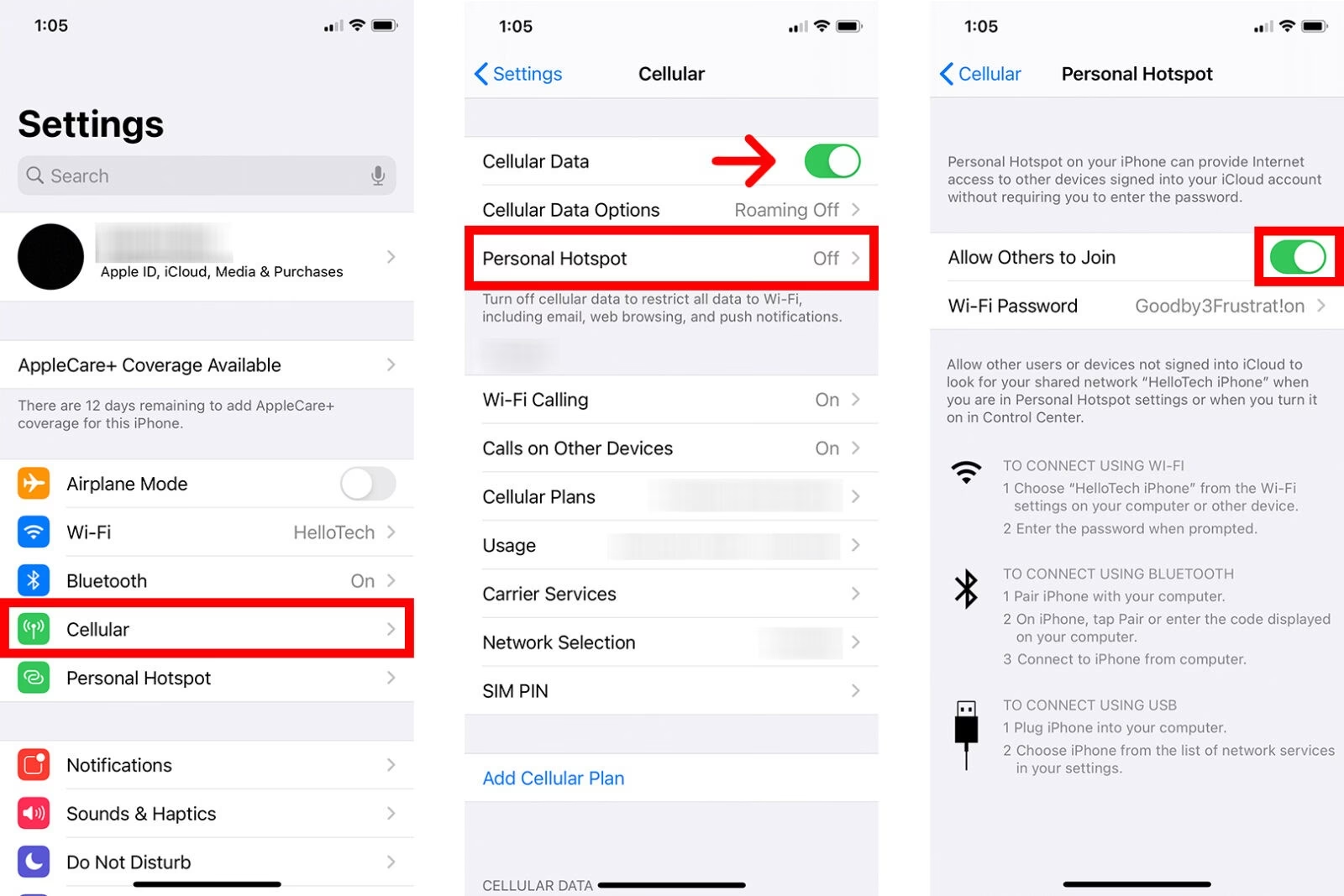
Jak Povolit nebo Zakázat Hotspot na iPhone?
Aktivace a deaktivace osobního hotspotu je rychlá a jednoduchá. Měli byste jej vypnout, když jej nepoužíváte, abyste šetřili baterii a data:
- Otevřete Nastavení na svém zařízení Apple.
- Sjeďte trochu dolů a klepněte na Osobní hotspot.
- Přepněte přepínač u položky Povolit ostatním připojení do polohy Zapnuto (zelená barva).
Jakmile je přepínač zelený, váš mobilní hotspot je zapnutý. Opětovným klepnutím na přepínač jej můžete jednoduše deaktivovat. Pokud váš hotspot nefunguje, zkuste vynucený restart nebo zkontrolujte aktualizace softwaru na svém zařízení.
Proč je Mobilní Hotspot Důležitý?
Nyní, když víte, jak zapnout a vypnout mobilní hotspot, změnit heslo a jak přejmenovat hotspot na iPhone, pojďme prozkoumat hlavní výhody této funkce:
- Jednoduchost a Pohodlí: Osobní síť je flexibilní a přenosná funkce, což znamená, že můžete sdílet připojení kdekoli. S několika klepnutími na vašem smartphonu můžete připojit různá další zařízení.
- Konektivita Více Zařízení: Hotspoty vám umožňují vytvořit praktickou a silnou Wi-Fi síť, ke které můžete připojit více zařízení najednou. Můžete se účastnit virtuálních schůzek na telefonu a zároveň odesílat pracovní e-maily přes notebook pomocí stejné mobilní sítě.
- Práce Bez Přerušení: Pracovat nebo studovat bez přerušení signálu je velmi důležité. Přenosné mobilní datové připojení vám poskytuje neomezený přístup k internetu, i když jste v oblasti s nespolehlivým síťovým pokrytím.
- Bezpečnější Než Veřejná Wi-Fi: Zatímco veřejné Wi-Fi sítě jsou nespolehlivé, mohou také představovat vážné bezpečnostní rizika. Připojení k jakékoli náhodné síti může vést k úniku dat. Je vždy výhodné připojit se k vašemu osobnímu hotspotu, abyste si udrželi soukromí a ochránili své informace.
Ať už jste student nebo pracující profesionál, nemůžete ztrácet drahocenný čas čekáním na obnovení internetu. Spolehlivý zdroj internetu a znalost toho, jak změnit název iPhonu pro hotspot, je vždy ideální volbou.
Srovnání Typů Připojení
Abychom lépe pochopili výhody osobního hotspotu, podívejme se na rychlé srovnání s jinými běžnými typy připojení:
| Funkce | Osobní Hotspot (iPhone) | Veřejná Wi-Fi (kavárna, letiště) | Domácí Wi-Fi (router) |
|---|---|---|---|
| Přenostnost | Vysoká (kde je signál mobilních dat) | Střední (pouze ve specifických lokalitách) | Nízká (omezeno na domov/kancelář) |
| Zabezpečení | Vysoké (šifrováno, pod vaší kontrolou) | Nízké (často nešifrované, riziko úniku dat) | Vysoké (pokud je správně nastaveno heslo) |
| Spolehlivost | Závisí na síle mobilního signálu | Proměnlivá (závisí na počtu uživatelů) | Vysoká (pokud je stabilní připojení ISP) |
| Náklady | Využívá vaše mobilní data (zahrnuto v tarifu) | Často zdarma, někdy placené | Měsíční poplatek za ISP |
| Kontrola | Úplná kontrola (název, heslo, připojení) | Žádná kontrola | Úplná kontrola |
Jak je vidět z tabulky, osobní hotspot nabízí bezkonkurenční kombinaci přenosnosti a zabezpečení, což z něj činí ideální volbu pro uživatele na cestách nebo v situacích, kdy je soukromí prioritou.
Často Kladené Dotazy (FAQ)
Co je osobní hotspot?
Osobní hotspot je funkce na vašem iPhonu, která vám umožňuje sdílet připojení vašeho telefonu k mobilním datům s jinými zařízeními, jako jsou notebooky, tablety nebo jiné chytré telefony. Vytváří tak malou, přenosnou Wi-Fi síť.
Mohu nastavit heslo pro svůj iPhone hotspot?
Ano, pro svůj iPhone hotspot můžete nastavit heslo, abyste zabránili neoprávněným uživatelům v připojení k vaší síti a ochránili svá data. Doporučuje se používat silné a složité heslo.
Ovlivní změna názvu hotspotu spotřebu mobilních dat?
Ne, změna názvu hotspotu nemá žádný vliv na spotřebu vašich mobilních dat. Nicméně, buďte si vědomi toho, kolik zařízení je připojeno a co dělají, protože to může ovlivnit vaši spotřebu dat.
Mohu si název hotspotu změnit na cokoli chci?
Ano, pro svůj hotspot si můžete zvolit jakýkoli název, pokud se vejde do limitu znaků (což je v podstatě délka názvu vašeho iPhonu) a neobsahuje nevhodný nebo urážlivý jazyk.
Ovlivní změna názvu hotspotu Bluetooth nebo jiná připojení?
Změna názvu hotspotu ovlivňuje pouze Wi-Fi připojení. Nebude mít žádný dopad na Bluetooth nebo jiné typy připojení vašeho zařízení, jelikož se mění pouze název zařízení, který se projeví v těchto službách.
Jaký je minimální počet znaků pro heslo hotspotu?
Heslo pro osobní hotspot na iPhonu musí mít minimálně 8 znaků. Pro maximální bezpečnost se doporučuje používat kombinaci písmen, čísel a speciálních znaků.
Jak se liší Wi-Fi od hotspotu?
Wi-Fi je technologie, která umožňuje bezdrátovou komunikaci a připojení k internetu. Hotspot je pak konkrétní místo nebo zařízení (v tomto případě váš iPhone), které využívá technologii Wi-Fi k sdílení připojení k internetu s jinými zařízeními. Jinými slovy, hotspot vytváří Wi-Fi síť, ke které se můžete připojit.
Závěr
Takže, jak jste viděli, změna názvu vašeho hotspotu na iPhonu je hračka. Nejenže vám to umožní personalizovat vaše zařízení, ale také přidává další vrstvu bezpečnosti a pomáhá předcházet chybám připojení. Ujistěte se, že pečlivě dodržujete uvedené kroky a nezapomeňte po změně znovu připojit svá zařízení. Pokud se kdykoli zaseknete, pamatujte, že spolehlivá aplikace Nastavení je tu pro vás. Nyní, když víte, jak změnit název hotspotu na iPhonu, jděte do toho a dejte svému hotspotu svěží novou identitu, která vynikne v davu!
Chceš-li si přečíst další články podobné jako Změna názvu hotspotu na iPhone, navštiv kategorii iPhone.