
28/03/2026
V dnešní digitální době je správa kontaktů klíčová pro plynulou komunikaci. Pokud vlastníte iPhone i iPad, pravděpodobně si přejete mít všechny své důležité kontakty snadno dostupné na obou zařízeních. Ať už jde o pracovní kontakty, rodinu nebo přátele, mít je synchronizované mezi vaším telefonem a tabletem výrazně zjednodušuje život. Naštěstí Apple nabízí několik elegantních a efektivních způsobů, jak toho dosáhnout. Tento článek vás provede nejpoužívanějšími metodami, abyste si mohli vybrat tu, která nejlépe vyhovuje vašim potřebám a zajistí, že vaše kontakty budou vždy tam, kde je potřebujete.
- Nejjednodušší cesta: Synchronizace přes iCloud
- Alternativní metody pro přesun kontaktů
- Srovnávací tabulka metod přesunu kontaktů
- Často kladené otázky (FAQ)
- Proč se mi kontakty nesynchronizují, i když mám zapnutý iCloud?
- Mohu přesunout jen některé kontakty z iPhonu na iPad?
- Potřebuji k tomu počítač?
- Co když mám na obou zařízeních již nějaké kontakty a nechci je ztratit?
- Je synchronizace kontaktů přes iCloud bezpečná?
- Mohu synchronizovat kontakty z jiných služeb (např. Google, Outlook) s iPadem?
- Závěr
Nejjednodušší cesta: Synchronizace přes iCloud
iCloud je cloudová služba společnosti Apple, která umožňuje automatickou synchronizaci dat mezi všemi vašimi zařízeními Apple, která jsou přihlášena ke stejnému Apple ID. To je zdaleka nejjednodušší a nejspolehlivější způsob, jak zajistit, aby vaše kontakty byly vždy aktuální a dostupné jak na iPhonu, tak na iPadu. Jakmile jednou nastavíte synchronizaci kontaktů přes iCloud, nemusíte se o nic starat – veškeré změny, které provedete na jednom zařízení, se automaticky projeví i na druhém.
Krok za krokem: Nastavení iCloud synchronizace kontaktů
Abyste mohli začít využívat synchronizaci kontaktů přes iCloud, musíte se ujistit, že je tato funkce povolena na obou vašich zařízeních. Je důležité, aby obě zařízení byla přihlášena ke stejnému Apple ID. Pokud používáte různá Apple ID, synchronizace nebude fungovat.
Na vašem iPhonu:
- Otevřete aplikaci Nastavení.
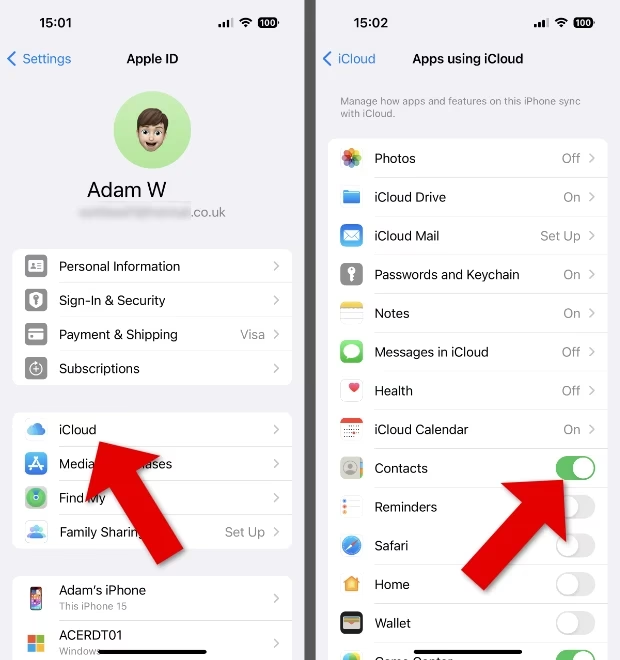
- V horní části obrazovky klepněte na své jméno (Apple ID, iCloud, Média a nákupy).
- Vyberte možnost iCloud.
- Zde uvidíte seznam aplikací, které mohou využívat iCloud. Vyhledejte a klepněte na Zobrazit vše (pokud to nevidíte hned).
- Najděte položku Kontakty a ujistěte se, že je přepínač vedle ní zapnutý (zelený). Pokud není, zapněte jej. Systém se vás může zeptat, zda chcete sloučit stávající kontakty v zařízení s těmi na iCloudu – doporučujeme zvolit možnost „Sloučit“ (Merge), aby se vaše kontakty správně nahrály do cloudu.
Na vašem iPadu:
Opakujte stejné kroky jako na iPhonu:
- Otevřete aplikaci Nastavení.
- V horní části obrazovky klepněte na své jméno (Apple ID, iCloud, Média a nákupy).
- Vyberte možnost iCloud.
- Vyhledejte a klepněte na Zobrazit vše.
- Najděte položku Kontakty a ujistěte se, že je přepínač vedle ní zapnutý (zelený). Pokud není, zapněte jej. Opět zvolte „Sloučit“, pokud se vás systém zeptá.
Po zapnutí synchronizace na obou zařízeních a připojení k internetu (ideálně přes Wi-Fi) by se vaše kontakty měly automaticky synchronizovat. Tento proces může trvat několik minut v závislosti na počtu kontaktů a rychlosti vašeho připojení. Můžete zkontrolovat aplikaci Kontakty na obou zařízeních, zda se kontakty objevily.
Co když se kontakty nesynchronizují? Řešení problémů s iCloudem
- Zkontrolujte Apple ID: Ujistěte se, že obě zařízení používají stejné Apple ID.
- Připojení k internetu: Ověřte, že obě zařízení jsou připojena k stabilnímu Wi-Fi nebo mobilní datové síti. Bez připojení k internetu se synchronizace nemůže uskutečnit.
- Stav iCloudu: Někdy může být problém na straně serverů Apple. Můžete zkontrolovat stav systémů Apple na oficiální stránce podpory Apple.
- Vypnout a zapnout Kontakty v iCloudu: Zkuste na obou zařízeních vypnout synchronizaci kontaktů v nastavení iCloudu a po několika minutách ji znovu zapnout. Může se vás zeptat, zda chcete kontakty ponechat v zařízení nebo je smazat – zvolte ponechat v zařízení (Keep on My iPhone/iPad), a poté je sloučit s iCloudem.
- Restartujte zařízení: Jednoduchý restart iPhonu i iPadu může často vyřešit drobné softwarové zádrhely.
- Aktualizujte iOS/iPadOS: Ujistěte se, že obě zařízení mají nainstalovanou nejnovější verzi operačního systému. Starší verze mohou mít problémy s kompatibilitou.
Alternativní metody pro přesun kontaktů
I když je iCloud nejpreferovanější metodou, existují i jiné způsoby, jak přesunout kontakty, které se mohou hodit v specifických situacích, například pokud nechcete používat iCloud nebo potřebujete přesunout pouze několik vybraných kontaktů.
1. AirDrop: Rychlý přesun vybraných kontaktů
AirDrop je skvělá funkce pro rychlé sdílení souborů, včetně kontaktů, mezi zařízeními Apple, která jsou v blízkosti. Je ideální, pokud potřebujete poslat jen několik vybraných kontaktů, nikoli celou databázi.
Jak použít AirDrop pro kontakty:
- Na iPhonu (odesílající zařízení):
- Otevřete aplikaci Kontakty.
- Najděte kontakt, který chcete sdílet, a klepněte na něj.
- Sjeďte dolů a klepněte na Sdílet kontakt.
- Vyberte AirDrop.
- Zobrazí se seznam dostupných zařízení v okolí. Vyberte svůj iPad.
- Na iPadu (přijímající zařízení):
- Ujistěte se, že má AirDrop zapnutý a je nastaven na příjem od „Všichni“ nebo „Jen kontakty“ (pokud je odesílající iPhone v kontaktech). To můžete zkontrolovat v Ovládacím centru (přejetím prstem shora doprava dolů na novějších iPadech, nebo zdola nahoru na starších). Podržte prst na bloku připojení (Wi-Fi, Bluetooth) a klepněte na AirDrop.
- Na obrazovce iPadu se objeví upozornění, že iPhone chce sdílet kontakt. Klepněte na Přijmout.
- Kontakt se automaticky uloží do vaší aplikace Kontakty na iPadu.
Poznámka: Pro AirDrop je nutné mít zapnuté Wi-Fi a Bluetooth na obou zařízeních a mít je v rozumné blízkosti. AirDrop nefunguje přes internet.
2. Export vCard (soubor .vcf) přes e-mail
Pokud preferujete manuální metodu nebo potřebujete poslat kontakty někomu, kdo není v dosahu AirDropu, můžete exportovat kontakty jako soubor vCard (.vcf) a poslat si je e-mailem. Tato metoda je vhodná pro jednotlivé kontakty nebo menší skupiny.
Jak exportovat a poslat vCard:
- Na iPhonu:
- Otevřete aplikaci Kontakty.
- Najděte kontakt, který chcete exportovat, a klepněte na něj.
- Sjeďte dolů a klepněte na Sdílet kontakt.
- Z možností sdílení vyberte Mail (nebo jinou e-mailovou aplikaci, kterou používáte).
- Jako příjemce zadejte svou vlastní e-mailovou adresu a pošlete e-mail.
- Na iPadu:
- Otevřete e-mailovou aplikaci a najděte e-mail, který jste si poslali.
- Otevřete přílohu (soubor .vcf).
- iPad se vás zeptá, zda chcete přidat kontakt. Klepněte na Vytvořit nový kontakt nebo Přidat k existujícímu kontaktu.
Tato metoda je sice poněkud zdlouhavější pro velké množství kontaktů, ale je velmi univerzální a nevyžaduje iCloud ani AirDrop.
3. Synchronizace přes počítač (iTunes/Finder)
Ačkoliv je tato metoda méně běžná pro synchronizaci kontaktů v dnešní době, kdy dominuje cloud, stále je možná a může být užitečná pro uživatele, kteří preferují lokální zálohování a správu dat. Pro starší verze macOS a Windows se používá iTunes, pro novější macOS se používá Finder.
Jak synchronizovat kontakty přes počítač:
- Připojte iPhone k počítači: Použijte USB kabel a připojte iPhone k počítači.
- Otevřete iTunes/Finder:
- Na macOS Catalina a novějších: Otevřete Finder a vyberte svůj iPhone v postranním panelu.
- Na starších macOS a Windows: Otevřete iTunes a vyberte svůj iPhone.
- Vyberte iPhone a přejděte na záložku Informace:
- V Finderu klikněte na záložku Info.
- V iTunes klikněte na záložku Info.
- Synchronizace kontaktů:
- Zaškrtněte políčko Synchronizovat kontakty s.
- Z rozevíracího seznamu vyberte zdroj, se kterým chcete synchronizovat (např. Kontakty Google, Outlook Contacts, Adresář Windows). Je důležité, abyste jako zdroj zvolili aplikaci nebo službu, která obsahuje vaše kontakty.
- Klikněte na Použít nebo Synchronizovat.
- Odpojte iPhone a připojte iPad: Opakujte kroky 1-4 s iPadem, ujistěte se, že synchronizujete se stejným zdrojem kontaktů.
Tato metoda vyžaduje, aby vaše kontakty byly nejprve synchronizovány s nějakým programem nebo službou na vašem počítači, a teprve poté je z počítače přenesete na iPad. Je to složitější než iCloud, ale poskytuje větší kontrolu nad tím, co se synchronizuje.
| Metoda | Snadnost použití | Množství kontaktů | Požadavky | Komentář |
|---|---|---|---|---|
| iCloud Synchronizace | Velmi snadné (jednorázové nastavení) | Všechny | Stejné Apple ID, internet | Doporučená metoda, automatická a bezstarostná. |
| AirDrop | Snadné (pro jednotlivé kontakty) | Jednotlivé / malé skupiny | Bluetooth, Wi-Fi, blízkost zařízení | Rychlé pro ad-hoc sdílení. |
| vCard přes e-mail | Střední | Jednotlivé | E-mailový účet, internet | Univerzální, ale nepraktické pro mnoho kontaktů. |
| iTunes/Finder | Střední až složité | Všechny | Počítač, kabel, iTunes/Finder, externí zdroj kontaktů | Lokální kontrola, méně běžné pro kontakty. |
Často kladené otázky (FAQ)
Proč se mi kontakty nesynchronizují, i když mám zapnutý iCloud?
Nejčastější příčiny jsou: rozdílná Apple ID na zařízeních, nedostatečné připojení k internetu, nebo plné úložiště iCloudu (i když kontakty zabírají málo místa, může to být problém u jiných dat). Zkuste vypnout a znovu zapnout synchronizaci kontaktů v nastavení iCloudu na obou zařízeních a ujistěte se, že máte aktuální verzi iOS/iPadOS.
Mohu přesunout jen některé kontakty z iPhonu na iPad?
Ano, pro přesun vybraných kontaktů je ideální použít AirDrop nebo exportovat jednotlivé kontakty jako soubory vCard (.vcf) a poslat si je e-mailem. iCloud synchronizuje všechny kontakty.
Potřebuji k tomu počítač?
Ne, pro většinu uživatelů není počítač potřeba. Synchronizace přes iCloud je plně bezdrátová a funguje přímo mezi zařízeními. AirDrop také nevyžaduje počítač. Pouze starší metoda přes iTunes/Finder vyžaduje počítač.
Co když mám na obou zařízeních již nějaké kontakty a nechci je ztratit?
Při první synchronizaci iCloudu vás systém obvykle vyzve k „sloučení“ kontaktů. To znamená, že kontakty z vašeho zařízení se nahrají na iCloud a kontakty z iCloudu (včetně těch z druhého zařízení) se stáhnou do vašeho zařízení. Tím by se měly všechny kontakty spojit. Před jakýmikoli velkými změnami je vždy dobré mít zálohu dat.
Je synchronizace kontaktů přes iCloud bezpečná?
Ano, Apple klade velký důraz na bezpečnost dat. Data synchronizovaná přes iCloud jsou šifrována jak při přenosu, tak i v klidu na serverech Apple. Používáním silného hesla pro vaše Apple ID a dvoufaktorové autentizace zvyšujete bezpečnost svých dat.
Mohu synchronizovat kontakty z jiných služeb (např. Google, Outlook) s iPadem?
Ano, kromě iCloudu můžete v nastavení iOS/iPadOS přidat i jiné účty (např. Google, Outlook, Exchange) a povolit synchronizaci kontaktů z těchto služeb. Tímto způsobem se kontakty z těchto účtů objeví ve vaší aplikaci Kontakty na iPhonu i iPadu. To je ideální, pokud máte kontakty primárně uložené v jiné cloudové službě.
Závěr
Přesun kontaktů z iPhonu na iPad je proces, který je díky ekosystému Apple velmi jednoduchý a efektivní. Pro většinu uživatelů je nejlepší a nejpohodlnější volbou automatická synchronizace přes iCloud, která zajistí, že vaše kontakty jsou vždy aktuální na všech vašich zařízeních. Pro rychlé sdílení několika kontaktů je tu AirDrop, a pro specifické situace můžete využít export vCard nebo synchronizaci přes počítač. Důležité je, abyste si vybrali metodu, která nejlépe vyhovuje vašim potřebám, a zajistili tak, že vaše komunikační síť bude vždy kompletní a snadno dostupná, ať už používáte iPhone nebo iPad.
Chceš-li si přečíst další články podobné jako Jak Přesunout Kontakty z iPhone na iPad?, navštiv kategorii Návody.