
13/12/2022
Ať už vlastníte starší model jako iPhone 4, 5, 5s, 6, 6s, 7, SE, nebo dokonce veterána jako iPhone 3GS, a z nějakého důvodu potřebujete přeinstalovat operační systém, jste na správném místě. Důvody pro tento krok mohou být různé: váš iPhone může být zamčený, můžete ho mít nalezený, nebo jen zkrátka nefunguje tak, jak by měl – je pomalý, padají aplikace, nebo se zasekává. Důležité je zachovat klid a postupovat systematicky. Následující průvodce vás provede celým procesem krok za krokem, aby byla přeinstalace co nejhladší. Pokud by se náhodou něco pokazilo, například se soubory rozbalí, ale instalace selže, není třeba panikařit. V takovém případě budete muset navštívit servis, kde proces dokončí pomocí pokročilejších nástrojů. Přeinstalace v servisu obvykle není drahá, pohybuje se v rozmezí 100–250 Kč, v závislosti na regionu. Hlavním cílem tohoto článku je ukázat, jak přeinstalovat jakýkoli iPhone, ať už se jedná o americký model, nebo se dotkneme i specifik čínských napodobenin.
- Krok první: Příprava – Získání správného firmwaru pro váš iPhone
- Krok druhý: Přeinstalace iPhonu pomocí počítače a iTunes
- Krok třetí: Samostatná přeinstalace iPhonu přes Recovery Mode
- Krok čtvrtý: Samostatná přeinstalace iPhonu přes DFU režim
- Jak přeinstalovat nalezený nebo zamčený iPhone
- Jak přeinstalovat iPhone bez počítače a bez iTunes
- Jak přeinstalovat čínský iPhone (kopii)
- Jak přejít na novou verzi iOS (Aktualizace)
- Srovnání: Recovery Mode vs. DFU Mode
- Často kladené otázky (FAQ)
Krok první: Příprava – Získání správného firmwaru pro váš iPhone
Než se pustíte do samotné přeinstalace, je naprosto nezbytné mít k dispozici správný firmware, který chcete do svého iPhonu nainstalovat. Bez něj se neobejdete. Firmware je v podstatě operační systém vašeho zařízení, v případě iPhonů se jedná o iOS.
Kde získat oficiální firmware?
Oficiální firmware, známý jako soubor s příponou .ipsw, můžete stáhnout z několika spolehlivých online zdrojů, které shromažďují všechny oficiální verze iOS. Při stahování je klíčové znát přesný model vašeho iPhonu a vybrat odpovídající verzi firmwaru. Například, pokud máte iPhone 5, pro něj existuje několik verzí iOS. Vždy doporučujeme vybrat nejnovější verzi, kterou váš model podporuje, například iOS 10.3.3 pro iPhone 5.
Důležité upozornění na varianty GSM a CDMA
Zvláštní pozornost věnujte také modifikacím GSM a CDMA. Některé iPhony jsou určeny pro sítě CDMA (například některé modely z USA), zatímco většina světových operátorů používá GSM. Pokud má váš telefon připojení CDMA, firmware určený pro GSM se na něj nenainstaluje a naopak. Tento detail je často přehlížen, ale je kritický pro úspěšnou instalaci.
Kompatibilita s novějšími verzemi iOS
Je také důležité si uvědomit, že starší modely iPhonů nepodporují nejnovější verze iOS. Například pokus o instalaci iOS 11 na iPhone 5 nebo iPhone 5s je marný – tyto telefony by ji nezvládly kvůli svému procesoru a hardwarovým omezením. Vždy si proto ověřte, jaká je nejvyšší podporovaná verze iOS pro váš konkrétní model.
Krok druhý: Přeinstalace iPhonu pomocí počítače a iTunes
Jak už název napovídá, pro tento krok budete potřebovat počítač (stolní PC nebo notebook) a samozřejmě originální USB kabel pro připojení iPhonu k počítači. Předpokládáme, že tyto základní nástroje máte k dispozici.
Příprava počítače a iTunes
iTunes je oficiální software od Apple, který je nezbytný pro komunikaci s vaším iPhonem a pro nahrání nového firmwaru. Bez něj byste se neobešli.
- Stažení a instalace iTunes: Pokud ještě nemáte na svém počítači nainstalovaný program iTunes, stáhněte si jej z oficiálních stránek Apple. Po stažení jej nainstalujte podle pokynů na obrazovce.
- Připojení iPhonu: Po instalaci iTunes připojte svůj iPhone k počítači pomocí USB kabelu. V tuto chvíli iPhone nezapínejte, pokud nechcete provést zálohu dat. Vytvoření zálohy dat v iTunes je však vždy důrazně doporučeno před jakoukoli přeinstalací, jelikož se může hodit pro obnovu dat v případě selhání procesu.
- Umístění firmwaru: Stažený soubor s firmwarem iOS (soubor .ipsw) je ideální umístit na plochu počítače. Usnadníte si tak jeho nalezení během procesu. Místo uložení sice nemá vliv na samotný proces, ale zkrátí dobu hledání a minimalizuje riziko chyby.
Po dokončení těchto počátečních kroků se můžeme přesunout k hlavní části – nastavení iPhonu pro přeinstalaci. Pro demonstraci budeme používat iPhone 5, ale kroky jsou analogické pro iPhone 4, iPhone 4s, iPhone 5s, iPhone 6, iPhone 7 a další, s výjimkou vstupu do režimu DFU režim, který se může u některých modelů mírně lišit.
Krok třetí: Samostatná přeinstalace iPhonu přes Recovery Mode
Před zahájením tohoto kroku je naprosto nezbytné, abyste měli baterii svého iPhonu nabitou na 100 % nabití. Pokud by se baterie během procesu vyčerpala, mohlo by dojít k poškození zařízení, které by vyžadovalo složitý servisní zásah, často spojený s otevřením telefonu.
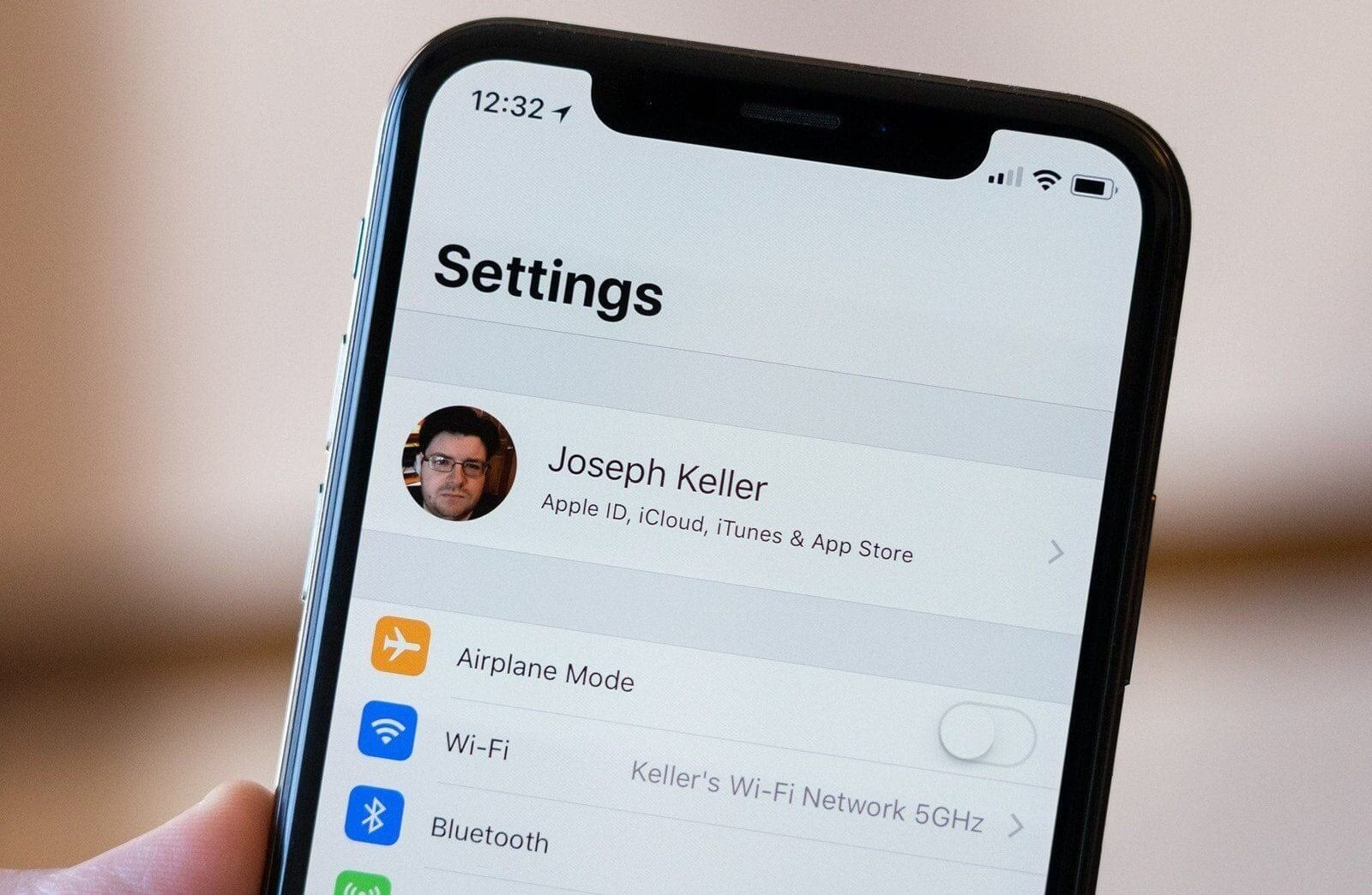
DŮLEŽITÉ UPOZORNĚNÍ: Před přeinstalací je také nutné vypnout funkci „Najít iPhone“. To provedete v Nastavení > [Vaše jméno] > Najít > Najít iPhone. Přepněte ji do polohy Vypnuto a zadejte své Apple ID heslo pro potvrzení. Tato funkce by mohla bránit úspěšné instalaci nového firmwaru.
Vstup do režimu Recovery Mode
Pro přeinstalaci musíte svůj iPhone uvést do režimu Recovery Mode (režim obnovy). Postupujte následovně:
- Úplně vypněte svůj iPhone.
- Nyní připojte iPhone k počítači (nebo notebooku) pomocí USB kabelu. Při připojování držte stisknuté tlačítko Home (u iPhone 7 a novějšího držte tlačítko pro snížení hlasitosti).
- Jakmile se na obrazovce iPhonu objeví logo iTunes (ikona s kabelem směřujícím k ikonce iTunes), pusťte tlačítko. Váš iPhone je nyní v režimu Recovery Mode.
- Spusťte program iTunes na svém počítači. iTunes by měl automaticky detekovat iPhone v režimu obnovy a zobrazit zprávu, že je potřeba iPhone aktualizovat nebo obnovit.
- Pokud se objeví okno „Obnovit“ nebo „Aktualizovat“, klikněte na „OK“. Pokud se zpráva neobjeví, v iTunes na obrazovce souhrnu zařízení vyberte „Obnovit iPhone“ (pokud chcete provést čistou instalaci a smazat data) nebo „Aktualizovat“ (pokud chcete jen aktualizovat iOS, aniž by se smazala data). Pro kompletní přeinstalaci obvykle volíme „Obnovit iPhone“.
- Pro výběr konkrétního souboru firmwaru (.ipsw), který jste si stáhli, musíte při kliknutí na „Obnovit iPhone“ nebo „Aktualizovat“ držet klávesu Shift (na Windows) nebo Option/Alt (na Macu).
- Otevře se okno pro procházení souborů. V něm musíte najít a vybrat stažený soubor s firmwarem (.ipsw), který jste si ideálně umístili na plochu. Vyberte jej a klikněte na „Otevřít“.
Tím vaše aktivní zapojení končí – iTunes nyní převezme kontrolu a provede celou instalaci firmwaru. Na obrazovce iPhonu uvidíte průběh instalace a lištu postupu. Po dokončení iTunes oznámí, že iPhone byl úspěšně obnoven. Na závěr odpojte kabel a zapněte svůj iPhone jako obvykle. Doufejme, že přeinstalace proběhla úspěšně. Pokud ne, nevěšte hlavu, existuje ještě jedna, hlubší možnost – režim DFU.
Krok čtvrtý: Samostatná přeinstalace iPhonu přes DFU režim
Pokud se vám z nějakého důvodu nepodařilo přeinstalovat iPhone přes Recovery Mode, nebo se iPhone po pokusu o přeinstalaci nespustí, je čas zkusit režim DFU (Device Firmware Update). Tento režim je hlubší než Recovery Mode a umožňuje iTunes komunikovat s iPhonem bez načítání operačního systému. Je to v podstatě „nouzový režim“ pro nahrávání firmwaru.
Vstup do režimu DFU (pro většinu modelů iPhone s fyzickým tlačítkem Home)
- Nejprve připojte zařízení k počítači pomocí USB kabelu.
- Vypněte zařízení (držte tlačítko napájení a posuňte jezdec pro vypnutí).
- Držte tlačítko napájení po dobu 3 sekund.
- Aniž byste pustili tlačítko napájení, stiskněte tlačítko Home a držte obě tlačítka po dobu 10 sekund.
- Poté pusťte tlačítko napájení, ale pokračujte v držení tlačítka Home, dokud vám iTunes neoznámí, že detekovalo zařízení v režimu obnovy. Displej iPhonu by měl zůstat černý – to je znamení, že jste úspěšně vstoupili do režimu DFU. Pokud se objeví logo Apple nebo ikona iTunes, drželi jste tlačítka příliš dlouho a musíte začít znovu.
Vstup do režimu DFU pro iPhone 7 a novější (bez fyzického tlačítka Home)
Pro iPhone 7 a novější modely, které nemají fyzické tlačítko Home, je postup mírně odlišný, jelikož tlačítko Home slouží i jako senzorický prvek.
- Připojte iPhone k počítači.
- Vypněte zařízení.
- Stiskněte a držte tlačítko napájení a zároveň tlačítko snížení hlasitosti po dobu 10 sekund.
- Pokud se objeví logo Apple, drželi jste tlačítka příliš dlouho – proces opakujte od začátku.
- Pokud displej zůstane černý a v iTunes se objeví zpráva o detekci zařízení v režimu obnovy, pak jste úspěšně převedli iPhone do režimu DFU.
Dokončení přeinstalace z DFU režimu
Jakmile je váš iPhone v DFU režimu a iTunes jej detekuje, další kroky jsou identické s těmi, které jsme popsali v kroku třetím pro Recovery Mode. V iTunes klikněte na „Obnovit iPhone“ (nezapomeňte držet klávesu Shift na Windows nebo Option na Macu) a vyberte soubor s firmwarem (.ipsw). iTunes se postará o zbytek instalace.
Jak přeinstalovat nalezený nebo zamčený iPhone
Přeinstalace zamčeného nebo nalezeného iPhonu probíhá přesně stejným způsobem, jak je popsáno výše s použitím iTunes a režimů Recovery nebo DFU. Nicméně, můžete narazit na velmi nepříjemné, a možná i tragické překvapení.
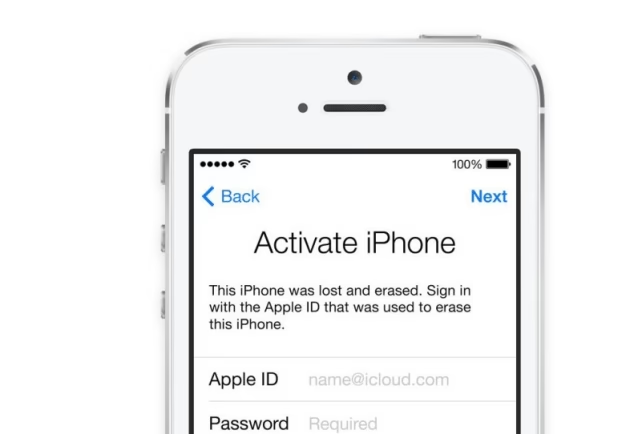
Problém spočívá v tom, že u zamčeného iPhonu (nemáme na mysli zámek omezení, ten lze snadno odstranit) může být zapnutá funkce „Najít iPhone“, která je součástí bezpečnostního systému Apple známého jako Activation Lock (zámek aktivace). Aniž byste znali přihlašovací údaje k účtu Apple ID původního majitele, tuto funkci nebudete moci vypnout ani po přeinstalaci firmwaru.
Dokonce ani autorizované servisy nepřijímají taková zařízení k přeinstalaci nebo odemčení, protože by se jednalo o obcházení bezpečnostních opatření proti krádeži. Oficiální servisní centrum Apple by tuto službu mohlo teoreticky deaktivovat, ale vyžadovalo by to naprosto jednoznačné doklady prokazující, že jste skutečným a legálním vlastníkem telefonu (např. originální účtenka s IMEI číslem telefonu), a ani tato služba není zdarma. V podstatě, pokud je iPhone chráněn Activation Lock a neznáte Apple ID a heslo, je zařízení po přeinstalaci nepoužitelné (tzv. „bricknuté“). Proto buďte velmi opatrní při nákupu nebo manipulaci s iPhony, které nejsou vašeho původu.
Jak přeinstalovat iPhone bez počítače a bez iTunes
Možnost kompletně přeinstalovat iPhone bez použití iTunes, tedy pouze nástroji přímo v telefonu, bohužel neexistuje. Tato omezení jsou zavedena z bezpečnostních důvodů a kvůli zajištění integrity operačního systému iOS. Jediná „přeinstalace“, kterou lze provést bez počítače, je aktualizace operačního systému přes Wi-Fi (pokud je dostupná novější verze iOS) nebo obnovení zařízení z uložené zálohy v úložišti iCloud.
Pro obnovu z iCloudu budete nutně potřebovat internetové připojení, ideálně přes Wi-Fi, jelikož se bude přenášet velký objem dat a rychlé a stabilní připojení je klíčové pro úspěšné stažení zálohy a její obnovení. Přeinstalace bez počítače není možná – vše je navrženo tak, aby se zajistila maximální bezpečnost a minimalizovalo riziko neoprávněné manipulace s operačním systémem. Obnovit iPhone bez iTunes lze také pomocí programu „CopyTrans Shelbee“, ale je důležité pochopit, že tento program slouží primárně k zálohování a obnově dat (kontaktů, zpráv, fotografií, videí, nastavení atd.) do iPhonu, nikoli k instalaci nového firmwaru operačního systému. Je to spíše nástroj pro správu obsahu, nikoli pro systémovou přeinstalaci.
Jak přeinstalovat čínský iPhone (kopii)
Číňané jsou známí tím, že napodobují téměř cokoli, co se jim dostane pod ruku – včetně iPhonů. Ačkoli Apple tvrdí, že porušují patenty kopírováním designu, jejich kopie vypadají natolik podobně, že spotřebitelé nemusí na první pohled vidět rozdíl. Ten se však projeví uvnitř – tyto telefony používají hardware a software založený na systému Android, pouze s grafickou nadstavbou, která se snaží napodobit vzhled iOS.
Před přeinstalací čínského iPhonu je v první řadě klíčové vybrat ten správný firmware. Protože se jedná o Android, potřebujete firmware určený pro konkrétní čínský hardware, nikoli oficiální iOS. Pokus o instalaci iOS firmwaru na čínskou kopii by vedl k nefunkčnosti zařízení.
Přeinstalace pomocí Flash Tool
Pro přeinstalaci čínského iPhonu budete potřebovat program s názvem Flash Tool. Po jeho stažení a instalaci (spusťte ho jako administrátor pro zajištění plných oprávnění) postupujte následovně:
- V programu Flash Tool klikněte na tlačítko „Scatter loading“ a vyberte cestu k tzv. scatter-souboru – jedná se o textový soubor s příponou „.txt“, který definuje rozložení paměti pro firmware a je součástí balíčku s firmwarem.
- Po stisknutí „Otevřít“ (po výběru scatter-souboru) klikněte na „Download“ ve Flash Toolu. Program se přepne do režimu čekání na připojení zařízení.
- Nyní připojte telefon k počítači pomocí kabelu, přičemž držte tlačítko Home na telefonu. Toto tlačítko slouží k uvedení telefonu do režimu pro nahrávání firmwaru.
- Když v programu Flash Tool uvidíte červený řádek (indikující detekci zařízení), tlačítko Home můžete pustit.
- Následně se objeví fialový řádek a poté žlutý, který bude signalizovat začátek přeinstalace. Proces může trvat několik minut.
- Po dokončení procesu se zobrazí zpráva, že firmware byl úspěšně nainstalován. Nyní vše odpojte a zkuste zapnout svůj čínský iPhone. Hodně štěstí!
Jak přejít na novou verzi iOS (Aktualizace)
Přejít na novou verzi iOS, tedy aktualizovat operační systém, je odlišný proces od kompletní přeinstalace, i když se k tomu také používá iTunes. Tento postup je vhodný v případě, že se vám nedaří stáhnout a nainstalovat aktualizaci přímo z iPhonu (např. přes Nastavení > Obecné > Aktualizace softwaru) kvůli nedostatku místa, chybě připojení nebo jiným problémům.
Postup aktualizace iOS přes iTunes:
- Připojte svůj iPhone k počítači přes USB kabel.
- Otevřete iTunes a přejděte do sekce správy vašeho zařízení (klikněte na ikonu telefonu v levém horním rohu, jakmile se objeví).
- Na obrazovce souhrnu zařízení klikněte na tlačítko „Aktualizovat“ (Update). iTunes automaticky vyhledá a stáhne nejnovější dostupnou verzi iOS pro váš model a nainstaluje ji, aniž by smazala vaše data.
- Vyčkejte na dokončení operace. Během aktualizace neodpojujte iPhone od počítače, aby nedošlo k poškození systému.
Srovnání: Recovery Mode vs. DFU Mode
Ačkoli oba režimy slouží k obnově nebo přeinstalaci iPhonu, mají odlišné použití a chování, které je důležité znát pro správnou diagnostiku a řešení problémů:
| Vlastnost | Recovery Mode (Režim obnovy) | DFU Mode (Device Firmware Update) |
|---|---|---|
| Účel | Obnova softwaru, řešení běžných problémů s iOS, aktualizace. | Hlubší obnova firmwaru, řešení vážných softwarových problémů, možnost přeinstalace nižší verze iOS (pokud Apple podepisuje). |
| Stav displeje | Zobrazuje ikonu iTunes a kabel (vyzývající k připojení k iTunes). | Displej zůstává zcela černý, nevykazuje žádné logo ani ikony. |
| Úroveň spouštění | Načítá část iOS (tzv. iBoot) pro komunikaci s iTunes. | Nenačítá žádnou část iOS, komunikuje přímo s bootloaderem. |
| Kdy použít | Při běžných softwarových problémech, zaseknutí na logu Apple, při aktualizaci systému. | Když Recovery Mode selže, při problémech s bootováním, po neúspěšné aktualizaci, nebo při pokusu o downgrade. |
Často kladené otázky (FAQ)
Je přeinstalace iPhonu nebezpečná?
Pokud budete pečlivě dodržovat všechny kroky a ujistíte se, že máte dostatečně nabitou baterii a stabilní připojení k počítači, proces přeinstalace je relativně bezpečný. Největší riziko spočívá v odpojení zařízení během procesu nebo vybití baterie, což by mohlo vést k poškození softwaru a nutnosti opakovat proces. V nejhorším případě, pokud se něco pokazí a sami si nevíte rady, je stále možnost navštívit autorizovaný servis, kde vám pomohou.
Ztratím při přeinstalaci svá data?
Ano, přeinstalace iPhonu (obnova firmwaru) obvykle smaže všechna data a nastavení z vašeho zařízení, vrátí ho do továrního nastavení. Proto je naprosto klíčové provést zálohu všech důležitých dat (fotografie, kontakty, zprávy, aplikace, nastavení) před zahájením procesu. Můžete použít iCloud nebo iTunes pro vytvoření kompletní zálohy, kterou pak po úspěšné přeinstalaci můžete snadno obnovit.
Mohu snížit verzi iOS (downgrade)?
Apple obvykle podepisuje (autorizuje) pouze nejnovější verze iOS a po krátké době (někdy jen několik dní nebo týdnů) přestane podepisovat starší verze. To znamená, že jakmile Apple přestane podepisovat určitou verzi iOS, nemůžete se k ní vrátit. Přeinstalace vás vždy posune na nejnovější podepsanou verzi iOS, která je pro váš model dostupná. Downgrade je tedy možný jen velmi omezenou dobu po vydání nové verze a vyžaduje specifické znalosti a podepsaný firmware, který musíte mít stažený ještě předtím, než Apple přestane tuto verzi podepisovat.
Co dělat, když iPhone po přeinstalaci nenaběhne?
Pokud váš iPhone po pokusu o přeinstalaci nenaběhne, zasekne se na logu Apple, nebo se zobrazí chybová zpráva, zkuste ho uvést do režimu DFU (jak je popsáno výše) a pokusit se o obnovu znovu. Ujistěte se, že používáte správný soubor firmwaru pro váš konkrétní model. Pokud ani opakované pokusy v DFU režimu nepomohou, je nejlepší vyhledat odbornou pomoc v autorizovaném servisním centru Apple nebo u spolehlivého technika. Problém může být hardwarový, nebo se může jednat o složitější softwarovou chybu, která vyžaduje speciální nástroje a hlubší diagnostiku.
Chceš-li si přečíst další články podobné jako Jak Přeinstalovat iPhone: Kompletní Průvodce, navštiv kategorii iPhone.