
02/11/2023
V dnešní době, kdy chytré technologie pronikají do každého aspektu našeho života, je hlasový asistent Amazon Alexa jedním z nejpopulárnějších nástrojů pro ovládání chytré domácnosti a zjednodušení každodenních úkolů. Mnoho uživatelů iPhone si však klade otázku, jak efektivně propojit svůj oblíbený telefon s ekosystémem Amazon Alexa. Dobrou zprávou je, že kompatibilita mezi těmito dvěma světy je vynikající a možnosti jsou rozsáhlé. Ať už vlastníte chytrý reproduktor Echo zařízení nebo ne, můžete Alexu využít naplno.
Tento článek vás provede všemi kroky, od stažení a nastavení aplikace Amazon Alexa na vašem iPhone až po pokročilé funkce, jako je propojení s Apple Music nebo využívání Alexa Skills. Zjistíte, jak snadno můžete ovládat svou chytrou domácnost, získávat informace, přehrávat hudbu a mnoho dalšího – vše pouhým hlasem.
- Používání aplikace Amazon Alexa na iPhone: Váš hlasový asistent vždy po ruce
- Plná kompatibilita: iPhone a Amazon Echo
- Propojení Apple Music s Alexou: Vaše oblíbená hudba na dosah hlasu
- Párování iPhone s Amazon Echo zařízením přes Bluetooth
- Rozšíření funkcionality s Alexa Skills
- Řešení problémů s párováním
- Správa připojených Bluetooth zařízení
- Často kladené otázky (FAQ)
Používání aplikace Amazon Alexa na iPhone: Váš hlasový asistent vždy po ruce
Věděli jste, že Amazon Alexa můžete používat přímo na svém iPhone, a to i bez vlastnictví jakéhokoli Echo zařízení? Od roku 2018 je tato funkce plně integrována do aplikace Amazon Alexa pro iOS, což z vašeho telefonu činí přenosné centrum pro hlasové ovládání a správu chytré domácnosti. Je to ideální řešení pro ty, kteří chtějí Alexu vyzkoušet nebo ji potřebují mít k dispozici i mimo dosah svých chytrých reproduktorů.
Jak stáhnout a nastavit aplikaci Amazon Alexa
Nastavení je překvapivě jednoduché a zabere jen několik minut. Postupujte podle těchto kroků:
- Krok 1: Otevřete App Store na domovské obrazovce vašeho iPhone.
- Krok 2: Použijte tlačítko „Hledat“ (ikona lupy) vpravo dole a zadejte „Alexa app“ nebo „Amazon Alexa“.
- Krok 3: Projděte výsledky a vyhledejte oficiální aplikaci „Amazon Alexa“. Klikněte na tlačítko pro stažení (obvykle ikona modrého cloudu se šipkou dolů).
- Krok 4: Po stažení se tlačítko změní na „Otevřít“. Klikněte na něj pro spuštění aplikace.
- Krok 5: Při prvním spuštění budete požádáni o přihlášení pomocí vašeho účtu Amazon. Zadejte svůj e-mail a heslo a potvrďte přihlášení. Pokud účet nemáte, můžete si jej snadno vytvořit.
- Krok 6: Potvrďte své jméno a pokračujte. Budete mít možnost nastavit si „Voice ID“ (hlasovou identifikaci), což Alexe pomůže rozpoznat váš hlas a poskytovat personalizované odpovědi. Tuto možnost můžete prozatím přeskočit a nastavit ji později.
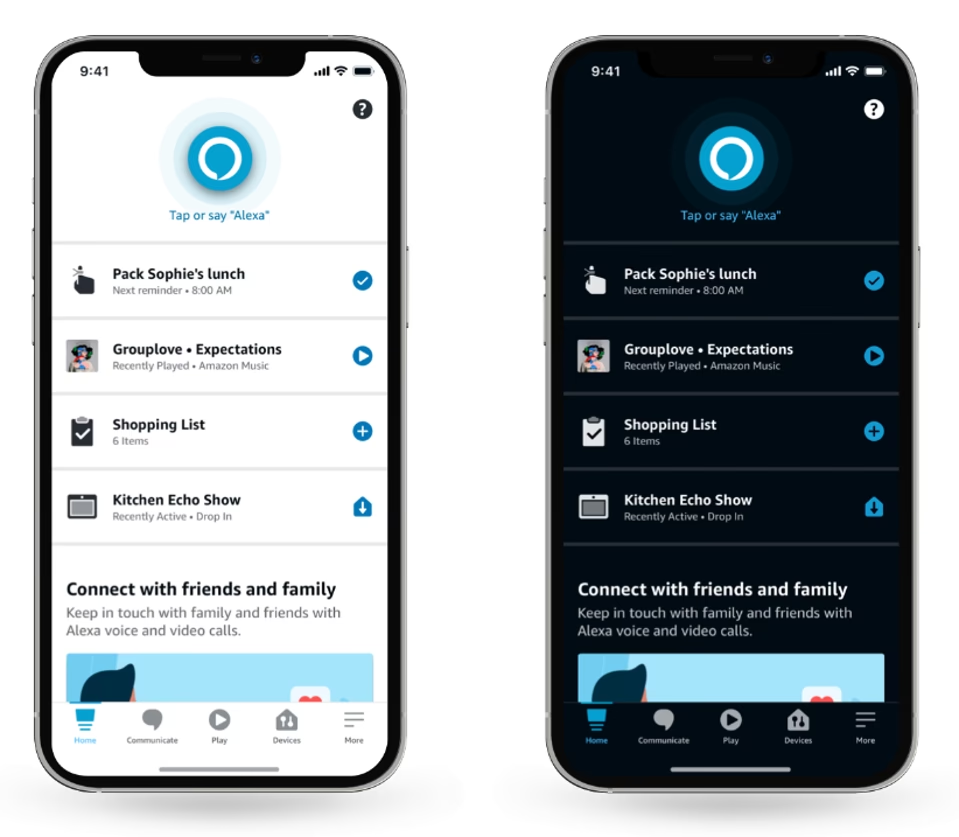
- Krok 7: Po dokončení základního nastavení se dostanete na hlavní obrazovku aplikace Amazon Alexa. Zde můžete začít propojovat hudební služby, přidávat zpravodajské zdroje, vytvářet nákupní seznamy a mnoho dalšího. Doporučujeme prozkoumat sekci „Zařízení“ pro přidání kompatibilních chytrých zařízení a „Rutiny“ pro automatizaci více úkolů najednou.
Jakmile je aplikace nastavena, můžete Alexu aktivovat klepnutím na tlačítko Alexa přímo v aplikaci. Nezapomeňte aplikaci povolit přístup k mikrofonu a poloze vašeho iPhone, aby Amazon Alexa mohla správně fungovat a poskytovat relevantní odpovědi.
Plná kompatibilita: iPhone a Amazon Echo
Chytré reproduktory Amazon Echo jsou navrženy tak, aby perfektně spolupracovaly s vaším iPhone. Celá řada zařízení Echo od Amazonu je plně kompatibilní, což zajišťuje bezproblémové používání hlasového asistenta Amazon Alexa ve vaší domácnosti. Ať už si vyberete základní model nebo prémiové zařízení, váš iPhone bude hrát klíčovou roli v nastavení a správě.
Přehled populárních Echo zařízení
Amazon nabízí širokou škálu Echo zařízení, z nichž každé má své specifické vlastnosti a je vhodné pro různé potřeby:
| Model | Charakteristika | Ideální pro |
|---|---|---|
| Amazon Echo (4. generace) | Všestranný, dobrá kvalita zvuku, integrovaný Zigbee hub. | Centrum chytré domácnosti, poslech hudby. |
| Echo Studio | Prémiová kvalita zvuku, podpora prostorového zvuku. | Audiofily, kvalitní poslech hudby. |
| Echo Dot (5. generace) | Kompaktní, základní funkce Alexy. | Malé prostory, dětské pokoje, rozšíření Alexy do více místností. |
| Echo Show 10 | Chytrý displej s otáčivou obrazovkou, videohovory. | Videohovory, recepty, sledování videí, vizuální interakce s Alexou. |
Díky aplikaci Amazon Alexa na vašem iPhone můžete všechna tato zařízení snadno nastavit, spravovat jejich nastavení, přidávat nové dovednosti a personalizovat zážitek. To vše z dlaně vaší ruky, což iPhone činí nepostradatelným společníkem pro vaše Echo zařízení.
Propojení Apple Music s Alexou: Vaše oblíbená hudba na dosah hlasu
Jednou z nejžádanějších funkcí, kterou Amazon Alexa nabízí ve spojení s iPhone, je přímá integrace s Apple Music. Dříve jste mohli Apple Music přehrávat na Echo zařízení pouze přes Bluetooth, což mělo svá omezení. Nyní můžete službu propojit přímo s aplikací Amazon Alexa, což otevírá nové možnosti pro poslech hudby.
Jak propojit Apple Music
Propojení je jednoduché:
- Otevřete aplikaci Amazon Alexa na svém iPhone.
- Přejděte do sekce „Více“ (ikona tří čar nebo teček) v dolní navigační liště.
- Vyberte „Nastavení“ a poté „Hudba a podcasty“.
- Zde byste měli vidět možnost „Apple Music“. Klepněte na ni a postupujte podle pokynů na obrazovce k propojení vašeho účtu.
Jakmile je Apple Music propojeno, můžete Alexe zadávat hlasové příkazy k přehrávání vaší oblíbené hudby. Nemusíte se spoléhat na Bluetooth připojení, což znamená stabilnější přenos a možnost využívat multi-room funkce. Můžete říci například:
- „Alexo, přehraj Pop Throwback na Apple Music.“
- „Alexo, přehraj Cass McCombs na Apple Music.“
- „Alexo, přehraj rádio Beats 1.“
- „Alexo, přehraj playlisty od editorů Apple Music.“
- „Alexo, přehraj playlisty z mé iCloud Music Library.“
Kromě toho můžete poslouchat Apple Music ve stereu nebo ve více místnostech tím, že v aplikaci Amazon Alexa vytvoříte skupinu „Multi-Room Music“. Je však důležité si uvědomit, že v současné době je Apple Music pro Alexu k dispozici pouze ve Spojených státech, Spojeném království a Irsku. Před použitím se ujistěte, že je tato funkce dostupná ve vašem regionu.
Párování iPhone s Amazon Echo zařízením přes Bluetooth
I když přímá integrace Apple Music je skvělá, existují situace, kdy budete chtít svůj iPhone propojit s Echo zařízení pomocí Bluetooth. To je ideální, pokud chcete přehrávat hudbu z jiných aplikací, podcasty, audioknihy nebo jakýkoli zvuk přímo z vašeho iPhone prostřednictvím reproduktoru Echo, aniž byste museli propojovat konkrétní hudební služby s Alexou.
Nastavení vašeho Echo zařízení (pokud je nové)
Pokud je vaše Echo zařízení nové a ještě jste ho nenastavili, musíte to udělat nejprve. To obvykle zahrnuje připojení k vašemu Amazon účtu a Wi-Fi síti. Postupujte podle pokynů v aplikaci Amazon Alexa:
- V aplikaci Amazon Alexa přejděte na „Zařízení“.
- Klepněte na ikonu „+“ v pravém horním rohu a vyberte „Přidat zařízení“.
- Vyberte „Amazon Echo“ a poté konkrétní model vašeho zařízení.
- Ujistěte se, že je vaše zařízení připojeno k napájení a je v režimu párování (obvykle signalizováno oranžovým blikajícím světlem).
- Postupujte podle pokynů v aplikaci pro dokončení nastavení zařízení.
Jak spárovat iPhone s Echo zařízením pomocí Bluetooth
Jakmile je vaše Echo zařízení nastaveno, můžete ho snadno spárovat s vaším iPhone přes Bluetooth:
- Krok 1: Ujistěte se, že máte na svém iPhone zapnutou funkci Bluetooth. To můžete zkontrolovat v „Nastavení“ > „Bluetooth“.
- Krok 2: Řekněte svému Echo zařízení příkaz: „Alexo, spáruj se s Bluetooth.“ nebo „Alexo, připoj se přes Bluetooth.“Echo zařízení přejde do režimu párování a začne hledat okolní Bluetooth zařízení.
- Krok 3: Váš iPhone by měl rychle detekovat Echo zařízení v režimu párování. Na obrazovce iPhone se může objevit výzva k potvrzení párování. Vyberte „Spárovat“.
- Krok 4: Pokud se Echo zařízení automaticky neobjeví, přejděte do „Nastavení“ > „Bluetooth“ na svém iPhone a vyhledejte název svého Echo zařízení v seznamu dostupných zařízení. Klepněte na něj pro spárování.
Jakmile jsou zařízení spárována, veškerý zvuk přehrávaný z vašeho iPhone (například z iTunes knihovny, Apple Music nebo YouTube) bude vycházet z vašeho Echo zařízení. Kdykoli budete chtít připojení přerušit, stačí říci: „Alexo, odpoj můj iPhone.“
Rozšíření funkcionality s Alexa Skills
Echo zařízení a iPhone nejsou jen o hudbě. Prostřednictvím aplikace Amazon Alexa můžete do své domácnosti zavést takzvané „Alexa Skills“ (dovednosti). Jedná se o aplikace třetích stran, které rozšiřují možnosti Amazon Alexa a umožňují jí reagovat na tisíce různých příkazů pokrývajících širokou škálu úkolů. Jsou to v podstatě mini-aplikace, které Alexe dodávají nové schopnosti.
S pomocí dovedností můžete například:
- Získat aktuální časy promítání filmů v kinech.
- Sledovat doručení balíků.
- Ovládat zařízení pro domácí automatizaci (chytrá světla, termostaty, zámky).
- Získat recepty a nechat si je předčítat krok za krokem.
- Poslouchat zprávy a předpověď počasí.
- Hrát hry nebo si nechat vyprávět vtipy.
- Objednávat zboží přímo hlasem z Amazonu.
Objevování nových dovedností je snadné – stačí otevřít aplikaci Amazon Alexa, přejít do sekce „Dovednosti a hry“ a prozkoumat dostupné kategorie nebo vyhledat konkrétní dovednosti. Mnoho z nich je zdarma a výrazně zvyšuje užitečnost vašeho Echo zařízení a interakce s iPhone.
Řešení problémů s párováním
Někdy se může stát, že se váš iPhone nedaří propojit s Echo zařízení nebo jiným zařízením s Alexou. Zde jsou některé běžné problémy a jejich řešení:
- Zkontrolujte aktualizace softwaru: Ujistěte se, že jak vaše iPhone, tak vaše Echo zařízení (a aplikace Amazon Alexa) mají nainstalované nejnovější verze softwaru. Zastaralý software může způsobovat problémy s kompatibilitou a připojením. Pro iPhone to zkontrolujete v „Nastavení“ > „Obecné“ > „Aktualizace softwaru“. Pro Echo zařízení se aktualizace obvykle stahují automaticky, ale můžete zkusit zařízení restartovat (odpojit a znovu připojit napájení).
- Režim párování: Ujistěte se, že je vaše Echo zařízení skutečně v režimu párování. Řekněte znovu „Alexo, spáruj se s Bluetooth.“ a sledujte, zda zařízení signalizuje režim párování (například blikajícím modrým nebo oranžovým světlem, v závislosti na modelu).
- Vzdálenost a rušení: Ujistěte se, že jsou iPhone a Echo zařízení blízko u sebe a že mezi nimi nejsou žádné překážky, které by mohly rušit Bluetooth signál.
- Restartování zařízení: Někdy stačí jednoduchý restart obou zařízení (iPhone i Echo zařízení) k vyřešení drobných problémů s připojením.
- Zapomenutí zařízení: Pokud jste již dříve zařízení spárovali a nyní se nedaří, zkuste v nastavení Bluetooth na iPhone „zapomenout“ Echo zařízení a poté proces párování zopakovat.
Správa připojených Bluetooth zařízení
Vaše Echo zařízení se může připojit k více Bluetooth zařízením, ale aktivní může být vždy jen jedno. Pokud chcete spravovat, která zařízení jsou spárována nebo chcete některé odebrat, můžete to udělat snadno.
- Z aplikace Amazon Alexa: Otevřete aplikaci Amazon Alexa na svém iPhone. Přejděte na „Zařízení“ > „Vaše Echo zařízení“ > „Nastavení“ > „Bluetooth zařízení“. Zde uvidíte seznam spárovaných zařízení a můžete je „zapomenout“ nebo přidat nové.
- Z nastavení Bluetooth na iPhone: Můžete také jednoduše „zapomenout“ Echo zařízení z nastavení Bluetooth na vašem iPhone („Nastavení“ > „Bluetooth“, klepněte na ikonu „i“ vedle názvu zařízení a vyberte „Zapomenout toto zařízení“).
Tato správa vám pomůže udržet seznam připojených zařízení čistý a zajistit, že se Echo zařízení vždy připojí k tomu správnému zdroji zvuku.
Často kladené otázky (FAQ)
Proč se mé Echo zařízení nezobrazuje ve vyhledávání Bluetooth?
Nejčastějším důvodem, proč se vaše Echo zařízení nezobrazuje ve vyhledávání Bluetooth na vašem iPhone, je, že není v režimu párování. Chcete-li uvést Echo do režimu párování pro Bluetooth připojení, jednoduše řekněte: „Alexo, spáruj se.“Echo zařízení by mělo signalizovat, že je připraveno k párování (často blikajícím světlem), a poté by se mělo objevit v seznamu dostupných Bluetooth zařízení na vašem iPhone.
Mohu připojit Echo zařízení k iPhone bez Wi-Fi?
Ano, můžete připojit své Echo zařízení k iPhone bez aktivního Wi-Fi připojení, za předpokladu, že jste již dokončili počáteční nastavení zařízení a propojili jej s aplikací Amazon Alexa (což vyžaduje Wi-Fi pro první nastavení). Jakmile je zařízení jednou nastaveno, můžete ho připojit k iPhone přes Bluetooth. Můžete buď říci: „Alexo, připoj se k mému iPhonu,“ nebo se připojit přímo ze stránky nastavení Bluetooth na vašem iPhone. Pro plné využití funkcí Alexy (jako jsou dovednosti, streamovací služby mimo Bluetooth nebo ovládání chytré domácnosti) je však Wi-Fi připojení nutné.
Propojení Amazon Alexa s vaším iPhone otevírá svět možností, které zjednodušují každodenní úkoly a obohacují váš digitální život. Ať už používáte Alexu přímo z aplikace nebo ji propojujete s Echo zařízení, váš iPhone je klíčovým nástrojem pro správu a interakci s tímto výkonným hlasovým asistentem.
Chceš-li si přečíst další články podobné jako Alexa a iPhone: Váš Kompletní Průvodce, navštiv kategorii Technologie.