
25/07/2025
Chcete bezproblémově propojit svůj iPhone s informačním systémem vašeho vozu? Apple CarPlay nabízí fantastický způsob, jak zůstat ve spojení, bavit se a soustředit se během jízdy. Nicméně, jeho nastavení se může někdy zdát trochu matoucí, zvláště s rozdíly mezi drátovým a bezdrátovým připojením, různými modely automobilů a občasným řešením problémů. Mnoho řidičů se potýká s počátečním nastavením, otázkami kompatibility a řešením potíží s připojením. Tento průvodce prosekává složitost. Provedeme vás každým krokem, od počátečního nastavení (drátového i bezdrátového) po řešení problémů a přizpůsobení. Objevíte, jak odemknout plný potenciál CarPlay, prozkoumáte expertní tipy a stanete se profesionálem v CarPlay během okamžiku. Pokryjeme vše od základního nastavení a integrace Siri až po přizpůsobení aplikací, řešení běžných problémů a odpovědi na často kladené otázky, čímž zajistíme hladký a příjemný zážitek s CarPlay.

- Co je Apple CarPlay a proč byste si ho měli nastavit?
- Porozumění kompatibilitě s CarPlay
- Jak nastavit Apple CarPlay?
- Drátové vs. Bezdrátové CarPlay: Srovnání
- Povolení Siri pro CarPlay
- Jak řešit problémy s připojením Apple CarPlay?
- Jak přizpůsobit rozložení aplikací v Apple CarPlay?
- Často kladené otázky (FAQ) o nastavení Apple CarPlay
- Jak aktivuji Apple CarPlay?
- Jak nastavím Apple CarPlay ve svém autě?
- Je za Apple CarPlay měsíční poplatek?
- Proč se můj Apple CarPlay nepřipojuje?
- Jak připojím svůj iPhone k CarPlay?
- Jak povolit CarPlay na iPhonu?
- Co dělat, když moje auto nepodporuje Apple CarPlay?
- Mohu přidávat aplikace do Apple CarPlay?
- Mohu používat Apple CarPlay bezdrátově?
- Jak aktualizovat Apple CarPlay?
- Jaké iPhony jsou kompatibilní s Apple CarPlay?
- Závěr
Co je Apple CarPlay a proč byste si ho měli nastavit?
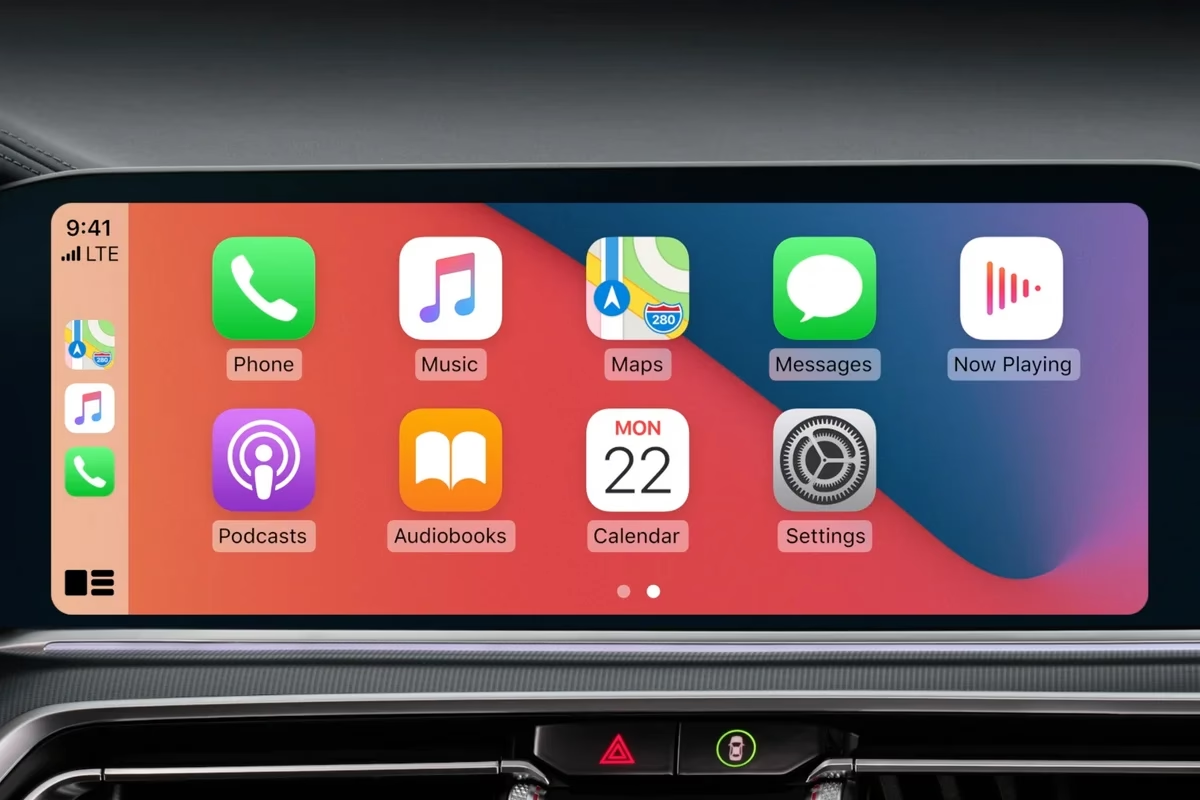
Apple CarPlay je systém iOS, který zrcadlí rozhraní vašeho iPhonu na vestavěný displej vašeho vozu. Umožňuje bezpečný přístup k základním aplikacím, jako jsou Mapy, Hudba, Zprávy a Telefon, a to prostřednictvím hlasového ovládání Siri nebo dotykové obrazovky a ovládacích prvků vašeho vozu. Tato integrace zcela promění váš zážitek z jízdy, minimalizuje rozptylování a maximalizuje pohodlí. Více než 800 modelů automobilů v současné době podporuje Apple CarPlay, což z něj činí široce dostupnou funkci napříč různými značkami a typy vozidel. Pro použití Apple CarPlay potřebujete iPhone 5 nebo novější, s operačním systémem iOS 7.1 nebo novějším.
Výhody používání Apple CarPlay
Apple CarPlay revolučně mění váš zážitek v autě díky řadě výhod:
- Zvýšená bezpečnost: Minimalizujte rozptylování pomocí hlasových příkazů Siri pro volání, odesílání textových zpráv a ovládání hudby. To vám umožní udržet ruce na volantu a oči na silnici.
- Bezproblémová navigace: Získejte přístup k Apple Mapám, Google Mapám nebo Waze pro podrobné pokyny, aktuální dopravní informace a body zájmu. Cesta se stává srozumitelnější a předvídatelnější.
- Komunikace bez použití rukou: Provádějte a přijímejte hovory a odesílejte a přijímejte textové zprávy, aniž byste museli sundat ruce z volantu. Zůstaňte ve spojení, aniž byste ohrozili svou pozornost.
- Zábava na dosah ruky: Užijte si svou oblíbenou hudbu, podcasty a audioknihy prostřednictvím aplikací, jako jsou Apple Music, Spotify a Audible. Vaše oblíbené médium je vždy s vámi.
- Zjednodušené rozhraní: Uživatelsky přívětivé rozhraní CarPlay je navrženo pro snadnou navigaci během jízdy. Vše je intuitivní a snadno ovladatelné.
- Aktuální aplikace: Aplikace CarPlay se automaticky aktualizují s aktualizacemi iOS vašeho iPhonu, což zajišťuje, že máte nejnovější funkce a vylepšení.
Porozumění kompatibilitě s CarPlay
Předtím, než se pustíte do procesu nastavení, je klíčové zajistit, aby vaše auto i iPhone byly kompatibilní s CarPlay.
Kompatibilita vozu
Zkontrolujte uživatelskou příručku vašeho vozu nebo webové stránky výrobce, abyste potvrdili podporu CarPlay. Mnoho vozidel vyrobených po roce 2016 nabízí CarPlay, ale je vždy nejlepší si to ověřit. Některé modely mohou vyžadovat konkrétní výbavu nebo balíček. Pokud si nejste jisti, kontaktujte prodejce nebo vyhledejte online seznamy kompatibilních modelů.
Kompatibilita iPhonu
CarPlay je kompatibilní s iPhonem 5 a novějšími modely běžícími na iOS 7.1 nebo vyšším. Ideálně použijte zařízení, které podporuje iOS 13 nebo vyšší, abyste získali přístup ke všem nejnovějším funkcím a vylepšením výkonu. Starší modely mohou mít omezenou funkčnost.
Regionální dostupnost
CarPlay je k dispozici ve většině zemí, ale stojí za to zkontrolovat oficiální webové stránky společnosti Apple pro kompletní seznam podporovaných regionů. Funkce a dostupnost aplikací se mohou lišit v závislosti na vaší poloze.
Jak nastavit Apple CarPlay?
Chcete-li nastavit Apple CarPlay, nejprve ověřte, že vaše auto a iPhone podporují CarPlay. Dále, v závislosti na možnostech vašeho vozu, připojte svůj iPhone pomocí USB kabelu (drátové) nebo jej spárujte bezdrátově přes Bluetooth a nastavení Wi-Fi (bezdrátové) v informačním systému vašeho vozu. Postupujte podle pokynů na obrazovce k dokončení nastavení.
Nastavení drátového CarPlay
Drátové CarPlay nabízí stabilní a spolehlivé připojení. Zde je návod, jak jej nastavit:
- Najděte USB port kompatibilní s CarPlay: Nahlédněte do manuálu vašeho vozu, abyste našli správný USB port. Je často označen ikonou CarPlay nebo symbolem chytrého telefonu. Ne všechny USB porty ve vašem autě budou podporovat CarPlay.
- Použijte Lightning kabel certifikovaný společností Apple: Připojte svůj iPhone k určenému USB portu pomocí oficiálního Apple Lightning kabelu nebo certifikovaného MFi (Made for iPhone) kabelu. Vyhněte se používání levných, necertifikovaných kabelů, protože mohou způsobovat problémy s připojením a nestabilitu.
- Postupujte podle pokynů na obrazovce: Jakmile se připojíte, displej vašeho vozu by měl automaticky rozpoznat váš iPhone a zahájit nastavení CarPlay. Možná budete muset udělit oprávnění na vašem iPhonu i na displeji vašeho vozu. Postupujte podle pokynů na obou obrazovkách k dokončení procesu.
- Odemkněte svůj iPhone: Může se zobrazit výzva k odemknutí vašeho iPhonu, aby CarPlay mohl přistupovat k vašim datům.
Tip: Pokud se CarPlay nespustí automaticky, vyhledejte ikonu CarPlay na obrazovce informačního systému vašeho vozu a klepněte na ni.
Nastavení bezdrátového CarPlay
Bezdrátové CarPlay poskytuje pohodlný zážitek bez kabelů. Zde je proces nastavení:
- Povolte Bluetooth a Wi-Fi: Ujistěte se, že jsou Bluetooth a Wi-Fi zapnuty v nastavení vašeho iPhonu.
- Přepněte auto do režimu párování: Nahlédněte do uživatelské příručky vašeho vozu pro pokyny, jak přepnout informační systém vašeho vozu do režimu párování Bluetooth. To často zahrnuje stisknutí a podržení tlačítka hlasového příkazu na volantu nebo navigaci v menu nastavení vozu.
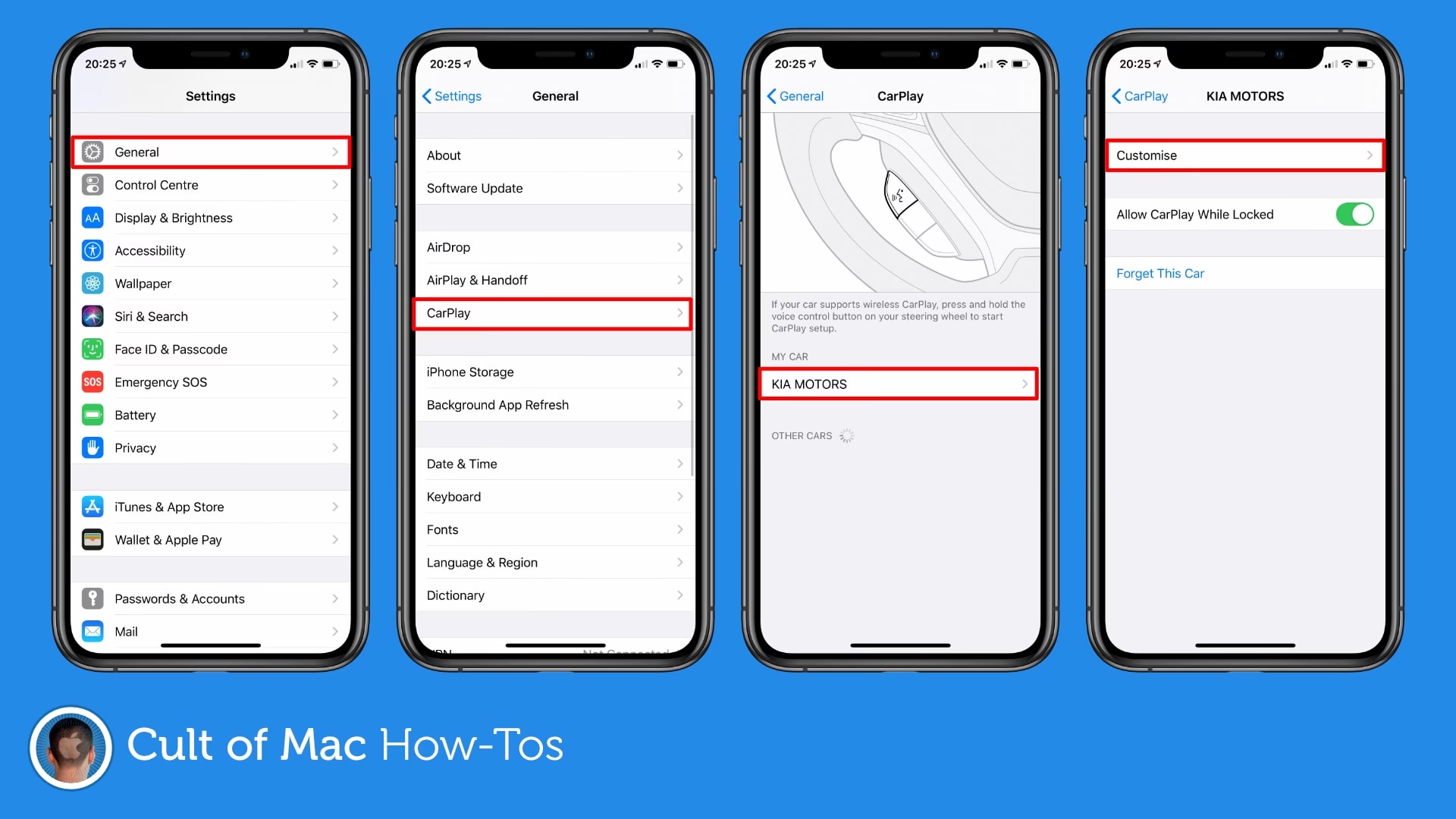
- Připojte se přes nastavení iPhonu: Na svém iPhonu přejděte do Nastavení > Obecné > CarPlay.
- Vyberte svůj vůz: Váš vůz by se měl objevit pod „Dostupné vozy“. Klepněte na něj, abyste zahájili proces párování.
- Postupujte podle pokynů na obrazovce: Může se vám zobrazit kód na displeji vašeho vozu, který budete muset zadat na vašem iPhonu. Postupujte podle všech dalších pokynů na vašem iPhonu i na displeji vašeho vozu k dokončení připojení.
Klíčový poznatek: Nastavení bezdrátového CarPlay se může u jednotlivých výrobců automobilů mírně lišit. Vždy se řiďte manuálem vašeho vozu pro nejpřesnější pokyny.
Drátové vs. Bezdrátové CarPlay: Srovnání
Při výběru mezi drátovým a bezdrátovým připojením CarPlay je důležité zvážit vaše preference a možnosti vašeho vozu. Zde je srovnávací tabulka, která vám pomůže s rozhodováním:
| Vlastnost | Drátové CarPlay | Bezdrátové CarPlay |
|---|---|---|
| Stabilita připojení | Velmi vysoká (méně náchylné k rušení) | Vysoká, ale může být ovlivněna bezdrátovým rušením |
| Pohodlí | Vyžaduje připojení kabelem | Bezdrátové, větší volnost, automatické připojení |
| Nabíjení telefonu | Telefon je během používání nabíjen | Telefon se může vybíjet, pokud není připojen k další nabíječce |
| Počáteční nastavení | Obvykle jednodušší a rychlejší | Může být složitější (vyžaduje párování Bluetooth a Wi-Fi) |
| Kompatibilita vozů | Širší (starší i novější vozy) | Typicky dostupné pouze v novějších modelech vozů |
| Přenos dat | Rychlý a spolehlivý | Velmi rychlý, ale závisí na síle Wi-Fi signálu |
Povolení Siri pro CarPlay
Siri je nedílnou součástí zážitku z CarPlay, která umožňuje ovládání bez použití rukou. Zde je návod, jak ji povolit:
- Nastavení iPhonu: Na vašem iPhonu přejděte do Nastavení > Siri a hledání.
- Povolte „Poslouchat ‚Hey Siri‘“: To vám umožní aktivovat Siri pouhým vyslovením „Hey Siri“. Tato funkce je mimořádně pohodlná pro ovládání hlasem během jízdy.
- Povolte „Stisknout boční tlačítko pro Siri“ (nebo „Stisknout Domů pro Siri“): To vám umožní aktivovat Siri stisknutím a podržením bočního tlačítka (nebo tlačítka Domů na starších iPhonech).
- Povolte „Povolit Siri při zamknutí“: Toto volitelné nastavení vám umožní používat Siri, i když je váš iPhone zamknutý. Je to užitečné pro rychlé příkazy bez nutnosti odemykat telefon.
- Nastavení CarPlay: Přejděte do Nastavení > Obecné > CarPlay na vašem iPhonu, vyberte svůj vůz a ujistěte se, že je Siri povolena.
Jak řešit problémy s připojením Apple CarPlay?
Pokud se Apple CarPlay nepodaří připojit, začněte restartováním vašeho iPhonu i informačního systému vašeho vozu. Pro drátová připojení zkontrolujte USB kabel a port, zda nejsou poškozené nebo znečištěné. Pro bezdrátová připojení ověřte, že jsou Bluetooth a Wi-Fi aktivní a že je váš iPhone v dosahu. Aktualizace softwaru pro váš iPhone i systém vašeho vozu mohou také vyřešit problémy s připojením.
Řešení problémů s drátovým připojením
Pokud vaše drátové připojení CarPlay nefunguje, vyzkoušejte tyto kroky:
- Zkontrolujte USB kabel: Ujistěte se, že používáte Apple certifikovaný Lightning kabel. Vyzkoušejte jiný kabel, abyste vyloučili vadný kabel. Levné nebo poškozené kabely jsou častou příčinou problémů.
- Prohlédněte USB port: Ujistěte se, že je USB port ve vašem autě čistý a bez nečistot. Vyzkoušejte jiný USB port, pokud má váš vůz více portů. Prach a drobné částice mohou bránit správnému připojení.
- Restartujte svůj iPhone a auto: Jednoduchý restart často dokáže vyřešit problémy s připojením. Vypněte a znovu zapněte iPhone, stejně jako informační systém vozu.
- Zkontrolujte aktualizace softwaru: Ujistěte se, že váš iPhone a informační systém vašeho vozu mají nejnovější softwarové aktualizace. Zastaralý software může způsobovat nekompatibilitu.
- „Zapomenout“ připojení: Přejděte do Nastavení > Obecné > CarPlay na vašem iPhonu, vyberte svůj vůz a klepněte na „Zapomenout toto auto“. Poté zkuste CarPlay nastavit znovu od začátku.
Řešení problémů s bezdrátovým připojením
Pro problémy s bezdrátovým CarPlay zvažte tato řešení:
- Restartujte svůj iPhone a auto: Restartování obou zařízení může vyřešit dočasné závady.
- Zkontrolujte Bluetooth a Wi-Fi: Ujistěte se, že jsou na vašem iPhonu povoleny Bluetooth i Wi-Fi. Bezdrátové CarPlay vyžaduje obě tyto technologie.
- Zkontrolujte rušení: Jiná bezdrátová zařízení mohou někdy rušit připojení Bluetooth. Zkuste přesunout svůj iPhone blíže k informačnímu systému vozu nebo vypnout jiná nepoužívaná bezdrátová zařízení.
- „Zapomenout“ připojení: Stejně jako u drátových připojení, zapomenutí a opětovné navázání připojení může pomoci. Přejděte do Nastavení > Obecné > CarPlay na vašem iPhonu, vyberte svůj vůz a klepněte na „Zapomenout toto auto“. Poté CarPlay nastavte znovu.
- Přepněte režim Letadlo: Zapněte režim Letadlo na vašem iPhonu, počkejte několik sekund a poté jej vypněte. To může resetovat bezdrátové moduly.
- Reset nastavení sítě: Na vašem iPhonu přejděte do Nastavení > Obecné > Přenést nebo resetovat [Zařízení] > Resetovat > Resetovat nastavení sítě. Vezměte na vědomí, že tato akce vymaže všechna uložená hesla Wi-Fi a Bluetooth připojení, postupujte proto s opatrností.
- Aktualizujte software: Ujistěte se, že váš iPhone a informační systém vašeho vozu používají nejnovější verze softwaru.
Aktualizace softwaru iPhonu a vozu
Udržování softwaru v aktuálním stavu je klíčové pro optimální výkon CarPlay:
- Aktualizace vašeho iPhonu: Přejděte do Nastavení > Obecné > Aktualizace softwaru. Pokud je k dispozici aktualizace, klepněte na „Stáhnout a nainstalovat“. Doporučuje se pravidelně kontrolovat aktualizace.
- Aktualizace informačního systému vašeho vozu: Proces aktualizace softwaru vašeho vozu se liší v závislosti na výrobci. Nahlédněte do uživatelské příručky vašeho vozu nebo na webové stránky výrobce pro pokyny. Mnoho novějších automobilů umožňuje bezdrátové (OTA) aktualizace, zatímco jiné mohou vyžadovat návštěvu servisu.
Jak přizpůsobit rozložení aplikací v Apple CarPlay?
Chcete-li přizpůsobit rozložení aplikací Apple CarPlay, přejděte na připojeném iPhonu do Nastavení > Obecné > CarPlay. Vyberte profil pro své auto a klepněte na „Přizpůsobit“. Poté můžete přetahovat aplikace, abyste je uspořádali, přidávat aplikace pomocí ikony „+“ nebo je odebírat pomocí ikony „-„. To vám umožní mít nejpoužívanější aplikace na dosah ruky.
- Přejděte do Nastavení: Na svém iPhonu otevřete aplikaci Nastavení.
- Přejděte na CarPlay: Klepněte na „Obecné“, poté na „CarPlay“.
- Vyberte svůj vůz: Ze seznamu vyberte své připojené auto.
- Klepněte na „Přizpůsobit“: Tím se zobrazí obrazovka rozložení aplikací CarPlay.
- Přeuspořádejte aplikace: Dotkněte se a podržte ikonu aplikace, poté ji přetáhněte na novou pozici.
- Přidejte nebo odeberte aplikace: Klepněte na ikonu „+“ pro přidání dostupné aplikace na domovskou obrazovku CarPlay, nebo klepněte na ikonu „-“ pro odebrání aplikace.
Poznámka: Nelze odebrat základní aplikace, jako jsou Telefon, Hudba a Mapy, protože jsou klíčové pro funkčnost CarPlay.
Tip: Uspořádejte své nejčastěji používané aplikace na první obrazovce pro snadný přístup a minimalizaci rozptylování během jízdy.
Často kladené otázky (FAQ) o nastavení Apple CarPlay
Jak aktivuji Apple CarPlay?
Neaktivujete „Apple auto“, protože neexistuje specifické auto značky Apple. Aktivujete Apple CarPlay, což je funkce, která propojuje váš iPhone s informačním systémem vašeho vozu. Postupujte podle výše uvedených pokynů pro drátové nebo bezdrátové nastavení.
Jak nastavím Apple CarPlay ve svém autě?
Připojte svůj iPhone k autu pomocí USB kabelu (pro drátové CarPlay) nebo bezdrátově přes Bluetooth a Wi-Fi (pro bezdrátové CarPlay). Postupujte podle pokynů na obrazovce jak na vašem iPhonu, tak na displeji vašeho vozu. Podrobné pokyny k nastavení naleznete dříve v tomto průvodci.
Je za Apple CarPlay měsíční poplatek?
Ne, za používání samotného Apple CarPlay se neplatí žádný měsíční poplatek ani předplatné. Nicméně, některé aplikace, které používáte v rámci CarPlay (jako jsou služby streamování hudby), mohou mít své vlastní poplatky za předplatné. Funkce CarPlay je standardní nabídka, která je součástí kompatibilních iPhonů a vozidel.
Proč se můj Apple CarPlay nepřipojuje?
Mezi běžné důvody patří vadný USB kabel (pro drátová připojení), problémy s Bluetooth nebo Wi-Fi (pro bezdrátová připojení), softwarové chyby nebo problémy s kompatibilitou. Podrobné řešení naleznete v sekci řešení problémů výše. Zkuste restartovat obě zařízení a zkontrolovat aktualizace softwaru.
Jak připojím svůj iPhone k CarPlay?
Svůj iPhone k CarPlay můžete připojit buď drátově (přes USB) nebo bezdrátově (přes Bluetooth a Wi-Fi), v závislosti na možnostech vašeho vozu. Postupujte podle podrobných pokynů k nastavení, které jsou uvedeny dříve v tomto průvodci.
Jak povolit CarPlay na iPhonu?
CarPlay je na iPhonech ve výchozím nastavení povoleno. Nicméně, musíte se ujistit, že je povolena Siri (Nastavení > Siri a hledání) a že CarPlay není omezeno v nastavení Času u obrazovky (Nastavení > Čas u obrazovky > Omezení obsahu a soukromí > Povolené aplikace). Ověřte také, že máte nejnovější verzi iOS.
Co dělat, když moje auto nepodporuje Apple CarPlay?
Pokud vaše auto nativně nepodporuje CarPlay, můžete si zakoupit aftermarketový informační systém, který zahrnuje kompatibilitu s CarPlay. Tyto systémy nahrazují vaše stávající autorádio a poskytují moderní rozhraní s podporou CarPlay.
Mohu přidávat aplikace do Apple CarPlay?
Ano, do CarPlay můžete přidávat kompatibilní aplikace. Na svém iPhonu přejděte do Nastavení > Obecné > CarPlay, vyberte svůj vůz a klepněte na „Přizpůsobit“. Pomocí ikony „+“ můžete přidávat dostupné aplikace. Ne všechny aplikace pro iPhone jsou však kompatibilní s CarPlay.
Mohu používat Apple CarPlay bezdrátově?
Ano, mnoho novějších automobilů podporuje bezdrátové CarPlay. Chcete-li jej nastavit, postupujte podle pokynů pro bezdrátové připojení uvedených dříve v tomto průvodci. Ujistěte se, že vaše auto tuto funkci podporuje.
Jak aktualizovat Apple CarPlay?
Samotné CarPlay se aktualizuje prostřednictvím aktualizací iOS vašeho iPhonu. Přejděte do Nastavení > Obecné > Aktualizace softwaru na vašem iPhonu, abyste zkontrolovali a nainstalovali aktualizace. Možná budete také muset samostatně aktualizovat informační systém vašeho vozu; pokyny naleznete v manuálu vašeho vozu.
Jaké iPhony jsou kompatibilní s Apple CarPlay?
iPhone 5 a novější modely s operačním systémem iOS 7.1 nebo vyšším jsou kompatibilní s Apple CarPlay. Pro nejlepší zážitek se doporučuje používat novější modely iPhonů s aktuálním iOS.
Závěr
Nastavení Apple CarPlay, ať už drátového nebo bezdrátového, je přímočarý proces, který výrazně zlepšuje váš zážitek z jízdy. Tento komplexní průvodce vás vybavil znalostmi, jak připojit svůj iPhone, řešit běžné problémy, přizpůsobit rozložení aplikací a používat Siri pro hands-free ovládání. Dodržováním popsaných kroků a udržováním aktuálního softwaru si můžete užívat bezproblémový přístup k navigaci, komunikaci a zábavě, přičemž zůstanete soustředěni na silnici. Vždy upřednostňujte bezpečnost a používejte CarPlay zodpovědně. Doufáme, že vám tento průvodce pomohl stát se profesionálem v používání CarPlay a užívat si každou jízdu naplno. Nezapomeňte, že CarPlay je mostem mezi technologií a pohodlím, který promění vaši jízdu v plynulou cestu, nikoli v nudnou rutinu.
Chceš-li si přečíst další články podobné jako Průvodce: Apple CarPlay ve vašem autě, navštiv kategorii iPhone.