

04/10/2024
Historie procházení na vašem iPhonu je víc než jen seznam navštívených stránek; je to digitální otisk vašich online aktivit, který může být užitečný pro mnoho účelů. Ať už si chcete připomenout nedávno navštívený web, sledovat online aktivity dětí (samozřejmě s jejich souhlasem) nebo jen prozkoumat, jaké stopy po sobě zanecháváte, vědět, jak k těmto informacím přistupovat, je klíčové. Tento detailní průvodce vám ukáže, jak efektivně zkontrolovat historii procházení na vašem iPhonu, a to nejen v prohlížeči Safari, ale i v případě, že byla smazána, nebo pokud používáte jiné prohlížeče. Pojďme se ponořit do světa digitální historie a odhalit všechny její možnosti.
- Podívejte se na historii procházení přímo v Safari
- Prozkoumání dat webových stránek v Nastavení Safari
- Jak obnovit smazanou historii procházení na iPhonu
- Pokročilé sledování historie s nástroji třetích stran: FamiGuard Pro
- Kontrola historie v jiných prohlížečích
- Srovnání metod pro zobrazení historie
- Často kladené otázky (FAQ)
- Závěr
Podívejte se na historii procházení přímo v Safari
Nejjednodušší a nejpřímější způsob, jak zobrazit vaši historii procházení na iPhonu, je přímo v aplikaci Safari. Tento proces je rychlý a intuitivní, ideální pro běžné prohlížení nedávno navštívených stránek.
Kroky pro zobrazení historie v Safari:
- Otevřete aplikaci Safari na vašem iPhonu. Najdete ji obvykle na domovské obrazovce nebo v Docku.
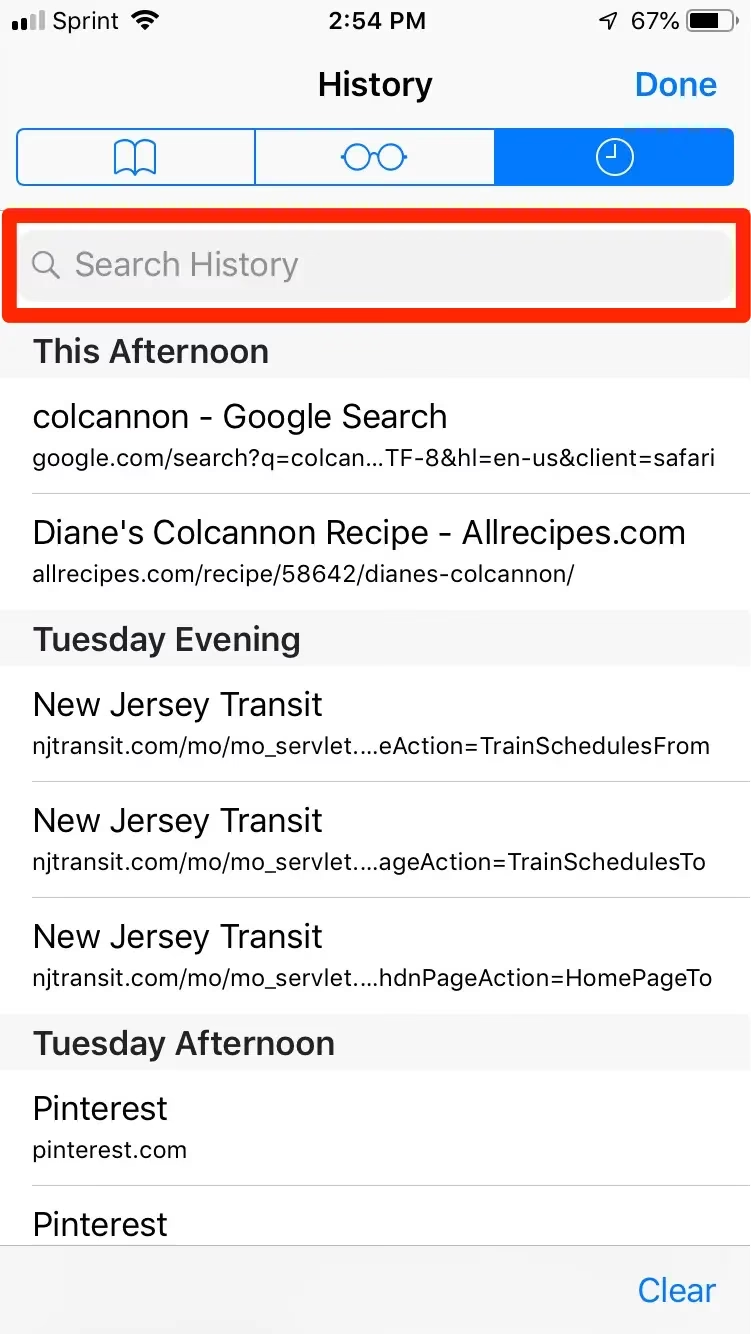
- V dolní části obrazovky klepněte na ikonu Záložky, která vypadá jako otevřená kniha.
- V horní části vyskakovacího okna klepněte na kartu Historie, která je reprezentována ikonou hodin.
- Zde naleznete seznam všech webových stránek, které jste navštívili, seřazené podle data. Můžete procházet seznamem nahoru a dolů, abyste našli konkrétní stránky.
Tato metoda vám umožní rychle a snadno zobrazit vaši historii procházení. Je však důležité si uvědomit, že zobrazuje pouze historii, která nebyla vymazána. Pokud jste vymazali historii procházení nebo jste surfovali po webu v režimu Soukromého prohlížení, tato metoda vám nepomůže.
Prozkoumání dat webových stránek v Nastavení Safari
Pokud chcete zjistit, které webové stránky ukládají data na vašem iPhonu, můžete to udělat prostřednictvím aplikace „Nastavení“. Tato metoda vám neposkytne detailní historii procházení, ale může vám dát hrubou představu o webových stránkách, které často navštěvujete a které na vašem zařízení zanechávají stopy.
Kroky pro kontrolu dat webových stránek v Nastavení:
- Otevřete aplikaci „Nastavení“ na vašem iPhonu.
- Přejděte dolů a klepněte na „Safari“.
- Znovu přejděte dolů a klepněte na „Pokročilé“.
- Klepněte na „Data webových stránek“.
Zde uvidíte seznam webových stránek, které ukládají data na vašem iPhonu. Weby, které ukládají nejvíce dat, jsou pravděpodobně ty, které navštěvujete nejčastěji. Můžete také klepnout na „Upravit“ a odstranit data jednotlivých webových stránek, nebo klepnout na „Odstranit všechna data webových stránek“ a vyčistit tak veškerá uložená data.
Jak obnovit smazanou historii procházení na iPhonu
Smazání historie procházení je často provedeno z důvodů ochrany soukromí nebo pro uvolnění místa. Nicméně, co když potřebujete získat přístup k smazané historii? Ať už jste ji smazali omylem, nebo chcete monitorovat online aktivity vašich dětí či partnera (vždy s jejich souhlasem), existují metody, jak se k těmto datům dostat. Tyto metody se liší složitostí a potenciálním dopadem na vaše zařízení.
Obnova historie pomocí zálohy iCloud
Pokud máte na svém iPhonu povolenou zálohu iCloud, můžete z ní obnovit smazanou historii procházení. Je však důležité si uvědomit, že obnova ze zálohy iCloud znamená, že budete muset nejprve vymazat všechna data a nastavení na vašem iPhonu a teprve poté obnovit zálohu. Použijte tuto metodu pouze v případě, že je obnova vaší historie procházení klíčová a jste připraveni na kompletní reset zařízení.
Kroky pro obnovu z iCloud zálohy:
- Na vašem iPhonu přejděte do „Nastavení“ a klepněte na „Obecné“.
- Dále klepněte na „Přenést nebo resetovat iPhone“ a poté na „Smazat data a nastavení“. Postupujte podle pokynů na obrazovce k vymazání zařízení.
- Jakmile se iPhone restartuje a dostanete se k části „Aplikace a data“, klepněte na „Obnovit ze zálohy na iCloudu“.
- Přihlaste se ke svému účtu iCloud a vyberte zálohu, která obsahuje historii, kterou jste smazali ze Safari. Ujistěte se, že vyberete zálohu vytvořenou před smazáním historie.
Obnova historie pomocí zálohy iTunes/Finder
Podobně jako u iCloudu, pokud jste zálohovali data vašeho iPhonu pomocí iTunes (na PC) nebo Finderu (na Macu), můžete obnovit smazanou historii procházení z této zálohy. Stejně jako u iCloudu, i tato metoda vyžaduje nejprve vymazání všech dat a nastavení na vašem iPhonu.
Kroky pro obnovu z iTunes/Finder zálohy:
- Připojte svůj iPhone k Macu nebo PC pomocí USB kabelu. Pokud používáte Mac, otevřete aplikaci Finder. Pokud je to PC, otevřete iTunes.
- Klikněte na ikonu vašeho iPhonu (v Finderu v postranním panelu, v iTunes v horní části okna) a vyberte vaše zařízení.
- Dále zvolte „Obnovit zálohu“.
- Poté najděte zálohu, která obsahuje vaši smazanou historii prohlížeče. Ujistěte se, že je to záloha vytvořená před smazáním dat.
- Nakonec klikněte na „Obnovit“ a počkejte, než se proces dokončí.
Pokročilé sledování historie s nástroji třetích stran: FamiGuard Pro
Pokud jste omylem smazali historii procházení v Safari, nebo chcete mít přehled o tom, co vaše děti/partner sledují na internetu každý den, ale oni si obvykle historii procházení vymazávají, existuje způsob, jak ji zobrazit. Metodou je použití softwaru třetí strany, jako je FamiGuard Pro. Tato aplikace dokáže zaznamenávat historii procházení zařízení a synchronizovat ji do cloudu v určitém časovém období. Dokáže také sledovat historii procházení včetně té smazané.
FamiGuard Pro můžete použít nejen k ověření vlastní historie iPhonu, ale také k sledování historie ostatních instalací FamiGuard Pro na cílovém zařízení. Je však klíčové zdůraznit, že jakékoli monitorování jiného zařízení by mělo být prováděno pouze s plným a informovaným souhlasem dotyčné osoby, aby bylo zachováno soukromí a etické zásady.
Důležitá poznámka k nástrojům třetích stran:
Před použitím těchto aplikací mějte na paměti, že nemusí vždy být schopny získat všechna smazaná data. Úspěch závisí na několika faktorech, například kdy byla data smazána a zda nová data nepřepsala ta původní.
Průvodce nastavením FamiGuard Pro pro iPhone:
Nastavení FamiGuard Pro pro sledování historie na iPhonu je poměrně přímočaré:
- Zaregistrujte se zdarma a vyberte si vhodný plán předplatného. Po vytvoření účtu FamiGuard si můžete vybrat svůj plán.
- Stáhněte FamiGuard Pro a dokončete instalaci. Pečlivě se řiďte pokyny pro instalaci.
- Dokončete konfiguraci a začněte s monitorováním. Můžete postupovat podle průvodce FamiGuard Pro pro iOS, nebo si vybrat automatickou konfiguraci. Po úspěšné instalaci můžete přejít přímo do sekce „Můj produkt“ > „Dashboard“ a začít sledovat historii procházení.
Jakmile úspěšně zahájíte monitorování telefonu pomocí FamiGuard Pro, nezáleží na tom, zda vlastník zařízení smaže historii prohlížeče nebo ji omylem vymažete, protože FamiGuard Pro je synchronizoval online, takže veškerou historii získáte na panelu FamiGuard.
Kontrola historie v jiných prohlížečích
Pokud na svém iPhonu používáte jiné prohlížeče než Safari, například Google Chrome, Mozilla Firefox nebo Microsoft Edge, můžete podobně zkontrolovat svou historii procházení. Postup se může mírně lišit, ale základní princip je stejný.
Příklad pro Google Chrome:
- Otevřete aplikaci Chrome na svém iPhonu.
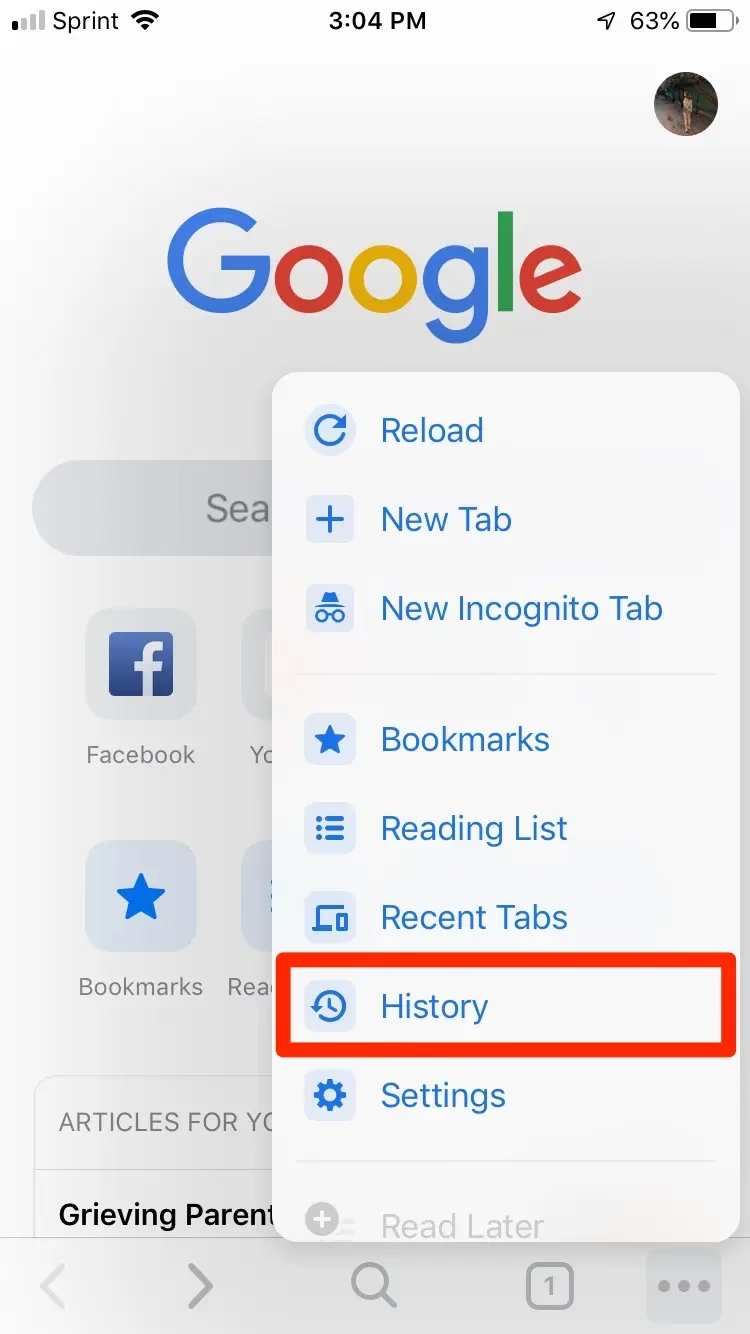
- Klepněte na ikonu tří teček v dolní části obrazovky (nebo v pravém dolním rohu, záleží na verzi).
- Přejeďte prstem nahoru, dokud nenajdete možnost „Historie“.
- Klepněte na ni a uvidíte seznam všech stránek, které jste navštívili.
Podobné možnosti naleznete i v jiných prohlížečích. Obvykle je historie přístupná přes menu nebo nastavení prohlížeče. A jak již bylo zmíněno, FamiGuard Pro dokáže sledovat historii nejen v Safari, ale i v jiných populárních prohlížečích, což z něj činí univerzální nástroj pro sledování online aktivit.
Srovnání metod pro zobrazení historie
Abychom vám usnadnili výběr nejvhodnější metody pro vaše potřeby, připravili jsme srovnávací tabulku různých přístupů k historii procházení na iPhonu:
| Metoda | Co ukazuje | Hlavní omezení/podmínky | Ideální pro |
|---|---|---|---|
| Přímo v Safari | Nedávná historie procházení (nevymazaná) | Nezobrazuje smazanou historii ani data z privátního režimu | Rychlou kontrolu nedávných stránek |
| Nastavení Safari (Data webů) | Seznam webů ukládajících data na zařízení | Neukazuje podrobnou historii ani časy návštěv | Identifikaci často navštěvovaných webů a správu dat |
| Obnova ze zálohy iCloud/iTunes | Kompletní historie (včetně smazané, pokud byla v záloze) | Vyžaduje smazání všech dat a nastavení iPhonu | Obnovu klíčové smazané historie za cenu resetu zařízení |
| FamiGuard Pro | Kompletní online aktivity (vč. smazané historie), multi-prohlížečová podpora | Vyžaduje instalaci a souhlas, placená služba | Komplexní a dlouhodobé monitorování, rodičovskou kontrolu |
Často kladené otázky (FAQ)
Mohu vidět historii, když je soukromý režim zapnutý?
Ne, prohlížení v soukromém režimu (Private Browsing) v Safari (a podobné režimy v jiných prohlížečích) nezanechává žádnou historii procházení na vašem zařízení. Po zavření soukromého okna se veškerá data o navštívených stránkách automaticky smažou a nejsou běžně dostupná.
Co když jsem historii smazal?
Pokud jste historii smazali, běžné metody v Safari vám ji nezobrazí. V takovém případě můžete zkusit obnovit data z předchozí zálohy iCloud nebo iTunes, ale to obvykle vyžaduje vymazání celého zařízení. Pro komplexnější řešení, které dokáže zaznamenávat i smazanou historii, jsou k dispozici nástroje třetích stran, jako je FamiGuard Pro.
Je FamiGuard Pro bezpečné používat?
FamiGuard Pro je navrženo pro sledování online aktivit. Z hlediska bezpečnosti dat je důležité používat takové nástroje zodpovědně a eticky. Vždy byste měli mít plný souhlas osoby, jejíž zařízení monitorujete. Z pohledu technické bezpečnosti se FamiGuard Pro snaží zajistit šifrování dat a ochranu soukromí uživatelů.
Ztrácím data při obnově ze zálohy?
Ano, při obnově iPhonu z iCloud nebo iTunes zálohy je nutné nejprve vymazat všechna aktuální data a nastavení na vašem zařízení. Telefon se poté obnoví do stavu, v jakém byl v době vytvoření vybrané zálohy. To znamená, že veškerá data vytvořená po datu zálohy budou ztracena, pokud je nezálohujete jiným způsobem.
Jak dlouho je historie uložena?
Doba, po kterou je historie procházení uložena, závisí na nastavení prohlížeče a na tom, zda historii pravidelně mažete. V Safari je historie obvykle uchovávána po dobu jednoho roku, pokud ji ručně nevymažete. Nicméně, pokud je historie smazána, nebo je nastaveno automatické mazání, pak se uchovává pouze po kratší dobu nebo vůbec.
Závěr
V tomto komplexním průvodci jsme prozkoumali různé způsoby, jak zobrazit historii procházení na vašem iPhonu. Od přímého přístupu v aplikaci Safari, přes nahlížení do dat webových stránek v Nastavení, až po pokročilé metody obnovy smazané historie pomocí záloh iCloud a iTunes. Zjistili jsme, že zatímco vestavěné funkce jsou skvělé pro běžné použití, pro získání smazaných dat nebo pro komplexní monitorování online aktivit (vždy s patřičným souhlasem) jsou nezbytné nástroje třetích stran, jako je FamiGuard Pro.
Pamatujte, že znalost přístupu k historii procházení není jen o technickém postupu, ale také o zodpovědném používání těchto informací. Ať už jde o rodičovskou kontrolu, osobní archivaci nebo obnovu ztracených informací, doufáme, že tento průvodce vám poskytl všechny potřebné nástroje a znalosti. Mějte přehled o svých digitálních stopách a využívejte možnosti vašeho iPhonu naplno!
Chceš-li si přečíst další články podobné jako Jak zkontrolovat historii na iPhonu?, navštiv kategorii iPhone.