
18/05/2024
Přenášení fotografií a videí z vašeho iPhonu do počítače je běžná, ale pro mnohé stále záhadná úloha. Ať už potřebujete uvolnit místo v telefonu, zálohovat své drahocenné vzpomínky, nebo je jednoduše prohlížet na větší obrazovce, existuje několik spolehlivých metod. Tento článek vás provede všemi způsoby, jak efektivně přenést vaše multimédia, ať už se rozhodnete pro tradiční cestu s kabelem, nebo pro moderní bezdrátové řešení. Každá metoda má své výhody a nevýhody, a my vám pomůžeme vybrat tu nejlepší pro vaše potřeby, abyste si mohli své fotografie a videa užívat bez obav.
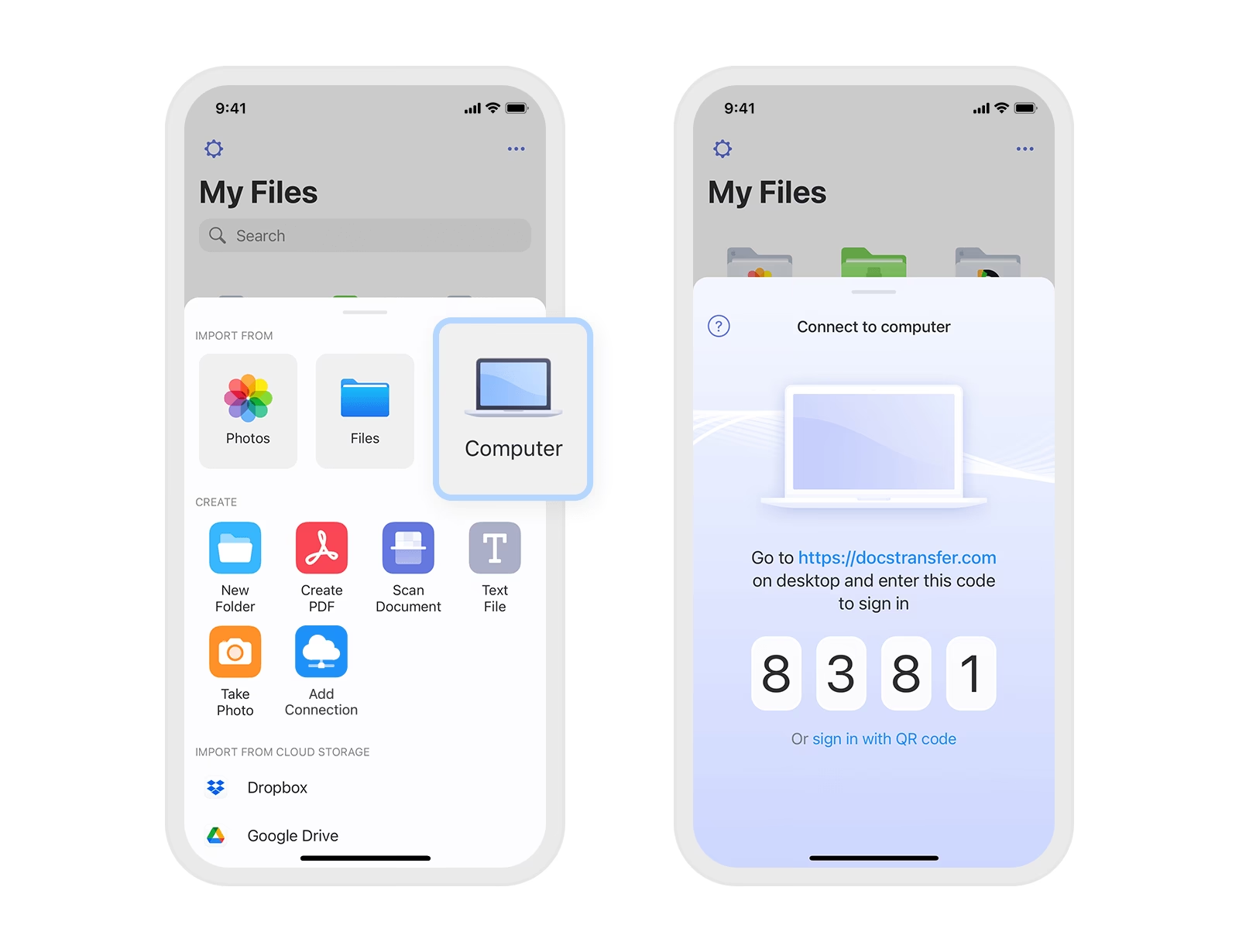
Pojďme se podívat na detailní kroky pro každou možnost, včetně tipů a řešení potenciálních problémů, jako je například práce s formátem HEIC.
- Přenášení fotografií a videí z iPhonu do PC pomocí USB kabelu
- Bezdrátový přenos fotografií a videí z iPhonu do PC
- Srovnávací tabulka metod přenosu
- Často kladené otázky (FAQ)
- Proč se moje fotografie z iPhonu zobrazují jako soubory HEIC na počítači a nejdou otevřít?
- Mohu přenést fotografie z iPhonu do PC bez internetového připojení?
- Jaký je nejrychlejší způsob přenosu velkého množství fotografií a videí?
- Jak mohu zabránit iPhonu v ukládání fotografií jako HEIC?
- Co dělat, když můj počítač nerozpozná iPhone po připojení kabelem?
- Je možné přenést pouze konkrétní fotografie nebo videa?
- Jak ovlivňuje kvalitu fotografií a videí jejich přenos?
Přenášení fotografií a videí z iPhonu do PC pomocí USB kabelu
Nejtradičnější a často nejrychlejší metoda přenosu dat z iPhonu do počítače je použití USB kabelu. Je to spolehlivá volba, která obvykle nevyžaduje složité nastavení a je ideální pro velké objemy dat. Pro tuto metodu budete potřebovat Lightning na USB kabel (obvykle ten, který používáte k nabíjení iPhonu) a počítač se systémem Windows.
Kroky pro přenos přes USB kabel:
- Připojte iPhone k počítači: Použijte Lightning na USB kabel a připojte jeden konec do iPhonu a druhý do USB portu na vašem počítači.
- Povolte přístup k fotografiím: Jakmile iPhone připojíte, může se na displeji telefonu objevit dotaz, zda důvěřujete tomuto počítači. Klepněte na „Důvěřovat“ a zadejte svůj přístupový kód, pokud je vyžadován. Bez tohoto kroku počítač nebude mít přístup k vašim datům.
- Otevřete Průzkumník souborů (Windows): Na počítači otevřete Průzkumník souborů (Můj počítač/Tento počítač). V sekci „Zařízení a jednotky“ byste měli vidět váš iPhone jako přenosné zařízení.
- Vyberte a kopírujte soubory: Dvakrát klikněte na ikonu iPhonu. Měli byste vidět složku s názvem „Internal Storage“. Otevřete ji a poté složku „DCIM“. Zde najdete všechny své fotografie a videa uspořádané v podsložkách podle data. Vyberte soubory, které chcete přenést (můžete je vybrat jednotlivě, pomocí Ctrl+A vybrat všechny, nebo Ctrl+klik pro výběr více nesouvisejících souborů), klikněte pravým tlačítkem a zvolte „Kopírovat“.
- Vložte soubory do cílové složky: Přejděte do složky na vašem počítači, kam chcete fotografie a videa uložit (například „Obrázky“ nebo nově vytvořená složka), klikněte pravým tlačítkem a zvolte „Vložit“.
Použití aplikace Fotky (Windows):
Alternativně můžete pro import použít předinstalovanou aplikaci Fotky ve Windows. Po připojení iPhonu a povolení přístupu by se vás Windows mohl zeptat, co chcete s připojeným zařízením udělat, a nabídnout import přes aplikaci Fotky. Pokud ne, otevřete aplikaci Fotky ručně (stačí ji vyhledat v nabídce Start) a klikněte na tlačítko „Importovat“ v pravém horním rohu. Vyberte „Z připojeného zařízení“ a postupujte podle pokynů na obrazovce. Tato aplikace vám umožní snadno vybrat, které fotografie chcete importovat, a automaticky je roztřídí.
Řešení pro formát HEIC:
Moderní iPhony ukládají fotografie ve formátu HEIC (High Efficiency Image File Format) a videa ve formátu HEVC. Tento formát nabízí vyšší kompresi při zachování kvality, což šetří místo. Problém nastává, když váš počítač se systémem Windows nemá nativní podporu pro prohlížení nebo práci s těmito soubory. Můžete vidět soubory s příponou .heic nebo .heif, které se neotevřou.
- Instalace rozšíření: Microsoft nabízí bezplatné rozšíření „HEIF Image Extensions“ a „HEVC Video Extensions“ ke stažení z Microsoft Store. Po jejich instalaci bude váš Windows schopen nativně otevírat a prohlížet soubory HEIC/HEIF a HEVC.
- Změna nastavení iPhonu: Můžete nastavit iPhone tak, aby při přenosu do počítače automaticky konvertoval HEIC soubory na JPG. Přejděte do Nastavení > Fotoaparát > Formáty a vyberte „Nejvyšší kompatibilita“ místo „Vysoká účinnost“. Mějte na paměti, že to bude platit pro budoucí fotografie a ty stávající zůstanou v HEIC.
- Použití online konvertorů nebo softwaru: Existuje mnoho bezplatných online nástrojů a desktopových aplikací (např. iMazing HEIC Converter), které umí HEIC soubory převést na JPG.
Bezdrátový přenos fotografií a videí z iPhonu do PC
Bezdrátové metody nabízejí flexibilitu a pohodlí, protože nepotřebujete žádné kabely. Jsou ideální pro pravidelnou synchronizaci nebo přenos menšího počtu souborů. Existuje několik možností, z nichž každá má své specifické použití.
1. iCloud Fotky: Automatická synchronizace a stahování
iCloud Fotky je služba od Apple, která automaticky synchronizuje všechny vaše fotografie a videa napříč všemi vašimi Apple zařízeními a také je ukládá do cloudu. Pokud máte na svém iPhonu zapnutou tuto funkci, vaše fotografie jsou již pravděpodobně v cloudu a můžete k nim přistupovat z počítače.
Jak to funguje:
- Na iPhonu: Přejděte do Nastavení > [Vaše jméno] > iCloud > Fotky a ujistěte se, že je zapnuto „iCloud Fotky“. Můžete si vybrat „Optimalizovat úložiště iPhonu“ (které ukládá menší verze fotografií na iPhone a plné rozlišení v iCloudu) nebo „Stáhnout a ponechat originály“ (které ukládá plné rozlišení na iPhone i v iCloudu).
- Na PC – přes web: Nejjednodušší způsob je přistupovat k nim přes webový prohlížeč. Otevřete prohlížeč a přejděte na www.icloud.com/photos. Přihlaste se svým Apple ID. Zde uvidíte všechny své fotografie a videa. Můžete je jednotlivě vybrat nebo vybrat více souborů a poté kliknout na ikonu stahování (obláček se šipkou dolů) v pravém horním rohu. Soubory se stáhnou do složky „Stažené soubory“ na vašem počítači.
- Na PC – pomocí iCloud pro Windows: Pro bezproblémovou integraci si můžete stáhnout a nainstalovat aplikaci iCloud pro Windows z Microsoft Store. Po instalaci a přihlášení k vašemu Apple ID se v Průzkumníku souborů objeví složka „iCloud Photos“. Fotografie a videa z iCloudu se do této složky automaticky synchronizují (nebo je můžete stáhnout na vyžádání), což usnadňuje jejich správu, jako by byly lokálně uložené.
Výhody iCloud Fotek:
- Automatická synchronizace: Jakmile pořídíte novou fotografii, automaticky se nahraje do iCloudu (pokud jste připojeni k Wi-Fi).
- Dostupnost odkudkoli: Přístup k vašim fotografiím z jakéhokoli zařízení s připojením k internetu.
- Záloha: Funguje jako efektivní záloha vašich vizuálních vzpomínek.
Nevýhody iCloud Fotek:
- Úložiště: Zdarma dostanete pouze 5 GB místa v iCloudu, což se může rychle zaplnit. Pro více místa je nutné si předplatit placený tarif.
- Závislost na internetu: Pro synchronizaci a stahování je vyžadováno stabilní připojení k internetu.
2. Cloudové služby třetích stran (Google Fotky, Dropbox, OneDrive)
Kromě iCloudu existuje mnoho dalších cloudových služeb, které nabízejí podobné funkce pro synchronizaci a zálohování fotografií a videí. Mezi nejoblíbenější patří Google Fotky, Dropbox a Microsoft OneDrive. Tyto služby jsou multiplatformní, což je velká výhoda, pokud používáte zařízení od různých výrobců.
Jak to funguje:
- Nainstalujte aplikaci na iPhone: Stáhněte a nainstalujte aplikaci vybrané cloudové služby (např. Google Fotky, Dropbox, OneDrive) z App Store na váš iPhone.
- Nastavte automatické nahrávání: Přihlaste se a v nastavení aplikace aktivujte funkci automatického nahrávání nebo zálohování fotografií a videí (často nazývanou „Camera Upload“ nebo „Automatic Backup“). Ujistěte se, že aplikace má povolení pro přístup k vašim fotografiím.
- Přístup z PC:
- Přes web: Otevřete webový prohlížeč na PC a přejděte na webovou stránku služby (např. photos.google.com, dropbox.com, onedrive.live.com). Přihlaste se ke svému účtu. Zde uvidíte všechny nahrané fotografie a videa a můžete je stáhnout do počítače.
- Pomocí desktopové aplikace: Většina těchto služeb nabízí desktopové aplikace pro Windows. Po instalaci a přihlášení se složka služby objeví v Průzkumníku souborů a soubory se budou automaticky synchronizovat s vaším počítačem.
Výhody cloudových služeb třetích stran:
- Multiplatformní: Snadný přístup z jakéhokoli zařízení, nezávisle na operačním systému.
- Různé možnosti úložiště: Každá služba nabízí různé objemy bezplatného a placeného úložiště.
- Funkce pro správu: Mnoho služeb nabízí pokročilé funkce pro organizaci, úpravu a sdílení fotografií.
Nevýhody cloudových služeb třetích stran:
- Počáteční nahrávání: První nahrání velkého množství fotografií může trvat dlouho a spotřebovat hodně dat.
- Úložiště: I zde platí omezení bezplatného úložiště, a pro velké knihovny je nutné si připlatit.
- Závislost na internetu: Stejně jako u iCloudu je vyžadováno stabilní připojení.
3. E-mail a komunikační aplikace
Pro přenos několika málo fotografií nebo krátkých videí je jednoduchou možností použití e-mailu nebo komunikačních aplikací (jako je WhatsApp, Messenger, Telegram apod.). Tato metoda je vhodná pro rychlé sdílení, ale není ideální pro velké objemy dat kvůli omezením velikosti souborů a možné kompresi kvality.
Jak to funguje:
- Na iPhonu: Otevřete aplikaci Fotky, vyberte fotografie/videa, která chcete odeslat, a klepněte na tlačítko sdílet (čtvereček se šipkou nahoru).
- Vyberte metodu: Zvolte e-mailovou aplikaci nebo komunikační aplikaci.
- Odeslat: Odešlete soubory sami sobě (na svou e-mailovou adresu) nebo do chatu s někým, kdo vám je pak může přeposlat.
- Na PC: Otevřete svou e-mailovou schránku nebo webovou verzi komunikační aplikace a stáhněte si soubory.
Výhody:
- Jednoduchost: Velmi snadné a rychlé pro malý počet souborů.
- Není potřeba další software: Využívá již existující aplikace.
Nevýhody:
- Omezení velikosti: E-mailové služby a komunikační aplikace mají omezení na velikost příloh, což znemožňuje odesílání velkých videí nebo mnoha fotografií najednou.
- Komprese kvality: Některé aplikace mohou automaticky komprimovat fotografie a videa, což vede ke ztrátě kvality.
Abychom vám usnadnili rozhodování, připravili jsme srovnávací tabulku nejoblíbenějších metod přenosu fotografií a videí z iPhonu do PC.
| Metoda | Výhody | Nevýhody | Doporučeno pro |
|---|---|---|---|
| USB kabel (Průzkumník/Fotky) | Rychlý přenos velkých objemů dat. Není potřeba internet. Zachování plné kvality. | Vyžaduje fyzické připojení kabelem. Potenciální problémy s ovladači nebo HEIC formátem. | Velké knihovny fotografií a videí, pravidelné zálohování, offline použití. |
| iCloud Fotky | Automatická synchronizace. Přístup odkudkoli. Integrace s ekosystémem Apple. | Omezené bezplatné úložiště (5 GB). Vyžaduje internetové připojení. Závislost na Apple ID. | Pravidelná automatická záloha, přístup z více zařízení, uživatelé Apple. |
| Cloudové služby 3. stran (Google Fotky, Dropbox, OneDrive) | Multiplatformní kompatibilita. Automatické zálohování. Různé možnosti úložiště. | Počáteční nahrávání může být pomalé. Omezené bezplatné úložiště. Vyžaduje internetové připojení. | Uživatelé s více zařízeními (Android/iOS/PC), sdílení s ostatními, flexibilní úložiště. |
| E-mail/Komunikační aplikace | Velmi jednoduché a rychlé. Není potřeba žádný další software. | Omezení velikosti souborů. Možná ztráta kvality (komprese). Není vhodné pro velké objemy. | Rychlé sdílení několika málo fotografií nebo krátkých videí. |
Často kladené otázky (FAQ)
Proč se moje fotografie z iPhonu zobrazují jako soubory HEIC na počítači a nejdou otevřít?
iPhone ve výchozím nastavení ukládá fotografie ve formátu HEIC (High Efficiency Image File Format) a videa ve formátu HEVC. Tyto formáty jsou navrženy tak, aby šetřily místo při zachování vysoké kvality. Starší verze Windows nebo některé programy nemusí mít nativní podporu pro tyto formáty. Řešením je stáhnout si bezplatné rozšíření „HEIF Image Extensions“ a „HEVC Video Extensions“ z Microsoft Store, které přidají podporu HEIC/HEVC do vašeho systému Windows. Alternativně můžete nastavit iPhone tak, aby fotil ve formátu JPG (Nastavení > Fotoaparát > Formáty > Nejvyšší kompatibilita) nebo použít online konvertor pro převod již existujících HEIC souborů.
Mohu přenést fotografie z iPhonu do PC bez internetového připojení?
Ano, pro přenos fotografií a videí z iPhonu do PC bez internetového připojení můžete použít USB kabel. Tato metoda je zcela offline a je často nejrychlejší pro velké objemy dat. Stačí připojit iPhone k počítači, povolit přístup a kopírovat soubory pomocí Průzkumníka souborů nebo aplikace Fotky.
Jaký je nejrychlejší způsob přenosu velkého množství fotografií a videí?
Pro přenos velkého množství dat je obecně nejrychlejší metoda použití USB kabelu. Přímé připojení kabelem minimalizuje dobu přenosu, protože není závislé na rychlosti vašeho internetového připojení nebo Wi-Fi sítě. Cloudové služby mohou být pomalé pro počáteční nahrávání velkých knihoven, i když následné synchronizace jsou rychlejší.
Jak mohu zabránit iPhonu v ukládání fotografií jako HEIC?
Můžete změnit nastavení fotoaparátu na vašem iPhonu tak, aby ukládal fotografie v širším formátu JPG. Přejděte do Nastavení > Fotoaparát > Formáty a zde vyberte možnost „Nejvyšší kompatibilita“. Mějte na paměti, že tento formát spotřebuje více místa na vašem zařízení než HEIC.
Co dělat, když můj počítač nerozpozná iPhone po připojení kabelem?
Pokud váš počítač nerozpozná iPhone, zkuste následující kroky:
- Zkontrolujte kabel: Ujistěte se, že používáte originální nebo certifikovaný Apple Lightning kabel. Poškozený kabel může způsobit problémy.
- Zkuste jiný USB port: Někdy může být problém s konkrétním USB portem na počítači.
- Restartujte zařízení: Restartujte iPhone i počítač a zkuste to znovu.
- Důvěřovat tomuto počítači: Ujistěte se, že jste na iPhonu klepnuli na „Důvěřovat tomuto počítači“, když se objeví dotaz.
- Aktualizujte ovladače: Ujistěte se, že máte aktuální ovladače pro iPhone v počítači. Obvykle se instalují s iTunes, takže můžete zkusit nainstalovat nebo přeinstalovat iTunes (i když ho nebudete primárně používat pro přenos fotek).
- Zkontrolujte nastavení soukromí: Na iPhonu přejděte do Nastavení > Soukromí > Fotky a ujistěte se, že aplikace, kterou používáte pro přenos (např. Fotky), má přístup k vašim fotografiím.
Je možné přenést pouze konkrétní fotografie nebo videa?
Ano, u všech metod můžete vybrat, které fotografie a videa chcete přenést. Při použití USB kabelu v Průzkumníku souborů můžete jednotlivě klikat na soubory nebo držet klávesu Ctrl pro výběr více nesouvisejících souborů. V aplikaci Fotky ve Windows nebo na webových rozhraních cloudových služeb je obvykle k dispozici zaškrtávací políčko u každé fotografie pro snadný výběr.
Jak ovlivňuje kvalitu fotografií a videí jejich přenos?
Při přenosu pomocí USB kabelu nebo prostřednictvím iCloud Fotek a většiny cloudových služeb (pokud si stáhnete originály) by nemělo dojít ke ztrátě kvality. Soubory se přenášejí v jejich původním rozlišení. Nicméně, při použití e-mailu nebo některých komunikačních aplikací může dojít k automatické kompresi souborů, aby se zmenšila jejich velikost pro rychlejší odesílání, což může vést ke snížení kvality. Vždy si zkontrolujte nastavení aplikace, pokud je pro vás kvalita kritická.
Ať už se rozhodnete pro jakoukoli metodu, důležité je, abyste měli své vzpomínky bezpečně zálohované a přístupné. Doufáme, že vám tento komplexní průvodce pomohl najít ideální řešení pro přenos vašich fotografií a videí z iPhonu do počítače.
Chceš-li si přečíst další články podobné jako Jak přenést fotky a videa z iPhonu do PC?, navštiv kategorii iPhone.