
22/12/2025
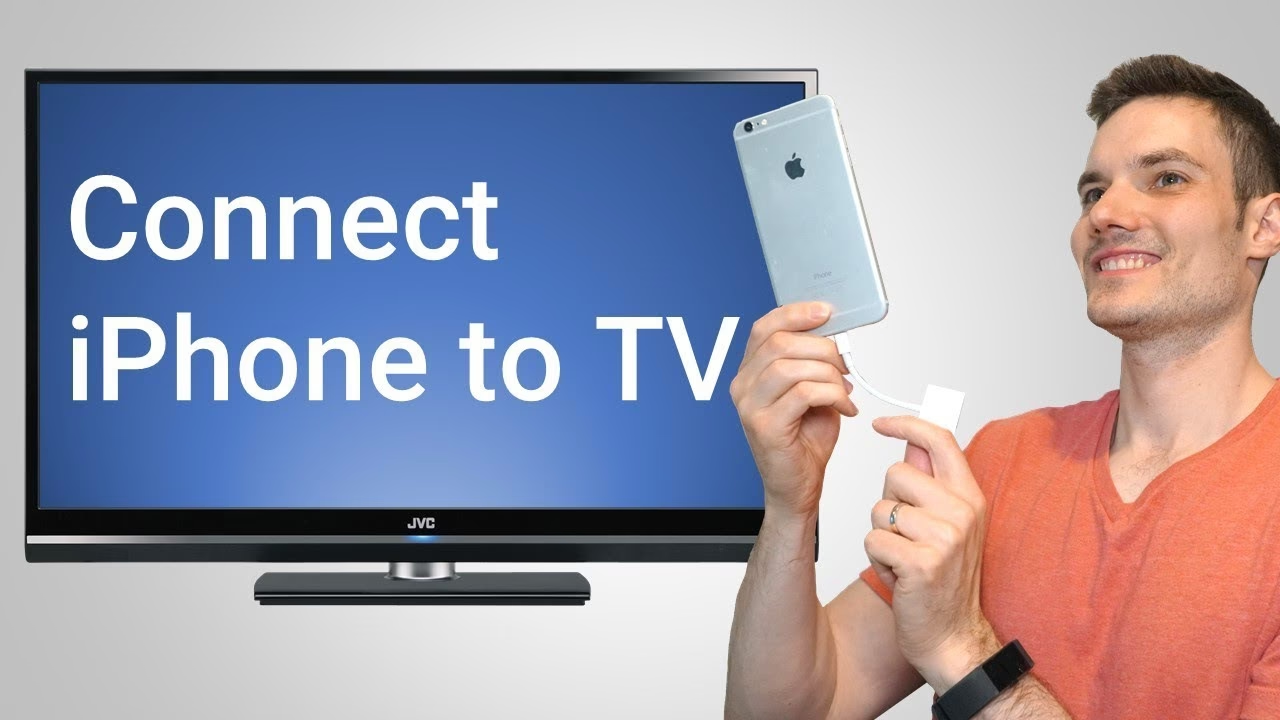
Chtěli byste si prohlížet fotky z dovolené nebo sledovat filmy z iPhonu na velké obrazovce, aniž byste se museli mačkat u malého displeje? Odpověď je jasná: Ano, svůj iPhone k chytré televizi připojit můžete! Tento článek vám představí pět rychlých a snadných metod, jak dostat obsah z vašeho iPhonu na velkou obrazovku. Ať už dáváte přednost bezdrátové svobodě AirPlay, spolehlivosti kabelového HDMI připojení nebo flexibilitě aplikací třetích stran, máme pro vás řešení. Tento průvodce vás provede každou metodou krok za krokem a zajistí, že si budete moci rychle a snadno vychutnat svá média z iPhonu na chytré televizi. Očekávejte jasné pokyny a užitečné tipy, které zajistí bezproblémový proces připojení.
Tento průvodce vám ukáže, jak bezproblémově připojit váš iPhone k chytré televizi a odemknout tak svět zábavy. Prozkoumáme různé metody, včetně zrcadlení obrazovky a používání aplikací, abyste si mohli vychutnat svůj oblíbený obsah na větším displeji. Pokryjeme také časté otázky a řešení problémů, což usnadní proces i začátečníkům. Představte si, že chcete sdílet fotky z dovolené nebo streamovat film z vašeho iPhonu na televizi pro lepší zážitek ze sledování s přáteli. Tento průvodce vám přesně ukáže, jak na to.
Připojení iPhonu k chytré televizi nabízí několik přesvědčivých výhod. Především vám umožní znásobit vaši zábavu. Místo mačkání se kolem malé obrazovky iPhonu si můžete užívat filmy, televizní pořady a dokonce i hry na mnohem větším displeji. To je ideální pro filmové večery s přáteli nebo sdílení fotek z dovolené s rodinou. Také to zlepšuje prezentace a umožňuje vám pohodlněji prohlížet detailní dokumenty. Umožňuje také využívat obsah z aplikací, které nemusí být dostupné v nativním obchodě s aplikacemi vaší chytré televize. Představte si: Ukazujete své rodině fotky z nedávné cesty. Místo předávání telefonu si je můžete zobrazit na vaší velké televizi, což umožní všem, aby je jasně viděli.
Většina moderních chytrých televizí a iPhonů je kompatibilní, což činí proces připojení relativně jednoduchým. Hlavní metody připojení zahrnují AirPlay (pro zařízení Apple), použití kabelu (jako je digitální AV adaptér s Lightning konektorem) nebo využití aplikací třetích stran. Konkrétní metoda, kterou použijete, bude záviset na možnostech vaší televize a modelu vašeho iPhonu. Zatímco AirPlay je pro zařízení Apple nejplynulejší možností, jiné metody nabízejí flexibilitu pro starší televize nebo specifické případy použití. Tento průvodce podrobně pokryje všechny tyto možnosti.
- Příprava před připojením
- Metoda 1: Použití AirPlay
- Metoda 2: Kabelové připojení přes HDMI adaptér
- Metoda 3: Použití aplikací třetích stran
- Metoda 4: Použití oficiálního Apple digitálního AV adaptéru
- Metoda 5: Připojení přes Bluetooth
- Srovnávací tabulka metod připojení
- Řešení běžných problémů při připojování chytré TV k iPhonu
- 1. TV se neobjeví v seznamu AirPlay
- 2. AirPlay připojení často padá
- 3. Žádný zvuk během AirPlay
- 4. Černá obrazovka s HDMI adaptérem
- 5. Zkreslený obraz s HDMI
- 6. Aplikace třetí strany se nepřipojuje
- 7. TV zobrazuje „Žádný signál“
- 8. Zvuk je mimo synchronizaci
- 9. Adaptér není rozpoznán iPhonem
- 10. Zobrazuje se pouze část obrazovky
- Tipy a triky pro připojení chytré TV k iPhonu
- 1. Používejte AirPlay pro bezproblémové bezdrátové připojení (je-li k dispozici)
- 2. Investujte do certifikovaného Apple digitálního AV adaptéru s Lightning konektorem
- 3. Optimalizujte svou Wi-Fi síť
- 4. Použijte zrcadlení obrazovky pro plné zobrazení iPhonu
- 5. Použijte AirPlay specifické pro aplikace pro streamování obsahu
- 6. Upravte nastavení TV pro optimální sledování
- 7. Pravidelně aktualizujte software
- 8. Použijte krátký HDMI kabel
- 9. Zkontrolujte aktualizace firmwaru TV
- 10. Restartujte zařízení pro rychlé řešení problémů
- Často kladené otázky o připojení chytré TV k iPhonu
- 1. Mohu připojit svůj starý iPhone k nové chytré TV?
- 2. Potřebuji Wi-Fi pro HDMI připojení?
- 3. Proč se moje TV nezobrazuje v seznamu AirPlay?
- 4. Mohu nabíjet svůj iPhone při použití HDMI adaptéru?
- 5. Jsou adaptéry HDMI třetích stran spolehlivé?
- 6. Mohu použít Bluetooth k zrcadlení obrazovky?
- 7. Proč je kvalita videa špatná při použití aplikace třetí strany?
- 8. Podporují všechny chytré TV AirPlay?
- 9. Jak zastavím zrcadlení obrazovky?
- 10. Mohu použít AirPlay s Apple TV?
- Klíčové poznatky: Jak připojit iPhone k chytré TV? Rychlé a snadné metody
- Závěr
Příprava před připojením
Než se pustíte do procesu připojení, několik základních příprav zajistí hladký a bezproblémový zážitek. Tyto kroky vám pomohou vyhnout se běžným nástrahám a rychle připojit váš iPhone a chytrou televizi.
1. Zkontrolujte kompatibilitu vaší chytré televize
Ne všechny chytré televize podporují přímé připojení s iPhony stejným způsobem. Nejplynulejší metoda, AirPlay, je primárně dostupná na novějších chytrých televizích, zejména těch vyrobených značkami jako Samsung, LG, Sony a Vizio v posledních letech. Chcete-li zkontrolovat, zda vaše televize podporuje AirPlay, hledejte logo AirPlay v nastavení vaší televize nebo ve specifikacích. Pokud vaše televize nativně nepodporuje AirPlay, stále se můžete připojit jinými metodami, jako je HDMI kabel a digitální AV adaptér s Lightning konektorem nebo prostřednictvím aplikací třetích stran. Například, pokud vlastníte Samsung Smart TV z roku 2019 nebo novější, s největší pravděpodobností podporuje AirPlay 2. Tyto informace obvykle najdete v uživatelské příručce k televizi nebo vyhledáním jejího čísla modelu online. Pokud máte starší televizi, možná budete muset prozkoumat alternativní metody připojení.
2. Udržujte iPhone a TV aktualizované
Udržování aktuálního operačního systému (iOS) vašeho iPhonu je klíčové pro kompatibilitu a optimální výkon. Aktualizace často zahrnují opravy chyb, bezpečnostní vylepšení a vylepšenou kompatibilitu s jinými zařízeními, včetně chytrých televizí. Chcete-li zkontrolovat aktualizace, přejděte na Nastavení > Obecné > Aktualizace softwaru na vašem iPhonu. Pokud je k dispozici aktualizace, postupujte podle pokynů na obrazovce k jejímu stažení a instalaci. Tím zajistíte, že proces připojení proběhne hladce. Stejně tak je důležité udržovat aktuální firmware vaší chytré televize. Starší firmware může způsobovat problémy s kompatibilitou nebo výkonem.
3. Ověřte nastavení sítě a požadavky
Pro bezdrátová připojení, jako je AirPlay, musí být váš iPhone i chytrá televize připojeny ke stejné Wi-Fi síti. Ujistěte se, že vaše Wi-Fi síť je stabilní a má silný signál. Slabé Wi-Fi připojení může vést k načítání (bufferingu), zpoždění nebo odpojení během streamování. Pokud používáte kabelové připojení (HDMI), tento krok není nutný. Pokud je váš Wi-Fi router umístěn daleko od vaší televize nebo pokud máte mnoho zařízení používajících síť současně, připojení může být slabé. Zkuste se přesunout blíže k routeru nebo odpojit jiná zařízení, abyste zlepšili sílu signálu.
4. Připravte potřebné příslušenství
V závislosti na metodě připojení možná budete potřebovat specifické příslušenství. Pro kabelové připojení budete potřebovat digitální AV adaptér s Lightning konektorem (který se připojuje k Lightning portu vašeho iPhonu) a HDMI kabel. Pro AirPlay nebudete potřebovat žádné další kabely, protože se jedná o bezdrátovou technologii. Mít správné příslušenství po ruce vám ušetří čas a frustraci. Pokud plánujete použít HDMI připojení, ujistěte se, že máte jak digitální AV adaptér, tak HDMI kabel, než začnete s procesem připojení. Bez nich nebudete moci připojit svůj iPhone k televizi pomocí této metody.
Metoda 1: Použití AirPlay
AirPlay je bezdrátová streamovací technologie společnosti Apple, která vám umožňuje zrcadlit obrazovku vašeho iPhonu nebo streamovat obsah, jako jsou videa a fotografie, na kompatibilní zařízení, včetně mnoha moderních chytrých televizí. Je to pohodlný a bezkabelový způsob, jak si vychutnat obsah z vašeho iPhonu na větší obrazovce.
1. Co je AirPlay a jak funguje
AirPlay používá vaši Wi-Fi síť k navázání spojení mezi vaším iPhonem a vaší chytrou televizí. Umožňuje zrcadlit celou obrazovku vašeho iPhonu, zobrazovat přesně to, co je na obrazovce vašeho telefonu, na televizi, nebo streamovat konkrétní obsah, jako jsou videa, fotografie a hudba. AirPlay 2, nejnovější verze, podporuje zvuk ve více místnostech a vylepšené možnosti streamování. Představte si, že hrajete mobilní hru na svém iPhonu a vidíte ji současně na obrazovce televize, což poskytuje mnohem pohlcující herní zážitek. To je síla AirPlay.
2. Kroky pro připojení pomocí AirPlay
Připojení iPhonu k chytré televizi pomocí AirPlay je jednoduchý proces. Zde je podrobný průvodce:
A. Ujistěte se, že je AirPlay na vaší chytré TV povoleno
Většina moderních chytrých televizí s podporou AirPlay má tuto funkci ve výchozím nastavení povolenou. Je však vždy dobré to zkontrolovat. Umístění tohoto nastavení se liší v závislosti na značce a modelu televize. Typicky ho najdete v nastavení sítě televize, nastavení vstupu nebo pod vyhrazenou nabídkou AirPlay. Pokud máte potíže s nalezením tohoto nastavení, nahlédněte do uživatelské příručky vaší televize. Například na některých televizorech Samsung najdete nastavení AirPlay pod „Obecné“, poté „Nastavení Apple AirPlay“. Na televizorech LG to může být pod „Připojení“ nebo „Síť“.
B. Připojte iPhone a chytrou TV ke stejné Wi-Fi síti
Váš iPhone i vaše chytrá televize musí být připojeny ke stejné Wi-Fi síti, aby AirPlay fungovalo. Zkontrolujte nastavení sítě vaší televize a ujistěte se, že je připojena k vaší domácí Wi-Fi. Na vašem iPhonu přejděte na Nastavení > Wi-Fi a vyberte stejnou síť. Toto je zásadní krok pro úspěšné připojení. Pokud je vaše televize připojena k „Domácí síti A“ a váš iPhone je připojen k „Domácí síti B“, AirPlay nebude fungovat. Obě zařízení musí být ve stejné síti.
C. Přístup k možnosti AirPlay na iPhonu
Existují dva hlavní způsoby, jak získat přístup k AirPlay na vašem iPhonu:
- Ovládací centrum: Přejeďte prstem dolů z pravého horního rohu obrazovky iPhonu (nebo nahoru z dolní části na starších iPhonech). Poté klepněte na ikonu Zrcadlení obrazovky (vypadá jako dva překrývající se obdélníky).
- V aplikaci: Některé aplikace, jako Fotky nebo Videa, mají v sobě ikonu AirPlay. To vám umožňuje streamovat konkrétní obsah přímo, aniž byste zrcadlili celou obrazovku.
Například, pokud chcete sdílet video z aplikace Fotky, otevřete video, klepněte na ikonu sdílení a poté vyberte AirPlay.
D. Vyberte svou chytrou TV a spusťte zrcadlení
Jakmile získáte přístup k možnosti AirPlay, váš iPhone zobrazí seznam dostupných zařízení kompatibilních s AirPlay ve stejné síti. Vyberte svou chytrou televizi ze seznamu. Pokud budete vyzváni, zadejte kód AirPlay zobrazený na obrazovce televize do vašeho iPhonu. Po připojení se obrazovka vašeho iPhonu zrcadlí na vaší televizi. Váš iPhone zobrazí seznam zařízení jako „TV v obývacím pokoji“ nebo „TV v ložnici“. Vyberte správnou televizi a pokud se na obrazovce televize objeví kód, zadejte jej do vašeho iPhonu.
3. Podporované značky chytrých TV pro AirPlay
AirPlay 2 je podporováno rostoucím počtem značek chytrých televizí, včetně:
- Samsung (vybrané modely od roku 2018)
- LG (vybrané modely od roku 2019)
- Sony (vybrané modely od roku 2019)
- Vizio (vybrané modely od roku 2019)
- TCL (vybrané modely od roku 2019)
Vždy je nejlepší zkontrolovat specifikace vaší televize nebo uživatelskou příručku, abyste potvrdili kompatibilitu s AirPlay. Pokud máte Samsung QLED TV z roku 2020, téměř jistě podporuje AirPlay 2. Starší model Samsung z roku 2016 však pravděpodobně nebude.
Metoda 2: Kabelové připojení přes HDMI adaptér
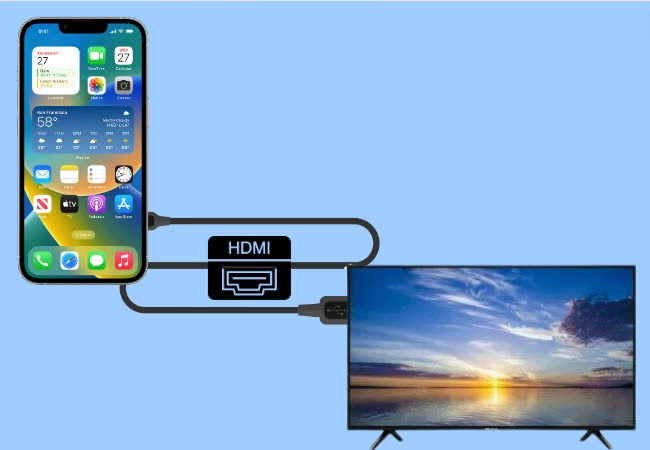
Pokud vaše chytrá televize nepodporuje AirPlay nebo pokud dáváte přednost kabelovému připojení, použití HDMIadaptéru je spolehlivou alternativou. Tato metoda v podstatě promění váš iPhone v mediální přehrávač, který vysílá video a zvuk do vaší televize přes HDMI kabel.
1. Co je HDMI adaptér?
HDMIadaptér, konkrétně digitální AV adaptér s Lightning konektorem pro iPhony s Lightning porty, je malé zařízení, které se zapojuje do nabíjecího portu vašeho iPhonu (Lightning port). Na druhém konci má HDMI port, což umožňuje připojení standardního HDMI kabelu. Tento adaptér převádí digitální signál z vašeho iPhonu do formátu, kterému vaše televize rozumí. Představte si adaptér jako most mezi vaším iPhonem a televizí. Přebírá video a zvuk z vašeho telefonu a posílá je přes HDMI kabel na obrazovku televize.
2. Kroky pro připojení pomocí HDMI adaptéru
Připojení iPhonu k chytré televizi pomocí HDMIadaptéru je přímočaré:
A. Vyberte správný HDMI adaptér pro váš iPhone
Ujistěte se, že máte správný adaptér. Pro iPhony s Lightning portem (iPhone 5 a novější, s výjimkou nejnovějších iPhonů, které používají USB-C) budete potřebovat digitální AV adaptér s Lightning konektorem. K dispozici jsou také adaptéry třetích stran, ale pro nejlepší kompatibilitu a výkon se obecně doporučuje oficiální adaptér Apple. Pokud máte iPhone 13, potřebujete digitální AV adaptér s Lightning konektorem. Použití micro-USB adaptéru nebude fungovat.
B. Připojte adaptér k vašemu iPhonu
Zasuňte konec adaptéru s Lightning konektorem do Lightning portu vašeho iPhonu. Ujistěte se, že je pevně připojen. Stejně jako zapojujete nabíjecí kabel, zapojte adaptér do stejného portu.
C. Připojte HDMI kabel k adaptéru a chytré TV
Připojte jeden konec HDMI kabelu do HDMI portu na adaptéru a druhý konec do dostupného HDMI portu na vaší chytré televizi. Můžete například zapojit jeden konec HDMI kabelu do adaptéru a druhý do „HDMI 1“ na vaší televizi.
D. Změňte vstupní zdroj na vaší chytré TV
Pomocí dálkového ovládání televize změňte vstupní zdroj na HDMI port, ke kterému jste připojili kabel. To se obvykle provádí stisknutím tlačítka „Vstup“, „Zdroj“ nebo „HDMI“ na dálkovém ovladači. Vstupní zdroj pak zobrazí to, co je zobrazeno na vašem iPhonu. Pokud jste zapojili HDMI kabel do „HDMI 1“ na vaší televizi, vyberte jako vstupní zdroj „HDMI 1“. Poté byste měli na televizi vidět obrazovku vašeho iPhonu.
3. Výhody a nevýhody použití HDMI
Použití HDMIadaptéru nabízí některé výhody:
- Spolehlivé připojení: Kabelové připojení je obecně stabilnější než bezdrátové, minimalizuje riziko načítání nebo odpojení.
- Funguje se staršími televizory: Tato metoda funguje prakticky s jakoukoli televizí, která má HDMI port, bez ohledu na to, zda podporuje AirPlay.
- Nízká latence: Kabelové připojení nabízí velmi nízkou latenci, což je vhodné pro hraní her nebo jiné aplikace, kde je kritické načasování.
Existují však i některé nevýhody:
- Vyžaduje příslušenství: Musíte si zakoupit adaptér a HDMI kabel.
- Méně pohodlné: Kabelové připojení je méně pohodlné než bezdrátové, omezuje váš pohyb.
- Omezení nabíjení: Nemůžete nabíjet svůj telefon, zatímco používáte Lightning port pro HDMI výstup, pokud adaptér nemá dodatečný Lightning port.
Pokud jste v oblasti s nestabilním Wi-Fi nebo máte starší televizi bez AirPlay, HDMIadaptér je skvělá volba. Pokud však dáváte přednost bezdrátovému pohodlí, AirPlay je tou správnou cestou.
Metoda 3: Použití aplikací třetích stran
Pokud není možné použít AirPlay ani HDMIadaptér, aplikace třetích stran mohou nabídnout alternativní způsob připojení vašeho iPhonu k chytré televizi. Tyto aplikace často používají vaši Wi-Fi síť k streamování obsahu z vašeho iPhonu do televize.
1. Populární aplikace třetích stran pro zrcadlení obrazovky
V App Storu je k dispozici několik aplikací třetích stran, které usnadňují zrcadlení obrazovky nebo streamování médií na chytré televize. Mezi oblíbené možnosti patří:
- Reflector: Tato aplikace promění váš počítač (Mac nebo Windows) v přijímač AirPlay, který pak můžete připojit k televizi.
- LetsView: Bezplatný nástroj pro bezdrátové zrcadlení obrazovky kompatibilní s různými zařízeními, včetně chytrých televizí.
- AirBeamTV: Tato aplikace nabízí specializované aplikace pro konkrétní značky televizorů, což zjednodušuje proces připojení.
Je důležité prozkoumat a vybrat si renomovanou aplikaci s dobrými uživatelskými recenzemi a kompatibilitou s vaším konkrétním modelem televize. Pokud máte Roku TV, můžete hledat aplikace speciálně navržené pro zařízení Roku, protože často nabízejí lepší integraci.
2. Kroky pro připojení pomocí aplikací třetích stran
Přesné kroky se liší v závislosti na zvolené aplikaci, ale obecný postup je následující:
A. Stáhněte si spolehlivou aplikaci pro zrcadlení obrazovky
Vyhledejte aplikaci pro zrcadlení obrazovky v App Storu a stáhněte ji do vašeho iPhonu. Ujistěte se, že je aplikace kompatibilní s vaší chytrou televizí. Některé aplikace mohou také vyžadovat instalaci doprovodné aplikace na vaši televizi. Vyhledejte například „Zrcadlení obrazovky pro Samsung TV“ nebo „Zrcadlení iPhone na Roku“ v App Storu.
B. Nastavte aplikaci na iPhonu i chytré TV
Postupujte podle pokynů aplikace pro její nastavení na vašem iPhonu i chytré televizi (pokud je to vyžadováno). To může zahrnovat vytvoření účtu nebo připojení obou zařízení ke stejné Wi-Fi síti. Některé aplikace mohou vyžadovat zadání kódu zobrazeného na vaší televizi do aplikace na vašem iPhonu k navázání spojení.
C. Postupujte podle pokynů aplikace pro spuštění zrcadlení
Jakmile je aplikace nastavena, postupujte podle jejích konkrétních pokynů pro spuštění zrcadlení obrazovky vašeho iPhonu nebo streamování obsahu do vaší televize. To obvykle zahrnuje výběr vaší televize ze seznamu dostupných zařízení v aplikaci. Aplikace může mít tlačítko „Spustit zrcadlení“ nebo seznam zařízení, ze kterých si můžete vybrat. Výběr vaší televize ze seznamu zahájí připojení.
3. Omezení aplikací třetích stran
Zatímco aplikace třetích stran nabízejí řešení pro připojení vašeho iPhonu k chytré televizi, mají některá omezení:
- Proměnlivý výkon: Výkon se může lišit v závislosti na aplikaci, vaší Wi-Fi síti a vašich zařízeních. Můžete zaznamenat zpoždění, načítání nebo nižší kvalitu videa ve srovnání s AirPlay nebo kabelovým připojením.
- Potenciální náklady: Některé aplikace jsou zdarma s omezenými funkcemi, zatímco jiné vyžadují jednorázový nákup nebo předplatné.
- Obavy o bezpečnost a soukromí: Používání aplikací třetích stran může někdy vyvolávat obavy o bezpečnost a soukromí, proto je nezbytné vybírat si renomované aplikace od důvěryhodných vývojářů.
- Kompatibilita aplikací: Kompatibilita aplikací napříč různými operačními systémy televizorů se může lišit.
Pokud je vaše Wi-Fi síť přetížená, použití aplikace pro zrcadlení třetí strany může mít za následek trhané přehrávání videa. Také některé bezplatné aplikace mohou zobrazovat reklamy, které mohou přerušit zážitek ze sledování.
Metoda 4: Použití oficiálního Apple digitálního AV adaptéru
Digitální AV adaptér s Lightning konektorem, často jednoduše označovaný jako digitální AV adaptér, poskytuje přímé kabelové připojení mezi vaším iPhonem a vaší chytrou televizí prostřednictvím HDMI kabelu. Tato metoda je obzvláště užitečná pro starší televizory bez AirPlay nebo když je vyžadováno stabilní připojení s nízkou latencí.
1. Co je digitální AV adaptér?
Digitální AV adaptér je malý adaptér, který se zapojuje do Lightning portu vašeho iPhonu. Obsahuje HDMI port, který vám umožňuje připojit standardní HDMI kabel k televizi. Tento adaptér přenáší jak zvukové, tak video signály z vašeho iPhonu do televize, zrcadlí displej vašeho zařízení. Adaptér funguje jako fyzické propojení mezi vaším iPhonem a televizí, zajišťující přímé a spolehlivé připojení.
2. Kroky pro připojení pomocí digitálního AV adaptéru
Připojení pomocí digitálního AV adaptéru je přímočarý proces:
A. Vyberte certifikovaný digitální AV adaptér
Je zásadní používat certifikovaný digitální AV adaptér Apple s Lightning konektorem. I když existují levnější alternativy třetích stran, nemusí nabízet stejnou úroveň kompatibility nebo výkonu a potenciálně by mohly poškodit vaše zařízení. Použití certifikovaného adaptéru zajišťuje optimální funkčnost a bezpečnost. Nákup adaptéru přímo od společnosti Apple nebo autorizovaného prodejce zajišťuje, že získáte originální produkt.
B. Připojte adaptér k vašemu iPhonu
Zasuňte Lightning konektor digitálního AV adaptéru do Lightning portu vašeho iPhonu. Ujistěte se, že je pevně usazen. Toto je stejný port, který používáte k nabíjení vašeho iPhonu.
C. Připojte HDMI kabel k adaptéru a chytré TV
Připojte jeden konec standardního HDMI kabelu k HDMI portu na adaptéru a druhý konec do dostupného HDMI portu na vaší chytré televizi. Můžete například připojit HDMI kabel do „HDMI 2“ na vaší televizi.
D. Změňte vstupní zdroj na vaší chytré TV
Pomocí dálkového ovladače televize vyberte odpovídající HDMI vstup, ke kterému jste připojili kabel. Tím přepnete zobrazení vaší televize na signál přicházející z vašeho iPhonu. Pokud jste připojili HDMI kabel do „HDMI 2“ na vaší televizi, vyberte jako vstupní zdroj „HDMI 2“. Poté byste měli na televizi vidět obrazovku vašeho iPhonu.
3. Výhody použití digitálního AV adaptéru
Použití digitálního AV adaptéru nabízí několik výhod:
- Spolehlivé připojení: Kabelové připojení poskytuje stabilnější signál než bezdrátové metody, čímž snižuje pravděpodobnost zpoždění nebo přerušení.
- Funguje s většinou televizorů: Dokud má vaše televize HDMI port, tato metoda bude fungovat, bez ohledu na to, zda podporuje AirPlay nebo jiné chytré funkce.
- Nízká latence: Kabelové připojení nabízí velmi nízkou latenci, což je vhodné pro hraní her nebo jiné aplikace, kde je načasování kritické.
Pokud hrajete rychlou akční hru na svém iPhonu a chcete ji vidět na velké obrazovce bez jakéhokoli zpoždění, digitální AV adaptér je ideální volbou.
Metoda 5: Připojení přes Bluetooth
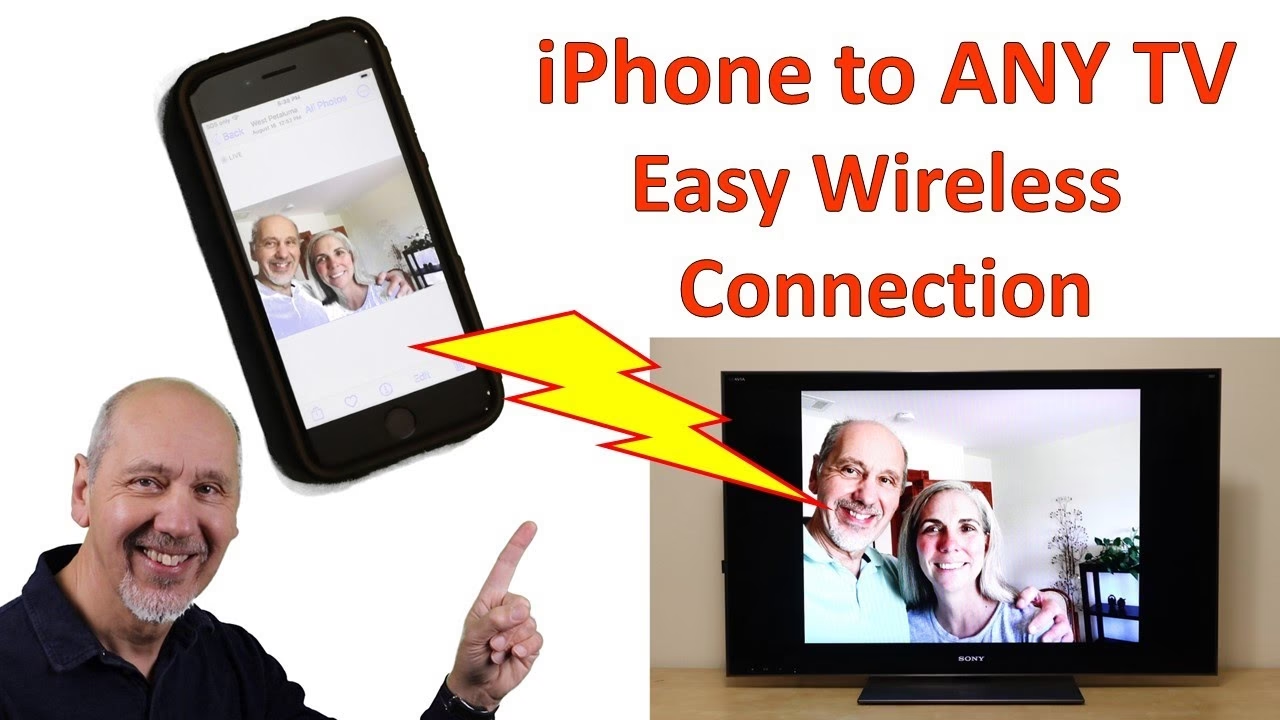
Zatímco Bluetooth je běžná bezdrátová technologie, obecně není primární metodou pro přímé zrcadlení obrazovky vašeho iPhonu na chytrou televizi pro video a zvuk. Bluetooth je primárně navrženo pro krátkodobé připojení pro zařízení, jako jsou sluchátka, reproduktory a klávesnice. Proto použití Bluetooth pro přímé zrcadlení obrazovky vašeho iPhonu na chytrou televizi pro video výstup není standardní ani spolehlivá metoda.
1. Možnosti použití Bluetooth pro připojení
Bluetooth postrádá potřebnou šířku pásma pro přenos vysoce kvalitních video a audio signálů požadovaných pro zrcadlení obrazovky. Zatímco některé chytré televize a iPhony mohou mít možnosti Bluetooth, toto se typicky používá pro připojení příslušenství, jako jsou dálkové ovladače nebo zvuková zařízení, nikoli pro zrcadlení obrazovky. Primární metody pro zrcadlení obrazovky jsou AirPlay (založené na Wi-Fi) nebo kabelová připojení (HDMI). Můžete připojit Bluetooth sluchátka k vašemu iPhonu pro poslech zvuku, ale nemůžete použít Bluetooth k sledování filmu na televizi z vašeho iPhonu.
2. Kroky pro připojení pomocí Bluetooth (pro audio)
Zatímco přímé zrcadlení obrazovky přes Bluetooth není možné, Bluetooth můžete v některých situacích použít pro zvukový výstup. Zde je návod, jak byste typicky spárovali zařízení přes Bluetooth:
A. Spárujte svůj iPhone s chytrou TV
- Přepněte TV do režimu párování: Přejděte do nabídky nastavení vaší televize a vyhledejte nastavení Bluetooth. Vyberte možnost přepnutí televize do režimu párování.
- Otevřete Bluetooth na vašem iPhonu: Na vašem iPhonu přejděte na Nastavení > Bluetooth.
- Vyberte svou TV: Vaše televize by se měla objevit v seznamu dostupných zařízení. Klepnutím na ni zahájíte párování.
- Potvrďte párování: Možná budete muset potvrdit párovací kód na vašem iPhonu i na televizi.
Pokud je vaším cílem poslouchat hudbu z vašeho iPhonu přes reproduktory vaší televize, můžete je spárovat přes Bluetooth.
B. Upravte nastavení Bluetooth pro kompatibilitu
V některých případech možná budete muset upravit nastavení Bluetooth na vašem iPhonu nebo televizi pro optimální kompatibilitu. To se obvykle týká zvukových kodeků. To však nezpůsobí zrcadlení obrazovky. Možná budete muset vybrat konkrétní zvukový kodek (například AAC nebo SBC) v nastavení Bluetooth vaší televize pro nejlepší kvalitu zvuku.
3. Omezení Bluetooth připojení
Klíčová omezení použití Bluetooth pro připojení vašeho iPhonu k chytré televizi jsou:
- Žádné zrcadlení obrazovky:Bluetooth nepodporuje zrcadlení obrazovky pro video obsah.
- Omezená šířka pásma:Bluetooth postrádá šířku pásma pro streamování vysoce kvalitního videa a zvuku potřebného pro uspokojivý zážitek ze sledování.
- Pouze zvuk (v některých případech):Bluetooth se primárně používá pro zvukový výstup (např. streamování hudby do reproduktorů vaší televize), nikoli pro přenos videa.
Nemůžete sledovat film z vašeho iPhonu na televizi pouze pomocí Bluetooth. Pro video byste museli použít AirPlay, HDMIadaptér nebo aplikaci třetí strany. Proto, pokud je vaším cílem sledovat videa nebo zrcadlit obrazovku, Bluetooth není vhodnou metodou.
| Metoda | Typ připojení | Výhody | Nevýhody | Ideální pro |
|---|---|---|---|---|
| AirPlay | Bezdrátové (Wi-Fi) | Snadné nastavení, bezdrátové, vysoká kvalita, podpora více místností (AirPlay 2) | Vyžaduje kompatibilní TV (novější modely), závisí na síti Wi-Fi | Moderní TV, rychlé sdílení, Apple ekosystém |
| Kabelové (HDMI adaptér) | Kabelové | Stabilní, spolehlivé, nízká latence, funguje se staršími TV | Vyžaduje adaptér a kabel, méně pohodlné, omezený pohyb | Starší TV bez AirPlay, hraní her, nestabilní Wi-Fi |
| Aplikace třetích stran | Bezdrátové (Wi-Fi) | Alternativa pro nekompatibilní TV, široká podpora zařízení | Výkon se může lišit, potenciální náklady/reklamy, obavy o soukromí | Specifické modely TV, uživatelé hledající flexibilitu |
| Bluetooth | Bezdrátové (krátký dosah) | Bezdrátový přenos zvuku | Nepodporuje zrcadlení obrazovky/videa, omezená šířka pásma | Připojení sluchátek, reproduktorů, dálkových ovladačů (pouze audio) |
Řešení běžných problémů při připojování chytré TV k iPhonu
Během procesu připojení se mohou objevit drobné komplikace. Zde je přehled nejčastějších problémů a jejich řešení:
1. TV se neobjeví v seznamu AirPlay
Problém: Vaše chytrá televize se nezobrazuje jako dostupné zařízení AirPlay na vašem iPhonu. Řešení:
- Ujistěte se, že váš iPhone i televize jsou připojeny ke stejné Wi-Fi síti.
- Restartujte obě zařízení.
- Zkontrolujte nastavení televize, abyste se ujistili, že je AirPlay povoleno.
- Aktualizujte firmware televize a iOS vašeho iPhonu na nejnovější verze.
Například, pokud je vaše televize připojena k vaší hostující Wi-Fi síti, zatímco váš iPhone je na vaší hlavní síti, AirPlay v tomto scénáři nebude fungovat.
2. AirPlay připojení často padá
Problém:AirPlay připojení se během streamování neustále odpojuje. Řešení:
- Zkontrolujte sílu signálu Wi-Fi. Slabý signál může způsobit výpadky.
- Snižte přetížení Wi-Fi odpojením jiných zařízení, která používají síť.
- Přesuňte se blíže k vašemu Wi-Fi routeru nebo zvažte použití Wi-Fi extenderu.
Pokud streamujete film ve vysokém rozlišení a mnoho dalších zařízení používá vaši Wi-Fi, připojení se může stát nestabilním.
3. Žádný zvuk během AirPlay
Problém: Vidíte video na televizi, ale není slyšet žádný zvuk. Řešení:
- Zkontrolujte úrovně hlasitosti na vašem iPhonu i na televizi.
- Ujistěte se, že zvukový výstup na vašem iPhonu je nastaven na vaši televizi. To můžete obvykle zkontrolovat v Ovládacím centru během AirPlay.
- Zkontrolujte nastavení zvuku televize.
Televize může být ztlumena, nebo zvukový výstup může být nastaven na externí zvukový systém namísto vestavěných reproduktorů televize.
4. Černá obrazovka s HDMI adaptérem
Problém: Připojili jste HDMIadaptér, ale obrazovka televize je černá. Řešení:
- Ujistěte se, že HDMI kabel je pevně připojen k adaptéru i k televizi.
- Zkuste jiný HDMI kabel.
- Zkuste jiný HDMI port na vaší televizi.
- Ujistěte se, že používáte certifikovaný Apple digitální AV adaptér s Lightning konektorem.
HDMI kabel může být uvolněný nebo poškozený, což brání signálu dostat se k televizi.
5. Zkreslený obraz s HDMI
Problém: Obraz na televizi je zkreslený nebo pixelovaný při použití HDMIadaptéru. Řešení:
- Zkontrolujte nastavení rozlišení na vašem iPhonu.
- Zkuste jiný HDMI kabel.
Kabel HDMI nízké kvality nemusí být schopen správně přenášet signál, což má za následek zkreslený obraz.
6. Aplikace třetí strany se nepřipojuje
Problém: Aplikace pro zrcadlení obrazovky třetí strany se nepřipojuje k vaší televizi. Řešení:
- Ujistěte se, že obě zařízení jsou ve stejné Wi-Fi síti.
- Restartujte obě zařízení.
- Zkontrolujte aktualizace aplikace.
- Nahlédněte do dokumentace podpory aplikace nebo kontaktujte vývojáře.
Zastaralá verze aplikace může mít problémy s kompatibilitou s firmwarem vaší televize.
7. TV zobrazuje „Žádný signál“
Problém: Vaše televize zobrazuje zprávu „Žádný signál“ po připojení HDMIadaptéru. Řešení: Ujistěte se, že jste na televizi vybrali správný HDMI vstup. Projděte vstupy pomocí dálkového ovladače televize. Například jste mohli připojit HDMI kabel do „HDMI 2“, ale vaše televize je nastavena na „HDMI 1“.
8. Zvuk je mimo synchronizaci
Problém: Zvuk a video nejsou synchronizovány při použití AirPlay nebo HDMIadaptéru. Řešení:
- Restartujte obě zařízení.
- Zkontrolujte aktualizace firmwaru televize a iOS vašeho iPhonu.
- Pokud používáte aplikaci třetí strany, zkontrolujte její nastavení pro možnosti synchronizace zvuku.
Dočasná softwarová chyba může někdy způsobit problémy se synchronizací zvuku.
9. Adaptér není rozpoznán iPhonem
Problém: Váš iPhone nerozpozná připojený HDMIadaptér. Řešení:
- Zkuste adaptér znovu připojit.
- Vyčistěte Lightning port na vašem iPhonu.
- Zkuste jiný adaptér (nejlépe certifikovaný adaptér Apple).
Prach nebo nečistoty v Lightning portu mohou bránit správnému připojení.
10. Zobrazuje se pouze část obrazovky
Problém: Na televizi se zobrazuje pouze část obrazovky vašeho iPhonu. Řešení: Zkontrolujte nastavení poměru stran nebo zvětšení vaší televize. Ujistěte se, že je nastaveno na „Celá obrazovka“ nebo podobnou možnost. Poměr stran televize může být nastaven na „4:3“ namísto „16:9“, což způsobí oříznutí obrazu.
Tipy a triky pro připojení chytré TV k iPhonu
Zde je několik užitečných tipů, které vám pomohou optimalizovat zážitek z připojení iPhonu k chytré televizi:
1. Používejte AirPlay pro bezproblémové bezdrátové připojení (je-li k dispozici)
Pokud vaše televize podporuje AirPlay, je to obecně nejjednodušší a nejpohodlnější metoda. Je bezdrátová, nevyžaduje žádné další kabely a nabízí vynikající výkon. Pokud chcete rychle sdílet video s přáteli, AirPlay je nejrychlejší způsob, jak ho dostat na velkou obrazovku.
2. Investujte do certifikovaného Apple digitálního AV adaptéru s Lightning konektorem
Pokud často používáte kabelové připojení, vyplatí se investovat do oficiálního adaptéru Apple. Zajišťuje spolehlivý výkon a předchází potenciálním problémům s kompatibilitou. Použití certifikovaného adaptéru zabrání problémům jako černé obrazovky, zkreslené obrazy nebo nerozpoznání adaptéru vaším iPhonem.
3. Optimalizujte svou Wi-Fi síť
Silné a stabilní Wi-Fi připojení je klíčové pro bezdrátové streamování. Zvažte upgrade routeru, použití Wi-Fi extenderu nebo minimalizaci přetížení Wi-Fi pro plynulejší zážitek. Pokud streamujete film v rozlišení 4K, silný Wi-Fi signál je nezbytný, abyste se vyhnuli načítání (bufferingu).
4. Použijte zrcadlení obrazovky pro plné zobrazení iPhonu
Zrcadlení obrazovky je ideální pro zobrazení všeho na obrazovce vašeho iPhonu na televizi, včetně aplikací, her a webových stránek. Pokud chcete hrát mobilní hru na velké obrazovce, použijte zrcadlení obrazovky.
5. Použijte AirPlay specifické pro aplikace pro streamování obsahu
Mnoho aplikací, jako je YouTube nebo Netflix, má vestavěnou podporu AirPlay. To vám umožňuje streamovat konkrétní obsah přímo, aniž byste zrcadlili celou obrazovku. Pokud chcete sledovat pouze video z YouTube na televizi, použijte ikonu AirPlay v aplikaci YouTube.
6. Upravte nastavení TV pro optimální sledování
Upravte nastavení obrazu vaší televize, jako je jas, kontrast a ostrost, abyste optimalizovali zážitek ze sledování obsahu streamovaného z vašeho iPhonu. Můžete například chtít upravit jas pro sledování filmů v tmavé místnosti.
7. Pravidelně aktualizujte software
Pravidelně aktualizujte iOS vašeho iPhonu a firmware vaší televize, abyste zajistili kompatibilitu a získali přístup k nejnovějším funkcím a opravám chyb. Aktualizace často zahrnují vylepšení výkonu pro AirPlay a další metody připojení.
8. Použijte krátký HDMI kabel
Pokud používáte HDMIadaptér, kratší kabel je obecně lepší. Snižuje ztrátu signálu a potenciální rušení. HDMI kabel o délce 1 metru je pro většinu nastavení dostatečný a méně pravděpodobné, že způsobí problémy se signálem než kabel o délce 8 metrů.
9. Zkontrolujte aktualizace firmwaru TV
Zastaralý firmware televize může způsobovat problémy s kompatibilitou s AirPlay nebo jinými metodami připojení. Zkontrolujte webové stránky výrobce vaší televize ohledně aktualizací. Aktualizace firmwaru může přidat podporu pro nejnovější verzi AirPlay.
10. Restartujte zařízení pro rychlé řešení problémů
Často jednoduchý restart vašeho iPhonu i televize může vyřešit drobné problémy s připojením. Pokud máte potíže s připojením, zkuste restartovat obě zařízení, než se pokusíte o složitější kroky pro řešení problémů.
Často kladené otázky o připojení chytré TV k iPhonu
1. Mohu připojit svůj starý iPhone k nové chytré TV?
Ano, můžete. Zatímco AirPlay je nejlepší pro novější iPhony a televize, můžete použít HDMIadaptér se staršími iPhony (iPhone 5 a novější s Lightning portem) k připojení k jakékoli televizi s HDMI portem. I když máte iPhone 6, stále ho můžete připojit k moderní chytré televizi pomocí digitálního AV adaptéru s Lightning konektorem.
2. Potřebuji Wi-Fi pro HDMI připojení?
Ne, nepotřebujete. HDMI připojení je kabelové a nevyžaduje Wi-Fi. HDMIadaptér můžete použít k připojení iPhonu k televizi, i když není k dispozici Wi-Fi.
3. Proč se moje TV nezobrazuje v seznamu AirPlay?
Ujistěte se, že váš iPhone i televize jsou připojeny ke stejné Wi-Fi síti. Také zkontrolujte, zda je AirPlay povoleno v nastavení televize. Pokud je váš iPhone na domácí Wi-Fi a vaše televize je připojena přes Ethernet, nebudou se moci připojit přes AirPlay.
4. Mohu nabíjet svůj iPhone při použití HDMI adaptéru?
Oficiální Apple digitální AV adaptér s Lightning konektorem má dodatečný Lightning port, který vám umožňuje nabíjet iPhone, zatímco je připojen k televizi. Můžete sledovat dlouhý film a zároveň mít iPhone nabitý.
5. Jsou adaptéry HDMI třetích stran spolehlivé?
Zatímco některé adaptéry třetích stran mohou fungovat, pro nejlepší kompatibilitu a výkon se doporučuje oficiální adaptér Apple. Adaptéry třetích stran nemusí podporovat HDCP (High-bandwidth Digital Content Protection) nebo mohou mít jiná omezení. Neověřený adaptér nemusí být schopen zobrazit chráněný obsah ze streamovacích služeb, jako je Netflix.
6. Mohu použít Bluetooth k zrcadlení obrazovky?
Ne, Bluetooth nemá šířku pásma pro přenos videa potřebnou pro zrcadlení obrazovky. Bluetooth je primárně pro zvuková zařízení. Nemůžete použít Bluetooth k sledování filmu z vašeho iPhonu na obrazovce televize.
7. Proč je kvalita videa špatná při použití aplikace třetí strany?
Kvalita videa může být ovlivněna vaší Wi-Fi sítí, samotnou aplikací a vašimi zařízeními. Silný Wi-Fi signál a renomovaná aplikace jsou nezbytné pro dobrou kvalitu. Pokud je vaše Wi-Fi pomalá nebo přetížená, kvalita videa může být snížena, aby se zabránilo načítání (bufferingu).
8. Podporují všechny chytré TV AirPlay?
Ne, ne všechny chytré televize podporují AirPlay. Typicky se nachází na novějších modelech značek jako Samsung, LG, Sony a Vizio. Zkontrolujte specifikace vaší televize, abyste to potvrdili. Chytrá televize z roku 2015 pravděpodobně nebude podporovat AirPlay.
9. Jak zastavím zrcadlení obrazovky?
Na vašem iPhonu otevřete Ovládací centrum, klepněte na ikonu Zrcadlení obrazovky a poté vyberte „Zastavit zrcadlení“. Tím odpojíte váš iPhone od televize.
10. Mohu použít AirPlay s Apple TV?
Ano, AirPlay funguje bezproblémově s Apple TV. Je to často preferovaná metoda pro streamování obsahu ze zařízení Apple na televizi připojenou k Apple TV. Pokud máte Apple TV, můžete snadno streamovat obsah z vašeho iPhonu na televizi přes Apple TV.
Klíčové poznatky: Jak připojit iPhone k chytré TV? Rychlé a snadné metody
- AirPlay pro bezdrátové pohodlí:AirPlay nabízí nejpohodlnější bezdrátové připojení pro kompatibilní iPhony a chytré televize, poskytující snadné zrcadlení obrazovky a streamování obsahu.
- HDMI pro spolehlivé kabelové připojení: Použití digitálního AV adaptéru s Lightning konektorem a HDMI kabelu poskytuje stabilní kabelové připojení s nízkou latencí, ideální pro starší televize nebo když je Wi-Fi nespolehlivá.
- Aplikace třetích stran jako alternativy: Aplikace třetích stran mohou nabídnout alternativní metody připojení, zejména pro televize, které nepodporují AirPlay, ale výkon a spolehlivost se mohou lišit.
- Bluetooth primárně pro zvuk:Bluetooth obecně není vhodné pro zrcadlení obrazovky kvůli omezením šířky pásma; používá se hlavně pro připojení zvukových zařízení, jako jsou sluchátka nebo reproduktory.
- Stabilita Wi-Fi je klíčová: Silná a stabilní Wi-Fi síť je nezbytná pro plynulé bezdrátové připojení při použití AirPlay nebo aplikací třetích stran.
- Na výběru adaptéru záleží: Použití certifikovaného Apple digitálního AV adaptéru s Lightning konektorem se doporučuje pro optimální kompatibilitu a výkon při použití HDMI připojení.
- Aktualizace softwaru jsou důležité: Udržování aktuálního iOS vašeho iPhonu a firmwaru vaší televize zajišťuje kompatibilitu a přístup k nejnovějším funkcím a opravám chyb.
- Řešení běžných problémů: Běžné problémy s připojením, jako je televize, která se nezobrazuje v seznamu AirPlay, nebo černá obrazovka s HDMI, lze často vyřešit jednoduchými kroky pro řešení problémů, jako je restartování zařízení nebo kontrola připojení.
- Více metod nabízí flexibilitu: Dostupnost více metod připojení (AirPlay, HDMI, aplikace třetích stran) poskytuje flexibilitu pro různé modely televizorů a preference uživatelů.
- Streamování obsahu vs. zrcadlení obrazovky:AirPlay a některé aplikace třetích stran umožňují jak streamování obsahu (odesílání konkrétních videí nebo fotografií), tak zrcadlení obrazovky (zobrazení celé obrazovky vašeho iPhonu), přičemž každá slouží jiným účelům.
Závěr
Připojení vašeho iPhonu k chytré televizi nabízí fantastický způsob, jak si vychutnat mobilní obsah na větší obrazovce. Ať už si vyberete bezdrátové pohodlí AirPlay, spolehlivé kabelové připojení HDMIadaptéru nebo prozkoumáte možnosti s aplikacemi třetích stran, existuje metoda, která vyhovuje vašim potřebám a vybavení.
Zatímco Bluetooth slouží jinému účelu, primárně pro zvuk, pochopení silných stránek a omezení každého přístupu vám umožní učinit nejlepší volbu. Dodržováním poskytnutých tipů a rad pro řešení problémů můžete snadno překonat běžné překážky a odemknout pohlcující zážitek ze sledování.
Takže odpověď na otázku „Mohu připojit chytrou TV k iPhonu?“ zní jednoznačně Ano, s mnoha rychlými a snadnými dostupnými metodami.
Chceš-li si přečíst další články podobné jako Jak připojit iPhone k chytré TV? Snadno a rychle!, navštiv kategorii Technologie.