
02/09/2024
Propojení vašeho iPhonu s počítačem se systémem Windows otevírá dveře k mnoha užitečným funkcím, od snadného přenosu fotografií a videí, přes synchronizaci hudby a kontaktů, až po pohodlnou správu zpráv a hovorů přímo z vaší pracovní plochy. Ať už používáte Windows 10 nebo nejnovější Windows 11, existuje několik spolehlivých způsobů, jak navázat toto spojení. V tomto článku se podrobně podíváme na nejefektivnější metody, abyste mohli svůj iPhone plně využít v kombinaci s vaším počítačem.

Víme, že každý uživatel má jiné potřeby. Někteří chtějí jen rychle přenést fotky, jiní potřebují komplexní zálohu, a další by rádi zrcadlili notifikace. Proto projdeme jak drátová, tak bezdrátová řešení, abyste si mohli vybrat to, které nejlépe vyhovuje vašim požadavkům. Připravte se na to, že váš iPhone a počítač se stanou nerozlučnou dvojicí!
- Propojení iPhonu s Windows pomocí USB kabelu
- Synchronizace iPhonu s PC pomocí iTunes
- Propojení iPhonu s Windows 11 pomocí aplikace Phone Link
- Propojení iPhonu s Windows bezdrátově pomocí cloudových služeb
- Alternativní metody a nástroje třetích stran
- Srovnávací tabulka metod připojení
- Často kladené otázky (FAQ)
- Závěr
Propojení iPhonu s Windows pomocí USB kabelu
Nejjednodušší a nejpřímější způsob, jak připojit iPhone k počítači se systémem Windows, je použití USB kabelu. Tato metoda je univerzální a funguje jak na Windows 10, tak na Windows 11. Je ideální pro rychlý přístup a přenos fotografií a videí z vašeho iPhonu na PC, aniž byste potřebovali iTunes nebo jakýkoli software třetích stran. Je však důležité si uvědomit, že tato metoda má svá omezení; nepodporuje přenos hudby, kontaktů ani jiných typů souborů mimo multimédia z fotoaparátu.
Kroky pro připojení USB kabelem:
- Ujistěte se, že máte originální USB kabel, který přišel s vaším iPhonem, nebo kvalitní certifikovaný kabel. Zapojte větší konec kabelu do volného USB portu na vašem počítači a menší konec (Lightning konektor) do vašeho iPhonu.
- Jakmile je připojení navázáno, váš iPhone může zobrazit dotaz „Důvěřovat tomuto počítači?“ nebo „Povolit tomuto zařízení přístup k fotografiím a videím?“. Odemkněte svůj iPhone a klepněte na „Důvěřovat“ nebo „Povolit“. Toto je klíčový krok, který umožňuje počítači přístup k datům na vašem telefonu.
- Na vašem počítači otevřete Průzkumník souborů (klávesová zkratka: Win + E). V levém panelu nebo pod sekcí „Zařízení a jednotky“ byste měli vidět váš iPhone. Jeho název se může lišit, například „Apple iPhone“ nebo jméno, které jste svému telefonu dali.
- Poklepáním na ikonu iPhonu otevřete jeho interní úložiště. Zde najdete složku s názvem „DCIM“ (Digital Camera Images), ve které jsou uloženy vaše fotografie a videa.
- Nyní můžete jednoduše kopírovat nebo přesouvat soubory z této složky na libovolné místo na vašem počítači.
Pokud připojujete iPhone k počítači poprvé, systém Windows by měl automaticky nainstalovat potřebné ovladače. Pokud se tak nestane nebo se iPhone nezobrazí, zkuste jiný USB port, jiný kabel nebo restartujte obě zařízení.
Synchronizace iPhonu s PC pomocí iTunes
iTunes je oficiální nástroj společnosti Apple pro správu a synchronizaci zařízení iOS. Umožňuje komplexní synchronizaci dat, jako je hudba, filmy, knihy, podcasty a fotografie, a také vytváření záloh celého zařízení. iTunes můžete použít jak s drátovým, tak s bezdrátovým připojením.
Kroky pro připojení iTunes pomocí USB:
- Nejprve se ujistěte, že máte na svém počítači nainstalovanou nejnovější verzi iTunes. Můžete ji stáhnout z webu společnosti Apple nebo z Microsoft Storu. Po instalaci iTunes spusťte.
- Připojte svůj iPhone k počítači pomocí USB kabelu. Pokud se iTunes nespustí automaticky, spusťte jej ručně.
- Pokud je toto vaše první připojení, budete opět vyzváni k „Důvěřování tomuto počítači“ na vašem iPhonu. Klepněte na „Důvěřovat“.
- V iTunes by se v levém horním rohu okna měla objevit malá ikona iPhonu. Kliknutím na tuto ikonu se dostanete na stránku souhrnu vašeho zařízení.
- Zde můžete spravovat své zálohy, synchronizovat obsah a konfigurovat nastavení. Pro vytvoření lokální zálohy klikněte na „Zálohovat nyní“. Pro synchronizaci konkrétního obsahu (hudba, filmy atd.) vyberte příslušné kategorie v levém panelu a zaškrtněte položky, které chcete synchronizovat.
- Po výběru klikněte na „Použít“ a poté na „Synchronizovat“ pro zahájení procesu.
Kroky pro bezdrátovou synchronizaci iTunes (Wi-Fi):
Bezdrátová synchronizace s iTunes je velmi pohodlná, protože nepotřebujete mít iPhone fyzicky připojený k počítači. Obě zařízení však musí být připojena ke stejné Wi-Fi síti.
- Nejprve musíte povolit bezdrátovou synchronizaci přes USB. Připojte iPhone k počítači pomocí USB kabelu a spusťte iTunes.
- Klikněte na ikonu iPhonu v iTunes a na stránce Souhrn sjeďte dolů do sekce „Možnosti“. Zaškrtněte políčko „Synchronizovat s tímto iPhonem přes Wi-Fi“. Klikněte na „Použít“ a poté na „Synchronizovat“.
- Po dokončení synchronizace můžete iPhone odpojit od počítače.
- Nyní se ujistěte, že váš iPhone a počítač jsou připojeny ke stejné Wi-Fi síti.
- Na vašem iPhonu přejděte do „Nastavení“ > „Obecné“ > „Synchronizace Wi-Fi iTunes“. Zde byste měli vidět svůj počítač. Klepněte na „Synchronizovat nyní“.
- Váš iPhone se nyní začne synchronizovat s iTunes na vašem počítači bezdrátově, za předpokladu, že je iTunes spuštěn na pozadí.
Propojení iPhonu s Windows 11 pomocí aplikace Phone Link
Aplikace Phone Link (dříve Your Phone) od Microsoftu prošla významnou aktualizací a nyní podporuje iPhony, což uživatelům Windows 11 umožňuje propojit svá zařízení iOS s počítačem. Tato funkce je ideální pro rychlé zasílání zpráv, příjem hovorů a kontrolu notifikací, aniž byste museli sahat po telefonu. Je důležité si uvědomit, že tato funkce je primárně určena pro Windows 11 a pro správnou funkci vyžaduje Bluetooth.

Co Phone Link nabízí:
- Zprávy: Posílejte a přijímejte iMessage a SMS zprávy přímo z počítače.
- Hovory: Uskutečňujte a přijímejte telefonní hovory.
- Notifikace: Získejte přístup k notifikacím z iPhonu na vašem počítači.
Omezení Phone Link:
- Žádné obrázky ve skupinových zprávách: Nemůžete posílat obrázky ani se účastnit skupinových zpráv.
- Historie konverzací: Aplikace Phone Link zobrazuje pouze zprávy odeslané nebo přijaté z aplikace, nikoli celou historii konverzací.
- Přístup k fotografiím: Přímý přístup k fotografiím není k dispozici. Pro fotografie můžete použít integraci iCloud Photos ve Windows 11.
Kroky pro připojení Phone Link:
- Ujistěte se, že máte na svém počítači s Windows 11 nainstalovanou nejnovější verzi aplikace Phone Link. Můžete ji aktualizovat přes Microsoft Store (Knihovna > Získat aktualizace).
- Zapněte Bluetooth na svém iPhonu (Nastavení > Bluetooth) a na počítači s Windows 11 (Nastavení > Bluetooth a zařízení).
- Otevřete aplikaci Phone Link na svém počítači (vyhledejte „Phone Link“ v nabídce Start).
- V aplikaci Phone Link vyberte možnost „iPhone“ pro spuštění průvodce párováním.
- Na obrazovce počítače se zobrazí QR kód. Naskenujte tento kód pomocí fotoaparátu vašeho iPhonu, který vás přesměruje na stažení doprovodné aplikace „Link to Windows“ (nebo „Propojení s Windows“).
- Po instalaci spusťte aplikaci „Link to Windows“ na svém iPhonu a potvrďte párovací kód zobrazený na počítači, abyste dokončili spojení.
- Potvrďte všechna oprávnění, která aplikace vyžaduje, aby mohla interagovat s vaším iPhonem (například přístup k notifikacím a kontaktům). Aplikace vás provede nastavením těchto oprávnění v nastavení Bluetooth vašeho iPhonu. Tento krok je klíčový pro plnou funkčnost.
Funkce Phone Link je postupně zaváděna, takže pokud ji ještě nevidíte, buďte trpěliví. Microsoft oznámil, že tato funkce je nyní dostupná globálně.
Propojení iPhonu s Windows bezdrátově pomocí cloudových služeb
Pokud chcete přenášet data z iPhonu do počítače, ale nemáte po ruce USB kabel, nebo preferujete bezdrátové řešení, cloudové služby jsou skvělou volbou. Zde se zaměříme na iCloud, ale můžete použít i jiné služby jako Dropbox, Google Drive nebo OneDrive.
Kroky pro připojení pomocí iCloudu:
- Na svém iPhonu přejděte do „Nastavení“ > [vaše jméno] > „iCloud“.
- Zde povolte synchronizaci dat, která chcete mít přístupná na počítači (například Fotky, Kontakty, Poznámky, iCloud Drive). Ujistěte se, že máte dostatek místa na iCloudu.
- Na svém počítači s Windows stáhněte a nainstalujte aplikaci iCloud pro Windows z oficiálních stránek Apple nebo z Microsoft Storu.
- Spusťte aplikaci iCloud pro Windows a přihlaste se pomocí svého Apple ID.
- Vyberte, které služby iCloudu chcete synchronizovat s počítačem (např. iCloud Drive, Fotky).
- Po nastavení uvidíte složku iCloud Drive v Průzkumníku souborů, kde budete mít přístup ke svým souborům. Fotky se budou automaticky stahovat do vyhrazené složky.
iCloud umožňuje snadný přístup k souborům a jejich synchronizaci napříč zařízeními. Změny provedené na jednom zařízení se automaticky projeví na všech ostatních, což zajišťuje konzistentní data.
Alternativní metody a nástroje třetích stran
Pokud se vám nelíbí omezení iTunes nebo hledáte flexibilnější řešení pro správu dat na iPhonu, existují vynikající nástroje třetích stran. Jedním z doporučovaných je MobiKin Assistant for iOS, který nabízí komplexní správu dat a přenos souborů mezi iPhonem a PC bez nutnosti iTunes.
Klíčové vlastnosti MobiKin Assistant for iOS:
- Dvě metody připojení: Podporuje připojení přes USB kabel i Wi-Fi.
- Široká škála dat: Umožňuje přenos kontaktů, SMS, fotografií, videí, hudby, historie hovorů, poznámek, knih, aplikací a dalších.
- Žádná ztráta kvality: Data jsou přenášena bez jakékoli ztráty kvality.
- Zálohování a obnova: Nabízí zálohování a obnovu dat iPhonu jedním kliknutím.
- Široká kompatibilita: Podporuje všechny modely iPhone/iPad/iPod, včetně nejnovějších a nejnovějších verzí iOS.
Kroky pro použití MobiKin Assistant for iOS:
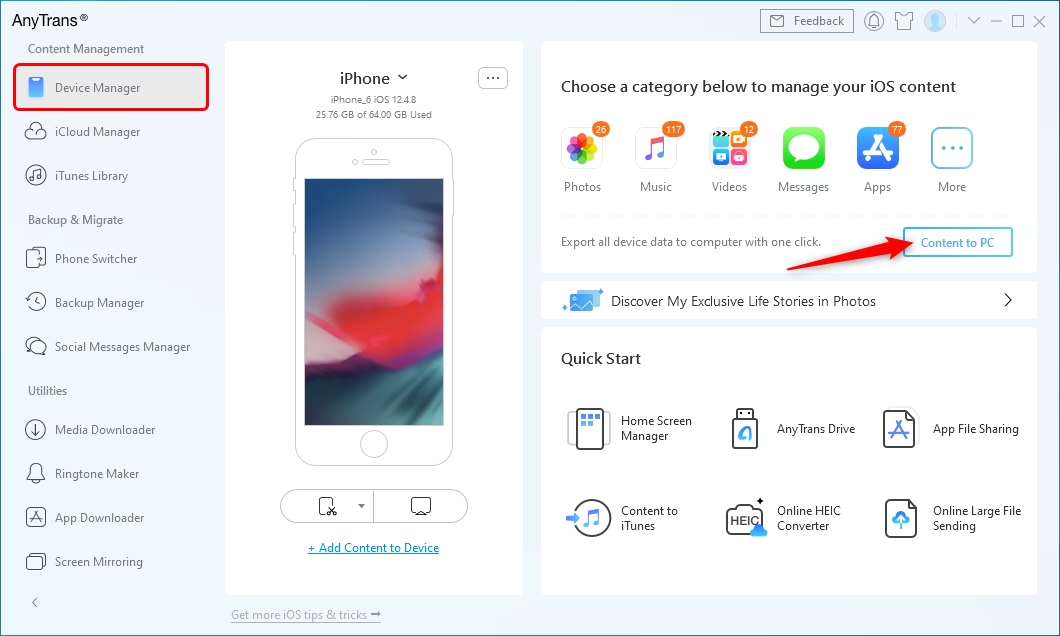
- Stáhněte a nainstalujte MobiKin Assistant for iOS na svůj počítač s Windows.
- Připojte svůj iPhone k počítači pomocí USB kabelu. Pokud se objeví vyskakovací okno „Důvěřovat tomuto počítači“, klepněte na „Důvěřovat“.
- Software automaticky rozpozná váš iPhone. Na hlavním rozhraní softwaru uvidíte v levém panelu zobrazeny všechny kategorie souborů.
- Klikněte na libovolnou kategorii dat (např. Fotky, Hudba) a můžete si prohlédnout a vybrat soubory, které chcete přenést.
- Po výběru všech potřebných souborů klikněte na tlačítko „Export“ z horního menu pro zahájení procesu přenosu z iPhonu do PC.
Tento software je skvělou alternativou k iTunes, zejména pokud hledáte více kontroly nad tím, co a jak přenášíte, a nechcete se zabývat omezeními iTunes.
Abychom vám usnadnili rozhodování, připravili jsme srovnávací tabulku, která shrnuje hlavní vlastnosti jednotlivých metod:
| Metoda | Typ připojení | Hlavní využití | Výhody | Omezení |
|---|---|---|---|---|
| USB kabel (Průzkumník souborů) | Drátové | Přenos fotografií a videí | Jednoduché, nevyžaduje software, rychlý přenos | Pouze fotky/videa, žádná synchronizace |
| iTunes (USB) | Drátové | Komplexní záloha, synchronizace médií | Úplná kontrola nad synchronizací, spolehlivé zálohy | Může být složité pro nové uživatele, vyžaduje instalaci |
| iTunes (Wi-Fi) | Bezdrátové | Synchronizace médií, záloha | Pohodlné, automatická synchronizace | Vyžaduje počáteční nastavení přes USB, obě zařízení na stejné Wi-Fi |
| Phone Link (Windows 11) | Bezdrátové (Bluetooth) | Zprávy, hovory, notifikace | Pohodlí PC pro komunikaci, notifikace na dosah | Pouze pro Windows 11, omezená funkcionalita (žádné obrázky ve skupinách, historie, fotky) |
| iCloud pro Windows | Bezdrátové (Cloud) | Synchronizace souborů (fotky, dokumenty) | Automatická synchronizace napříč zařízeními, přístup odkudkoli | Závisí na úložišti iCloudu, vyžaduje internet |
| Nástroje 3. stran (např. MobiKin) | Drátové/Bezdrátové | Komplexní správa, přenos dat | Velká flexibilita, široká podpora dat, alternativa k iTunes | Vyžaduje instalaci softwaru, často placené verze pro plné funkce |
Často kladené otázky (FAQ)
Zde naleznete odpovědi na některé z nejčastějších dotazů týkajících se připojení iPhonu k Windows.

Mohu připojit iPhone k Windows 10 bezdrátově bez iTunes?
Ano, můžete. Pro přenos souborů a synchronizaci dat můžete použít cloudové služby, jako je iCloud pro Windows, Dropbox, Google Drive nebo OneDrive. Tyto služby umožňují nahrát soubory z iPhonu do cloudu a poté k nim přistupovat z vašeho počítače s Windows. Pro Windows 11 je navíc k dispozici aplikace Phone Link, která umožňuje bezdrátově spravovat zprávy a hovory přes Bluetooth.
Proč se můj iPhone nezobrazuje v počítači nebo v iTunes?
Existuje několik důvodů, proč se váš iPhone nemusí zobrazit:
- Kabel: Zkuste použít jiný originální nebo certifikovaný USB kabel. Poškozený kabel je častou příčinou.
- USB port: Zkuste jiný USB port na vašem počítači.
- Důvěřovat tomuto počítači: Ujistěte se, že jste na svém iPhonu klepnuli na „Důvěřovat tomuto počítači“, když jste byli vyzváni.
- Ovladače: Ujistěte se, že jsou nainstalovány správné ovladače Apple Mobile Device USB Driver. Obvykle se instalují s iTunes. Můžete zkusit přeinstalovat iTunes.
- Aktualizace: Ujistěte se, že máte nejnovější verzi iTunes a Windows.
- Restart: Restartujte jak iPhone, tak počítač.
Mohu přenést všechny typy dat z iPhonu do PC pouze pomocí USB kabelu (bez iTunes)?
Ne, pokud použijete pouze USB kabel a Průzkumník souborů Windows, můžete přenášet pouze fotografie a videa uložené ve složce DCIM (Camera Roll). Pro přenos jiných typů dat, jako je hudba, kontakty, zprávy nebo aplikace, budete potřebovat iTunes, cloudové služby nebo specializovaný software třetích stran.
Jaké jsou hlavní omezení aplikace Phone Link pro iPhone?
Aplikace Phone Link, ačkoli je velmi užitečná pro základní komunikaci, má několik klíčových omezení:
- Omezené zprávy: Nemůžete posílat obrázky ve zprávách a nelze se účastnit skupinových iMessage konverzací.
- Historie konverzací: Nezobrazuje celou historii vašich zpráv, pouze ty, které byly odeslány nebo přijaty prostřednictvím aplikace Phone Link.
- Přístup k médiím: Neumožňuje přímý přístup k fotografiím a videím na iPhonu. Pro fotky musíte použít iCloud Photos.
Tyto omezení je důležité znát, abyste měli realistická očekávání od této integrace.
Závěr
Jak vidíte, připojení iPhonu k počítači se systémem Windows je proces, který nabízí mnoho cest, z nichž každá má své specifické výhody a omezení. Ať už potřebujete rychle přenést fotografie, provést kompletní zálohu, nebo spravovat komunikaci přímo z vašeho PC, existuje řešení, které bude vyhovovat vašim potřebám. Od jednoduchého USB kabelu přes robustní iTunes, moderní Phone Link na Windows 11, až po flexibilní cloudové služby jako iCloud a specializované nástroje třetích stran, možnosti jsou široké.
Doporučujeme vyzkoušet několik metod a zjistit, která z nich nejlépe zapadá do vašeho pracovního postupu. Pro komplexní správu a zálohování je iTunes stále silnou volbou, zatímco pro rychlý přístup k fotkám je nejjednodušší přímé připojení přes USB. Uživatelé Windows 11 ocení pohodlí Phone Link pro zprávy a hovory. A pokud hledáte maximální kontrolu a flexibilitu bez závislosti na iTunes, nástroje třetích stran mohou být tou správnou volbou.
Doufáme, že vám tento podrobný průvodce pomohl pochopit a úspěšně propojit váš iPhone s počítačem se systémem Windows, abyste mohli plně využít potenciál obou zařízení!
Chceš-li si přečíst další články podobné jako Jak připojit iPhone k Windows: Podrobný průvodce, navštiv kategorii iPhone.