
10/04/2024
V dnešní době, kdy se iPhone stal naším hlavním nástrojem pro zachycování vzpomínek, není nic neobvyklého, že se naše knihovna fotografií rychle zaplní. Aplikace Fotky na iPhonu hraje klíčovou roli v organizaci těchto vzpomínek, automaticky vytváří alba a umožňuje nám vytvářet vlastní pro lepší kategorizaci. Nicméně, s přibývajícím množstvím fotek a videí se může stát, že se alba začnou hromadit, působí nepřehledně a zabírají cenné úložiště. Možná jste si vytvořili alba pro konkrétní události, která už pominula, nebo vám je vytvořily aplikace třetích stran. Ať už je důvod jakýkoli, je čas na úklid. Jak ale efektivně smazat alba z iPhonu? Není to vždy tak přímočaré, jak by se mohlo zdát, protože ne všechna alba lze smazat stejným způsobem. Pojďme se ponořit do různých metod, jak se zbavit nepotřebných alb a získat zpět kontrolu nad vaší knihovnou fotek.
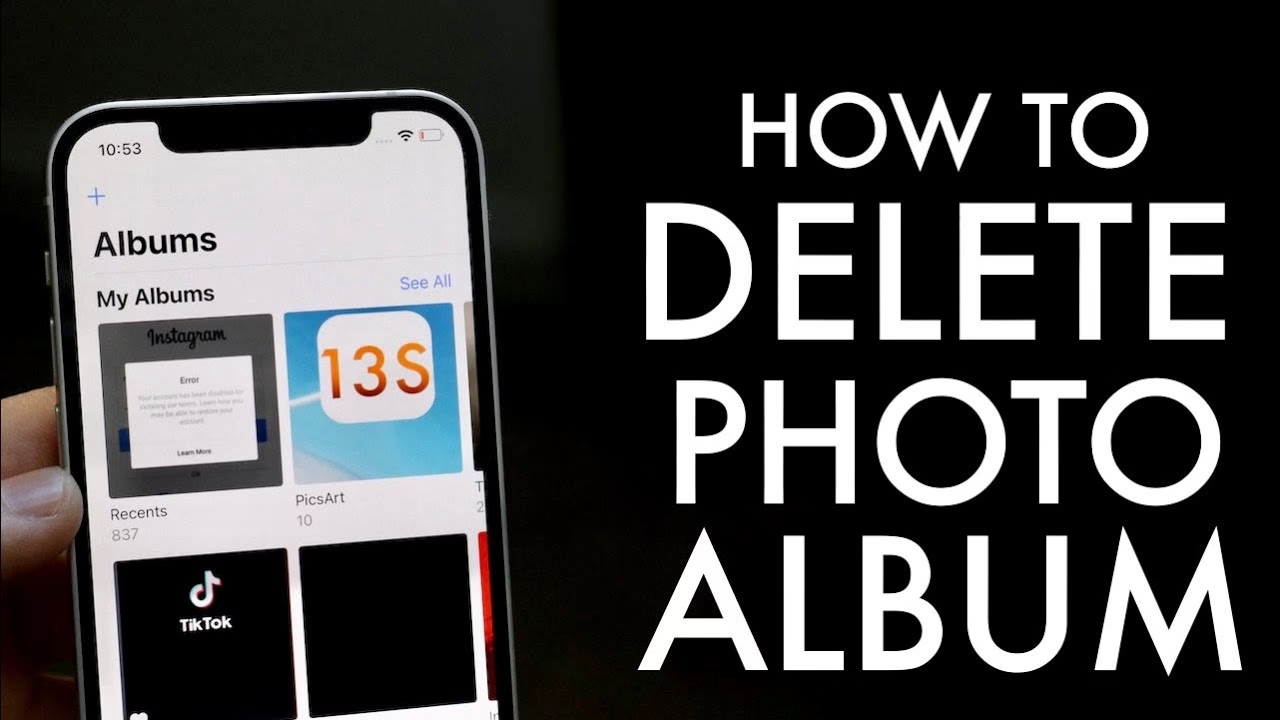
Smazání vlastních alb přímo v aplikaci Fotky
Nejjednodušší a nejčastěji používanou metodou pro smazání alb je ta přímo v aplikaci Fotky na vašem iPhonu. Tato metoda je ideální pro alba, která jste si sami vytvořili, nebo pro ta, která automaticky vygenerovaly některé aplikace třetích stran, když jste jim udělili přístup k vaší knihovně. Je důležité si uvědomit, že tímto způsobem můžete smazat pouze ta alba, která jste sami vytvořili. Systémová alba, jako jsou „Selfie“, „Snímky obrazovky“, „Videa“ nebo „Oblíbené“, nelze smazat přímo touto metodou. Nicméně, i tak je to skvělý způsob, jak si vyčistit knihovnu od starých, nepotřebných kategorií.
Postupujte podle těchto jednoduchých kroků:
- Otevřete aplikaci Fotky na svém iPhonu.
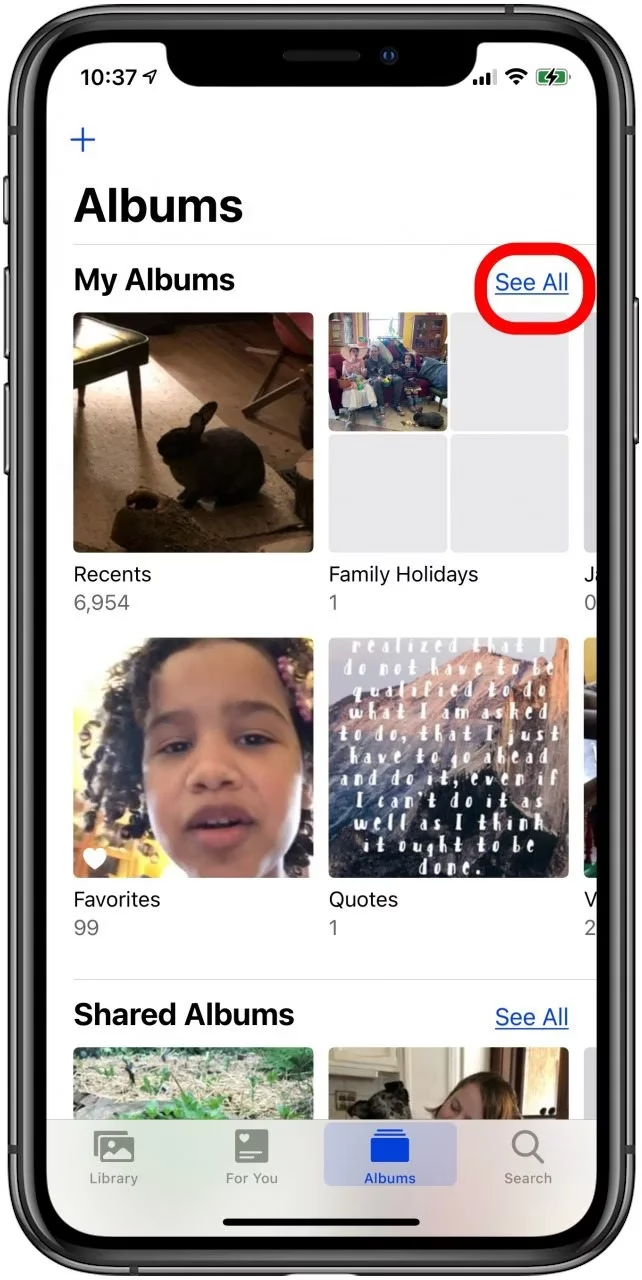
- V dolní části obrazovky klepněte na záložku „Alba“.
- Nyní klepněte na „Zobrazit vše“ v pravém horním rohu, abyste viděli všechna svá alba.
- V pravém horním rohu obrazovky klepněte na „Upravit“.
- Vedle každého alba, které lze smazat, se objeví červená ikona s bílým mínusem. Klepněte na tuto červenou ikonu u alba, které chcete smazat.
- Potvrďte smazání klepnutím na „Smazat album“ ve vyskakovacím okně.
- Jakmile dokončíte mazání, klepněte na „Hotovo“ v pravém horním rohu.
Tato metoda je rychlá a efektivní pro odstranění nepotřebných alb, která jste sami vytvořili. Pamatujte si, že tímto krokem se maže pouze samotné album jako kategorie, nikoli fotografie, které v něm byly. Tyto fotografie zůstanou bezpečně uloženy ve vaší hlavní knihovně fotek.
Co se stane se smazanými fotkami? Důležité objasnění
Jedna z nejčastějších otázek, která se objevuje při mazání alb, je: „Smaže smazání alba i fotky v něm?“ Odpověď je jasná a zní: NE. Když smažete album, smažete pouze jeho organizační strukturu, tedy samotnou složku. Fotografie, které byly v tomto albu obsaženy, zůstanou ve vaší hlavní knihovně fotek („Knihovna“ nebo „Všechny fotky“). To je důležitý rozdíl, který je třeba si uvědomit, abyste omylem nepřišli o své cenné vzpomínky.
Představte si album jako štítek nebo značku, kterou přiřadíte k určitým fotografiím. Když tento štítek odstraníte (smažete album), fotografie samotné se tím nezmění ani neodstraní z místa, kde jsou skutečně uloženy. Jsou stále součástí vaší hlavní kolekce. Pokud je vaším cílem uvolnit místo na iPhonu, pak pouhé smazání alb nebude stačit. Pro uvolnění místa musíte smazat samotné fotografie z vaší knihovny fotek, a to buď jednotlivě, nebo ve velkém množství. Smazané fotografie pak poputují do alba „Nedávno smazané“, kde zůstanou po dobu 30 dnů, než budou trvale odstraněny, což vám dává čas na případnou obnovu.
Smazání alb synchronizovaných přes iTunes/Finder
Pokud jste si někdy synchronizovali fotografie z počítače do iPhonu pomocí iTunes (nebo Finderu na novějších verzích macOS), pak jste se pravděpodobně setkali s tím, že tato alba nelze smazat přímo z iPhonu. Důvod je jednoduchý: iPhone je v tomto případě pouze „zrcadlem“ dat, která pocházejí z vašeho počítače. Pokud chcete tato alba odstranit, musíte to udělat z jejich zdroje, tedy z iTunes nebo Finderu na vašem počítači.
Zde je postup, jak smazat synchronizovaná alba:
- Připojte svůj iPhone k počítači pomocí USB kabelu.
- Otevřete iTunes (na Windows nebo starších macOS) nebo Finder (na macOS Catalina a novějších).
- V iTunes klepněte na ikonu vašeho iPhonu v levém horním rohu. V Finderu vyberte svůj iPhone v postranním panelu.
- V iTunes přejděte na záložku „Fotky“. V Finderu klepněte na záložku „Fotky“ nahoře.
- Zrušte zaškrtnutí políčka „Synchronizovat fotky“ nebo zrušte výběr konkrétních alb, která již nechcete mít na svém iPhonu. Můžete také vybrat, že chcete synchronizovat pouze vybraná alba a odstranit tak ta, která již nechcete.
- Klepněte na tlačítko „Použít“ (v iTunes) nebo „Synchronizovat“ (v Finderu) v pravém dolním rohu.
Tímto procesem se odstraní synchronizovaná alba z vašeho iPhonu. Je to jediný způsob, jak se zbavit alb, která byla na váš telefon nahrána z počítače, protože iPhone je v tomto případě pouze příjemcem dat, nikoli jejich správcem.
Správa vestavěných alb: Skryté, Místa a další
Jak již bylo zmíněno, některá alba jsou systémová a nelze je přímo smazat. Patří sem alba jako „Selfie“, „Videa“, „Snímky obrazovky“, „Panoramata“, „Živé fotografie“, „Hluboké ostrosti“, „Lidé“ a „Oblíbené“. Tato alba jsou dynamické kolekce, které iPhone automaticky vytváří na základě metadat vašich fotografií. Nejsou to skutečné složky, ale spíše chytré filtry pro vaši knihovnu fotek.
Přesto existují dvě vestavěná alba, která se mohou „smazat“ nebo spíše zmizet, pokud splníte určité podmínky:
Album „Místa“
Album „Místa“ shromažďuje fotografie na základě jejich geografické polohy. Pokud nemáte žádné fotografie s údaji o poloze, nebo pokud všechny takové fotografie odstraníte, album „Místa“ automaticky zmizí. Nejde o smazání alba jako takového, ale o jeho „prázdnotu“, která vede k jeho neviditelnosti.
- Otevřete aplikaci Fotky a přejděte na záložku „Alba“.
- Klepněte na album „Místa“.
- Zde uvidíte mapu a fotografie seskupené podle místa pořízení.
- Chcete-li, aby album zmizelo, musíte smazat všechny fotografie, které jsou v něm zobrazeny. Klepněte na „Vybrat“ v pravém horním rohu a vyberte všechny fotografie, které chcete smazat.
- Klepněte na ikonu koše v pravém dolním rohu a potvrďte smazání.
Jakmile v albu „Místa“ nezůstanou žádné fotografie, album přestane být viditelné.
Album „Skryté“
Album „Skryté“ slouží k uložení fotografií, které nechcete, aby byly viditelné ve vaší hlavní knihovně. Toto album se objevuje v dolní části záložky „Alba“ pod sekcí „Další alba“. Stejně jako u alba „Místa“, pokud v albu „Skryté“ nejsou žádné fotografie, album samo o sobě zmizí.
- Otevřete aplikaci Fotky a přejděte na záložku „Alba“.
- Přejděte dolů a klepněte na album „Skryté“ (možná budete muset potvrdit svou identitu pomocí Face ID/Touch ID/kódu).
- Klepněte na „Vybrat“ a vyberte všechny fotografie, které chcete buď smazat, nebo „Odkrýt“.
- Pokud chcete fotografie smazat, klepněte na ikonu koše. Pokud je chcete přesunout zpět do hlavní knihovny, klepněte na ikonu tří teček (…) a poté na „Odkrýt“.
Jakmile je album „Skryté“ prázdné, zmizí ze seznamu alb.
Proč nelze smazat některá alba?
Jak jsme již několikrát zmínili, existují alba, která z iPhonu prostě smazat nelze. Je to způsobeno jejich povahou a funkcí v operačním systému iOS. Pojďme si to shrnout a vysvětlit proč:
- Systémová (vestavěná) alba: Tato alba, jako jsou „Selfie“, „Snímky obrazovky“, „Videa“, „Panoramata“, „Živé fotografie“, „Lidé“, „Oblíbené“ a další, nejsou skutečné „složky“ v tradičním slova smyslu. Jsou to dynamické kolekce nebo „chytré alba“, které iPhone automaticky generuje na základě typů médií nebo metadat obsažených ve vašich fotografiích. Jsou pevnou součástí aplikace Fotky a operačního systému. Jejich účelem je pomoci vám snadno najít určité typy fotek bez nutnosti je ručně třídit. Protože jsou generovány automaticky a nejedná se o uživatelské složky, nelze je odstranit. Pokud byste je smazali, systém by je stejně znovu vytvořil, jakmile by se objevily nové relevantní fotografie.
- Alba synchronizovaná z počítače: Jak jsme podrobně popsali, alba, která jste synchronizovali z iTunes nebo Finderu, jsou řízena z vašeho počítače. iPhone je v tomto případě pouze „zobrazovačem“ těchto dat. Pro odstranění těchto alb musíte změnit nastavení synchronizace na počítači a znovu synchronizovat. iPhone sám o sobě nemá oprávnění je odstranit, protože by to narušilo integritu dat synchronizovaných z vnějšího zdroje.
- Alba z iCloud Fotek (pokud je vypnuta optimalizace úložiště): Pokud máte zapnutou iCloud Fotky a zároveň vypnutou optimalizaci úložiště (tedy stahujete si všechny originály fotek do iPhonu), pak se některá alba mohou chovat podobně jako synchronizovaná alba. Jsou pevně svázaná s vaší knihovnou na iCloudu. I když většina uživatelsky vytvořených alb by měla jít smazat, systémová alba z iCloudu (např. „Oblíbené“) se chovají stejně jako lokální systémová alba.
Zkrátka, pokud album není uživatelsky vytvořené a není synchronizované z počítače, s velkou pravděpodobností se jedná o systémové album, které je nedílnou součástí aplikace Fotky a nelze jej přímo smazat. Jejich existence je navržena tak, aby usnadnila správu a vyhledávání fotografií, ačkoli se mohou zdát jako „nepotřebné“ složky.
Další tipy pro správu fotografií na iPhone
Správa alb je jen jedním z kroků k udržení pořádku ve vaší knihovně fotek. Zde jsou další tipy, které vám pomohou udržet vaše fotografie v perfektním stavu a optimalizovat úložiště:
- Pravidelně mažte nepotřebné fotografie a videa: Nejúčinnější způsob, jak uvolnit místo, je pravidelně procházet a mazat rozmazané snímky, duplikáty, snímky obrazovky, které už nepotřebujete, a dlouhá videa. Nezapomeňte pak vyprázdnit i album „Nedávno smazané“.
- Používejte iCloud Fotky: Pokud máte dostatek místa na iCloudu, zapněte iCloud Fotky s optimalizací úložiště. Originály vašich fotek a videí se uloží na iCloud a na iPhonu zůstanou jen menší, optimalizované verze. To výrazně ušetří místo na zařízení.
- Organizujte pomocí alb a složek alb: Vytvářejte si vlastní alba pro konkrétní události, cesty nebo témata. Můžete také vytvářet složky alb (v záložce Alba klepněte na „+“ a pak „Nová složka“), do kterých můžete vnořit více alb pro ještě lepší organizaci.
- Využijte funkci „Duplikáty“: Od iOS 16 a novějších verze má aplikace Fotky vestavěnou funkci pro detekci duplicitních fotografií a videí. Najdete ji v sekci „Utility“ pod záložkou „Alba“. Zde můžete snadno sloučit nebo smazat duplikáty a uvolnit tak místo.
- Procházejte „Lidé“ a „Místa“: Tato alba vám mohou pomoci rychle najít fotografie konkrétních lidí nebo z konkrétních míst, což usnadní úklid nebo sdílení.
- Zvažte externí úložiště nebo zálohování: Pokud máte obrovské množství fotografií a nechcete platit za iCloud, zvažte zálohování na externí disk, cloudové služby třetích stran (např. Google Fotky, Dropbox) nebo přenos do počítače.
Díky těmto strategiím můžete udržovat svou knihovnu fotek na iPhonu přehlednou, organizovanou a bez zbytečného nepořádku, což vám usnadní hledání a sdílení vašich oblíbených vzpomínek.
Často kladené otázky
Proč nemohu smazat některá alba z mého iPhonu?
Některá alba, jako jsou „Selfie“, „Videa“, „Snímky obrazovky“, „Lidé“, „Oblíbené“ a další, jsou systémová alba vytvořená operačním systémem iOS. Nejsou to skutečné složky, ale dynamické kolekce, které iPhone automaticky organizuje na základě metadat vašich fotografií. Nelze je přímo smazat, protože jsou nedílnou součástí aplikace Fotky. Pokud jste synchronizovali alba z počítače pomocí iTunes nebo Finderu, tato alba také nelze smazat přímo z iPhonu; musíte je odstranit z počítače, který je zdrojem jejich synchronizace.
Smaže smazání alba i fotky v něm?
Ne, smazání alba z iPhonu NEMAŽE fotografie obsažené v tomto albu. Smaže se pouze samotná organizační struktura (album jako takové). Všechny fotografie, které byly v tomto albu, zůstanou ve vaší hlavní knihovně fotek („Knihovna“ nebo „Všechny fotky“) a jsou nadále přístupné. Pokud chcete smazat fotografie, musíte je smazat přímo z hlavní knihovny nebo z alba, ve kterém se nacházejí, a poté vyprázdnit složku „Nedávno smazané“.
Jak uspořádat fotky na iPhonu?
Kromě mazání nepotřebných alb existuje mnoho způsobů, jak uspořádat fotografie na iPhonu. Můžete vytvářet nová vlastní alba pro různé události nebo témata. Můžete také vytvářet „složky alb“, do kterých můžete vnořit více alb pro komplexnější organizaci. Využijte vestavěné funkce, jako jsou alba „Lidé“ a „Místa“, a také funkci „Duplikáty“ (dostupnou od iOS 16), která vám pomůže identifikovat a sloučit duplicitní snímky. Pravidelné mazání nepotřebných snímků a videí je klíčové pro udržení pořádku a uvolnění místa.
Jak smazat skryté album na iPhonu?
Album „Skryté“ nelze smazat přímo jako systémové album. Nicméně, pokud v něm nejsou žádné fotografie, album automaticky zmizí ze seznamu alb. Chcete-li, aby album „Skryté“ zmizelo, musíte buď smazat všechny fotografie, které jsou v něm uloženy, nebo je „odkrýt“ (tj. přesunout je zpět do hlavní knihovny fotek). Jakmile je album prázdné, systém ho přestane zobrazovat.
Co je to „Nedávno smazané“ album a jak s ním pracovat?
„Nedávno smazané“ je speciální systémové album, kam se přesunou všechny fotografie a videa, které smažete z vaší knihovny. Obsah v tomto albu zůstává po dobu 30 dnů, než je trvale odstraněn z vašeho zařízení i z iCloudu. Během této doby máte možnost smazané fotografie obnovit zpět do knihovny. Pro trvalé uvolnění místa musíte ručně vyprázdnit toto album před uplynutím 30 dnů. Najdete ho v záložce „Alba“ pod sekcí „Utility“.
Smazání alb na iPhonu může být zpočátku trochu matoucí kvůli různým typům alb a způsobům jejich správy. Nicméně, jakmile pochopíte rozdíly mezi vlastními, synchronizovanými a systémovými alby, proces se stane mnohem jednodušším. Využitím metod popsaných v tomto článku můžete efektivně spravovat svá alba, uvolnit cenné úložiště a udržet svou knihovnu fotek perfektně organizovanou. Pamatujte, že nejdůležitější je rozlišovat mezi smazáním samotného alba a smazáním fotografií, abyste předešli nechtěné ztrátě vzpomínek. S trochou úsilí budete mít své fotografie pod kontrolou a váš iPhone bude opět dýchat volněji.
Chceš-li si přečíst další články podobné jako Jak smazat alba fotek na iPhone?, navštiv kategorii iPhone.