
30/09/2024
Svěží aktualizace softwaru pro váš iPhone je vždy vítaná, přináší nové funkce, vylepšení výkonu a důležité bezpečnostní záplaty. Někdy však nastane situace, kdy standardní aktualizace přes Wi-Fi nebo iTunes/Finder nestačí, nebo potřebujete provést čistou instalaci systému. V takových případech je nezbytné stáhnout a použít konkrétní soubor firmwaru iOS, známý jako soubor IPSW. Výběr správného souboru je ale klíčový, protože každý iPhone model má svůj specifický firmware. Použití nesprávného souboru může vést k chybám nebo dokonce k poškození softwaru vašeho zařízení. Tento článek vám poskytne podrobný návod, jak bezpečně a správně identifikovat a stáhnout ten pravý IPSW soubor pro váš iPhone.

Jak identifikovat model vašeho iPhonu a správný IPSW soubor
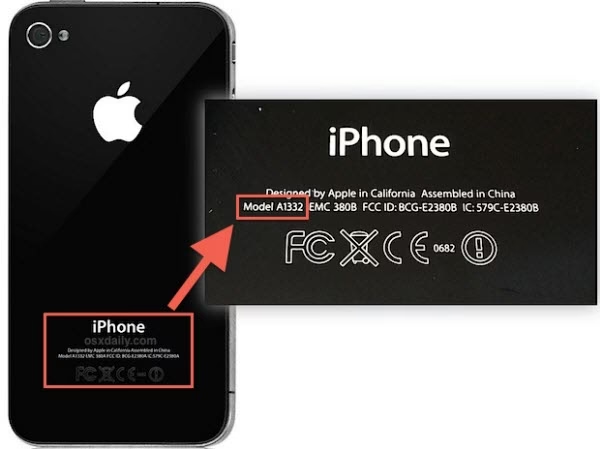
Než se pustíte do stahování jakéhokoli souboru, je naprosto nezbytné přesně určit modelové číslo vašeho iPhonu. Toto číslo slouží jako klíč k nalezení správného firmwaru. Modelové číslo se obvykle nachází na zadní straně vašeho iPhonu, často v malém písmu pod nápisem „iPhone“ nebo „Designed by Apple in California“. Může být také k nalezení v Nastavení > Obecné > Informace > Modelové číslo (pokud začíná písmenem M, klepněte na něj a změní se na formát AXXXX).
Jakmile znáte své modelové číslo (např. A1428), můžete ho porovnat s níže uvedenou tabulkou, abyste zjistili specifický identifikátor vašeho iPhonu (např. iPhone5,1). Tento identifikátor je klíčovou součástí názvu souboru IPSW a zajišťuje, že stahujete firmware určený přesně pro váš hardware. Například, pro GSM iPhone 5 s modelovým číslem A1428 byste potřebovali soubor jako iPhone5,1_6.1.3_10B329_Restore.ipsw. Věnujte pozornost detailům, protože iPhony stejné generace mohou mít různé varianty (např. GSM vs. CDMA, nebo různé regionální verze s drobnými hardwarovými odlišnostmi).
| Generace iPhonu | Modelové číslo | Varianta | Identifikátor |
|---|---|---|---|
| iPhone 2G | A1203 | GSM | iPhone1,1 |
| iPhone 3G | A1241 | GSM | iPhone1,2 |
| A1324 | GSM | iPhone1,2 | |
| iPhone 3GS | A1303 | GSM | iPhone2,1 |
| A1325 | GSM | iPhone2,1 | |
| iPhone 4 | A1332 | GSM | iPhone3,1 |
| ? | GSM Rev A | iPhone3,2 | |
| A1349 | CDMA | iPhone3,3 | |
| iPhone 4S | A1387 | GSM+CDMA | iPhone4,1 |
| A1431 | GSM+CDMA | iPhone4,1 | |
| iPhone 5 | A1428 | GSM | iPhone5,1 |
| A1429 | GSM+CDMA | iPhone5,2 | |
| A1442 | GSM+CDMA | iPhone5,2 | |
| iPhone 5s | A1433 | GSM | iPhone6,1 |
| A1533 | GSM | iPhone6,1 | |
| A1457 | GSM+CDMA | iPhone6,2 | |
| A1518 | GSM+CDMA | iPhone6,2 | |
| A1528 | GSM+CDMA | iPhone6,2 | |
| A1530 | GSM+CDMA | iPhone6,2 | |
| iPhone 5c | A1456 | GSM | iPhone5,3 |
| A1532 | GSM | iPhone5,3 | |
| A1507 | GSM+CDMA | iPhone5,4 | |
| A1516 | GSM+CDMA | iPhone5,4 | |
| A1526 | GSM+CDMA | iPhone5,4 | |
| A1529 | GSM+CDMA | iPhone5,4 | |
| iPhone 6 Plus | A1522 | GSM/Severní Amerika | iPhone7,1 |
| A1522 | CDMA/Verizon | iPhone7,1 | |
| A1524 | Globální/Sprint/A1586 | iPhone7,1 | |
| A1593 | China Mobile | iPhone7,1 | |
| iPhone 6 | A1549 | GSM/Severní Amerika | iPhone7,2 |
| A1549 | CDMA/Verizon | iPhone7,2 | |
| A1586 | Globální/Sprint/A1586 | iPhone7,2 | |
| A1589 | China Mobile | iPhone7,2 |
Co je to IPSW soubor a proč ho potřebujete?
Soubor IPSW (iPhone Software) je v podstatě balíček, který obsahuje celý operační systém iOS pro váš iPhone. Je to komprimovaný archiv, který Apple používá k distribuci aktualizací softwaru a k umožnění obnovení zařízení do továrního nastavení. Namísto stahování aktualizací po malých částech, jak to dělá systém Over-The-Air (OTA) přímo v iPhonu, soubor IPSW obsahuje vše potřebné pro kompletní instalaci iOS.
Existuje několik důvodů, proč byste mohli potřebovat stáhnout a použít IPSW soubor ručně:
- Čistá instalace: Pokud váš iPhone trpí problémy s výkonem, padajícími aplikacemi nebo jinými softwarovými chybami, čistá instalace iOS může být nejlepším řešením. Odstraní veškerá data a nastavení a nainstaluje systém od nuly.
- Obnovení zařízení: V případě, že váš iPhone zamrzne v režimu obnovení (recovery mode) nebo se dostane do bootloopu, IPSW soubor vám umožní obnovit ho pomocí iTunes nebo Finderu.
- Ruční aktualizace: Někdy je rychlejší stáhnout IPSW soubor a provést aktualizaci ručně, zejména pokud máte pomalé připojení k internetu nebo potřebujete aktualizovat více zařízení.
- Downgrade (omezeně): Ačkoli Apple obvykle nepodporuje downgrade na starší verze iOS, někdy je to možné, pokud je starší verze stále „podepsaná“ společností Apple (více o tom níže).
Klíčový pojem: "Podepsaný" iOS firmware
Jedním z nejdůležitějších faktorů při práci s IPSW soubory je koncept „podepsaného“ firmwaru. Když Apple vydá novou verzi iOS, „podepíše“ ji. To znamená, že servery společnosti Apple ověří platnost daného firmwaru. Bez tohoto digitálního podpisu není možné firmware nainstalovat na váš iPhone pomocí iTunes nebo Finderu.
Proč je to důležité? Apple obvykle přestane podepisovat starší verze iOS krátce poté, co vydá novější. To je bezpečnostní opatření, které má zajistit, aby uživatelé používali nejnovější a nejbezpečnější verzi operačního systému a zabránit instalaci potenciálně zranitelných starých verzí. Pokud se pokusíte obnovit svůj iPhone na verzi iOS, která již není podepsána, iTunes/Finder zobrazí chybu a proces se nezdaří.
Příkladem může být iOS 10.3.4 (verze 14G61) pro iPhone 5 (Global). Tento firmware byl vydán 22. července 2019 a je stále podepsaný. To znamená, že pokud máte iPhone 5 (identifikátor iPhone5,2), můžete tento firmware nainstalovat prostřednictvím iTunes. Důvodem, proč je tato starší verze stále podepsána, je kritická oprava. Poznámky k vydání iOS 10.3.4 uvádějí:
„iOS 10.3.4 řeší problém, který mohl ovlivnit výkon GPS lokace a mohl způsobit nesprávné datum a čas systému. Tato aktualizace je doporučena pro všechny uživatele.“
Tato oprava je klíčová pro starší zařízení, která by jinak mohla mít problémy s určováním polohy a synchronizací času, což je nezbytné pro mnoho aplikací a služeb. To je jeden z mála případů, kdy Apple ponechá starší firmware podepsaný po delší dobu, obvykle kvůli zásadním chybám, které ovlivňují funkčnost zařízení, a pro které již novější iOS není dostupný.
Proces stahování a instalace firmwaru
Jakmile jste identifikovali správný IPSW soubor pro váš iPhone a ověřili, že je stále podepsaný (což je klíčové), můžete přistoupit ke stahování. Vždy doporučujeme stahovat IPSW soubory z důvěryhodných a ověřených zdrojů, abyste se vyhnuli potenciálně škodlivému softwaru. Tyto zdroje často uvádějí stav podpisu pro každou verzi firmwaru, což vám ušetří spoustu času a frustrace.
Po stažení souboru je proces instalace relativně jednoduchý:
- Ujistěte se, že máte nejnovější verzi iTunes (pro Windows) nebo Finderu (pro macOS).
- Připojte svůj iPhone k počítači pomocí USB kabelu.
- Otevřete iTunes/Finder a vyberte své zařízení.
- Na stránce Souhrn (Summary) nebo Obecné (General) podržte klávesu
Shift(na Windows) neboOption/Alt(na macOS) a klikněte na tlačítko Obnovit iPhone (Restore iPhone) nebo Aktualizovat iPhone (Update iPhone). - Objeví se okno pro výběr souboru. Přejděte do složky, kam jste stáhli IPSW soubor, vyberte jej a klikněte na Otevřít.
- iTunes/Finder začne ověřovat soubor a poté provede instalaci firmwaru. Během tohoto procesu je důležité neodpojovat iPhone a počkat, dokud se proces nedokončí a iPhone se nerestartuje.
Pamatujte, že proces obnovení vymaže všechna data z vašeho iPhonu, proto je vždy doporučeno provést zálohu předtím, než začnete. Aktualizace (Update) obvykle zachová vaše data, ale záloha je vždy dobrý nápad.
Často kladené otázky (FAQ)
Proč je důležité znát přesný model mého iPhonu?
Každý model iPhonu, a často i jeho varianty (např. GSM vs. CDMA), má specifický hardware, který vyžaduje přesně odpovídající firmware. Použití nesprávného IPSW souboru může vést k chybám v instalaci, zablokování zařízení nebo k nefunkčnosti určitých komponent (např. mobilního signálu). Proto je znalost přesného modelového čísla a identifikátoru vašeho zařízení naprosto klíčová pro úspěšnou a bezpečnou instalaci.
Co znamená, že je firmware "podepsaný"?
„Podepsaný“ firmware znamená, že Apple stále digitálně ověřuje a povoluje instalaci dané verze iOS na vaše zařízení. Když se pokusíte nainstalovat IPSW soubor pomocí iTunes nebo Finderu, Apple servery provedou kontrolu podpisu. Pokud Apple danou verzi již nepodepisuje (což se obvykle stane krátce po vydání novější verze), instalace se nezdaří a zobrazí se chyba. To je bezpečnostní opatření, které zajišťuje, že uživatelé používají nejnovější a nejbezpečnější verze systému.
Mohu nainstalovat starší verzi iOS (downgrade)?
Obecně platí, že downgrade na starší verzi iOS není možný, pokud Apple tuto starší verzi již nepodepisuje. Jakmile Apple přestane podepisovat starší firmware, nelze jej nainstalovat na zařízení, i když máte správný IPSW soubor. Výjimky jsou velmi vzácné a obvykle se týkají kritických chyb, které Apple potřebuje opravit na starších zařízeních, pro které již nové verze iOS nejsou k dispozici, jako tomu bylo v případě iOS 10.3.4 pro iPhone 5.
Kde najdu modelové číslo mého iPhonu?
Modelové číslo (např. A1428) se nejčastěji nachází na zadní straně vašeho iPhonu, v drobném písmu pod logem Apple nebo pod nápisem „iPhone“. Můžete ho také najít v Nastavení > Obecné > Informace. Pokud tam uvidíte číslo začínající písmenem M (např. MLPX2LL/A), klepněte na něj a změní se na formát AXXXX.
Je bezpečné stahovat IPSW soubory z neoficiálních zdrojů?
Při stahování IPSW souborů je vždy důležité používat důvěryhodné zdroje. Existuje mnoho webových stránek, které hostují archivy IPSW souborů. Vždy si ověřte reputaci webu a ideálně si zkontrolujte kontrolní součty (jako SHA256sum nebo MD5sum), pokud jsou k dispozici, abyste se ujistili, že soubor nebyl pozměněn. Stahování z neověřených zdrojů může vystavit vaše zařízení riziku instalace poškozeného nebo škodlivého softwaru.
Výběr správného IPSW souboru a pochopení konceptu „podepsaného“ firmwaru je klíčové pro úspěšnou správu softwaru vašeho iPhonu. Díky tomuto průvodci byste měli být schopni s jistotou najít a nainstalovat ten pravý firmware pro vaše zařízení, ať už provádíte čistou instalaci, obnovení, nebo řešíte problémy. Vždy si pamatujte na důležitost zálohování dat a používání důvěryhodných zdrojů pro stahování, aby váš iPhone zůstal v bezpečí a fungoval optimálně.
Chceš-li si přečíst další články podobné jako Jak vybrat správný iOS firmware pro váš iPhone, navštiv kategorii Software.