
14/05/2025
Vlastníte iPhone 6, který už není tak rychlý jako dřív, zapomněli jste přístupové heslo, nebo se potýkáte s nestabilitou systému? Možná je čas na radikální řešení – takzvané „flashování“ nebo obnovení firmwaru. Tento proces vrátí váš iPhone do továrního nastavení, vymaže veškerá data a nainstaluje čerstvou kopii operačního systému iOS. Je to efektivní způsob, jak vyřešit řadu softwarových problémů, včetně zapomenutých hesel, a dát vašemu zařízení nový dech. V tomto komplexním průvodci se dozvíte vše potřebné, abyste mohli svůj iPhone 6 úspěšně obnovit.
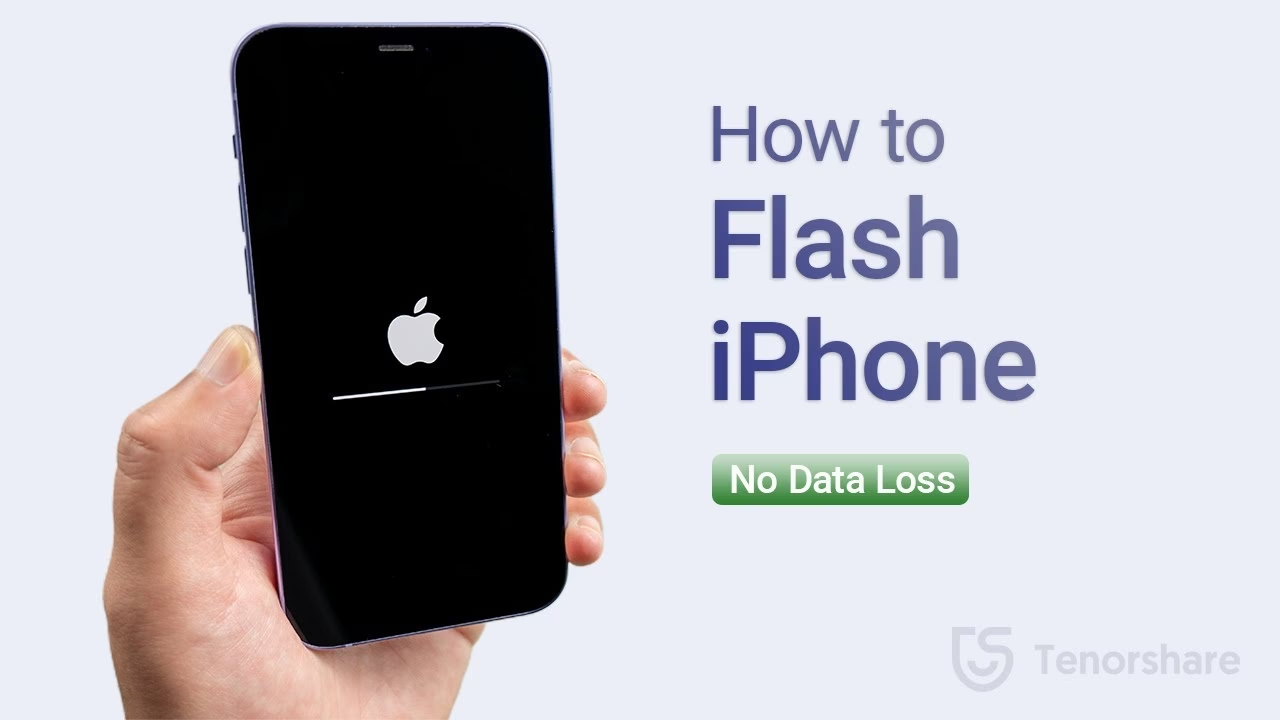
Co je to „Flashování“ nebo Obnovení iPhone?
Termín „flashování“ v kontextu iPhone odkazuje na proces přeinstalace operačního systému iOS pomocí souboru firmwaru. Tento soubor, známý jako IPSW (iPhone Software), obsahuje veškerý potřebný software pro běh vašeho zařízení. Když svůj iPhone „flashnete“ nebo obnovíte, v podstatě smažete všechna data, nastavení a stávající operační systém a nahradíte je čistou instalací. Tento postup je často využíván k:
- Odstranění zapomenutého hesla: Pokud si nepamatujete heslo k odemčení obrazovky.
- Opravě softwarových chyb: Řešení pádů aplikací, zamrzání systému nebo neobvyklého chování.
- Zlepšení výkonu: Čistá instalace může zrychlit pomalé zařízení.
- Aktualizaci nebo downgradu iOS: Instalace konkrétní verze iOS.
- Přípravě zařízení k prodeji: Zajištění, že na zařízení nezůstanou žádná vaše osobní data.
Je důležité si uvědomit, že flashování vymaže všechna data z vašeho iPhone. Proto je klíčové provést zálohu, pokud nechcete přijít o své fotografie, zprávy a kontakty.
Co budete pro obnovení iPhone 6 potřebovat?
Než se pustíte do procesu obnovy, ujistěte se, že máte připraveno následující:
- Počítač: PC s Windows nebo Mac.
- iTunes software: Nejnovější verze iTunes musí být nainstalována na vašem počítači. iTunes je oficiální nástroj od Applu pro správu iOS zařízení a je nezbytný pro proces obnovy. Můžete si jej stáhnout z oficiálních stránek Apple.
- Originální USB kabel: Spolehlivý USB kabel je zásadní. Kvalitní kabel minimalizuje riziko přerušení během procesu, které by mohlo vést k poškození zařízení.
- IPSW soubor (Firmware) pro iPhone 6: Tento soubor obsahuje operační systém iOS. Musíte si stáhnout správnou verzi pro váš model iPhone 6.
- Dostatečně nabitý iPhone 6: Ujistěte se, že váš iPhone je nabitý alespoň na 50 %, ideálně více, aby se během procesu nevybil.
- Internetové připojení: Potřebné pro stažení iTunes a IPSW souboru. Samotný proces flashování již internet nevyžaduje.
Stažení správného IPSW souboru pro váš iPhone 6
IPSW soubory jsou specifické pro každý model iPhone a někdy i pro konkrétní regiony. Je naprosto klíčové stáhnout správný soubor pro váš konkrétní model iPhone 6, jinak se proces obnovy nezdaří nebo může dojít k problémům. Váš iPhone 6 může mít jedno z následujících modelových čísel:
- A1549
- A1586
- A1559
Modelové číslo najdete na zadní straně vašeho iPhone nebo v Nastavení > Obecné > Informace > Modelové číslo (zde je potřeba kliknout na číslo, aby se zobrazilo AXXXX). V době psaní tohoto článku je nejnovější dostupná verze pro iPhone 6 iOS 12.5.5.
Dostupné IPSW soubory pro iPhone 6 (iOS 12.5.5)
Následující tabulka uvádí detaily nejnovějšího firmwaru pro iPhone 6:
| Modelové číslo | Verze iOS | Datum vydání | Velikost souboru |
|---|---|---|---|
| A1559 | iOS 12.5.5 | 23. září 2021 | 3.04 GB |
| A1586 | iOS 12.5.5 | 23. září 2021 | 3.04 GB |
| A1549 | iOS 12.5.5 | 23. září 2021 | 3.04 GB |
Tyto soubory si můžete stáhnout z důvěryhodných webových stránek, které archivují oficiální firmware Apple. Ujistěte se, že stahujete pouze z renomovaných zdrojů, abyste se vyhnuli potenciálně škodlivým souborům.
Příprava před zahájením procesu obnovy
Předtím, než začnete s flashováním, doporučujeme provést několik důležitých kroků, aby byl proces co nejhladší a nejbezpečnější:
- Zálohujte svá data! Toto je nejdůležitější krok. Protože flashování vymaže všechna data z vašeho iPhone, musíte si je zálohovat. Použijte iTunes nebo iCloud k zálohování kontaktů, fotografií, videí, zpráv a dalších důležitých souborů. Bez zálohy přijdete o vše.
- Vypněte funkci „Najít iPhone“ (Find My iPhone): Tato funkce může bránit procesu obnovy. Přejděte do Nastavení > [Vaše jméno] > Najít > Najít iPhone a vypněte ji. Budete vyzváni k zadání hesla k vašemu Apple ID. Pokud ji nevypnete, po obnovení budete muset zadat své Apple ID a heslo, aby se telefon aktivoval (Activation Lock), což může být problém, pokud si je nepamatujete.
- Zavřete všechny ostatní programy na počítači: Ujistěte se, že iTunes je jediný spuštěný program. To minimalizuje možnost konfliktů a zajistí, že počítač bude mít dostatek zdrojů pro proces obnovy.
Krok za krokem: Jak flashovat iPhone 6 pomocí iTunes
Nyní, když máte vše připraveno, můžeme se pustit do samotného procesu obnovy. Pečlivě sledujte každý krok:
1. Instalace a spuštění iTunes
Pokud ještě nemáte, stáhněte a nainstalujte nejnovější verzi iTunes na váš počítač. Po instalaci program spusťte. Ujistěte se, že je iTunes aktuální, protože starší verze nemusí správně komunikovat s nejnovějšími IPSW soubory.
2. Připojení iPhone 6 v režimu obnovy (Recovery Mode)
Tento krok je klíčový pro úspěšné flashování. Telefon musí být připojen v režimu, který umožňuje iTunes instalovat firmware.
- Vypněte svůj iPhone 6.
- Stiskněte a držte tlačítko Domů (Home Button) na vašem iPhone.
- Zatímco držíte tlačítko Domů, připojte USB kabel k iPhone a poté k počítači.
- Držte tlačítko Domů, dokud se na obrazovce iPhone neobjeví ikona iTunes s USB kabelem (obrazovka režimu obnovy). Poté můžete tlačítko Domů uvolnit.
iTunes by mělo na počítači automaticky detekovat, že váš iPhone je v režimu obnovy, a zobrazit zprávu „Vyskytl se problém s iPhone „iPhone“ a je nutné ho aktualizovat nebo obnovit.“
3. Výběr a instalace IPSW souboru
V dialogovém okně, které se objeví v iTunes, uvidíte možnosti „Aktualizovat“ a „Obnovit“. Nyní je čas vybrat stažený IPSW soubor:
- Na klávesnici počítače stiskněte a držte klávesu Shift (na Windows) nebo Option/Alt (na Macu).
- Zatímco držíte tuto klávesu, klikněte na tlačítko „Obnovit iPhone…“ v iTunes.
- Otevře se okno prohlížeče souborů. Přejděte do složky, kam jste uložili stažený IPSW soubor pro váš iPhone 6, a vyberte jej.
- Potvrďte svůj výběr kliknutím na „Otevřít“ nebo „Vybrat“.
iTunes nyní potvrdí, že vymaže veškerá data a nainstaluje nový firmware. Potvrďte tuto akci a proces obnovy začne.
4. Průběh a dokončení obnovy
Během procesu obnovy uvidíte na iPhone ukazatel průběhu, který značí instalaci softwaru. Na obrazovce iTunes se také zobrazí stavový řádek. Tento proces může trvat několik minut, v závislosti na rychlosti vašeho počítače a velikosti souboru.
Velmi důležité upozornění: Během celého procesu NIKDY neodpojujte USB kabel od iPhone ani od počítače! Odpojení kabelu v průběhu flashování může vést k poškození softwaru vašeho iPhone a jeho uvedení do tzv. „dead mode“ nebo „bricknutí“, což znamená, že se telefon stane nepoužitelným a bude vyžadovat odborný servis.
Jakmile je proces dokončen, iTunes vás upozorní, že obnovení proběhlo úspěšně. Váš iPhone se poté restartuje a zobrazí se úvodní obrazovka nastavení, jako byste jej právě vybalili z krabice. Nyní můžete iPhone nastavit jako nový, nebo obnovit data ze zálohy, kterou jste si předtím vytvořili.
Důležité poznámky a časté dotazy
Odstraní flashování iCloud Activation Lock?
NE. Toto je velmi častá mylná představa. Flashování iPhone NEODSTRANÍ iCloud Activation Lock. Pokud je váš iPhone uzamčen s iCloud ID (tj. funkce Najít iPhone byla aktivní a vy jste ji před flashováním nevypnuli), po obnovení budete muset zadat původní Apple ID a heslo, které bylo s telefonem spojeno. Bez těchto přihlašovacích údajů se telefon nezaktivuje a zůstane nepoužitelný. Flashování je určeno pro softwarové problémy a odstranění přístupového hesla obrazovky, nikoli pro obejití bezpečnostních funkcí Apple.
Má Apple iPhone 6 oficiální firmware?
Ano, Apple pravidelně vydává oficiální stock firmware (IPSW soubory) pro svá zařízení, včetně iPhone 6. Všechny soubory, které jsou k dispozici ke stažení na renomovaných stránkách, pocházejí přímo od společnosti Apple. Použití oficiálního firmwaru je klíčové pro stabilitu a bezpečnost vašeho zařízení.
Jak nainstalovat IPSW firmware na iPhone 6?
Postup je shodný s výše popsaným procesem: Nainstalujte iTunes na PC, připojte iPhone 6 k PC držením tlačítka Domů, dokud se nezobrazí režim obnovy. V iTunes podržte klávesu Shift (Windows) nebo Option (Mac) a klikněte na „Obnovit iPhone“, poté vyberte stažený IPSW soubor. iTunes provede zbytek instalace.
Vymaže flashování data z mého iPhone 6?
Ano, flashování vymaže všechna data z vašeho iPhone 6. Telefon se vrátí do továrního nastavení, jako by byl nový. Proto je nezbytně nutné provést zálohu všech důležitých dat před zahájením procesu.
Potřebuji internetové připojení během flashování?
Ne, samotný proces flashování v iTunes nevyžaduje aktivní internetové připojení. Internet je potřeba pouze pro stažení iTunes a IPSW souboru předem. Jakmile máte soubory stažené, můžete provést obnovu offline.
Co když se flashování nezdaří nebo se objeví chyba?
Pokud se proces obnovy nezdaří, může to být způsobeno několika faktory:
- Chybný USB kabel nebo port: Zkuste jiný USB kabel nebo jiný USB port na počítači.
- Stará verze iTunes: Ujistěte se, že máte nainstalovanou nejnovější verzi iTunes.
- Poškozený IPSW soubor: Zkuste IPSW soubor stáhnout znovu z jiného důvěryhodného zdroje.
- Problém s ovladači: Zkontrolujte, zda jsou správně nainstalovány ovladače pro Apple zařízení.
- iPhone uvázl v DFU režimu: Pokud se iPhone nedostane do režimu obnovy, zkuste jej uvést do tzv. DFU režimu (Device Firmware Upgrade). Tento režim je hlubší než režim obnovy a často dokáže vyřešit problémy, kdy se telefon nechce obnovit. Postup pro DFU režim je složitější a vyžaduje přesné načasování:
- Připojte iPhone k počítači s iTunes.
- Vypněte iPhone.
- Držte tlačítko Power po dobu 3 sekund.
- Aniž byste pustili tlačítko Power, stiskněte a držte tlačítko Domů po dobu 10 sekund.
- Pusťte tlačítko Power, ale držte tlačítko Domů dalších 5 sekund.
- Obrazovka iPhone by měla zůstat černá. Pokud se objeví logo Apple nebo ikona iTunes, opakujte proces.
Pokud se telefon úspěšně dostane do DFU režimu, iTunes detekuje zařízení v režimu obnovy a umožní vám jej obnovit.
Závěr
Obnovení nebo „flashování“ vašeho iPhone 6 je účinný nástroj pro řešení řady softwarových problémů, od zapomenutých hesel po celkovou nestabilitu systému. Ačkoli se proces může zdát na první pohled složitý, s naším podrobným průvodcem a pečlivým dodržováním kroků byste měli být schopni jej provést sami. Vždy pamatujte na klíčové body: záloha dat, použití správného IPSW souboru a neodpojování kabelu během procesu. Pokud si nejste jisti nebo se setkáte s přetrvávajícími problémy, neváhejte vyhledat odbornou pomoc. Dejte svému iPhone 6 nový začátek a užívejte si jeho plynulý chod!
Chceš-li si přečíst další články podobné jako Jak obnovit iPhone 6: Kompletní průvodce, navštiv kategorii iPhone.