

20/12/2024
Sny o mobilním nahrávacím studiu, které se vejde do kapsy nebo batohu, se stávají realitou. Dnešní technologie nám umožňují tvořit hudbu kdekoli, aniž bychom potřebovali složité a drahé vybavení. Mnoho hudebníků a podcasterů se ptá, zda je možné propojit populární audio rozhraní Focusrite, jako je například řada Scarlett, s mobilními zařízeními Apple, tedy s iPhonem nebo iPadem. Přestože společnost Focusrite oficiálně nepodporuje iOS zařízení pro své USB audio rozhraní, praxe ukazuje, že to funguje překvapivě dobře! A co víc, je to snazší, než si myslíte. V tomto podrobném průvodci se dozvíte, jak připojit vaše Focusrite rozhraní k iPhonu nebo iPadu a začít nahrávat a tvořit hudbu na cestách, doma nebo kdekoli vás napadne.

Proč nahrávat s Focusrite a iOS zařízením?
Existuje několik pádných důvodů, proč byste se mohli rozhodnout pro nahrávání s iPadem Pro nebo iPhonem namísto tradičního stolního počítače nebo notebooku. Předně, pokud nevlastníte výkonný počítač, investice do něj může být značná. V takovém případě je využití stávajícího iPhonu nebo iPadu s dostupným audio rozhraním Focusrite ekonomicky výhodnější a okamžitě vám umožní začít tvořit.
Dalším lákavým aspektem je uživatelské rozhraní dotykové obrazovky. Mnoho hudebníků shledává dotykové ovládání digitálních audio pracovních stanic (DAW) na iOS zařízeních, jako je například GarageBand, intuitivnější a rychlejší pro některé úkoly. GarageBand pro iPad a iPhone je navíc překvapivě všestranná aplikace s jednoduchým ovládáním a často i více funkcemi než její desktopová verze, což z ní činí skvělý výchozí bod pro mobilní nahrávání.
Možnost nahrávat kdekoli – v autobuse, v parku, na dovolené – otevírá nové kreativní možnosti. Nemusíte být vázáni k jednomu místu. S mobilním zařízením a kompaktním rozhraním Focusrite, jako je Scarlett 2i2, máte celé studio doslova na dosah ruky. Nebojte se, že nemáte „správné“ vybavení. S jednoduchým nastavením a vaší kreativitou můžete s Focusrite a iOS zařízením dosáhnout skvělých výsledků.
Co budete k připojení Focusrite potřebovat?
Základní princip připojení spočívá v tom, že většina audio rozhraní Focusrite potřebuje více energie, než kolik dokáže iPhone nebo starší iPad dodat přímo. Proto je klíčové zajistit dodatečné napájení. Zde je seznam toho, co budete potřebovat:
- Audio rozhraní Focusrite: Většina USB modelů bude fungovat. Testovány a plně funkční jsou například Scarlett 2i2 (2. a 3. generace) a Clarett 2Pre USB.
- Originální adaptér Apple Lightning na USB 3 Camera Adapter: Toto je absolutní základ! Je důležité zakoupit originální Apple adaptér, který sice stojí kolem 39 USD (ale často se dá sehnat repasovaný za 20-25 USD), ale na rozdíl od levných adaptérů třetích stran spolehlivě funguje. Klíčové je, že tento adaptér má navíc Lightning port, který slouží k napájení audio rozhraní a zároveň i vašeho iOS zařízení.
- Externí zdroj napájení: Váš iPad nebo iPhone sám o sobě pravděpodobně nedokáže napájet rozhraní. Budete potřebovat napájecí banku (power banku) nebo síťovou nabíječku s dostatečným výstupním proudem.
- Nabíjecí kabel pro váš iPhone/iPad: Ten použijete k propojení externího zdroje napájení s adaptérem Lightning na USB 3 Camera Adapter.
- USB kabel k vašemu Focusrite rozhraní: Ten je obvykle součástí balení rozhraní.
Poznámka: Pokud máte starší Apple USB adaptér, který nemá Lightning port pro napájení, můžete ho sice použít, ale budete potřebovat USB rozbočovač a Y-kabel pro zajištění napájení rozhraní, pokud nemá vlastní napájecí zdroj. Pro jednoduchost a spolehlivost se však doporučuje novější Lightning na USB 3 Camera Adapter.

Metody připojení a napájení Focusrite k iPhonu/iPadu
Existují primárně dva spolehlivé způsoby, jak zajistit napájení pro vaše Focusrite rozhraní při propojení s iPhonem nebo iPadem.
1. Připojení pomocí Power Banky (ideální pro mobilní nahrávání)
Tato metoda je skvělá, pokud potřebujete flexibilitu mobilního nastavení a chcete nahrávat na cestách. Další výhodou je, že zároveň napájíte i telefon nebo tablet, takže vám nedojde baterie uprostřed nahrávací relace.
Co budete potřebovat:
- Power Banka s dostatečnou kapacitou (ujistěte se, že dokáže dodávat dostatečný proud).
- Adaptér Apple Lightning na USB 3 Camera Adapter (s USB-A a Lightning nabíjecím portem).
- Nabíjecí kabel pro váš iPhone/iPad.
- USB kabel z vašeho Focusrite rozhraní.
Postup připojení:
- Připojte adaptér Lightning na USB 3 Camera Adapter k vašemu iPhonu nebo iPadu.
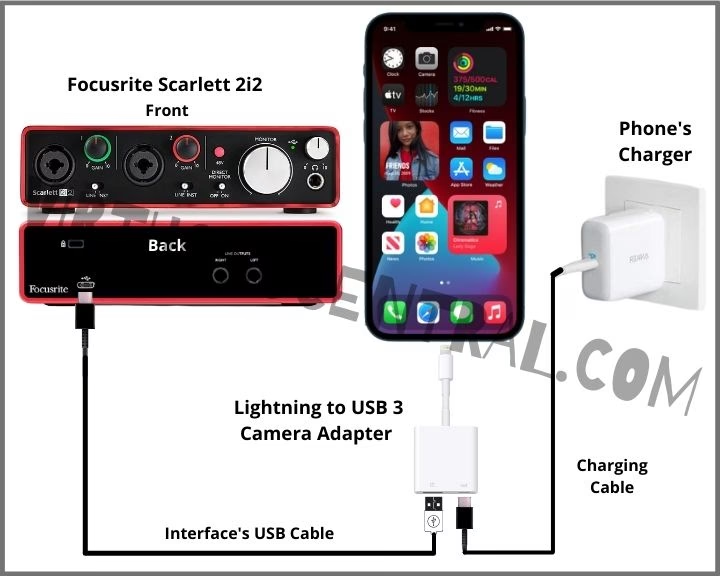
- Pomocí nabíjecího kabelu vašeho telefonu propojte Power Banku s Lightning nabíjecím portem na adaptéru.
- Připojte USB kabel z vašeho Focusrite rozhraní do USB-A portu na adaptéru.
- Odemkněte telefon/tablet a postupujte podle pokynů na obrazovce, abyste dokončili nastavení.
- Otevřete GarageBand nebo jakoukoli jinou aplikaci, kterou chcete použít, a proveďte test, abyste se ujistili, že vše funguje správně.
- Je nezbytné správně nastavit vstupní úrovně zvuku na rozhraní, abyste předešli zkreslení nebo ořezávání příchozího signálu.
Představte si vizuálně: Z Power Banky vede kabel do adaptéru, z adaptéru vede USB kabel do Focusrite. Adaptér je pak zapojen do vašeho iPhonu/iPadu.
2. Připojení pomocí síťové nabíječky a adaptéru (pro stacionární nastavení)
Tento přístup není tak mobilní jako předchozí metoda, ale funguje perfektně, pokud nahráváte doma nebo v místě s přístupem k elektrické síti.
Co budete potřebovat:
- Síťová nabíječka telefonu s dostatečným výstupním výkonem (většina rychlonabíječek pro telefony by měla fungovat).
- Adaptér Apple Lightning na USB 3 Camera Adapter (s USB-A a Lightning nabíjecím portem).
- Nabíjecí kabel pro váš iPhone/iPad.
- USB kabel z vašeho Focusrite rozhraní.
Postup připojení:
- Připojte adaptér Lightning na USB 3 Camera Adapter k nabíjecímu portu vašeho iPhonu nebo iPadu.
- Připojte síťovou nabíječku do zásuvky a pomocí nabíjecího kabelu vašeho telefonu propojte nabíječku s odpovídajícím portem na adaptéru.
- Připojte USB kabel z vašeho Focusrite rozhraní do USB-A portu na adaptéru.
- Odemkněte telefon/tablet a postupujte podle pokynů na obrazovce.
- Otevřete svou oblíbenou aplikaci nebo DAW pro provedení testu.
- Opět, je klíčové zkontrolovat vstupní úrovně zvuku na rozhraní, abyste se vyhnuli zkreslení.
Vizuálně: Ze zásuvky vede kabel do síťové nabíječky, z nabíječky do adaptéru, z adaptéru do Focusrite. Adaptér je pak zapojen do iPhonu/iPadu.
Bonusový tip: Připojení k iPadu Pro s USB-C
Pokud vlastníte iPad Pro s USB-C portem a audio rozhraní, které také používá USB-C (například Focusrite Scarlett 2i2 3. generace), existuje ještě jednodušší metoda. Novější generace rozhraní Focusrite spotřebovávají méně energie a iPad Pro dokáže dodat vyšší proud, což v některých případech umožňuje přímé připojení bez externího napájení. Nicméně, pro spolehlivost a současné nabíjení iPadu je ideální využít napájený USB-C hub s průchozím nabíjením.
Co budete potřebovat:
- USB-C Hub s průchozím nabíjením (pass-through charging), který dokáže dodávat energii iPadu Pro i rozhraní.
- USB-C nabíječka pro váš iPad Pro.
- USB-C na USB-A kabel (obvykle dodávaný s vaším rozhraním, pokud je to starší model) nebo USB-C na USB-C kabel (pro novější rozhraní).
Postup připojení:
- Nejprve připojte USB-C hub k vašemu iPadu Pro.
- Připojte USB-C nabíječku iPadu k USB-C nabíjecímu portu na USB-C hubu.
- Připojte nabíječku do elektrické zásuvky. Měli byste vidět oznámení, že se zařízení nabíjí. Tímto způsobem se iPad nabíjí během nahrávání a nevybije se vám uprostřed relace.
- Vezměte odpovídající USB kabel a zapojte jeden konec do zadní části rozhraní a druhý konec do příslušného portu na USB-C hubu.
- Pokud budete vyzváni k dokončení nastavení na telefonu, odemkněte jej a postupujte podle pokynů na obrazovce.
- Spusťte test v jakékoli aplikaci, kde chcete rozhraní použít, abyste se ujistili, že funguje.
Připojení MIDI kláves a kontrolerů
MIDI klávesnice a kontrolery lze připojit stejným způsobem jako audio rozhraní. Mohou se připojit buď přímo k vašemu iOS zařízení pomocí výše zmíněného adaptéru, nebo přímo k vašemu audio rozhraní Focusrite, pokud má MIDI porty. Při přímém připojení k iPadu budou větší kontrolery potřebovat napájení z externího zdroje (podobně jako 2i2), ale menší modely, jako je například Arturia MiniLab MKII, často nepotřebují externí napájení, protože jejich spotřeba energie je dostatečně nízká pro iPad.
Důležité tipy a doporučení
- Plug-and-play: Většina audio rozhraní Focusrite je „plug-and-play“, což znamená, že nepotřebujete instalovat žádné speciální ovladače. Jakmile je rozhraní připojeno a napájeno, iOS by ho mělo automaticky rozpoznat.
- Nastavení vstupních úrovní: Vždy zkontrolujte a správně nastavte vstupní úrovně zvuku na vašem Focusrite rozhraní. Příliš vysoké úrovně způsobí zkreslení (clipping), zatímco příliš nízké úrovně povedou k nedostatečné hlasitosti a vyššímu šumu. Cílem je mít silný, ale čistý signál.
- Aplikace pro nahrávání: GarageBand je skvělá výchozí aplikace, která je zdarma a nabízí mnoho funkcí. Existují však i další pokročilejší DAW aplikace pro iOS, jako je Cubasis, Auria Pro nebo FL Studio Mobile, které nabízejí rozšířené možnosti.
- Kompatibilita s iOS/iPadOS: Focusrite obvykle doporučuje počkat několik měsíců po vydání nové verze operačního systému (iOS/iPadOS), než aktualizujete. To dává čas na opravu případných počátečních problémů s kompatibilitou a zajišťuje plynulý provoz.
Srovnání: Focusrite Scarlett 2i2 2. vs. 3. generace pro iOS
I když obě generace Scarlett 2i2 fungují s iOS, existují drobné rozdíly, zejména co se týče napájení a typu připojení:
| Vlastnost | Scarlett 2i2 2. generace | Scarlett 2i2 3. generace |
|---|---|---|
| Spotřeba energie | Vyšší | Nižší |
| Typ USB | USB-B (na rozhraní) na USB-A (na počítač/adaptér) | USB-C (na rozhraní) na USB-A/USB-C (na počítač/adaptér) |
| Přímé připojení k iPhonu (bez externího napájení) | Nelze | Nelze |
| Přímé připojení k iPadu Pro (USB-C) | Nelze (vyžaduje adaptér a externí napájení) | Možné (díky nižší spotřebě a USB-C iPadu Pro), ale s USB-C hubem spolehlivější a s nabíjením |
| Doporučené příslušenství pro iOS | Lightning na USB 3 Camera Adapter + externí napájení | Lightning na USB 3 Camera Adapter + externí napájení, nebo USB-C hub pro iPad Pro |
Často kladené otázky (FAQ)
Zde jsou odpovědi na některé běžné otázky týkající se připojení Focusrite k iOS zařízením:
Potřebuji k propojení Focusrite s iPhonem/iPadem instalovat nějaké ovladače?
Ne, Focusrite rozhraní jsou pro iOS zařízení „plug-and-play“. Systém iOS je rozpozná automaticky, jakmile jsou správně připojeny a napájeny. Nemusíte stahovat ani instalovat žádné speciální ovladače.
Bude fungovat můj levnější, neoriginální adaptér Lightning na USB?
Je vysoce pravděpodobné, že nebude. Levné adaptéry třetích stran často nedokážou spolehlivě dodávat potřebné napájení nebo přenášet data tak, jak je potřeba pro audio rozhraní. Doporučuje se investovat do originálního Apple Lightning na USB 3 Camera Adapter pro spolehlivý provoz.
Proč Focusrite oficiálně nepodporuje iOS zařízení, když to funguje?
Přesný důvod není veřejně znám, ale pravděpodobně se jedná o komplexní záležitost týkající se certifikací, testování a záručních podmínek pro širokou škálu iOS zařízení a jejich napájecích schopností. Nicméně, jak praxe ukazuje, tato rozhraní s iOS fungují velmi dobře.
Jakou aplikaci mohu použít pro nahrávání s Focusrite na iPhonu/iPadu?
Nejpopulárnější a často doporučovanou aplikací je GarageBand, která je zdarma a velmi schopná. Můžete také použít profesionálnější DAW aplikace jako Cubasis, Auria Pro, KORG Gadget nebo FL Studio Mobile, které nabízejí pokročilejší funkce pro produkci hudby.
Mohu připojit i MIDI klávesy nebo kontrolery?
Ano, absolutně. MIDI klávesnice a kontrolery lze připojit buď přímo k vašemu Focusrite rozhraní (pokud má MIDI In/Out porty), nebo přímo k vašemu iPhonu/iPadu pomocí stejného Lightning na USB 3 Camera Adapter. Menší MIDI kontrolery s nízkou spotřebou energie mohou dokonce fungovat bez externího napájení.
Závěr
Připojení vašeho audio rozhraní Focusrite k iPhonu nebo iPadu je mnohem jednodušší, než se zdá, a otevírá dveře k neuvěřitelným možnostem mobilního nahrávání a tvorby hudby. S minimálními investicemi do správného adaptéru a externího napájení můžete proměnit vaše mobilní zařízení v plnohodnotné nahrávací studio, které vás bude doprovázet kamkoli. Ať už jste začínající hudebník, podcaster, nebo zkušený producent, který hledá flexibilní řešení, propojení Focusrite a iOS je skvělou volbou. Takže neváhejte, zapojte, nastavte úrovně a začněte tvořit hudbu, která je ve vás!
Chceš-li si přečíst další články podobné jako Připojte Focusrite k iPhonu/iPadu: Kompletní průvodce, navštiv kategorii iPhone.