
25/04/2025
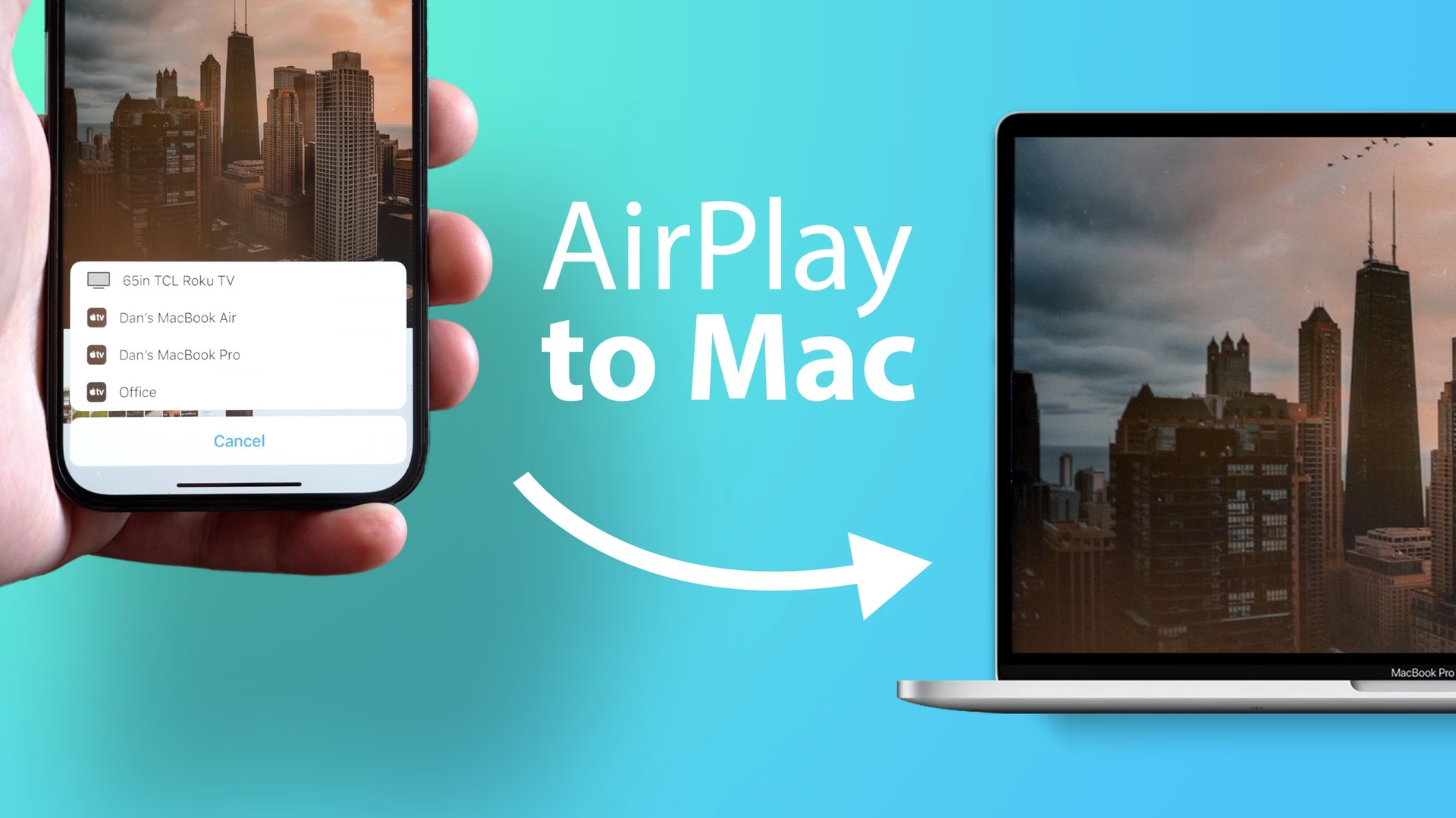
V dnešní digitální době je sdílení obsahu mezi zařízeními klíčové pro plynulou a příjemnou zábavu. Apple AirPlay je technologie navržená přesně pro tento účel – umožňuje bezdrátově streamovat audio a video z vašeho iPhonu nebo iPadu na kompatibilní zařízení, jako jsou Apple TV, chytré televize nebo reproduktory. Už žádné kabely, jen jednoduché a intuitivní propojení, které transformuje způsob, jakým si užíváte multimédia. Ať už chcete promítat fotografie z dovolené na velkou obrazovku, pustit oblíbenou hudbu na domácím kině, nebo zrcadlit displej vašeho zařízení pro prezentaci, AirPlay to vše zjednodušuje. Tato technologie se stala nedílnou součástí ekosystému Apple a nabízí bezprecedentní bezdrátové pohodlí a flexibilitu pro každého uživatele. Pojďme se podívat, jak tuto skvělou funkci plně využít a co všechno nabízí pro vaši domácí zábavu i práci.
- Co je AirPlay a jak funguje?
- Jak aktivovat a používat AirPlay na iPhonu a iPadu
- Co potřebujete pro bezproblémové fungování AirPlay?
- Proč je AirPlay tak oblíbený? Klíčové výhody
- AirPlay vs. Zrcadlení obrazovky: Jaký je rozdíl?
- Běžné problémy a jejich řešení
- AirPlay 2: Nová dimenze sdílení zvuku
- Často kladené otázky (FAQ) o AirPlay
- Závěr
Co je AirPlay a jak funguje?
AirPlay je proprietární bezdrátový komunikační protokol vyvinutý společností Apple, který umožňuje streamování audio, video a fotografií, stejně jako zrcadlení obrazovky, mezi zařízeními Apple (jako jsou iPhone, iPad, Mac) a AirPlay kompatibilními přijímači. Mezi tyto přijímače patří Apple TV, vybrané chytré televize od značek jako Samsung, LG, Sony, Vizio, a také široká škála chytrých reproduktorů podporujících AirPlay 2.
Základní princip fungování AirPlay spočívá v tom, že obě zařízení – odesílající (např. váš iPhone) a přijímající (např. Apple TV) – musí být připojena ke stejné Wi-Fi síti. Jakmile jsou připojena, zařízení se navzájem „vidí“ a vy můžete snadno vybrat, kam chcete obsah streamovat. AirPlay využívá vaši domácí síť, což zajišťuje stabilní a kvalitní přenos bez nutnosti komplikovaného párování nebo nastavování. Data jsou přenášena lokálně přes Wi-Fi, což minimalizuje zpoždění a zajišťuje vysokou kvalitu přenosu obrazu i zvuku. To znamená, že můžete streamovat obsah ve vysokém rozlišení, například Full HD nebo 4K, a zvuk v bezztrátové kvalitě, což je ideální pro audiofily i filmové nadšence.
Jak aktivovat a používat AirPlay na iPhonu a iPadu
Používání AirPlay je neuvěřitelně jednoduché a intuitivní. Díky promyšlenému uživatelskému rozhraní Apple je funkce AirPlay snadno dostupná a ovladatelná. Zde je podrobný průvodce, jak na to, krok za krokem:
1. Streamování videa a zvuku z aplikací
Většina aplikací, které pracují s multimediálním obsahem (např. Fotky, Hudba, YouTube, Netflix, Safari, Apple TV+), má vestavěnou podporu AirPlay. Když přehráváte video nebo hudbu, stačí hledat ikonu AirPlay. Tato ikona se obvykle zobrazuje jako obdélník s trojúhelníkem směřujícím nahoru, nebo jako ikona pro přehrávání s vlnkami pro zvuk, a je univerzálně rozpoznatelná napříč aplikacemi.
- Otevřete aplikaci, ze které chcete streamovat (např. Fotky, Hudba, YouTube).
- Spusťte přehrávání obsahu, který chcete sdílet.
- Klepněte na ikonu AirPlay (často se objeví při klepnutí na obrazovku videa nebo v ovládacích prvcích přehrávače hudby). Tato ikona se může objevit i před spuštěním přehrávání, například u jednotlivých skladeb nebo videí.
- Zobrazí se seznam dostupných zařízení AirPlay ve vaší síti. Vyberte zařízení, na které chcete obsah streamovat (např. „Obývací pokoj Apple TV“ nebo „Kuchyňský reproduktor Sonos“).
- Obsah se okamžitě začne přehrávat na vybraném zařízení. Přehrávání můžete ovládat přímo z vašeho iPhonu/iPadu, včetně pauzy, přeskakování skladeb, změny hlasitosti a dalších funkcí. Váš iPhone/iPad se stane dálkovým ovladačem.
2. Zrcadlení obrazovky (Screen Mirroring)
Zrcadlení obrazovky umožňuje promítat celý displej vašeho iPhonu nebo iPadu na větší obrazovku. To je ideální pro prezentace, procházení webu, sdílení fotografií s rodinou, nebo dokonce hraní her na televizi, kde oceníte větší vizuální prostor.
- Přejeďte prstem dolů z pravého horního rohu obrazovky (na iPhonech s Face ID a iPadech) nebo prstem nahoru ze spodní části obrazovky (na iPhonech s tlačítkem Domů) pro otevření Ovládacího centra.
- V Ovládacím centru klepněte na ikonu „Zrcadlení obrazovky“ (dvě překrývající se obdélníky).
- Ze seznamu dostupných zařízení AirPlay vyberte zařízení, na které chcete obrazovku zrcadlit.
- Pokud se na obrazovce televize zobrazí čtyřmístný kód AirPlay, zadejte jej do vašeho iPhonu/iPadu pro potvrzení připojení. Toto je bezpečnostní prvek, který zabraňuje neoprávněnému přístupu.
- Váš displej se nyní zobrazuje na velké obrazovce. Pro ukončení zrcadlení se vraťte do Ovládacího centra a klepněte na „Zastavit zrcadlení“.
3. Použití AirPlay z Ovládacího centra pro zvuk
Pro rychlé streamování zvuku z jakékoli aplikace (nebo celého systému) můžete využít Ovládací centrum. Tato metoda je obzvláště užitečná pro rychlé přepínání audio výstupu bez nutnosti vstupovat do konkrétní aplikace.
- Otevřete Ovládací centrum.
- Podržte prst na ovládacím prvku „Hudba“ (velký blok s obalem alba a ovládacími prvky přehrávání).
- V rozbaleném okně klepněte na ikonu AirPlay (malý trojúhelník s kruhy nahoře).
- Zobrazí se seznam dostupných zvukových zařízení AirPlay. Zde můžete vybrat jedno nebo více zařízení (pokud podporují AirPlay 2) pro přehrávání zvuku. Můžete tak snadno přepínat mezi reproduktory nebo vytvářet multi-room audio systémy.
Co potřebujete pro bezproblémové fungování AirPlay?
Aby AirPlay fungoval správně a bez problémů, je potřeba splnit několik základních podmínek, které zajišťují stabilitu a plynulost přenosu dat:
- iPhone nebo iPad: Prakticky jakékoli novější modely s iOS/iPadOS, které podporují AirPlay (naprostá většina modelů vydaných po roce 2010). Čím novější zařízení, tím lepší výkon a podpora AirPlay 2.
- Kompatibilní přijímací zařízení:
- Apple TV: Všechny generace Apple TV podporují AirPlay. Jsou navrženy tak, aby s AirPlay fungovaly naprosto bezchybně.
- Chytré televize s podporou AirPlay 2: Mnoho modelů od roku 2018/2019 a novější od společností jako Samsung, LG, Sony, Vizio, TCL a další. Podpora AirPlay 2 je často uvedena přímo v marketingových materiálech televize nebo v jejích specifikacích. Před nákupem je vhodné zkontrolovat, zda vaše konkrétní televize tuto funkci nabízí.
- AirPlay 2 kompatibilní reproduktory: Široká škála reproduktorů od různých výrobců (např. Sonos, HomePod, Bose, Denon, Marantz, Bang & Olufsen) nyní podporuje AirPlay 2, což umožňuje pokročilé audio funkce.
- Stejná Wi-Fi síť: Toto je naprosto klíčové! Obě zařízení musí být připojena ke stejné Wi-Fi síti. Pro optimální výkon se doporučuje silný a stabilní Wi-Fi signál, ideálně v pásmu 5 GHz, které nabízí vyšší rychlosti a menší rušení než 2.4 GHz. Slabý signál nebo přetížená síť mohou vést k přerušování nebo zpoždění.
- Aktuální software: Ujistěte se, že váš iPhone/iPad i přijímací AirPlay zařízení mají nainstalovaný nejnovější software. Apple pravidelně vydává aktualizace, které často opravují chyby, zlepšují kompatibilitu a přidávají nové funkce, což může výrazně ovlivnit spolehlivost AirPlay.
Proč je AirPlay tak oblíbený? Klíčové výhody
AirPlay nabízí řadu výhod, které z něj dělají nenahraditelný nástroj pro každého uživatele Apple zařízení a jeden z nejlepších systémů pro bezdrátové streamování obsahu:
- Jednoduchost a intuitivnost: Ovládání je tak snadné, že jej zvládne opravdu každý. Díky integraci do operačního systému iOS/iPadOS je aktivace AirPlay otázkou několika klepnutí. Žádné složité párování nebo nastavování, stačí vybrat zařízení.
- Bezdrátové pohodlí: Zapomeňte na nevzhledné a nepraktické kabely. Vše se děje bezdrátově přes vaši Wi-Fi síť, což umožňuje flexibilní umístění zařízení a udržuje pořádek.
- Vysoká kvalita přenosu: AirPlay zajišťuje přenos videa ve vysokém rozlišení (až 4K HDR) a zvuku v bezztrátové kvalitě (nebo velmi vysoké bitové rychlosti), což zaručuje skvělý zážitek, ať už sledujete film nebo posloucháte hudbu.
- Multi-room audio s AirPlay 2: S příchodem AirPlay 2 můžete streamovat stejnou hudbu do více kompatibilních reproduktorů po celém domě, nebo přehrávat různou hudbu v různých místnostech. To je obrovská výhoda pro milovníky hudby a pro vytvoření komplexního domácího audio systému.
- Široká kompatibilita: Kromě Apple TV se AirPlay rozšířil i na chytré televize a reproduktory třetích stran, což rozšiřuje možnosti použití a dává uživatelům více volnosti při výběru hardwaru.
- Zrcadlení obrazovky: Možnost zrcadlit celý obsah displeje je skvělá pro prezentace, sdílení fotografií s rodinou a přáteli, prohlížení webu nebo hraní her na velké obrazovce, čímž se váš iPhone/iPad stává výkonným prezentačním nástrojem.
AirPlay vs. Zrcadlení obrazovky: Jaký je rozdíl?
Ačkoli se tyto dva termíny často zaměňují a často se používají ve stejném kontextu, existuje mezi nimi důležitý funkční rozdíl, který ovlivňuje, jakým způsobem jsou vaše zařízení využívána:
| Funkce | AirPlay (streamování obsahu) | Zrcadlení obrazovky (Screen Mirroring) |
|---|---|---|
| Účel | Přehrávání konkrétního multimediálního obsahu (video, hudba, fotografie) z aplikace na jiné zařízení. Data jsou odesílána přímo z internetu nebo z úložiště přijímacího zařízení, pokud je to možné. | Zobrazení celého obsahu displeje vašeho iPhonu/iPadu na větší obrazovce v reálném čase. |
| Ovládání | Po spuštění streamování můžete iPhone/iPad používat k jiným úkolům (např. procházet web, odpovídat na zprávy), aniž by se přehrávání na televizi přerušilo. iPhone/iPad funguje jako dálkový ovladač. | Co vidíte na iPhonu/iPadu, to se zobrazuje na televizi. Používání iPhonu/iPadu (např. otevření jiné aplikace) přímo ovlivňuje to, co se zobrazuje na zrcadlené obrazovce. |
| Typ obsahu | Optimalizováno pro streamování médií – video (Netflix, YouTube), hudby (Apple Music, Spotify) a fotografií. | Vše, co je na displeji – webové stránky, aplikace, hry, dokumenty, notifikace. |
Zatímco zrcadlení je doslovné zobrazení vašeho displeje a je vhodné pro situace, kdy potřebujete sdílet celý uživatelský zážitek z telefonu, AirPlay v užším smyslu (streamování) odesílá pouze samotný mediální soubor. To umožňuje vašemu iPhonu/iPadu pokračovat v jiných činnostech, aniž by to ovlivnilo přehrávání na televizi, což je klíčový rozdíl pro multitasking a efektivní využití obou zařízení.
Běžné problémy a jejich řešení
I když je AirPlay obvykle velmi spolehlivý a funguje hladce, občas se mohou vyskytnout problémy, které mohou narušit váš zážitek. Většinou se jedná o snadno řešitelné potíže spojené se sítí nebo nastavením. Zde jsou nejčastější z nich a jak je vyřešit:
- Nevidím AirPlay zařízení v seznamu:
- Ujistěte se, že obě zařízení (iPhone/iPad i přijímací zařízení) jsou připojena ke stejné Wi-Fi síti. To je nejčastější příčina.
- Restartujte Wi-Fi router. Tím se obnoví síťová komunikace a vyřeší dočasné problémy s připojením.
- Restartujte iPhone/iPad i přijímací AirPlay zařízení (Apple TV, TV, reproduktor). Jednoduchý restart často vyřeší mnoho drobných softwarových závad.
- Zkontrolujte nastavení firewallu na routeru – někdy mohou blokovat AirPlay komunikaci (používá porty UDP 5353).
- Ujistěte se, že AirPlay je na přijímacím zařízení povolen (např. v nastavení Apple TV nebo chytré televize). Některé televize mají AirPlay ve výchozím nastavení vypnutý.
- Pokud používáte VPN, zkuste ji dočasně vypnout, jelikož může narušovat lokální síťovou komunikaci.
- Přehrávání se zasekává nebo je pomalé (buffering):
- Problém s Wi-Fi signálem. Zkuste se přiblížit k routeru nebo použijte router s lepším pokrytím. Překážky jako zdi nebo velká vzdálenost mohou signál oslabit.
- Příliš mnoho zařízení na stejné Wi-Fi síti může zpomalit rychlost a propustnost sítě. Zkuste odpojit některá nepoužívaná zařízení.
- Zkuste restartovat router a obě zařízení.
- Pokud streamujete z internetu (např. Netflix, YouTube), zkontrolujte rychlost vašeho internetového připojení. Pomalé připojení může být příčinou zasekávání.
- Zkuste přepnout Wi-Fi pásmo na 5 GHz, pokud váš router i zařízení podporují, pro lepší výkon a menší rušení.
- Není slyšet zvuk nebo je nekvalitní:
- Zkontrolujte hlasitost na iPhonu/iPadu i na přijímacím zařízení. Ujistěte se, že zvuk není ztlumený na žádném z nich.
- Zkuste vybrat jiné AirPlay zařízení a pak se vrátit k původnímu, aby se resetovalo zvukové připojení.
- Restartujte zařízení.
- Pokud používáte AV receiver, zkontrolujte, zda je správně nastaven audio vstup.
- AirPlay přestane fungovat po aktualizaci:
- Někdy aktualizace softwaru může způsobit dočasné problémy s kompatibilitou nebo konfigurací. Zkuste restartovat všechna zařízení.
- Zkontrolujte, zda nejsou k dispozici další aktualizace pro iPhone/iPad nebo přijímací zařízení, které by mohly problém vyřešit.
- Pokud problém přetrvává, zkuste resetovat síťová nastavení na vašem iPhonu/iPadu (Nastavení > Obecné > Přenést nebo resetovat iPhone > Resetovat > Resetovat nastavení sítě). Pamatujte, že tím smažete uložená Wi-Fi hesla.
Většina problémů s AirPlay je způsobena problémy se sítí nebo dočasnými softwarovými chybami. Stabilní a silná Wi-Fi síť je základem pro plynulý zážitek. Pokud problémy přetrvávají, zkuste se poradit s podporou výrobce zařízení nebo vyhledat podrobnější řešení na online fórech.
AirPlay 2: Nová dimenze sdílení zvuku
S příchodem iOS 11.4 a tvOS 11.4 v roce 2018 Apple představil AirPlay 2, což je významné vylepšení původní technologie, zaměřené především na audio. AirPlay 2 přináší několik klíčových funkcí, které posouvají zážitek z poslechu hudby na novou úroveň a dělají z něj robustnější platformu pro domácí zábavu:
- Multi-room audio: Toto je největší a nejžádanější novinka. Nyní můžete přehrávat stejnou skladbu na více AirPlay 2 kompatibilních reproduktorech v různých místnostech současně, dokonale synchronizovaně. Můžete také přehrávat různou hudbu v různých místnostech, což je ideální pro domácnosti s různými hudebními preferencemi. Vše se ovládá z jednoho místa na vašem iPhonu nebo iPadu, což poskytuje neuvěřitelnou flexibilitu.
- Vylepšená stabilita a buffering: AirPlay 2 je navržen tak, aby byl spolehlivější a měl menší zpoždění. Obsah je předem načítán (bufferován) přímo na AirPlay 2 přijímači, což zajišťuje plynulejší přehrávání bez přerušení, i když dojde k drobným výkyvům v síti.
- Ovládání přes Siri: Pokud máte HomePod nebo jiné zařízení s podporou Siri (např. iPhone nebo iPad), můžete ovládat přehrávání hudby přes AirPlay 2 pomocí hlasových příkazů. Můžete Siri požádat, aby přehrávala hudbu na konkrétním reproduktoru nebo ve skupině reproduktorů.
- Vylepšené ovládání v Ovládacím centru: Ovládací centrum na iPhonu/iPadu nyní nabízí podrobnější ovládání pro AirPlay 2, včetně možnosti snadno spravovat více reproduktorů, upravovat hlasitost pro každou místnost zvlášť a rychle přepínat zdroje zvuku.
- Podpora pro Apple HomeKit: AirPlay 2 reproduktory mohou být integrovány do aplikace Domácnost (Home app) a automatizovány s dalšími chytrými zařízeními ve vaší domácnosti.
Pro plné využití AirPlay 2 potřebujete zařízení, která tuto verzi podporují. Všechny moderní Apple TV (od 4. generace), HomePody a mnoho nových chytrých televizí a reproduktorů jsou s AirPlay 2 kompatibilní. Při výběru nového audio zařízení se proto ujistěte, že podporuje AirPlay 2, pokud chcete využívat multi-room funkce a další vylepšení.
Často kladené otázky (FAQ) o AirPlay
- Potřebuji Apple TV pro AirPlay?
- Ne, už ne. Zatímco Apple TV byla dlouho hlavním přijímacím zařízením pro AirPlay, mnoho moderních chytrých televizí (Samsung, LG, Sony, Vizio, TCL atd.) a chytrých reproduktorů nyní podporuje AirPlay 2 přímo, takže Apple TV není nutností pro streamování na tyto zařízení. Pro zrcadlení obrazovky je však Apple TV stále nejspolehlivější volbou.
- Je AirPlay zdarma?
- Ano, samotná funkce AirPlay je součástí operačních systémů Apple (iOS, iPadOS, macOS, tvOS) a je zdarma k použití. Potřebujete pouze kompatibilní zařízení Apple a přijímací zařízení s podporou AirPlay, a samozřejmě stabilní Wi-Fi síť.
- Mohu používat AirPlay bez Wi-Fi?
- Ne, AirPlay vyžaduje Wi-Fi síť, protože se spoléhá na lokální síťové připojení pro přenos dat mezi zařízeními. Bez Wi-Fi připojení nebudete moci AirPlay používat. Existují sice řešení pro přímé připojení (peer-to-peer AirPlay), ale i ta využívají Wi-Fi Direct technologii.
- Funguje AirPlay s Android telefony nebo Windows počítači?
- Ne přímo. AirPlay je proprietární technologie společnosti Apple. Existují sice aplikace a softwarová řešení třetích stran, které se snaží emulovat AirPlay na Androidu nebo Windows, ale oficiálně a nativně AirPlay funguje pouze s Apple zařízeními a kompatibilními AirPlay přijímači. Pro Android a Windows existují jiné standardy, jako je Google Cast (Chromecast) nebo Miracast.
- Mohu streamovat chráněný obsah (DRM) přes AirPlay?
- Ano, AirPlay podporuje streamování chráněného obsahu, jako jsou filmy a seriály z iTunes Store, Apple TV+, Netflix, HBO Max a dalších streamovacích služeb. Technologie je navržena tak, aby splňovala požadavky na ochranu autorských práv a DRM. Občas se však může objevit problém s konkrétní aplikací nebo obsahem, který může vyžadovat aktualizaci aplikace nebo firmwaru televize.
- Jak zjistím, zda moje televize podporuje AirPlay 2?
- Nejlepší je zkontrolovat webové stránky výrobce televize, manuál k vaší televizi, nebo se podívat do nastavení vaší televize, zda je tam možnost aktivovat AirPlay. Většina televizí s podporou AirPlay 2 je z modelových řad 2018 a novějších od hlavních výrobců (např. Samsung, LG, Sony, Vizio, TCL).
Závěr
AirPlay je nepopiratelně jednou z nejužitečnějších a nejintuitivnějších funkcí, kterou Apple integroval do svých zařízení. Od jednoduchého streamování hudby a videa až po komplexní multi-room audio systémy s AirPlay 2, tato technologie výrazně zjednodušuje a obohacuje způsob, jakým konzumujeme digitální obsah v našich domovech. Díky své jednoduchosti použití, vysoké kvalitě přenosu a rostoucí kompatibilitě s chytrými televizemi a reproduktory se AirPlay stal nezbytným nástrojem pro moderní domácnost, který nabízí bezkonkurenční pohodlí a flexibilitu. Ať už si chcete užít film na velké obrazovce, nebo zaplnit celý dům hudbou, AirPlay vám to umožní s minimálním úsilím a maximálním požitkem. Nyní, když víte, jak na to a jak řešit případné problémy, můžete AirPlay plně využít a přeměnit svůj iPhone nebo iPad na centrum domácí zábavy, které se dokonale integruje s vaším digitálním životem.
Chceš-li si přečíst další články podobné jako AirPlay na iPhone a iPadu: Kompletní průvodce, navštiv kategorii Technologie.