

17/04/2024
V dnešní digitální éře je náš iPhone úložištěm nesmírně cenných osobních dat – od rodinných fotografií a důležitých pracovních dokumentů po kontakty a zprávy, které si přejeme uchovat. Představa ztráty těchto dat kvůli poškození, ztrátě nebo krádeži zařízení je pro mnohé noční můrou. Naštěstí existuje jednoduché a spolehlivé řešení: zálohování vašeho iPhonu na osobní počítač s operačním systémem Windows. Tento krok je nejen moudrou prevencí proti nechtěným událostem, ale také nezbytností, pokud plánujete přechod na nový model iPhonu a potřebujete snadno přenést veškerý svůj obsah a nastavení.
Není se čeho obávat. V tomto komplexním průvodci vás provedeme celým procesem zálohování iPhonu na počítač s Windows (ať už používáte Windows 11, Windows 10, Windows 8 nebo Windows 7). Podrobně se zaměříme na dvě hlavní metody: oficiální cestu přes iTunes pro Windows a také na pohodlnější alternativu pomocí softwaru třetí strany, který nabízí větší flexibilitu a kontrolu nad zálohovanými daty. Naučíte se, jak zálohu vytvořit, kde ji na svém PC najít, a jak v případě potřeby obnovit veškerý zálohovaný obsah zpět do vašeho iPhonu.
Pokud je vaše úložiště na iCloudu plné a zálohování online není možné, zálohování na PC se stává ideálním řešením. Proces vytvoření zálohy iPhonu na Windows je v zásadě stejný bez ohledu na model vašeho iPhonu – ať už máte nejnovější iPhone 14, 13, 12, 11, XR, XS, X, 8, všechny generace SE nebo starší modely. Klíčový rozdíl mezi jednotlivými metodami spočívá v možnosti přístupu k záloze na počítači a prohlížení uložených informací.
Zálohování iPhonu pomocí iTunes na PC
Oficiální a nejčastěji používanou cestou, jak se vyhnout ztrátě dat v případě ztráty, krádeže, poškození nebo výměny zařízení, je zálohování iPhonu na počítač pomocí aplikace iTunes. Tato metoda je zdarma a je integrována přímo do ekosystému Apple.
Co je dobré vědět o záloze přes iTunes?
Hlavní úskalí zálohování přes iTunes spočívá v tom, že nemůžete přímo prohlížet obsah zálohy. Jediný způsob, jak se k zálohovaným souborům dostat, je obnovení celého iPhonu prostřednictvím funkce Obnovit zálohu v iTunes. Jedná se o proces „všechno nebo nic“, který navíc může vést ke ztrátě dat, která jsou aktuálně na vašem iPhonu, ale nebyla součástí zálohy. Pokud vám tato omezení nevadí, iTunes představuje rychlé a jednoduché řešení pro bezplatné zálohování iPhonu na počítač.
Kroky k zálohování iPhonu na PC přes iTunes:
- Připojte iPhone k PC: Použijte USB kabel a připojte svůj iPhone k počítači s Windows. Spusťte aplikaci iTunes.
- Důvěřujte počítači: Pokud se na vašem iPhonu zobrazí výzva, klepněte na možnost „Důvěřovat“ a zadejte svůj přístupový kód, abyste potvrdili, že počítači důvěřujete.
- Klikněte na ikonu zařízení: V levé horní části okna iTunes klikněte na ikonu zařízení (vypadá jako malý iPhone nebo iPad).
- Vyberte Souhrn: Z postranního panelu na levé straně vyberte možnost „Souhrn“.
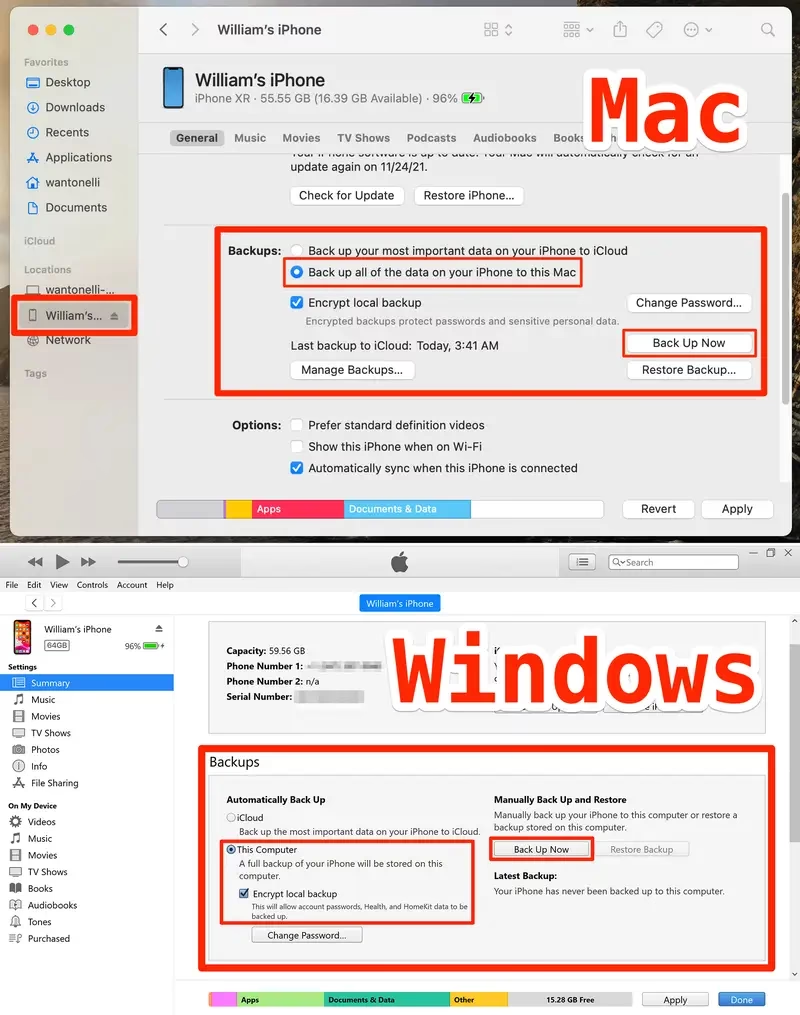
- Sekce záloh: Přejděte dolů do sekce „Zálohy“ na pravém panelu a proveďte následující:
- Vyberte umístění zálohy: Zkontrolujte možnost „Tento počítač“, pokud chcete, aby iTunes automaticky zálohovaly váš iPhone, kdykoli jej připojíte k počítači. Ve výchozím nastavení je pro online zálohování iPhonu zaškrtnut iCloud.
- Šifrování zálohy: Pokud chcete zálohovat hesla, data z aplikací Zdraví a Aktivita, nebo data HomeKit z iPhonu, zaškrtněte možnost „Šifrovat místní zálohu“. Zadejte zapamatovatelné heslo a poté klikněte na „Nastavit heslo“. Šifrovaná záloha je bezpečnostní prvek, který chrání vaše citlivá data.
- Spusťte zálohování: Jakmile jste připraveni, klikněte na tlačítko „Zálohovat nyní“ pro zahájení procesu. V horní části okna iTunes se zobrazí stavový řádek, který indikuje, že váš iPhone je zálohován na PC.
Po dokončení procesu zálohování byste měli vidět datum a čas vaší poslední zálohy pod tlačítkem „Zálohovat nyní“. iTunes vám také umožní potvrdit, zda byla právě provedená záloha úspěšná, a to přes nabídku Úpravy > Předvolby > Zařízení. Zde můžete také zálohy smazat, pokud je již nepotřebujete.
Tímto jste úspěšně vytvořili zálohu pomocí iTunes a uchovali archivní kopii všech dat vašeho iPhonu na pevném disku počítače.
Kde se nachází záloha iPhonu z iTunes na Windows PC?
Nalezení zálohy iPhonu na vašem PC je snadné, pokud víte, kde hledat. Výchozí umístění můžete nalézt ručně v cestě:
C:\Users\[vaše uživatelské jméno]\AppData\Roaming\Apple Computer\MobileSync\Backup
Alternativně můžete vyhledat složku zálohy pomocí termínu %appdata% (nebo %USERPROFILE%) na vašem počítači s Windows 8, Windows 10 nebo Windows 11:
- Do vyhledávacího řádku (nebo do pole Spustit) zadejte
%appdata%. - Pokud nevidíte své zálohy, zkuste zadat
%USERPROFILE%. - Stiskněte klávesu Enter pro přístup do složky Roaming v rámci AppData.
- Přejděte na Apple nebo Apple Computer > MobileSync > Backup, a tam uvidíte seznam záloh iTunes.
Jak obnovit iPhone ze zálohy iTunes
Kdykoli zjistíte, že byl váš iPhone ztracen, poškozen, rozbit nebo vyměněn, můžete obnovit veškerý obsah na nový iPhone ze zálohy iTunes. Toto je také jediný způsob, jak prohlédnout zálohu vašeho iPhonu z PC a ověřit, zda je záloha kompletní.
- Připojte iPhone: Připojte svůj iPhone k počítači, na který běžně zálohujete.
- Spusťte iTunes a obnovte: Po otevření iTunes klikněte na ikonu zařízení v levém horním rohu okna iTunes, vyberte „Souhrn“ a poté klikněte na „Obnovit zálohu“ v sekci Zálohy.
- Vyberte zálohu: Když se objeví okno, vyberte zálohu, kterou chcete obnovit, a poté stiskněte tlačítko „Obnovit“ pro obnovení souborů a nastavení do iPhonu.
Důležité upozornění: Data, která jsou aktuálně na vašem iPhonu, ale nejsou v záloze, budou při obnovení zálohy iTunes vymazána. Pokud potřebujete obnovit pouze určité soubory a nastavení, nikoli celou zálohu iTunes, zvažte vyzkoušení užitečného extraktoru záloh iPhonu, jako je například iPhone Data Recovery. Tento software vám umožní prohlížet soubor zálohy a vytáhnout z ní požadovaná data.
Zálohování iPhonu na Windows bez iTunes pomocí nástroje třetí strany
Jak již bylo zmíněno, iTunes je dlouholetým řešením pro offline zálohování iPhonu na PC, ale skutečnost, že záloha iTunes obvykle není přístupná, je jednoduše otravná. Pokud hledáte způsob, jak snadno zálohovat svůj iPhone a bez problémů číst zálohované informace, software jako iOS Data Backup & Restore pro Windows by mohl být vaší nejlepší volbou. Nabízí flexibilní cestu, která činí ruční lokální zálohování iPhonu na Windows PC bezbolestným.
Tento software funguje jako služba pro ukládání dat a ukládá zálohu ve formátu, který může počítač přečíst, když zálohujete data iPhonu. Jste schopni získat všechna data pro plnou zálohu, nebo si jen vybrat, zda chcete uchovat kopii určitých dat, pokud chcete ušetřit čas. Tato flexibilita je klíčovou výhodou oproti iTunes.
Klíčové vlastnosti iOS Data Backup & Restore:
- Dostupné na Windows PC a Mac.
- Zálohuje jakýkoli druh dat na PC bez nutnosti iTunes.
- Uchovává po sobě jdoucí zálohy navždy a ověřuje integritu souboru zálohy.
- Ukládá zálohu do jakékoli složky dle vašeho výběru, nikoli pouze do výchozí složky nastavené iTunes.
- Umožňuje šifrovat zálohu iPhonu heslem pro zvýšenou bezpečnost.
- Schopnost číst zálohu a obnovit konkrétní data na nový iPhone bez přepisování stávajících dat.
Kroky k zálohování iPhonu na PC pomocí iOS Data Backup & Restore:
- Spusťte nástroj na PC: Otevřete software na svém počítači (Windows 11, 10, 8, 7 atd.). Z levého sloupce zvolte „Více nástrojů“.
- Vyberte modul: Měli byste okamžitě vidět uživatelsky přívětivé rozhraní se čtyřmi připojenými moduly. Pro pokračování zvolte modul „iOS Data Backup & Restore“.
- Zahájení zálohování: Na další obrazovce klikněte na tlačítko „iOS Data Backup“.
- Připojte iPhone k počítači: Poté použijte USB kabel k připojení telefonu k počítači. Jakmile je zařízení rozpoznáno, klikněte na tlačítko „Start“ pro přechod na další okno. Tip: Můžete také vytvořit šifrovanou zálohu zaškrtnutím možnosti „Šifrovaná záloha“ a nastavením šifrovacího hesla před stisknutím tlačítka Start.
- Vyberte typy obsahu iPhonu k zálohování: Po automatickém a rychlém skenování software zobrazí panel s typy souborů, které můžete zálohovat z iPhonu na počítač s Windows. Ve výchozím nastavení jsou vybrány všechny možnosti pro vytvoření plné zálohy najednou. Můžete také zálohovat pouze určité typy dat: fotografie, zprávy, iMessage, kontakty, poznámky, zprávy WhatsApp, hlasové zprávy, videa, připomenutí a tak dále. Tato selektivní záloha je velmi užitečná.
- Zálohujte iPhone na PC: Jakmile vše odpovídá vašim očekáváním, klikněte na tlačítko „Další“ a nástroj nyní provádí zálohování iPhonu na počítač, aby se zajistilo, že neztratíte data. Neodpojujte zařízení, dokud proces neskončí.
- Prohlédněte si soubor zálohy iPhonu: Po dokončení se zobrazí okno „Gratulujeme!“, informující vás, že váš iPhone byl zálohován. Pro prohlížení souboru zálohy nebo obnovení dat iOS, pokud je to nutné, musíte kliknout na tlačítko „Obnovit data iOS“ v pravé dolní části rozhraní. Dále vyberte zálohu iPhonu, kterou jste právě vytvořili, a klikněte na tlačítko „Zobrazit nyní“. Nyní můžete vidět, jaké soubory se ve skutečnosti v záloze nacházejí, a i když byl váš iPhone obnoven do továrního nastavení, poškozen, ztracen nebo vyměněn, můžete data obnovit do čitelného formátu do vašeho zařízení nebo počítače.
Bonus: Jak najít zálohu iPhonu na Windows a změnit složku?
Program iOS Data Backup & Restore umožňuje vybrat libovolné umístění pro zálohování iPhonu na PC nebo notebook. Cestu pro zálohu můžete nastavit takto:
- V pravém horním rohu softwaru klikněte na ikonu hamburgeru (tři čáry).
- Z rozbalovací nabídky zvolte „Předvolby“.
- V sekci „Záloha“ můžete změnit výchozí složku zálohy.
- Klikněte na „OK“ pro potvrzení a zahájení zálohování vašeho iPhonu na PC.
Je to tak jednoduché zálohovat váš iPhone na počítač s Windows a uložit kopii dat a nastavení lokálně. Pro větší bezpečnost doporučuje Apple mít jak lokální zálohu (na PC), tak zálohu na iCloudu. Pokud jste ještě nepoužili iCloud k zálohování iPhonu, měli byste to udělat hned. Stačí klepnout na Nastavení > [vaše jméno] > iCloud > Záloha na iCloudu, zapnout „Zálohovat tento iPhone“ a klepnout na „Zálohovat nyní“.
| Vlastnost | iTunes | Nástroj třetí strany (např. iOS Data Backup & Restore) |
|---|---|---|
| Přístup k obsahu zálohy | Nelze přímo prohlížet | Lze prohlížet a vybírat soubory |
| Selektivní obnova dat | Nelze, pouze celá záloha | Ano, lze obnovit vybraná data |
| Flexibilita umístění zálohy | Fixní, systémová složka | Lze zvolit libovolnou složku |
| Šifrování zálohy | Ano, s heslem | Ano, s heslem |
| Typy dat k zálohování | Všechna data | Všechna data nebo selektivně vybraná |
| Snadnost použití pro obnovu | Obnova celé zálohy je jednoduchá, ale bez kontroly | Uživatelsky přívětivé rozhraní s větší kontrolou nad obnovou |
Často kladené otázky (FAQ)
- Mohu prohlížet obsah zálohy iTunes přímo na PC?
- Ne, iTunes zálohy jsou uloženy ve formátu, který nelze přímo prohlížet ani k němu přistupovat. Jediný způsob, jak se k datům dostat, je obnovit je zpět na iPhone.
- Kde jsou iTunes zálohy uloženy na Windows PC?
- Výchozí umístění je obvykle
C:\Users\[vaše uživatelské jméno]\AppData\Roaming\Apple Computer\MobileSync\Backup. Můžete je také najít pomocí vyhledávacího řádku zadáním%appdata%nebo%USERPROFILE%. - Mohu obnovit pouze konkrétní soubory z iTunes zálohy?
- Samotné iTunes to neumožňují; obnoví se vždy celá záloha. Pro selektivní obnovu je nutné použít nástroj třetí strany, který dokáže data ze zálohy extrahovat.
- Co když je moje úložiště na iCloudu plné?
- Pokud je vaše úložiště na iCloudu plné, zálohování iPhonu na PC je ideální alternativou, která vám umožní udržet vaše data v bezpečí bez dalších nákladů na úložiště.
- Je bezpečné zálohovat iPhone na PC?
- Ano, je to velmi bezpečný způsob, jak zabránit ztrátě dat v případě poškození, ztráty nebo selhání vašeho iPhonu. Doporučuje se dokonce kombinovat lokální zálohu (na PC) s cloudovou zálohou (iCloud) pro maximální bezpečnost.
- Mohu změnit umístění záložní složky pro nástroje třetích stran?
- Ano, většina softwaru pro zálohování třetích stran, jako je iOS Data Backup & Restore, nabízí flexibilitu v nastavení, kde se budou zálohy ukládat. Obvykle to najdete v nastavení nebo předvolbách programu.
A to je vše! Zálohování vašeho iPhonu na počítač s Windows je jednoduchý proces, který vám poskytne klid a jistotu, že vaše cenná data jsou v bezpečí. Ať už se rozhodnete pro oficiální cestu přes iTunes, nebo pro flexibilnější řešení třetí strany, klíčové je pravidelně zálohovat. Nezapomeňte, že kombinace lokální zálohy a zálohy na iCloudu je nejlepší strategií pro maximální ochranu vašich dat. Vaše digitální vzpomínky a důležité informace si zaslouží tu nejlepší ochranu.
Chceš-li si přečíst další články podobné jako Jak zálohovat iPhone na PC? Kompletní průvodce, navštiv kategorii Zálohování.