

24/12/2025
Změna vašeho Apple ID nebo hesla na iPhone 13 se může na první pohled zdát jako složitý úkol, ale ve skutečnosti jde o velmi přímočarý proces. Ať už jste změnili e-mailovou adresu, chcete používat jiný účet, nebo jen potřebujete aktualizovat své bezpečnostní údaje, tento komplexní průvodce vás provede každým krokem. Klíčem k hladkému průběhu je pečlivost a pochopení dopadů, které změna Apple ID může mít na vaše data a služby. Připravte se na to, že získáte plnou kontrolu nad svým zařízením a digitálním ekosystémem Apple.
Apple ID je bránou k celému světu služeb Apple, včetně iCloud, App Store, Apple Music, iMessage a mnoha dalších. Je to váš osobní digitální pas, který obsahuje vaše osobní údaje, nastavení a historii nákupů. Proto je nesmírně důležité udržovat ho aktuální a v bezpečí.
- Kdy byste měli změnit své Apple ID nebo heslo?
- Důležité kroky před zahájením procesu
- Jak změnit e-mailovou adresu Apple ID na iPhone 13
- Jak přepnout na jiné Apple ID na iPhone 13 (Odhlášení a přihlášení)
- Jak změnit heslo k Apple ID
- Co se stane po změně/přepnutí Apple ID
- Tipy pro hladký přechod
- Často kladené otázky (FAQ)
- Závěr
Kdy byste měli změnit své Apple ID nebo heslo?
Existuje několik klíčových situací, kdy je změna vašeho Apple ID nebo hesla nejen doporučená, ale často nezbytná:
- Změna e-mailové adresy: Pokud již nepoužíváte e-mailovou adresu, která je spojena s vaším Apple ID, měli byste ji aktualizovat. Jinak byste mohli promeškat důležité ověřovací požadavky nebo oznámení od společnosti Apple.
- Bezpečnostní obavy: Jestliže máte podezření, že vaše Apple ID bylo kompromitováno, nebo jste zaznamenali neobvyklou aktivitu, okamžitá změna hesla je naprosto nezbytná. Pravidelná změna hesla je obecně dobrým zvykem pro udržení online bezpečnosti.
- Prodej nebo darování zařízení: Před prodejem nebo darováním vašeho iPhone 13 je klíčové se odhlásit ze svého Apple ID, abyste zabránili novému majiteli v přístupu k vašim osobním údajům.
- Přechod na nový účet: Pokud chcete začít používat zcela nové Apple ID na svém zařízení, například pokud jste si založili nový účet z osobních důvodů.
Co je Apple ID?
Vaše Apple ID je účet, který vám umožňuje přístup k široké škále služeb Apple, včetně iCloud, Apple Music, App Store, Apple Pay a FaceTime. Jelikož obsahuje vaše osobní údaje a nastavení, můžete jej také použít k ověření identity na zařízeních Apple, jako jsou váš iPhone, iPad a MacBook. Vaše Apple ID je svázáno s e-mailovou adresou. Může to být e-mailová adresa Apple (@icloud.com, @me.com nebo @mac.com) nebo jakákoli e-mailová adresa třetí strany, například [email protected].
Důležité kroky před zahájením procesu
Před jakoukoli změnou vašeho Apple ID nebo hesla je nezbytné provést několik přípravných kroků, abyste předešli ztrátě dat a zajistili hladký průběh:
1. Zálohujte svá data
Toto je nejdůležitější krok. Před odhlášením ze svého Apple ID se ujistěte, že máte zálohována všechna svá důležitá data. Můžete použít iCloud zálohu nebo zálohu do počítače (Mac nebo PC s iTunes/Finder). Tímto způsobem se vyhnete ztrátě kontaktů, fotografií, zpráv a dalších důležitých informací.
- Záloha na iCloud: Přejděte do Nastavení > [Vaše jméno] > iCloud > Záloha na iCloud a klepněte na „Zálohovat nyní“.
- Záloha do počítače: Připojte iPhone k počítači a použijte Finder (na macOS Catalina a novějších) nebo iTunes (na starších macOS/Windows) k vytvoření šifrované zálohy.
2. Odhlaste se z Apple ID na všech ostatních zařízeních
Pokud měníte samotné Apple ID (tedy e-mailovou adresu spojenou s účtem), je doporučeno se odhlásit z tohoto Apple ID na všech ostatních zařízeních, kde jste k němu přihlášeni (např. iPad, iPod touch, Apple Watch, Apple TV, Mac, Windows PC). Na svém iPhone 13 zůstaňte přihlášeni. Po dokončení změny se budete muset na všech těchto zařízeních znovu přihlásit s novým Apple ID.
Jak změnit e-mailovou adresu Apple ID na iPhone 13
Tato část se týká změny e-mailové adresy, která slouží jako vaše Apple ID. Pokud chcete jen přihlásit iPhone k úplně jinému Apple ID, přejděte na další sekci.
Otevřete Nastavení
Klepněte na ikonu aplikace Nastavení (ozubené kolečko) na domovské obrazovce vašeho iPhone 13. Zde najdete všechny možnosti související se systémem vašeho telefonu.
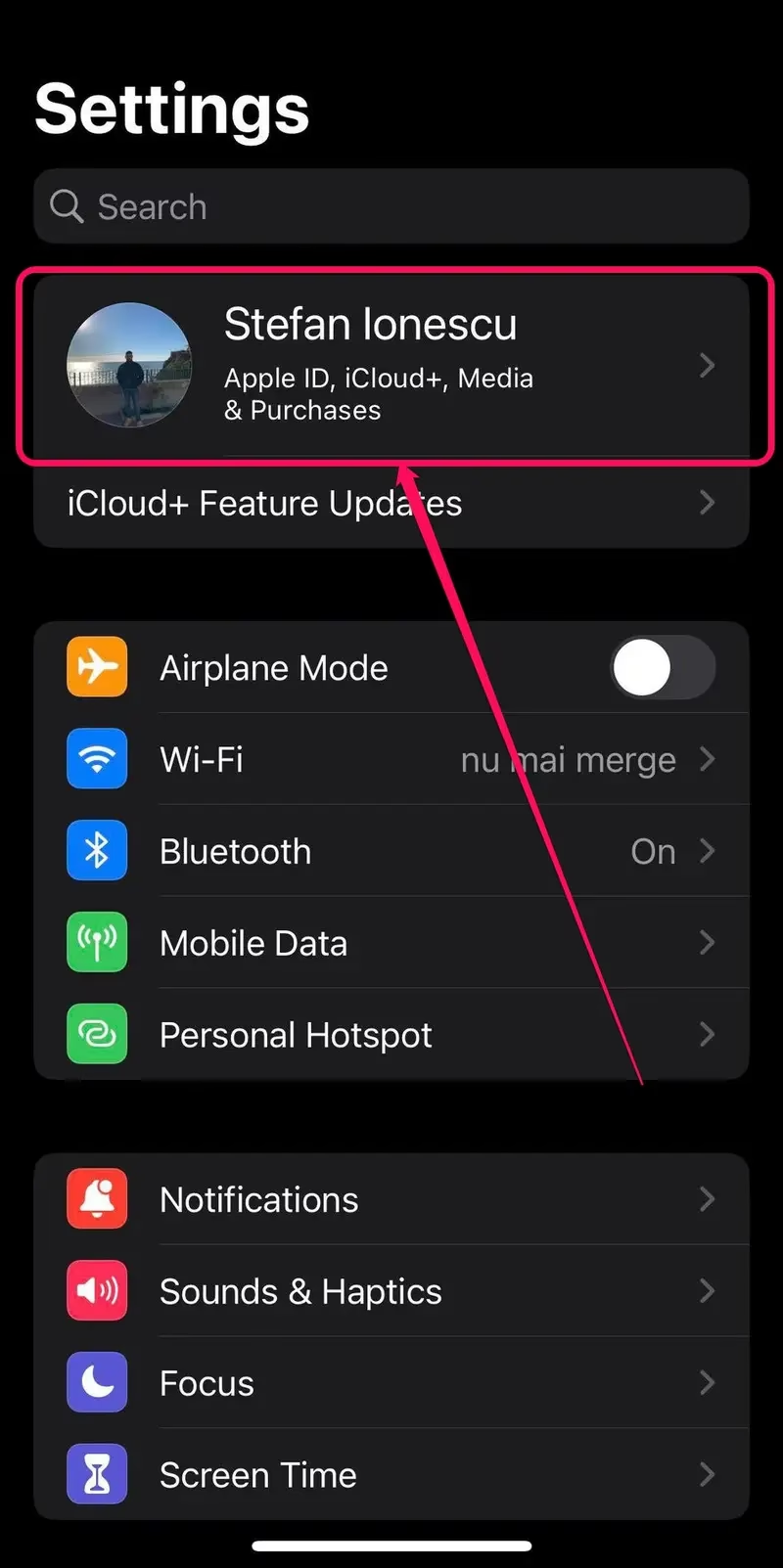
Klepněte na své jméno
Přejděte na horní část nabídky Nastavení a klepněte na své jméno. Pod vaším jménem by mělo být uvedeno „Apple ID, iCloud, Média a nákupy“. Klepnutím na své jméno se dostanete do menu Apple ID, kde můžete spravovat všechny informace související s vaším účtem.
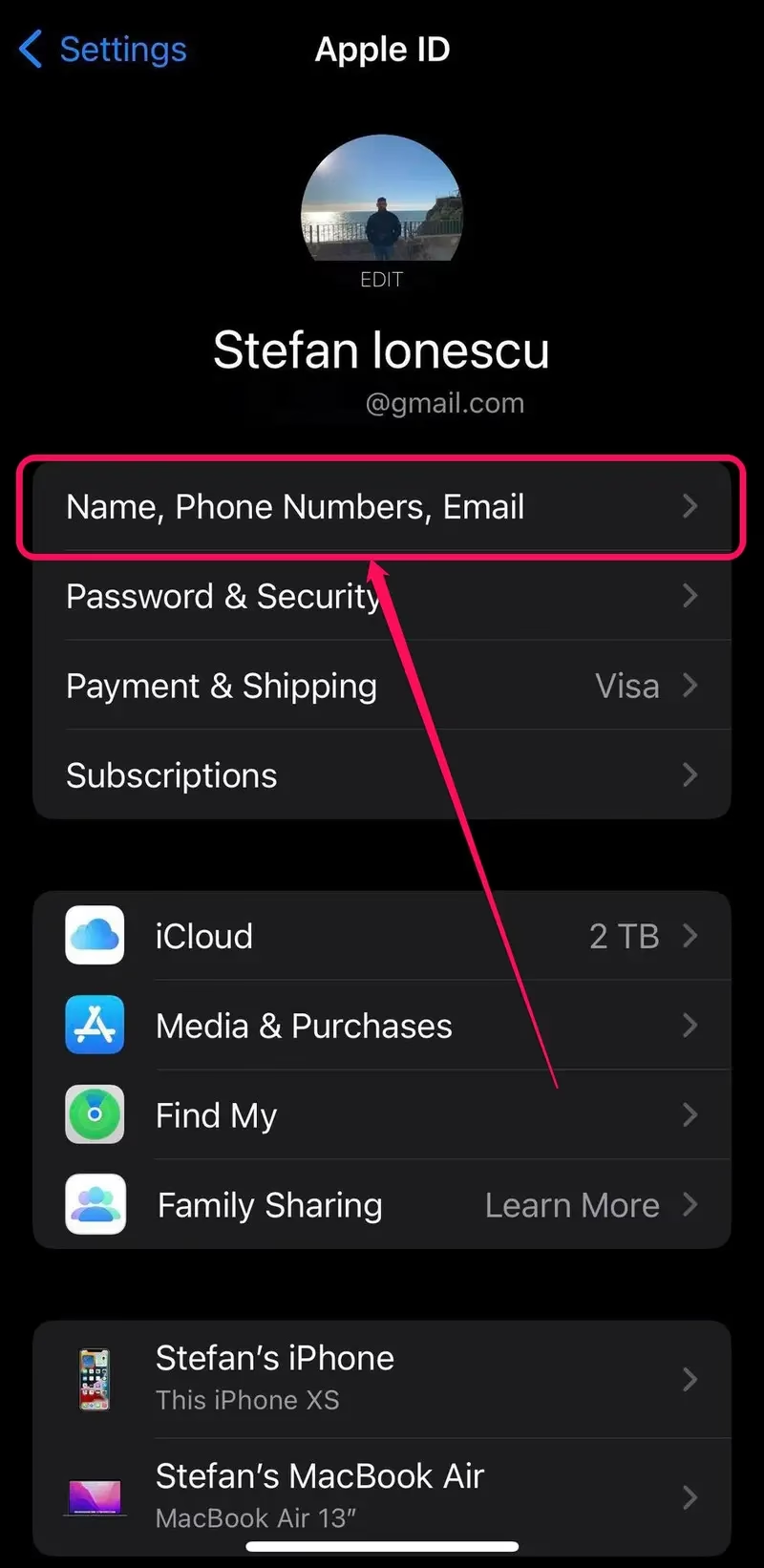
Vyberte „Jméno, Telefonní čísla, E-mail“
V menu Apple ID klepněte na možnost „Jméno, Telefonní čísla, E-mail“. Možná budete muset zadat svůj přístupový kód pro získání přístupu k této sekci, což je bezpečnostní opatření.
Upravte „Kontaktovatelný na“
Vedle možnosti „Kontaktovatelný na“ klepněte na modré tlačítko „Upravit“ vpravo. Zde uvidíte e-mailové adresy a telefonní čísla spojená s vaším Apple ID.
Odstraňte staré Apple ID
Klepněte na červený symbol mínus (-) vedle e-mailové adresy, kterou chcete odstranit (vaše aktuální Apple ID). Poté se vpravo objeví červené tlačítko „Smazat“. Klepněte na něj. Tím potvrdíte, že chcete tuto e-mailovou adresu odebrat jako své Apple ID.
Přidejte novou e-mailovou adresu
V zobrazeném vyskakovacím okně, které se vás zeptá na přidání další e-mailové adresy, klepněte na „Pokračovat“. Poté budete vyzváni k zadání nové e-mailové adresy, kterou chcete použít jako své Apple ID. Zadejte ji a klepněte na „Další“ v pravém horním rohu.
Ověřte novou e-mailovou adresu
Ověřovací kód bude odeslán na novou e-mailovou adresu, kterou jste zadali. Získejte kód z doručené pošty této e-mailové adresy a zadejte jej do vyskakovacího okna na vašem iPhone. Jakmile zadáte kód, vaše Apple ID bude okamžitě aktualizováno.
Důležitá poznámka: Pokud změníte své Apple ID na e-mailovou adresu Apple (@icloud.com, @me.com nebo @mac.com), nebudete ji moci v budoucnu změnit zpět na e-mailovou adresu třetí strany, podle společnosti Apple. E-mailová adresa třetí strany, kterou jste používali dříve, se na vašem účtu Apple ID objeví jako dodatečný e-mail.
Jak přepnout na jiné Apple ID na iPhone 13 (Odhlášení a přihlášení)
Tato sekce se zabývá situací, kdy chcete na svém iPhone 13 přestat používat jedno Apple ID a začít používat úplně jiné (existující nebo nově vytvořené).
Otevřete Nastavení
Klepněte na aplikaci Nastavení na domovské obrazovce vašeho iPhone 13.
Klepněte na své jméno
Přejděte na horní část nabídky Nastavení a klepněte na své jméno.
Přejděte dolů a odhlaste se
Na spodní straně menu Apple ID najdete možnost „Odhlásit se“. Klepněte na ni. Může se stát, že budete muset zadat heslo k vašemu Apple ID pro potvrzení, že se chcete odhlásit. Pokud máte nějaké stažené položky nebo nákupy, které nebyly zálohovány, obdržíte varovnou zprávu. Zvolte, zda si chcete ponechat kopie určitých dat (např. kontakty, kalendáře) na svém iPhone, než se odhlásíte.
1. Open Settings and tap on your Apple ID. 2. On Apple ID screen, tap on Name, Phone Numbers, Email option. 3. If prompted, enter your Apple ID password and tap on OK. 4. On the next screen, tap on the Edit option located next to ‘Contactable” or “REACHABLE AT”. 5. Tap on the little – button located next to your Apple ID. 6. Zadejte své nové Apple ID a heslo
Jakmile se odhlásíte, budete přesměrováni zpět do hlavní nabídky Nastavení. Klepněte na „Přihlásit se k iPhonu“ v horní části a zadejte své nové Apple ID a heslo.
Pokud si zakládáte Apple ID poprvé, budete mít v tomto okamžiku možnost vytvořit nové. Jakmile zadáte své nové Apple ID a heslo, váš iPhone 13 vás přihlásí a zařízení bude propojeno s vaším novým účtem. Všechny služby, které závisí na Apple ID, jako jsou iCloud, iTunes, App Store a další, budou nyní fungovat s novým ID.
Jak změnit heslo k Apple ID
Změna hesla k vašemu Apple ID je klíčová pro udržení bezpečnosti vašeho účtu. Doporučuje se měnit heslo pravidelně, nebo okamžitě, pokud máte podezření na neoprávněný přístup.
Otevřete Nastavení
Klepněte na aplikaci Nastavení na domovské obrazovce vašeho iPhone 13.
Klepněte na své jméno
Přejděte na horní část nabídky Nastavení a klepněte na své jméno.
Vyberte „Heslo a zabezpečení“
V menu Apple ID klepněte na možnost „Heslo a zabezpečení“.
Klepněte na „Změnit heslo“
V horní části obrazovky uvidíte možnost „Změnit heslo“. Klepněte na ni. Budete vyzváni k zadání přístupového kódu vašeho iPhone. Poté budete moci zadat nové heslo a ověřit ho.
Co když zapomenu heslo k Apple ID? Pokud zapomenete své heslo k Apple ID, můžete si jej resetovat na webové stránce iforgot.apple.com a postupovat podle pokynů. Budete potřebovat přístup k e-mailové adrese nebo telefonnímu číslu spojenému s vaším účtem pro ověření identity.
Co se stane po změně/přepnutí Apple ID
Po změně e-mailové adresy vašeho Apple ID nebo po přepnutí na úplně jiné Apple ID si všimnete, že veškeré osobní informace a nastavení spojené se starým ID budou nahrazeny novými. To se týká kontaktů, kalendářů, připomenutí a poznámek uložených v iCloudu. Dále, jakékoli aplikace nebo hudba zakoupené se starým Apple ID již nebudou dostupné, pokud je znovu nestáhnete s novým ID.
- Nákupy a předplatná: Nákupy jsou trvale spojeny s Apple ID, které je provedlo. Pokud přepnete Apple ID, budete muset znovu zakoupit nebo stáhnout aplikace a média, které chcete používat s novým ID. Předplatná (např. Apple Music, iCloud úložiště) se také vážou k původnímu Apple ID.
- iCloud data: Vaše data v iCloudu (fotografie, dokumenty, zálohy) budou nahrazena daty z nového Apple ID. Proto je zálohování klíčové!
- iMessage a FaceTime: Tyto služby budou nyní fungovat s novým Apple ID.
- Najít iPhone: Služba Najít iPhone bude spojena s novým Apple ID, což je důležité pro zabezpečení vašeho zařízení v případě ztráty nebo krádeže.
Tipy pro hladký přechod
- Vždy zálohujte svá data: Před odhlášením ze svého Apple ID vždy zálohujte svá data, abyste předešli ztrátě důležitých informací.
- Zapamatujte si nové heslo: Ujistěte se, že si pamatujete heslo k vašemu novému Apple ID, protože ho budete potřebovat k přihlášení a autorizaci jakýchkoli nových stažení nebo nákupů. Zvažte použití správce hesel.
- Rodinné sdílení: Pokud chcete sdílet nákupy a předplatná s členy rodiny, zatímco si zachováte svá Apple ID oddělená, zvažte použití funkce Rodinné sdílení od společnosti Apple.
- Kontrola stavu systému Apple: Pokud máte potíže s přihlášením s novým Apple ID, zkontrolujte stránku stavu systému Apple, abyste se ujistili, že nedochází k žádným výpadkům ovlivňujícím přihlašovací služby.
- Odstraňte zařízení ze seznamu: Pokud měníte Apple ID kvůli prodeji telefonu, ujistěte se, že jste zařízení vymazali a odstranili z vašeho účtu Apple ID na appleid.apple.com.
Často kladené otázky (FAQ)
Mohu přepnout Apple ID bez ztráty dat?
Ano, můžete přepnout Apple ID bez ztráty dat, ale je to složitější. Nejdříve musíte zálohovat svůj iPhone (například na iCloud nebo do počítače) PŘED odhlášením ze starého ID. Poté, co se přihlásíte s novým ID, můžete se pokusit obnovit zálohu, ale mějte na paměti, že data spojená s původním Apple ID (např. nákupy aplikací) nebudou převedena.
Převedou se mé aplikace a hudba na nové Apple ID?
Aplikace a hudba zakoupené s vaším starým Apple ID se nepřevedou na nové ID. Budete je muset znovu stáhnout pomocí nového účtu. To platí pro veškerý obsah, který je spojen s konkrétním Apple ID, včetně filmů, knih a nákupů v aplikacích.
Mohu na svém iPhone 13 používat více Apple ID?
Na svém iPhone 13 můžete být přihlášeni pouze k jednomu hlavnímu Apple ID najednou. Můžete však použít různá ID pro iCloud a iTunes/App Store, pokud si to přejete. To se často využívá v situacích, kdy uživatelé chtějí mít oddělené účty pro osobní data (iCloud) a pro nákupy (App Store).
Musím změnit Apple ID, když změním svou e-mailovou adresu?
Pokud změníte svou e-mailovou adresu, nemusíte nutně měnit celé Apple ID. Místo toho můžete aktualizovat své stávající Apple ID o novou e-mailovou adresu, jak bylo popsáno v sekci „Jak změnit e-mailovou adresu Apple ID na iPhone 13“. To je obvykle preferovaná možnost, protože si tak zachováte veškerou historii nákupů a data spojená s vaším původním účtem.
Jak dlouho trvá změna Apple ID nebo hesla?
Samotný proces změny e-mailové adresy Apple ID nebo hesla je velmi rychlý, obvykle trvá jen několik minut. Nejvíce času zabere zálohování dat a případné opětovné stahování aplikací po přepnutí na zcela nové Apple ID.
Co když nemám přístup k ověřovacímu e-mailu nebo telefonu?
Pokud nemáte přístup k e-mailové adrese nebo telefonnímu číslu spojenému s vaším Apple ID, projděte si proces obnovy účtu na webu iforgot.apple.com. Společnost Apple má postupy pro ověření vaší identity, i když ztratíte přístup ke svým běžným ověřovacím metodám. Tento proces může trvat několik dní.
Závěr
Změna Apple ID nebo hesla na vašem iPhone 13 nemusí být složitá. S tímto podrobným průvodcem a několika jednoduchými kroky můžete být brzy v provozu s novým Apple ID nebo aktualizovaným heslem. Ať už si nastavujete zařízení poprvé, spravujete více účtů, nebo jen hledáte nový začátek, proces je navržen tak, aby byl uživatelsky přívětivý a bezproblémový. Nezapomeňte, že klíčem k hladkému přechodu je zajištění, že všechna vaše data jsou zálohována, než se odhlásíte ze svého starého Apple ID. A pokud se na cestě setkáte s jakýmikoli zádrhely, tým podpory Apple je vždy připraven pomoci. Takže do toho, proveďte tuto změnu a odemkněte všechny možnosti, které přináší váš iPhone 13 a vaše nové Apple ID nebo posílené zabezpečení.
Chceš-li si přečíst další články podobné jako Jak změnit Apple ID a heslo na iPhone 13?, navštiv kategorii Návody.