

07/01/2025
V dnešním digitálním světě je naše online identita stejně důležitá jako ta fyzická. Pro uživatele produktů Apple je klíčem k tomuto digitálnímu světu jejich Apple ID. Je to brána ke všem službám, od App Storu přes iCloud až po iMessage a FaceTime. Jak se však náš život vyvíjí, může se stát, že naše stávající jméno Apple ID již neodráží naši současnou identitu, ať už z osobních důvodů, kvůli ochraně soukromí, nebo prostě proto, že si přejeme vhodnější identifikátor. Naštěstí je proces změny jména Apple ID na iPhonu s iOS 18 překvapivě jednoduchý a intuitivní, což je typické pro ekosystém Apple, který je proslulý svým uživatelsky přívětivým designem a bezproblémovou integrací napříč zařízeními.
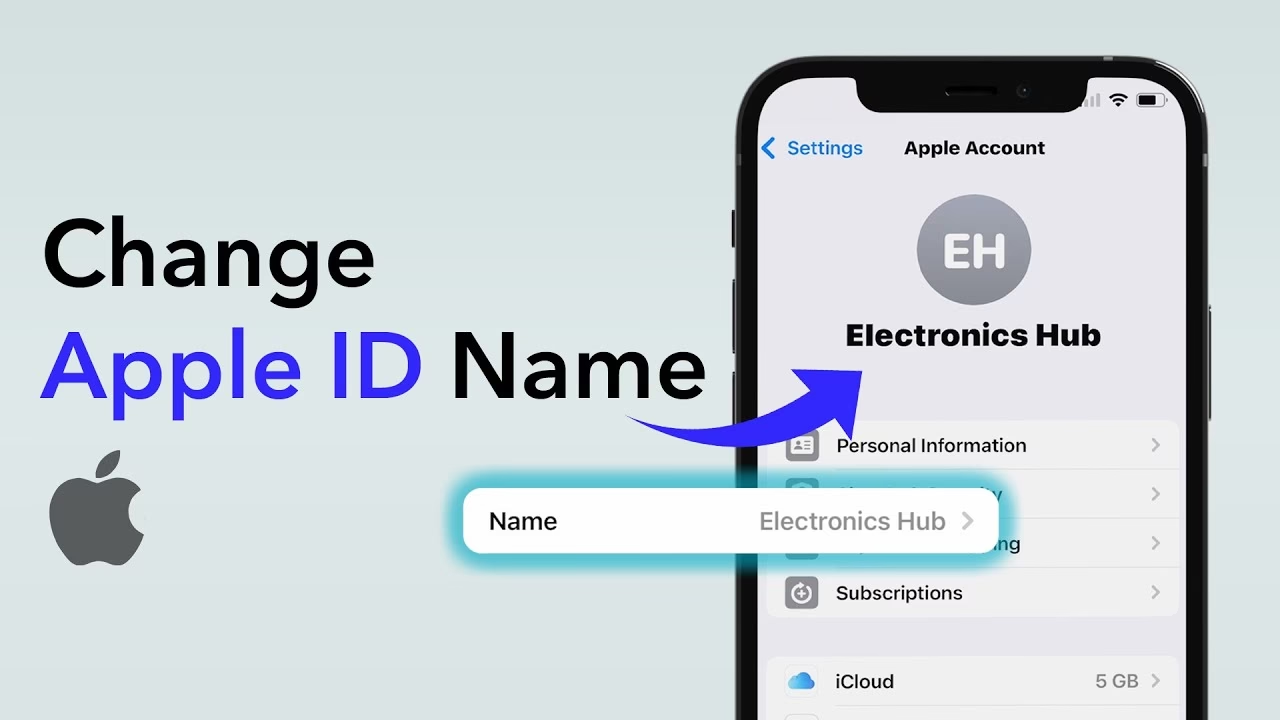
Tento podrobný průvodce vás provede celým procesem krok za krokem. Prozkoumáme nejen samotné kroky ke změně jména, ale také se ponoříme do důležitých předpokladů, potenciálních důsledků této změny a nabídneme řešení běžných problémů, které byste mohli potkat. Naším cílem je zajistit, abyste si po celou dobu přechodu udrželi plný a nepřerušovaný přístup ke všem vašim oblíbeným službám Apple.
- Pochopení Apple ID: Váš Digitální Klíč
- Předpoklady před změnou jména Apple ID
- Kroky pro změnu jména Apple ID na iPhone s iOS 18
- Řešení běžných problémů
- Důsledky změny jména vašeho Apple ID
- Zabezpečení vašeho Apple ID po změně
- Často kladené otázky (FAQ)
- Jak změnit název mého iPhonu (samotného zařízení)?
- Co bych měl udělat, než změním své Apple ID?
- Ovlivní změna jména Apple ID mé nákupy aplikací?
- Jak dlouho trvá, než se změna jména projeví?
- Co když zapomenu své Apple ID heslo po změně jména?
- Tabulka: Rozdíl mezi změnou jména Apple ID a názvu zařízení
- Závěr
Pochopení Apple ID: Váš Digitální Klíč
Vaše Apple ID je mnohem víc než jen uživatelské jméno; je to váš osobní digitální pas do světa Apple. Skládá se z vaší e-mailové adresy a zvoleného hesla a slouží k přístupu ke všem klíčovým službám, jako je iCloud pro ukládání dat, App Store pro stahování aplikací, iTunes pro média a Apple Music pro streamování hudby. Kromě přihlašovacích údajů zahrnuje vaše Apple ID také osobní informace, jako je vaše jméno, které se zobrazuje v různých službách Apple, aby vás ostatní mohli identifikovat. Když se rozhodnete změnit své jméno Apple ID, měníte v podstatě vizuální reprezentaci vaší identity v rámci tohoto ekosystému.
Důsledky změny jména
Změna jména Apple ID může mít několik důležitých důsledků, které stojí za zvážení, aby vás nic nepřekvapilo:
- Viditelnost: Vaše nové jméno bude viditelné vašim kontaktům, když budete používat komunikační služby, jako je FaceTime, iMessage nebo sdílené album fotografií. Může to být okamžik překvapení pro ty, kteří nevěděli o vaší změně jména.
- Obnova účtu: V případě, že někdy zapomenete své heslo, může být snazší obnovit přístup k účtu, pokud je jméno, které si pamatujete, v souladu s tím, co je uloženo v systému.
- Osobní branding: Pro ty, kteří používají zařízení Apple pro obchodní účely, může být odraz jejich profesionálního jména nezbytný pro udržení konzistentní identity napříč platformami.
- E-mailová oznámení: Vaše jméno Apple ID se často objevuje v e-mailech přijatých od služeb Apple, včetně potvrzení o nákupech nebo změnách účtu. Pokud vaše jméno již není v souladu s vaší e-mailovou adresou, mohlo by to způsobit zmatek.
- Sdílené služby: Pokud sdílíte své Apple ID s rodinou nebo jinými (například pomocí Rodinného sdílení), uvidí vaše nové jméno, což může ovlivnit sdílené nákupy a služby.
Předpoklady před změnou jména Apple ID
Než se pustíte do samotného procesu změny jména, je klíčové provést několik přípravných kroků. Tyto kroky pomohou zajistit hladký průběh a minimalizovat potenciální problémy.
Ujistěte se, že je váš iPhone aktualizován na iOS 18
Nejprve se ujistěte, že vaše zařízení běží na nejnovější verzi operačního systému iOS 18. Procesy a rozhraní se mohou mezi jednotlivými verzemi iOS mírně lišit, a proto je pro nejlepší zkušenost a přesné sledování tohoto průvodce důležité mít aktuální software. Chcete-li zkontrolovat, zda jsou k dispozici nějaké aktualizace, přejděte do Nastavení > Obecné > Aktualizace softwaru.
Zálohujte své zařízení
Před jakýmikoli významnými změnami na vašem účtu nebo zařízení je vždy moudré rozhodnutí zálohovat svá data. I když změna jména Apple ID by neměla přímo ovlivnit vaše data, záloha poskytuje klid v duši v případě neočekávaných komplikací. Svůj iPhone můžete zálohovat buď pomocí iCloudu přímo z telefonu (Nastavení > [Vaše jméno] > iCloud > Záloha na iCloudu) nebo pomocí počítače přes Finder (na Macu) či iTunes (na Windows).
Znát své současné Apple ID
Před provedením změny se ujistěte, že si pamatujete svou současnou e-mailovou adresu Apple ID a heslo. Po změně jména se možná budete muset znovu přihlásit ke svému účtu na různých zařízeních a službách. Bez těchto informací byste se mohli ocitnout v situaci, kdy nebudete mít přístup ke svým službám.
Kroky pro změnu jména Apple ID na iPhone s iOS 18
Následující kroky jsou navrženy tak, aby proces změny vašeho jména Apple ID na vašem iPhonu byl co nejjednodušší. Sledujte je pozorně:
Krok 1: Přístup k Nastavení
Prvním a základním krokem je otevření aplikace Nastavení. Najděte ikonu Nastavení na domovské obrazovce vašeho iPhonu (obvykle šedá ikona ozubeného kola) a klepněte na ni. Toto je centrální místo pro správu všech aspektů vašeho zařízení a účtů.
Krok 2: Klepněte na své jméno
Jakmile jste v Nastavení, uvidíte v horní části obrazovky své jméno a profilový obrázek. Klepněte na tuto sekci. Tím se dostanete do nastavení vašeho Apple ID, kde můžete spravovat své osobní údaje, zabezpečení, předplatné a další. Pokud nejste přihlášeni, budete vyzváni k přihlášení pomocí vašeho současného Apple ID a hesla.
Krok 3: Správa vašeho účtu
V nastavení Apple ID uvidíte různé možnosti související s vaším účtem. Pro změnu jména hledejte a klepněte na možnost s názvem „Jméno, telefonní čísla, e-mail“. Tato sekce je určena pro úpravu vašich primárních kontaktních informací a jména spojeného s vaším Apple ID.
Krok 4: Změna vašeho jména
Zde uvidíte vaše aktuální jméno. Klepněte na možnost „Upravit“ vedle vašeho jména. Objeví se nové pole, které vám umožní zadat vaše křestní jméno a příjmení. Změňte jméno na požadované. Buďte si jisti, že jméno zadáte přesně tak, jak chcete, aby se zobrazovalo.
Krok 5: Uložení změn
Jakmile zadáte své nové jméno, klepněte na tlačítko „Hotovo“ v pravém horním rohu obrazovky. Váš iPhone uloží provedené změny. Systém Apple ID provede synchronizaci nového jména napříč všemi službami, které používáte.
Krok 6: Odhlášení a opětovné přihlášení (pokud je nutné)
Ve většině případů by se změna vašeho jména Apple ID měla projevit téměř okamžitě napříč celým ekosystémem Apple. Pokud však změnu nevidíte, zvažte odhlášení a opětovné přihlášení k vašemu Apple ID. Toto jednoduché řešení často pomůže „obnovit“ spojení a vynutit si aktualizaci informací:
- Odhlášení: Přejděte do Nastavení > [Vaše jméno], sjeďte dolů a klepněte na „Odhlásit se“. Budete vyzváni k zadání hesla k vašemu Apple ID.
- Přihlášení zpět: Vraťte se do Nastavení, klepněte na „Přihlaste se k iPhonu“ a přihlaste se pomocí vašeho Apple ID a hesla.
Krok 7: Ověření změn
Po dokončení všech kroků je důležité ověřit, zda se vaše nové jméno zobrazuje správně. Otevřete relevantní aplikace, jako je FaceTime, iMessage, App Store nebo dokonce zkontrolujte své informace v iCloudu, abyste se ujistili, že se vaše nové jméno zobrazuje podle očekávání. Pokud se jméno stále nezobrazuje správně, zkuste restartovat zařízení.
Řešení běžných problémů
I když je změna jména Apple ID obvykle snadný proces, můžete se setkat s několika běžnými problémy. Zde je návod, jak je řešit:
iOS 18 nezobrazuje aktualizované jméno
- Jednoduchý restart: Někdy může vaše zařízení potřebovat restart, aby se změny synchronizovaly. Restartování zařízení může vyřešit drobné závady a vynutit si aktualizaci zobrazených informací.
- Aktualizace iOS: Ujistěte se, že vaše zařízení běží na nejnovější verzi iOS 18. Chyby, které brání správnému zobrazení jména, mohly být opraveny v novějších aktualizacích.
Uzamčený účet nebo problémy s přihlášením
- Režim obnovení: Pokud narazíte na potíže s opětovným přihlášením po změně jména, zkuste použít režim obnovení Apple ID pro resetování hesla nebo opětovné získání přístupu k účtu. Toto je obvykle k dispozici na webových stránkách Apple ID.
- Kontaktujte podporu Apple: Pokud se problémy přetrvávají, podpora Apple vám může pomoci s obnovením vašeho účtu a řešením jakýchkoli přetrvávajících technických problémů. Poskytněte jim co nejvíce informací o vašem problému.
Důsledky změny jména vašeho Apple ID
Změna vašeho jména Apple ID může mít širší důsledky, než si možná uvědomujete, a je dobré být si jich vědom:
E-mailová oznámení
Jak již bylo zmíněno, vaše jméno Apple ID se často objevuje v e-mailech, které obdržíte od služeb Apple, včetně potvrzení o nákupech nebo oznámení o změnách účtu. Pokud vaše jméno již není v souladu s vaší e-mailovou adresou, mohlo by to způsobit zmatek u příjemců, kteří nemusí okamžitě rozpoznat odesílatele.
Kontakty
Pokud používáte své Apple ID pro komunikační aplikace, jako je iMessage nebo FaceTime, vaši kontakty uvidí vaše nové jméno, když od vás obdrží zprávy nebo hovory. To může být překvapivé, pokud si nejsou vědomi vaší změny jména. Můžete je předem informovat.
Nákupy aplikací
Změna jména vašeho Apple ID neovlivní vaše předchozí nákupy aplikací, hudby nebo filmů. Všechny zakoupené položky zůstanou spojené s vaším Apple ID, bez ohledu na to, jaké jméno je s ním spojeno. Je však moudré dvakrát zkontrolovat vaše platební metody a předplatné, abyste se ujistili, že je vše v pořádku po změně.
Sdílené služby
Pokud používáte Rodinné sdílení, ostatní členové rodiny uvidí vaše nové jméno. To může ovlivnit sdílené nákupy, kalendáře nebo polohu. Ujistěte se, že všichni členové rodiny jsou informováni o změně.
Zabezpečení vašeho Apple ID po změně
Po změně osobních údajů, jako je vaše jméno, je zásadní dále chránit svůj účet. Zabezpečení vašeho Apple ID je neustálý proces, který by neměl být opomíjen.
Povolení dvoufaktorové autentizace
Přidání další vrstvy zabezpečení k vašemu Apple ID prostřednictvím dvoufaktorové autentizace (2FA) výrazně zvýší bezpečnost vašeho účtu. S 2FA je k přihlášení na novém zařízení nebo webu kromě hesla vyžadován i ověřovací kód zaslaný na důvěryhodné zařízení. Chcete-li ji povolit:
- Přejděte do Nastavení > [Vaše jméno] > Heslo a zabezpečení.
- Klepněte na „Dvoufaktorová autentizace“ a poté „Zapnout“. Postupujte podle pokynů na obrazovce.
Použití silného hesla
Zkontrolujte svou zásadu hesel a ujistěte se, že je vaše heslo robustní a jedinečné. Kombinujte velká a malá písmena, čísla a speciální znaky. Vyhněte se používání osobních informací, jako jsou data narození nebo jména domácích zvířat, které by mohly být snadno uhodnuty. Zvažte použití správce hesel pro generování a ukládání složitých hesel.
Často kladené otázky (FAQ)
Zde jsou odpovědi na některé z nejčastějších otázek týkajících se změny jména Apple ID a souvisejících témat:
Jak změnit název mého iPhonu (samotného zařízení)?
Je důležité rozlišovat mezi změnou jména vašeho Apple ID a změnou názvu samotného zařízení iPhone. Změna názvu zařízení ovlivňuje, jak se váš iPhone zobrazuje v AirDropu, Hotspotu, Find My a v iCloudu. Neovlivňuje vaše Apple ID jméno. Chcete-li změnit název vašeho zařízení iPhone (např. 'iPhone 15'), přejděte do Nastavení > Obecné > Informace > Název. Zde můžete název upravit a klepnout na 'Hotovo'. Tento název se liší od jména vašeho Apple ID, které vidíte v horní části Nastavení pod vaším profilem.
Co bych měl udělat, než změním své Apple ID?
Před změnou vašeho Apple ID (ať už jména nebo e-mailové adresy) je klíčové se odhlásit ze všech služeb Apple, které vaše Apple ID používají, s výjimkou zařízení, na kterém změnu provádíte. To zahrnuje iCloud, App Store, iTunes Store, iMessage, FaceTime a další. Dále je nezbytné zálohovat vaše zařízení, abyste předešli ztrátě dat. Ujistěte se, že znáte své aktuální Apple ID a heslo.
Ovlivní změna jména Apple ID mé nákupy aplikací?
Ne, změna jména vašeho Apple ID neovlivní vaše předchozí nákupy aplikací, hudby, filmů nebo jiného obsahu. Všechny zakoupené položky jsou trvale spojeny s vaším Apple ID, bez ohledu na jméno, které je s ním aktuálně spojeno. Vaše historie nákupů zůstane nedotčena.
Jak dlouho trvá, než se změna jména projeví?
Změna jména Apple ID se obvykle projeví téměř okamžitě. V některých případech, nebo pokud vaše zařízení nebylo nedávno připojeno k internetu, může trvat několik minut až hodin, než se změna plně synchronizuje napříč všemi službami a zařízeními. Pokud změnu nevidíte hned, zkuste restartovat zařízení nebo se odhlásit a znovu přihlásit k vašemu Apple ID.
Pokud zapomenete své heslo po změně jména Apple ID, proces obnovy účtu zůstává stejný. Budete potřebovat přístup k důvěryhodnému zařízení nebo telefonnímu číslu spojenému s vaším Apple ID. Můžete navštívit stránku iForgot společnosti Apple (iforgot.apple.com) a postupovat podle pokynů pro resetování hesla. Vaše nové jméno by nemělo mít vliv na schopnost obnovit heslo, pokud máte přístup k ověřovacím metodám.
Tabulka: Rozdíl mezi změnou jména Apple ID a názvu zařízení
| Funkce | Změna jména Apple ID | Změna názvu zařízení (iPhone) |
|---|---|---|
| Ovlivňuje | Zobrazené jméno v Apple službách (iMessage, FaceTime, iCloud), e-mailová oznámení | Název zařízení v AirDrop, Hotspotu, Find My, iCloudu, iTunes/Finderu |
| Umístění v Nastavení | Nastavení > [Vaše jméno] > Jméno, telefonní čísla, e-mail | Nastavení > Obecné > Informace > Název |
| Viditelnost pro ostatní | Vaše kontakty v iMessage/FaceTime, členové rodinného sdílení | Ostatní zařízení v okolí (AirDrop, Hotspot), vaše zařízení v seznamech iCloudu/Finderu |
| Důsledky pro nákupy | Žádné přímé důsledky na zakoupený obsah | Žádné důsledky na zakoupený obsah |
| Účel | Aktualizace vaší osobní digitální identity | Personalizace a identifikace konkrétního fyzického zařízení |
Závěr
Změna vašeho jména Apple ID na iPhonu s iOS 18 je poměrně jednoduchý proces, který vám umožní lépe reflektovat vaši vyvíjející se identitu v digitálním světě. Dodržováním uvedených kroků si můžete být jisti, že vaše Apple ID nyní přesně reprezentuje, kdo jste. Jakékoli digitální správa účtu vyžaduje povědomí o potenciálních důsledcích a opatrnost, aby byla vaše digitální identita chráněna. Užijte si vylepšený zážitek z používání iPhonu, nyní s jménem, které vám lépe vyhovuje!
Chceš-li si přečíst další články podobné jako Jak Změnit Jméno Apple ID na iPhone s iOS 18, navštiv kategorii Návody.