
18/12/2024
Ztráta všech důležitých dat z iPhonu je noční můra, které se každý obává. Ať už je váš iPhone ztracen, odcizen, poškozen, nebo musíte provést obnovení továrního nastavení, možnost obnovit vaše data vám dává neocenitelný klid. Navíc, pokud přecházíte na nový iPhone, záloha vám umožní snadno přenést všechna data ze starého zařízení na to nové. V tomto článku se podrobně podíváme na různé metody, jak efektivně zálohovat váš iPhone. Můžete si vybrat tu nejlepší možnost pro vaše potřeby, nebo dokonce zkombinovat více metod pro maximální bezpečí vašich osobních dat. Než začneme, ujistěte se, že jste připojeni ke stabilní Wi-Fi síti.
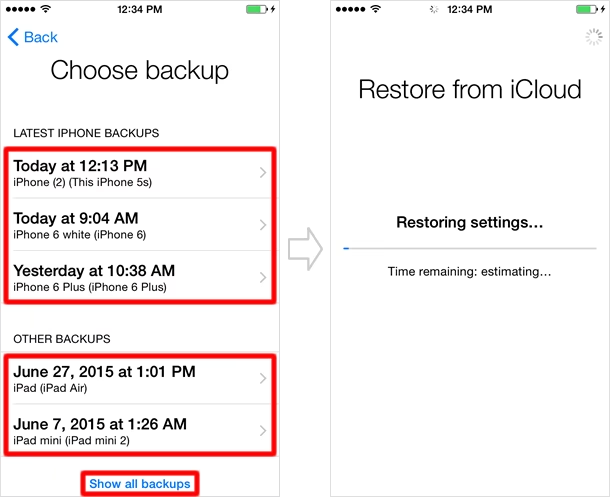
Proč je zálohování iPhonu tak důležité?
" + "
Zálohování iPhonu je stejně nezbytné jako si pamatovat, že ho každý večer nabijete. Nechcete riskovat ztrátu všech těch vzácných fotografií, zpráv a dat aplikací. Dobrou zprávou je, že je to super snadné. Svůj iPhone můžete zálohovat pomocí iCloud nebo iTunes/Finder, v závislosti na tom, co vám nejlépe vyhovuje. S iCloud je to všechno bezdrátová magie, a s iTunes/Finderem možná budete potřebovat pár kabelů, ale obě metody zajistí, že vaše data jsou v bezpečí a v pořádku.
" + "
- 1. Zálohování iPhonu na iCloud
- 2. Zálohování iPhonu na Mac
- 3. Zálohování iPhonu na Windows PC
- 4. Zálohování iPhonu na cloudové služby třetích stran
- 5. Zálohování fotografií z iPhonu na Google Photos
- 6. Selektivní zálohování dat z iPhonu
- Selektivní zálohování dat na iCloud (omezeně):
- Selektivní zálohování dat iPhonu synchronizací s iTunes (omezeně):
- Zálohování aplikací třetích stran jednotlivě:
- Selektivní zálohování dat iPhonu bez omezení (specializované nástroje):
- Jak selektivně zálohovat data z iPhonu pomocí specializovaného nástroje:
- Srovnání metod zálohování iPhonu
- Tipy pro zálohování vašeho iPhonu
- Často kladené otázky (FAQ)
- Závěr
1. Zálohování iPhonu na iCloud
" + "
První způsob, jak zálohovat data z iPhonu, je použít službu iCloud. Jedná se o spolehlivou online cloudovou službu od společnosti Apple, která vám umožní zálohovat nejdůležitější data z vašeho iPhonu, včetně fotografií, videí, souborů, textových zpráv, dat aplikací a nastavení. Svůj iPhone můžete na iCloud zálohovat automaticky nebo ručně. Tato záloha na iCloud může být také použita k obnovení smazaných zpráv na iPhonu. Stojí za to vědět, že iCloud nabízí celkem 2 TB úložiště na jedno Apple ID, z čehož prvních 5 GB je zdarma. Můžete si zakoupit dodatečné úložiště iCloud nebo se přihlásit k odběru Apple One.
" + "
Jak zálohovat iPhone na iCloud:
" + "
- " + "
- Připojte svůj iPhone ke stabilní Wi-Fi síti.
- Otevřete Nastavení > [Vaše jméno] a klepněte na iCloud.
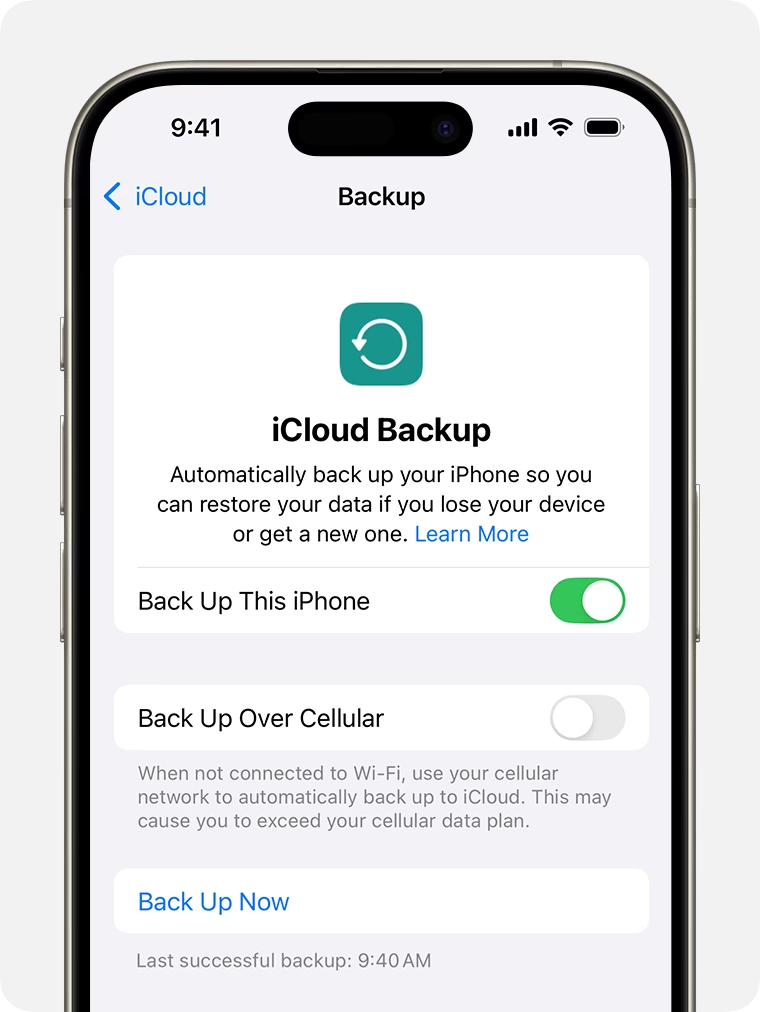
- Klepněte na Záloha na iCloudu > Zálohovat tento iPhone. Váš iPhone bude automaticky zálohován na iCloud, když je připojen k napájení, k Wi-Fi síti a obrazovka je uzamčena.
- Pro ruční zálohování iPhonu na iCloud klepněte na Zálohovat nyní. Ujistěte se, že jste připojeni k Wi-Fi, dokud se proces nedokončí. Zobrazí se datum a čas poslední zálohy.
- Pokud se objeví upozornění, že není dostatek volného místa na iCloudu, budete muset upgradovat své úložiště iCloud. Pro to přejděte na iCloud > Spravovat úložiště účtu > Změnit tarif úložiště > Upgrade na iCloud+.
" + "
" + "
" + "
" + "
" + "
" + "
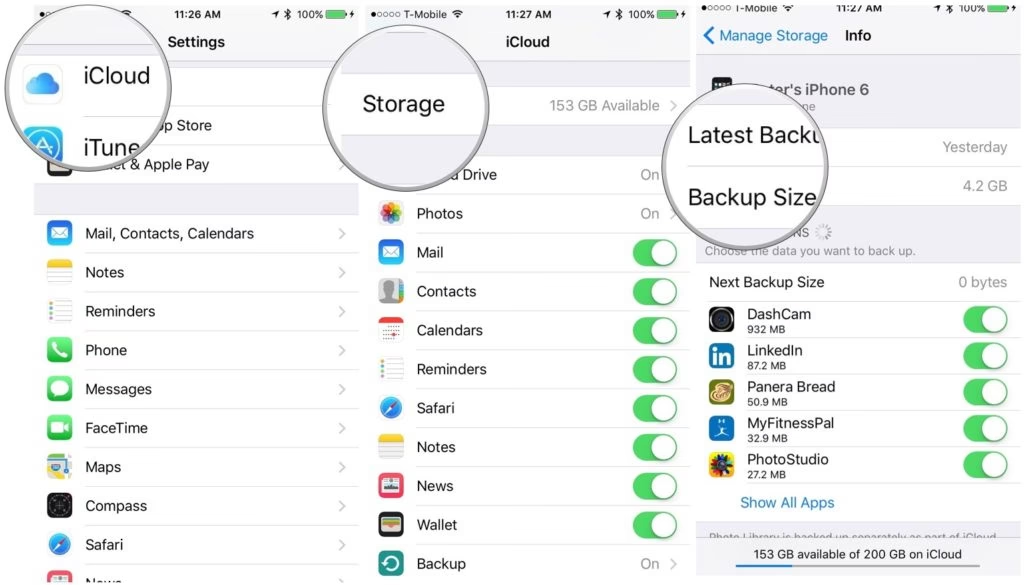
Pro zobrazení záloh na iCloudu přejděte na Nastavení > [Vaše jméno] > iCloud > Spravovat úložiště účtu > Zálohy. Zobrazí se seznam záloh spolu s názvem zařízení. Pokud chcete zálohovat například WhatsApp na iPhonu nebo jakoukoli jinou konkrétní aplikaci a zbytek přeskočit, můžete klepnout na název zálohy, ponechat posuvník zapnutý pro WhatsApp (nebo jinou aplikaci) a vypnout ostatní. Pokud si přejete smazat zálohu iPhonu, klepněte na název zařízení a vyberte Vypnout a smazat z iCloudu.

2. Zálohování iPhonu na Mac
" + "
Pokud nemáte dostatek místa na iCloudu, můžete zálohovat svůj iPhone na Mac pomocí Finderu (na macOS Catalina a novějších) nebo iTunes (na macOS Mojave a starších). Tato metoda zálohování iPhonu je zdarma a neexistuje žádné omezení na velikost úložiště, pokud to váš disk na Macu zvládne. Je to nepochybně super snadný a bezpečný způsob, jak vytvořit kompletní zálohu vašeho iPhonu.
" + "
Jak zálohovat iPhone na Mac (macOS Catalina a novější):
" + "
- " + "
- Připojte svůj iPhone k Macu pomocí kompatibilního kabelu.
- Otevřete Finder na Macu a vyberte svůj iPhone z postranního panelu.
- Klikněte na záložku Obecné v horní části okna a vyberte „Zálohovat všechna data z vašeho iPhonu na tento Mac.“
- Chcete-li zálohu iPhonu zašifrovat a chránit heslem, vyberte „Zašifrovat místní zálohu“.
- Nakonec klikněte na Zálohovat nyní pro zálohování iPhonu na Mac. Pro zobrazení seznamu záloh klikněte na Spravovat zálohy. Pokud si přejete smazat starší zálohu iPhonu, klikněte na název zálohy a zvolte Smazat zálohu.
" + "
" + "
" + "
" + "
" + "
" + "
Jak zálohovat iPhone na Mac (macOS Mojave 10.14 nebo starší):
" + "
- " + "
- Připojte svůj iPhone k Macu pomocí kompatibilního kabelu.
- Otevřete iTunes.
- Klikněte na ikonu iPhonu.
- V sekci Zálohy vyberte „Tento počítač“.
- Zaškrtněte „Šifrovat zálohu iPhonu“, pokud chcete zálohu chránit heslem a zahrnout citlivá data jako hesla a zdravotní data.
- Klikněte na Zálohovat nyní.
" + "
" + "
" + "
" + "
" + "
" + "
" + "
3. Zálohování iPhonu na Windows PC
" + "
Stejně jako aplikace Finder pomáhá zálohovat zařízení iOS na Macu, aplikace iTunes vám umožňuje zálohovat iPhone na Windows PC. Pokud tedy máte počítač nebo notebook s Windows s velkým pevným diskem, měli byste tento prostor využít k zálohování vašeho iPhonu pomocí iTunes.
" + "
- " + "
- Připojte svůj iPhone k počítači pomocí originálního nebo ověřeného nabíjecího kabelu.
- Stáhněte a otevřete nejnovější verzi aplikace iTunes. Pokud připojujete svůj iPhone k notebooku poprvé, budete požádáni o Důvěřovat tomuto počítači nebo zadání přístupového kódu iPhonu. Klikněte na ikonu iPhonu.
- Vyberte Souhrn z levého postranního panelu a klikněte na Zálohovat nyní. Pokud chcete zálohy zašifrovat, zaškrtněte možnost „Šifrovat místní zálohu“. Poté zadejte heslo a klikněte na Nastavit heslo.
" + "
" + "
" + "
" + "
Pro zobrazení záloh iPhonu na počítači klikněte na Úpravy > Předvolby > Zařízení. Zobrazí se seznam záloh, přičemž zašifrované zálohy budou mít ikonu zámku.
" + "
4. Zálohování iPhonu na cloudové služby třetích stran
" + "
Pokud vám došlo místo na iCloudu nebo nemáte počítač, můžete zálohovat svůj iPhone také pomocí cloudových služeb třetích stran. Mezi nejoblíbenější patří Google Drive, Microsoft OneDrive a Dropbox. Jednou z hlavních výhod používání cloudového úložiště pro zálohování iPhonu je, že můžete nahrávat své fotografie a videa a přistupovat k nim kdykoli pomocí internetového připojení, i když nepoužíváte vlastní zařízení.
Zálohování iPhonu na Google Drive:
" + "
Ukážeme si, jak zálohovat iPhone pomocí Google Drive. Kromě fotografií a videí vám umožní zálohovat kontakty na iPhonu a ukládat události kalendáře. Google Drive vám umožní zálohovat a obnovovat data přímo na vašem iPhonu.
" + "
Poznámka: Než budete pokračovat, měli byste mít účet Google a stabilní připojení k internetu.
" + "
- " + "
- Stáhněte a otevřete aplikaci Google Drive (zdarma) na svém iPhonu a klepněte na Přihlásit se.
- Jakmile se přihlásíte, klepněte na tři vodorovné čáry v levém horním rohu a klepněte na Nastavení.
- Klepněte na Záloha a vyberte možnost SPUSTIT ZÁLOHU (vpravo dole) pro zálohování vašeho iPhonu.
- Google Drive vás požádá o přístup k vašim kontaktům, kalendáři a fotografiím. Zvolte Povolit pro udělení nezbytných oprávnění a uvidíte obrazovku s nápisem Záloha probíhá. Ujistěte se, že aplikace Google Drive zůstane otevřená s rozsvícenou obrazovkou, aby se zálohování iPhonu dokončilo.
" + "
" + "
" + "
" + "
" + "
5. Zálohování fotografií z iPhonu na Google Photos
" + "
Fotografie z iPhonu můžete zálohovat pomocí Google Photos. Ve srovnání s iCloudem nabízí Google Photos celkové úložiště až 15 GB, což je sdílené úložiště s dalšími službami v rámci předplatného Google One. Když zálohujete své fotografie a videa na Google Photos, zůstanou v Google Photos, i když je smažete z iPhonu. Je to jeden z nejjednodušších a nejpohodlnějších způsobů, jak obnovit smazané fotografie na iPhonu.
" + "
- " + "
- Přejděte do App Store a stáhněte si aplikaci Google Photos (zdarma) na svůj iPhone.
- Poté otevřete aplikaci a přihlaste se ke svému účtu Gmail.
- V pravém horním rohu vyberte svou profilovou fotografii nebo iniciály. Klepněte na Nastavení Google Photos > Záloha a zapněte posuvník pro Zálohu.
- Můžete také zvolit velikost nahrávání. Pokud si přejete zálohovat fotografie z iPhonu bez jakékoli změny kvality, klepněte na Původní kvalita. Pokud chcete zálohovat více fotografií a nevadí vám mírné snížení kvality, zvolte Úspora úložiště.
- Vaše fotografie a videa z iPhonu budou zálohovány automaticky, pokud je vaše zařízení připojeno k Wi-Fi síti. Můžete také zvolit zálohování iPhonu pomocí mobilních dat. Stačí přepnout možnosti v sekci Kdy zálohovat.
- Pro zobrazení stavu zálohování iPhonu klepněte na svůj Profil a stav uvidíte pod možností Záloha.
- Otevřete iPhone a přejděte do Nastavení.
- Klepněte na své jméno nahoře.
- Klepněte na iCloud.
- Klepněte na lištu, kde se zobrazují aktuální metriky úložiště.
- Klepněte na Spravovat úložiště.
- Vyhledejte Zálohy. Pod ním najděte název svého zařízení a klepněte na něj.
- Pro úplný seznam aplikací klepněte na Zobrazit všechny aplikace.
- Nyní můžete pomocí posuvníku vypnout aplikace, jejichž zálohu nechcete.
- Máte k dispozici pouze 5 GB volného místa na iCloudu. Více je placené.
- Pokud vaše síťové připojení není příliš dobré nebo má problémy, záloha může být neúplná. Pro provedení zálohy musíte mít síť.
- Spusťte iTunes na svém počítači.
- Připojte svůj iPhone k počítači pomocí USB kabelu.
- Klikněte na ikonu vašeho zařízení.
- V části Nastavení byste měli vidět různé typy souborů, ze kterých si můžete vybrat.
- Klikněte na typ dat, který potřebujete zálohovat.
- V hlavní části okna zaškrtněte políčko vedle Synchronizovat, abyste zapnuli synchronizaci pro daný typ souboru.
- Opakujte to pro každý typ souboru, který chcete synchronizovat.
- Klikněte na Použít.
- Klikněte na Synchronizovat, pokud se synchronizace nespustí automaticky.
- Můžete synchronizovat pouze mediální soubory, jako jsou audio a video. Nemůže synchronizovat mnoho typů dat, jako jsou záložky, poznámky, poštovní účty a tak dále. Pro to byste potřebovali iCloud.
- Může zálohovat pouze vestavěné aplikace a nepodporuje populární aplikace třetích stran.
- Otevřete WhatsApp.
- Klepněte na Nastavení.
- Klepněte na Záloha chatu.
- Vyberte Zálohovat nyní.
- Můžete také zapnout funkci Automatická záloha. To vám umožní nastavit plán, který bude pravidelně zálohovat vaše data WhatsApp. To můžete udělat v Nastavení chatu > Automatická záloha.
- Ne všechny aplikace třetích stran nabízejí funkci zálohování.
- Nemůžete zálohovat několik aplikací najednou, takže budete muset trávit čas přecházením na každou aplikaci a zálohováním jednotlivě. Není to příliš efektivní.
- Jsou spolehlivé a vyvinuté zkušenými společnostmi.
- Můžete je použít k zálohování všech vašich dat najednou, nebo můžete selektivně zálohovat potřebná data, jako jsou kontakty, zprávy, data WhatsApp a WeChat.
- Všechny záložní soubory budou uloženy ve vašem počítači a nebudou přepisovat ostatní záložní soubory.
- Můžete selektivně obnovit částečná data ze zálohy iTunes/iCloud/nebo zálohy vytvořené nástrojem a sloučit je s aktuálními daty na vašem zařízení.
- Ujistěte se, že jste stáhli správnou verzi nástroje. Nainstalujte jej a spusťte na svém PC, abyste zahájili proces zálohování. Když se dostanete do hlavního rozhraní, stačí vybrat možnost „Získat zálohu ze zařízení & iCloudu“ v levém panelu a poté kliknout na „Zálohovat zařízení“.
- Budete vyzváni k připojení zařízení. Po připojení program vaše zařízení detekuje. Nyní zvolte možnost „Vybrat jeden nebo více typů dat“ z pravého sloupce. Můžete si vybrat typy dat, které chcete zálohovat, namísto výběru úplné zálohy.
- Můžete si vybrat umístění v počítači pro uložení záložních souborů. Nakonec klikněte na tlačítko „Zálohovat“ a počkejte na oznámení o dokončení procesu.
- Ujistěte se, že váš iPhone má dostatek baterie nebo je připojen k napájení během procesu zálohování.
- Pravidelně kontrolujte úložiště iCloud a spravujte ho mazáním starých záloh, pokud dochází místo.
- Zvažte vypnutí aplikací, které nechcete zálohovat, abyste ušetřili místo.
- Zašifrujte svou zálohu iTunes nebo Finder pro zahrnutí citlivých informací, jako jsou hesla.
- Používejte silné a jedinečné heslo pro své Apple ID, abyste udrželi svá data na iCloudu v bezpečí.
- Jak často bych měl zálohovat svůj iPhone?
- Ideálně by měl být váš iPhone zálohován denně. iCloud to dokáže automaticky, když je připojen k Wi-Fi a napájení.
- Mohu zálohovat svůj iPhone bez Wi-Fi?
- Ne, iCloud vyžaduje Wi-Fi, ale můžete zálohovat pomocí iTunes/Finder s USB připojením, pokud Wi-Fi není k dispozici.
- Jak mohu zkontrolovat, zda byla moje záloha na iCloudu úspěšná?
- Přejděte na Nastavení > Vaše jméno > iCloud > Záloha na iCloudu, abyste viděli čas a datum poslední zálohy.
- Co když mi dojde místo na iCloudu?
- Můžete si zakoupit více úložiště nebo spravovat svá data mazáním nepotřebných souborů a aplikací ze zálohy.
- Mohu zálohovat svůj iPhone na externí disk?
- Ne přímo, ale můžete zálohovat do počítače pomocí iTunes/Finder a poté přenést záložní soubor na externí disk.
" + "
" + "
" + "
" + "
" + "
" + "
6. Selektivní zálohování dat z iPhonu
" + "
Zálohování dat z iPhonu je klíčové. Nikdy nevíte, kdy se objeví technický problém, který by mohl poškodit vaše soubory nebo zcela vymazat vaše data. Někdy můžete ztratit data konkrétních aplikací během aktualizace firmwaru, včetně aktualizace iOS. Nejlepší přístup je být vždy připraven pravidelným zálohováním dat do počítače. Zatímco je poměrně snadné zálohovat všechna data najednou, možná budete chtít zálohovat soubory selektivně, abyste ušetřili čas a místo. Naštěstí existuje mnoho způsobů, jak to udělat.
Selektivní zálohování dat na iCloud (omezeně):
" + "
iCloud má skvělou funkci, která zálohuje vaše data. Jelikož je to nativní aplikace Apple pro zálohování a sdílení, je to přirozená první volba pro zálohování dat vašeho telefonu. Obvykle zálohuje vše najednou, ale můžete selektivně vybrat, které aplikace se zálohují, podle těchto kroků:
" + "
- " + "
" + "
" + "
" + "
" + "
" + "
" + "
" + "
" + "
" + "
Problémy s touto metodou:
" + "
- " + "
" + "
" + "
" + "
Selektivní zálohování dat iPhonu synchronizací s iTunes (omezeně):
" + "
Další oficiální metoda Apple pro zálohování dat je použití iTunes. S iTunes můžete být do určité míry selektivní, ale z několika důvodů to není preferovaná metoda pro selektivní zálohu:
" + "
- " + "
" + "
" + "
" + "
" + "
" + "
" + "
" + "
" + "
" + "
" + "
Problémy s touto metodou:
" + "
- " + "
" + "
" + "
" + "
Zálohování aplikací třetích stran jednotlivě:
" + "
Alternativní metodou je zálohování aplikací jednotlivě, jednu po druhé. Některé (ne všechny) aplikace třetích stran nabízejí uživatelům funkci zálohování. Například tato funkce existuje ve WhatsApp, WeChat a dalších populárních aplikacích. Podívejme se například na WhatsApp a jeho vlastní interní funkci zálohování:
" + "
- " + "
" + "
" + "
" + "
" + "
" + "
" + "
Problémy s touto metodou:
" + "
- " + "
" + "
" + "
" + "
Selektivní zálohování dat iPhonu bez omezení (specializované nástroje):
" + "
Můžete také zálohovat data z iPhonu selektivně podle vlastního uvážení pomocí specializovaných nástrojů pro zálohování a obnovu iPhonu. Tyto nástroje jsou navrženy speciálně pro uživatele iPhonů/iPadů/iPod touch s různými verzemi iOS. Dokážou prohledat vaše data a selektivně zálohovat váš iPhone. Později můžete tento nástroj použít k selektivní obnově iPhonu ze záloh, pokud je to potřeba. Pouhými několika kliknutími můžete exportovat fotografie, zprávy, hlasové poznámky, videa, data hovorů a mnoho dalšího z vašich záloh iTunes/iCloud/nebo záloh vytvořených tímto nástrojem. Specializované nástroje pro zálohování iPhonu nabízejí řadu funkcí, které z nich dělají nejlepší volbu pro selektivní zálohování dat z iPhonu:
" + "
- " + "
" + "
" + "
" + "
" + "
" + "
Jak selektivně zálohovat data z iPhonu pomocí specializovaného nástroje:
" + "
Data z iPhonu můžete selektivně zálohovat snadno pomocí těchto kroků. Uvidíte, jak je program jednoduchý:
" + "
- " + "
" + "
" + "
" + "
" + "
Existuje mnoho různých metod pro selektivní zálohování dat z iPhonu, ale samozřejmě některé jsou snazší než jiné. Zatímco můžete zvážit použití oficiálních metod Apple, nejsnazší a nejjednodušší způsob je s pomocí specializovaného nástroje pro zálohování a obnovu iPhonu. Můžete snadno zálohovat pouze zprávy, data WhatsApp, data WeChat, kontakty na svém iPhonu, i když váš iPhone běží na nejnovějším iOS!
" + "
Srovnání metod zálohování iPhonu
" + "
| Metoda | Úložiště | Snadnost | Cena | Typ dat |
|---|---|---|---|---|
| iCloud | 5 GB zdarma, více za poplatek | Vysoká (automaticky) | Zdarma/Placené | Většina dat, nastavení (omezená selektivita) |
| Mac (Finder/iTunes) | Záleží na Macu | Střední (vyžaduje kabel) | Zdarma | Kompletní záloha (lokální) |
| Windows PC (iTunes) | Záleží na PC | Střední (vyžaduje kabel) | Zdarma | Kompletní záloha (lokální) |
| Google Drive | 15 GB zdarma (sdílené), více za poplatek | Střední (aplikace) | Zdarma/Placené | Kontakty, kalendář, fotky, videa |
| Google Photos | 15 GB zdarma (sdílené), více za poplatek | Vysoká (automaticky) | Zdarma/Placené | Fotky, videa |
| Specializované nástroje | Záleží na nástroji a disku PC | Střední | Často placené | Vybraná data (aplikace, zprávy, kontakty atd.) |
" + "
Tipy pro zálohování vašeho iPhonu
" + "
- " + "
" + "
" + "
" + "
" + "
" + "
" + "
Často kladené otázky (FAQ)
" + "
- " + "
" + "
" + "
" + "
" + "
" + "
" + "
" + "
" + "
" + "
" + "
" + "
Závěr
" + "
Zálohování vašeho iPhonu je jako mít náhradní klíč k vašemu digitálnímu životu. Je to něco, čeho nebudete litovat, zvláště v dobách technických potíží. Mít zálohu znamená, že jste připraveni na neočekávané, ať už je to softwarová chyba nebo ztracené zařízení. Klid, který pramení z vědomí, že vaše fotografie, kontakty a aplikace jsou v bezpečí a v pořádku, je neocenitelný.
" + "
Ať už si vyberete iCloud pro jeho pohodlí, nebo preferujete kontrolu nad místní zálohou přes Finder či iTunes, obě metody nabízejí pevná řešení pro uchování dat. Nezapomeňte pravidelně kontrolovat úložiště iCloud a neváhejte si zakoupit další místo, pokud je to potřeba. S těmito zálohovacími rutinami nejen chráníte svá data; chráníte vzpomínky a spojení.
" + "
Udělejte si tedy ze zálohování iPhonu zvyk. Považujte to za svou digitální pojistku, za kterou budete vděčni, když se stane něco neočekávaného. Nyní se připojte k Wi-Fi a stiskněte tlačítko zálohy – je to malý krok pro technologickou bezpečnost, ale obrovský skok pro váš klid.
Chceš-li si přečíst další články podobné jako Jak zálohovat iPhone: Váš kompletní průvodce, navštiv kategorii Zálohování.