
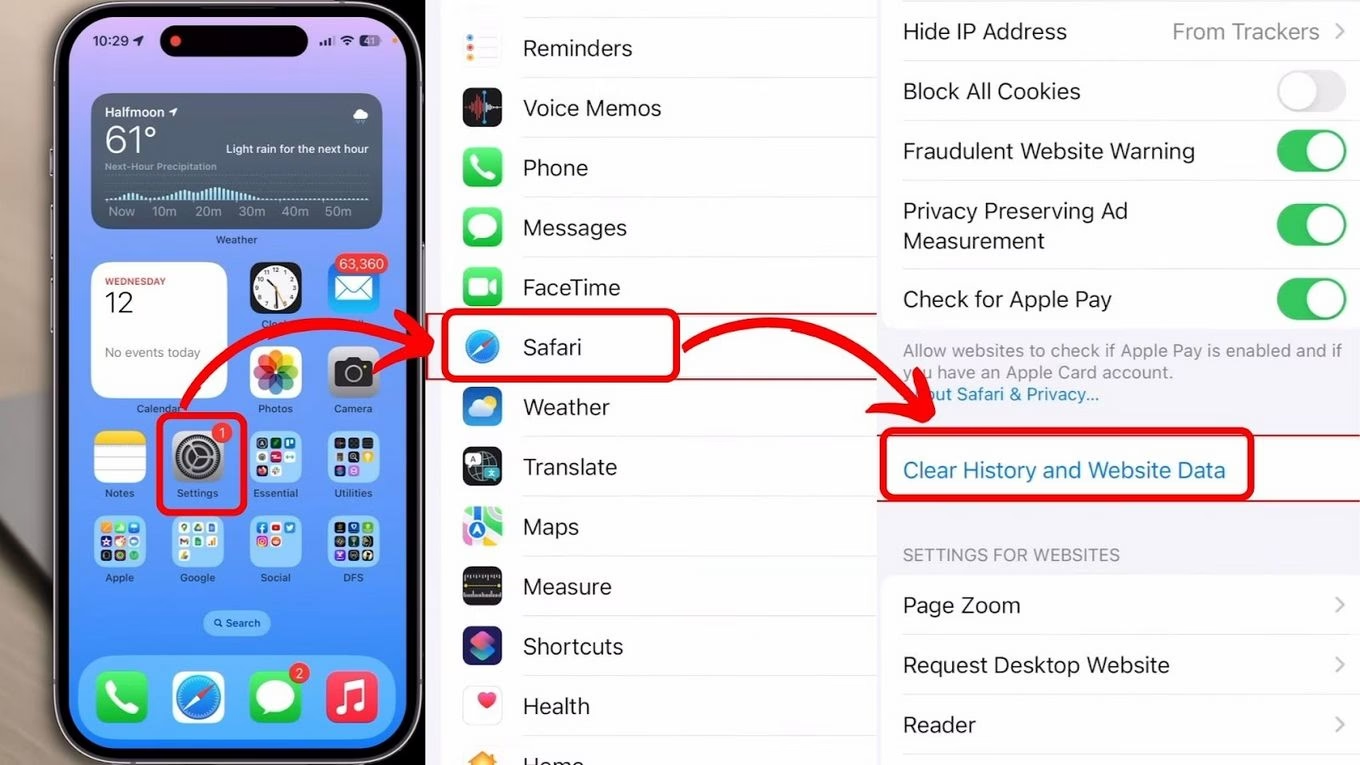
23/01/2025
V dnešní době, kdy jsou chytré telefony nedílnou součástí našeho každodenního života, se iPhone stal nepostradatelným nástrojem pro práci, komunikaci i zábavu. S neustálým používáním se však v našich zařízeních hromadí velké množství dat a souborů, které mohou zabírat cenné místo a zpomalovat výkon. Pravidelné čištění mezipaměti a dat aplikací je proto klíčové pro udržení optimálního chodu vašeho iPhonu. V tomto článku vám podrobně vysvětlíme, proč je čištění dat důležité a jak na to.
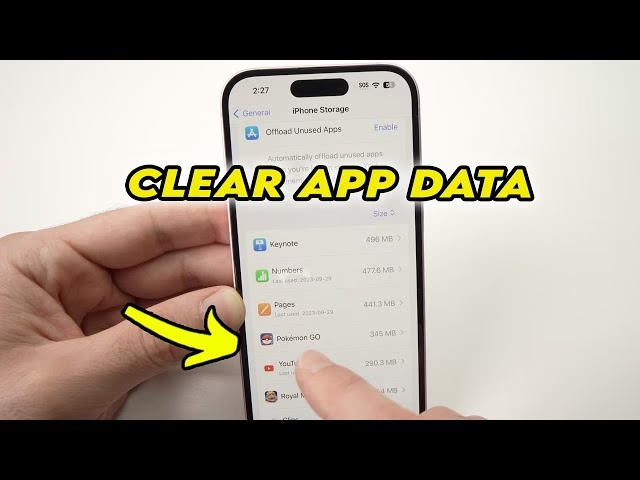
Než se pustíme do konkrétních kroků, je důležité pochopit, co přesně data aplikací a mezipaměť znamenají. Aplikace na vašem iPhonu ukládají různé typy informací, které lze rozdělit do dvou hlavních kategorií.
Co jsou data aplikací a mezipaměť?
Pro efektivní správu úložiště vašeho iPhonu je nezbytné rozumět různým typům dat, které aplikace ukládají. Ne všechna data jsou stejná – některé soubory jsou kritické pro správnou funkci, zatímco jiné zabírají místo, aniž by přinášely velkou hodnotu.
Data aplikací
Tato kategorie zahrnuje informace uložené aplikacemi pro jejich správnou funkci a zapamatování uživatelských nastavení. Například aplikace sociálních médií ukládají vaše přihlašovací údaje a preference. Smazání dat aplikací na iPhonu může aplikaci resetovat do jejího počátečního stavu, jako byste ji právě nainstalovali. To znamená, že přijdete o uložené hry, přihlašovací údaje a individuální nastavení.
Mezipaměť aplikací (Cache)
Soubory mezipaměti jsou dočasné soubory používané k urychlení procesů aplikace. Ukládají často používané informace, jako jsou obrázky, videa nebo snímky webových stránek. Například, když procházíte Facebookem, aplikace si ukládá obrázky a příspěvky do mezipaměti, aby se při dalším otevření načítaly rychleji. Vymazání mezipaměti na iOS může uvolnit místo, aniž by to ovlivnilo nastavení aplikace, i když to může znamenat, že se některé věci budou načítat o něco déle, dokud se mezipaměť znovu nevytvoří.
Proč byste měli čistit data aplikací na iPhonu?
Existují tři hlavní důvody, proč by lidé mohli chtít vyčistit data aplikací na svém iPhonu – problémy s výkonem, obavy z úložiště a ochrana soukromí.
- Problémy s výkonem aplikací: Resetování dat aplikace může být řešením, když aplikace padají, zamrzají nebo se zpomalují. Tato akce vyčistí dočasné soubory, které mohou způsobovat problém, a obnoví funkčnost aplikace. Je to obzvláště užitečné pro často používané aplikace, které časem nashromáždí velké množství dat.
- Správa úložiště: Jak se úložiště iPhonu zaplňuje, vymazání dat aplikací může uvolnit významné množství místa. To je obzvláště účinné pro aplikace, které stahují a ukládají hodně obsahu, jako jsou sociální média nebo streamovací aplikace, kde se data hromadí bez povšimnutí.
- Ochrana soukromí: Pokud plánujete prodat, darovat nebo dočasně půjčit svůj iPhone, některá osobní data mohou být stále přístupná. Vymazáním dat aplikací můžete zajistit, že citlivé informace nebudou k dispozici. Pokud se telefonu zbavujete nadobro, je vždy nejlepší provést úplné obnovení továrního nastavení.
Metody čištění dat aplikací na iPhone
Existují tři hlavní způsoby, jak vyčistit data aplikací na iPhonu, z nichž každý je vhodný pro různé situace. Některé aplikace vám umožňují smazat mezipaměť přímo, zatímco jiné vyžadují odstranění na úrovni systému. Data aplikací uložená v iCloudu lze také vyčistit samostatně.
Možnost 1: Smazání dat v nastavení konkrétní aplikace
Některé, ale ne všechny, aplikace vám umožňují vymazat soubory mezipaměti, stažený obsah nebo jiná nepotřebná data přímo z jejich nastavení. To je nejsnadnější způsob, jak odstranit nepotřebné soubory bez odinstalace aplikace, ale vše závisí na konkrétní aplikaci. Pokud je to možné, najdete tuto možnost obvykle v nastavení aplikace pod položkami jako „Úložiště“, „Data“ nebo „Stahování“ – i když různé aplikace to nazývají různě.
Aplikace sociálních médií
Mnoho aplikací sociálních médií umožňuje uživatelům spravovat svá data přímo prostřednictvím nastavení v aplikaci. Například v aplikaci Snapchat můžete přistupovat k nastavení a vymazat mezipaměť, čímž uvolníte místo.
- Otevřete aplikaci a přejděte na svůj profil.
- Klepněte na ikonu Nastavení nebo ozubeného kola.
- Přejděte dolů a vyberte „Vyčistit data“ v sekci „Ovládání soukromí“.
- Klepněte na konkrétní typ mezipaměti, například „Mezipaměť objektivu“ nebo „Celá mezipaměť“.
- Potvrďte smazání.
Streamovací aplikace
Streamovací aplikace, jako jsou Netflix nebo Spotify, ukládají offline obsah, například stažené pořady nebo hudbu. Vymazání tohoto staženého obsahu z nastavení aplikace může pomoci uvolnit úložný prostor.
- Otevřete streamovací aplikaci.
- Přejděte na „Stahování“ nebo „Knihovna“.
- Vyberte a smažte stažené pořady nebo hudbu.
Poznámka: Některé aplikace mohou automaticky vymazat data – Některé aplikace umožňují automatické vymazání mezipaměti buď po určité době, nebo po dosažení určitého limitu úložiště. Například Telegram nabízí obě možnosti – může automaticky odstranit data z mezipaměti po zvolené době a také vám umožňuje nastavit maximální velikost mezipaměti. Jakmile je tento limit dosažen, aplikace automaticky vyčistí nejstarší, nepoužívaná data. Zkontrolujte nastavení úložiště vaší aplikace, možná to umí také.
Možnost 2: Smazání dat v nastavení iPhonu (úplné odstranění aplikace)
Pokud aplikace nenabízí vestavěné možnosti pro vymazání mezipaměti nebo uložených dat, nastavení iPhonu poskytují další způsob, jak je spravovat. Ano, odstraněním aplikace.
- Otevřete Nastavení a přejděte na Obecné > Úložiště iPhonu.
- Projděte seznam a vyberte aplikaci, jejíž data chcete vyčistit.
- Klepněte na Smazat aplikaci pro odstranění aplikace a všech jejích přidružených dat.
- V případě potřeby aplikaci znovu nainstalujte z App Storu. Začnete s čistým štítem bez starých dat.
Důležité upozornění k „Uvolnit aplikaci“: Možná jste si všimli tlačítka „Uvolnit aplikaci“ – to dělá opak toho, co potřebujete, pokud chcete vyčistit data aplikace. Místo odstranění uložených souborů, to smaže aplikaci, ale uchová všechna její data na vašem iPhonu. Když aplikaci znovu nainstalujete, vše se vrátí, jako by se nic nezměnilo. To funguje dobře, pokud potřebujete dočasně uvolnit místo, aniž byste ztratili důležité soubory, ale pokud chcete aplikaci resetovat a odstranit data z mezipaměti, nebude to fungovat.
Možnost 3: Vyčištění dat aplikací z iCloudu
Pokud aplikace ukládá data na iCloud, její odstranění z vašeho iPhonu nemusí nutně smazat vše. Některé aplikace synchronizují soubory, zálohy a nastavení napříč zařízeními a uchovávají je na iCloudu, i když aplikaci samotnou smažete. Pokud chcete data aplikace zcela odstranit, musíte je vyčistit i z iCloudu.
- Otevřete Nastavení a klepněte na své jméno nahoře.
- Přejděte na iCloud. Poté klepněte na Úložiště nebo Spravovat úložiště (přesná možnost závisí na vaší verzi iOS).
- Přejděte dolů a vyberte aplikaci, která ukládá data na iCloud.
- Klepněte na Smazat data z iCloudu a poté potvrďte.
Tímto se data aplikace trvale odstraní z iCloudu, což znamená, že je nebudete moci později obnovit. Pokud je aplikace stále nainstalována na jiném zařízení Apple, může po smazání synchronizovat nová data na iCloud. Abyste tomu zabránili, přejděte do Nastavení > [Vaše jméno] > iCloud a před smazáním deaktivujte přístup k iCloudu pro danou aplikaci.
Srovnání metod čištění dat
| Metoda | Popis | Výsledek | Kdy použít |
|---|---|---|---|
| Vymazat mezipaměť v aplikaci | Vyčištění dočasných souborů a mezipaměti přímo v nastavení aplikace. | Uvolní místo, ale ponechá nastavení a uživatelská data. | Při malých problémech s výkonem, uvolnění malé části místa. |
| Smazat aplikaci | Úplné odstranění aplikace a všech jejích dat z iPhonu. | Aplikace i všechna data jsou pryč, aplikace je resetována. | Při vážných problémech s aplikací, uvolnění velkého množství místa, reset aplikace. |
| Uvolnit aplikaci | Odstraní aplikaci, ale ponechá její data na iPhonu. | Aplikace je pryč, data zůstávají. Po opětovné instalaci se data obnoví. | Dočasné uvolnění místa bez ztráty dat. |
| Smazat data z iCloudu | Odstraní data aplikace uložená na iCloudu. | Data jsou trvale odstraněna z iCloudu. | Při odstraňování všech stop dat z cloudu, prodej telefonu. |
Mohu použít aplikace třetích stran k vyčištění dat aplikací?
Ne. Možná jste viděli aplikace, které tvrdí, že čistí nepotřebné soubory a uvolňují úložiště na vašem iPhonu. I když mohou uklidit mnoho věcí, iOS neumožňuje aplikacím třetích stran přímo vyčistit data aplikace nebo mezipaměť. Apple drží data aplikací uzamčena z bezpečnostních a soukromých důvodů.
Na rozdíl od Androidu, iOS „sandboxuje“ každou aplikaci, což znamená, že každá aplikace funguje ve svém vlastním izolovaném prostředí. Tento design zabraňuje jedné aplikaci v přístupu k datům jiné aplikace nebo úpravě systémových souborů. Zatímco to zlepšuje bezpečnost, znamená to také, že čisticí aplikace třetích stran nemohou přímo vyčistit mezipaměť, smazat data aplikací nebo resetovat úložiště aplikace.
Jakákoli aplikace, která tvrdí, že to dělá… no, měli byste se jí vyhnout. Pokud aplikace slibuje „hluboké čištění“ mezipaměti aplikací nebo uvolnění úložiště, ke kterému vám samotný iOS neumožňuje přístup, je to pravděpodobně přinejlepším zavádějící – nebo přinejhorším riziko pro soukromí.
Další způsoby, jak uvolnit úložiště mimo data aplikací
I když jsme u tématu aplikací třetích stran, ve skutečnosti je DOPORUČUJEME používat – jen ne pro čištění dat aplikací. Nemohou odstranit mezipaměť aplikací ani resetovat úložiště aplikací, ale pokud chcete uvolnit místo, tyto nástroje často najdou gigabajty souborů, které můžete smazat bez jakýchkoli nevýhod.
Testovali jsme desítky čisticích aplikací v App Store. Některé z nejlepších, podle našeho názoru, zahrnují Clever Cleaner, CleanMy®Phone: Storage Cleaner a Clean Up Storage – Cleaner Kit.
Pokud jste tyto typy aplikací nikdy předtím nezkoušeli, Clever Cleaner: Free Storage Cleaner App je tou nejlepší, se kterou začít. Je schopná, rychlá a objevila se v obou našich hodnoceních – pro tradiční čištění úložiště i pro funkce poháněné umělou inteligencí. Co ji odlišuje? Na rozdíl od většiny podobných aplikací je Clever Cleaner zcela zdarma. Nejsou zde žádné placené funkce, žádné nákupy v aplikaci a žádné reklamy. To znamená, že ji můžete testovat bez rizika, aniž byste se museli obávat skrytých nákladů. Zaměřuje se na to, co zabírá nejvíce místa, a po datech aplikací je největším zlodějem úložiště vaše knihovna médií. Zde je, na co se zaměřuje:
- Duplicitní a podobné fotografie (Podobné): Na rozdíl od aplikace Fotky, která detekuje a slučuje pouze identické duplikáty, tato aplikace najde jak přesné duplikáty, tak vizuálně podobné fotografie, jako jsou snímky pořízené z různých úhlů nebo s mírnými odchylkami. Seskupuje podobné fotografie dohromady a dává vám možnost je buď automaticky smazat jedním klepnutím, nebo použít „téměř automatický“ režim, kde si prohlédnete a rozhodnete, co si ponechat nebo odstranit. Používá AI k analýze fotografií a dokonce navrhuje „Nejlepší snímek“ k ponechání. Podle našich zkušeností je obvykle vysoce přesná.
- Velké video soubory (Těžké): Najde a zvýrazní velké video soubory, které zabírají úložiště, ale již nemusí být potřeba. Na rozdíl od aplikace Fotky, která vám neumožňuje řadit podle velikosti, tento nástroj uvádí všechna vaše videa od největších po nejmenší, takže můžete rychle smazat ty největší plýtvání místem.
- Živé fotografie: Může komprimovat živé fotografie a uvolnit tak velké množství místa. Aplikace to nazývá „Komprimovat“, ale ve skutečnosti převádí živé fotografie na normální statické obrázky bez krátkého videoklipu, který se přehrává při jejich otevření. To šetří obrovské množství místa bez snížení kvality.
- Snímky obrazovky: Snadno identifikuje všechny snímky obrazovky, které jste pořídili. Na rozdíl od aplikace Fotky, která míchá snímky obrazovky s běžnými fotografiemi, tento nástroj je všechny seřadí na jedno místo, takže je můžete hromadně zkontrolovat a smazat.
To jsou všechny čtyři funkce, které můžete použít hned teď k uvolnění místa. A pokud se ukáže, že to, co říkají o tom, že zůstane zdarma – i když budou zavedeny nové funkce – je pravda, možná stojí za to si ji nechat v telefonu pro případ nouze.
Často kladené dotazy (FAQ)
Jaký je rozdíl mezi vymazáním dat aplikace a smazáním aplikace?
Vymazání dat aplikace odstraní všechny soubory a nastavení uvnitř aplikace, zatímco smazání aplikace odstraní samotnou aplikaci spolu se všemi jejími daty.
Odstraní vymazání dat aplikace mé přihlašovací údaje?
Ano, vymazání dat aplikace obvykle odstraní vaše přihlašovací údaje a budete se muset znovu přihlásit při dalším použití aplikace.
Mohu obnovit data aplikace poté, co jsem je vyčistil?
Jakmile jsou data aplikace vymazána, nelze je obnovit, pokud nemáte zálohu.
Vymaže vymazání dat aplikace také mezipaměť aplikace?
Ve většině případů ano. Vymazání dat aplikace také vymaže mezipaměť aplikace.
Jak často bych měl čistit data aplikací?
Neexistuje žádná pevná frekvence pro vymazání dat aplikací. Často se to provádí, když aplikace nefunguje správně nebo když potřebujete uvolnit úložný prostor.
Závěr
Vymazání dat aplikací na vašem iPhonu je cenná dovednost, která vám může pomoci spravovat úložiště vašeho zařízení a udržet ho v hladkém chodu. Ať už řešíte problémovou aplikaci, nebo se prostě snažíte uvolnit místo, vědět, jak vyčistit data aplikací, je užitečnou součástí údržby vašeho iPhonu. Vždy si před zahájením zálohujte důležitá data a nebojte se pravidelně kontrolovat využití úložiště. S těmito tipy a kroky budete schopni udržet váš iPhone čistý a efektivní, což zajistí, že budete mít místo pro všechny aplikace a data, na kterých vám nejvíce záleží.
Chceš-li si přečíst další články podobné jako Jak vyčistit mezipaměť a data aplikací na iPhone, navštiv kategorii iPhone.