
10/07/2025
V dnešním uspěchaném světě je udržování přehledu o našich závazcích a schůzkách naprosto klíčové. Ať už jste student, profesionál, nebo jen někdo, kdo se snaží efektivně spravovat svůj osobní život, spolehlivý kalendář je nepostradatelným nástrojem. Pro mnoho uživatelů je Microsoft Outlook centrálním bodem pro e-maily, kontakty a samozřejmě kalendář. Na druhé straně, iPhone se stal prodlouženou rukou pro komunikaci a produktivitu na cestách. Přirozeně se tak nabízí otázka: Jak mohu zajistit, aby můj Outlook kalendář byl vždy aktuální a dostupný přímo na mém iPhonu? Dobrou zprávou je, že existuje několik spolehlivých metod, jak toho dosáhnout, ať už preferujete neustálou synchronizaci, jednorázový přenos, nebo specifické nástroje. V tomto článku se podrobně podíváme na všechny možnosti, abyste si mohli vybrat tu, která nejlépe vyhovuje vašim potřebám a zajistí, že už nikdy nezmeškáte důležitou událost.
Pojďme se ponořit do světa synchronizace kalendářů a odhalit, jak si usnadnit život.
- Metoda 1: Nepřetržitá synchronizace kalendáře Outlook s iPhonem (Doporučeno)
- Metoda 2: Přenos kalendářů z iPhonu do Outlooku (Jednorázový export)
- Metoda 3: Přenos kalendářů Outlook na iPhone pomocí iTunes (Pro uživatele iTunes)
- Srovnání metod synchronizace a přenosu kalendáře
- Proč je sjednocený kalendář klíčový pro vaši produktivitu?
- Běžné problémy a jejich řešení
- Často kladené otázky (FAQ)
- Závěr
Metoda 1: Nepřetržitá synchronizace kalendáře Outlook s iPhonem (Doporučeno)
Nejjednodušší a nejpohodlnější způsob, jak udržet svůj kalendář Outlook neustále aktuální na iPhonu, je přidat svůj Outlook účet přímo do nastavení iPhonu. Tato metoda zajišťuje, že jakékoli změny provedené v kalendáři Outlook (ať už na počítači, webu, nebo z jiného zařízení) se automaticky projeví i ve vašem kalendáři na iPhonu a naopak. Je to ideální řešení pro ty, kteří vyžadují aktuální informace v reálném čase a chtějí mít své plány vždy po ruce. Tento přístup je velmi intuitivní a nevyžaduje žádné složité softwarové nástroje třetích stran.
Jak nastavit automatickou synchronizaci:
- Otevřete Nastavení na iPhonu: Začněte tím, že na svém iPhonu otevřete aplikaci Nastavení, která je obvykle označena ikonou ozubeného kola. Tato aplikace je centrem pro správu všech systémových funkcí a nastavení vašeho zařízení.
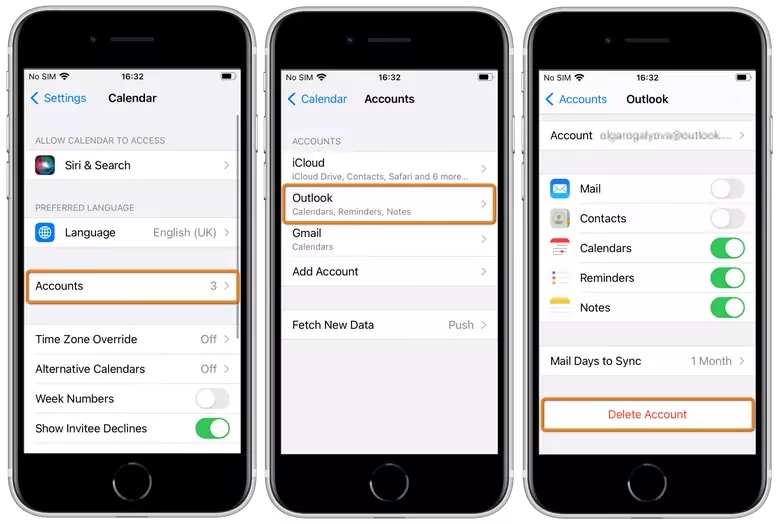
- Přejděte do sekce Kalendář: V menu Nastavení sjeďte dolů, dokud nenajdete položku Kalendář. Klepněte na ni. Tato sekce spravuje všechna nastavení související s aplikací Kalendář na vašem iPhonu.
- Vyberte Účty: V sekci Kalendář klepněte na Účty. Zde uvidíte seznam všech e-mailových a kalendářových účtů, které jsou již s vaším iPhonem propojeny.
- Přidejte nový účet: Pokud Outlook není v seznamu účtů, klepněte na Přidat účet. Zobrazí se vám seznam možností, jako je iCloud, Google, Yahoo, Outlook.com a další. Vyberte Outlook.com.
- Přihlaste se k účtu Outlook: Budete přesměrováni na přihlašovací obrazovku Microsoftu. Zadejte svou e-mailovou adresu Outlook a heslo. Možná budete muset potvrdit svou identitu pomocí dvoufaktorové autentizace, pokud ji máte nastavenou.
- Povolte synchronizaci kalendářů: Po úspěšném přihlášení budete vyzváni k výběru, které typy dat chcete s tímto účtem synchronizovat. Ujistěte se, že přepínač vedle položky Kalendáře je zapnutý (zelený). Můžete také povolit synchronizaci e-mailů, kontaktů, připomenutí a poznámek, podle vašich preferencí.
- Uložit a ověřit: Klepněte na Uložit v pravém horním rohu. Váš iPhone se nyní pokusí synchronizovat data z vašeho účtu Outlook. Otevřete aplikaci Kalendář na svém iPhonu a zkontrolujte, zda se události z Outlooku objevily. Může trvat několik okamžiků, než se všechna data stáhnou, v závislosti na množství událostí.
Jakmile je synchronizace nastavena, veškeré události z vašeho kalendáře Outlook se objeví v aplikaci Kalendář na vašem iPhonu. Jakékoli změny, které provedete v kalendáři Outlook – ať už na počítači, přes web, nebo přímo na iPhonu – se automaticky aktualizují napříč všemi propojenými zařízeními. To vám zajistí, že budete mít vždy přehled o svých plánech, ať už jste kdekoli, což je základem pro efektivní organizaci.
Metoda 2: Přenos kalendářů z iPhonu do Outlooku (Jednorázový export)
Někdy nepotřebujete nepřetržitou synchronizaci, ale spíše jednorázový přenos nebo archivaci kalendáře z iPhonu do Outlooku. To je užitečné například, pokud chcete sloučit kalendáře z různých zdrojů (např. iCloud, Google) do Outlooku, nebo si jen zálohovat své události. Standardní iTunes (nebo aplikace Apple Devices) nenabízí přímou funkci pro export kalendářů z iPhonu. V takových případech přichází na řadu nástroje třetích stran, jako je TouchCopy.
TouchCopy je software, který umožňuje kopírovat různé typy dat z vašeho iPhonu do počítače (PC nebo Mac), což je funkce, kterou Apple přímo nenabízí. Můžete s ním exportovat nejen kalendáře, ale také zprávy, fotografie, hudbu a další. Následující kroky vám ukážou, jak exportovat kalendáře z iPhonu do počítače pomocí TouchCopy a následně je importovat do aplikace Outlook.
Krok 1: Export kalendářů z iPhonu do počítače pomocí TouchCopy
- Stáhněte a nainstalujte TouchCopy: Navštivte oficiální webovou stránku TouchCopy a stáhněte si instalační soubor pro váš PC nebo Mac. Postupujte podle pokynů k instalaci softwaru.
- Spusťte TouchCopy a připojte iPhone: Po instalaci spusťte aplikaci TouchCopy na vašem počítači. Připojte svůj iPhone k počítači pomocí USB kabelu. TouchCopy by měl automaticky rozpoznat vaše zařízení.
- Vyberte Kalendář: V rozhraní TouchCopy uvidíte různé kategorie dat. Klepněte na ikonu Kalendář. Zobrazí se vám seznam všech kalendářů uložených na vašem iPhonu (včetně těch z iCloudu, Google atd., pokud jsou synchronizovány s vaším iPhonem).
- Vyberte kalendáře k uložení: Pomocí zaškrtávacích políček vyberte kalendáře, které chcete exportovat. Můžete vybrat jeden nebo více kalendářů najednou.
- Uložte jako iCal soubor: Po výběru kalendářů klepněte na tlačítko Uložit jako iCal (pro PC) nebo Zkopírovat na Mac (pro Mac).
- Vyberte umístění pro uložení: Budete vyzváni k výběru složky na vašem počítači, kam chcete exportované soubory kalendáře uložit. Doporučuje se vybrat snadno dostupné místo, například Plochu nebo složku Dokumenty. Soubory budou uloženy ve formátu .ics (iCalendar), což je standardní formát pro kalendáře.
Krok 2: Import kalendářů do Outlooku
Nyní, když máte kalendáře exportované do počítače ve formátu .ics, je čas je importovat do Outlooku. Postup se mírně liší v závislosti na tom, zda používáte novou nebo klasickou verzi aplikace Outlook.
Import do Nového Outlooku:
Nový Outlook má modernizované rozhraní a zjednodušený proces importu.
- Otevřete aplikaci Nový Outlook: Spusťte aplikaci Nový Outlook na svém počítači.
- Přejděte do Kalendářů: V levém navigačním panelu vyberte ikonu Kalendáře.
- Přidat kalendář: V horní části okna kalendáře klepněte na Přidat kalendář.
- Vytvořit prázdný kalendář (volitelné, ale doporučené): Můžete zvolit Vytvořit prázdný kalendář, pojmenovat ho (např. „iPhone události“) a klepnout na Uložit. To vám pomůže udržet importované události oddělené od vašich stávajících Outlook kalendářů.
- Nahrát ze souboru: Poté vyberte možnost Nahrát ze souboru.
- Procházet a vybrat soubor: Klepněte na Procházet, vyhledejte soubor .ics, který jste exportovali z iPhonu pomocí TouchCopy, a klepněte na Otevřít.
- Vyberte cílový kalendář a importujte: Z rozbalovacího menu vyberte kalendář, do kterého chcete události importovat (buď nově vytvořený, nebo stávající). Poté klepněte na Importovat. Události z vašeho souboru se nyní objeví ve vybraném kalendáři v Outlooku.
Import do Klasického Outlooku:
Pokud používáte starší, klasickou verzi Outlooku, postup je následující:
- Otevřete aplikaci Klasický Outlook: Spusťte aplikaci Klasický Outlook na svém počítači.
- Přejděte na Soubor > Otevřít a exportovat > Importovat/Exportovat: V horním menu aplikace klepněte na Soubor. Poté vyberte Otevřít a exportovat a následně Importovat/Exportovat. Otevře se Průvodce importem a exportem.
- Vyberte Importovat soubor iCalendar: V Průvodci importem a exportem vyberte možnost Importovat soubor iCalendar (.ics) nebo vCalendar (.vcs) a klepněte na Další.
- Vyberte soubor kalendáře: Vyhledejte a vyberte soubor .ics, který jste dříve exportovali z iPhonu. Klepněte na OK.
- Vyberte, jak importovat: Budete dotázáni, zda chcete kalendář otevřít jako nový, nebo ho importovat do stávajícího kalendáře.
- Otevřít jako nový: Tím se vytvoří nový kalendář v Outlooku se všemi importovanými událostmi. Toto je dobrá volba, pokud chcete mít importované události oddělené.
- Importovat: Tím se události z importovaného souboru sloučí s vaším stávajícím hlavním kalendářem v Outlooku.
- Dokončete import: Vyberte preferovanou možnost a Outlook importuje události.
Tato metoda s TouchCopy je velmi flexibilní, protože vám dává plnou kontrolu nad tím, které kalendáře a které události se přenesou. Je ideální pro archivaci nebo slučování kalendářů, které nevyžadují nepřetržitou synchronizaci.
Metoda 3: Přenos kalendářů Outlook na iPhone pomocí iTunes (Pro uživatele iTunes)
Pokud jste zvyklí spravovat svůj iPhone prostřednictvím iTunes (nebo aplikace Apple Devices na novějších systémech macOS), můžete tuto platformu využít také k jednorázovému přenosu kalendáře Outlook na váš iPhone. Je důležité poznamenat, že tato metoda neposkytuje nepřetržitou synchronizaci jako Metoda 1; pro aktualizaci událostí budete muset iPhone znovu připojit a synchronizovat.
Jak přidat kalendář z Outlooku na iPhone pomocí iTunes:
- Připojte iPhone k počítači: Použijte USB kabel k připojení vašeho iPhonu k počítači (PC nebo Mac). Pokud se iTunes nespustí automaticky, spusťte jej ručně.
- Vyberte vaše zařízení v iTunes: V horní části okna iTunes (nebo v levém postranním panelu Apple Devices) klepněte na ikonu vašeho zařízení (malý obrázek iPhonu).
- Přejděte na záložku Informace: V levém postranním panelu pod souhrnem vašeho zařízení vyhledejte a klepněte na záložku Informace.
- Zaškrtněte „Synchronizovat kalendáře s“: V sekci Informace vyhledejte možnost Synchronizovat kalendáře s a zaškrtněte ji.
- Vyberte Outlook z rozevíracího menu: Z rozevíracího menu, které se objeví vedle této možnosti, vyberte Outlook.
- Vyberte kalendáře k synchronizaci: Nyní si můžete vybrat, zda chcete synchronizovat Všechny kalendáře, nebo pouze Vybrané kalendáře. Pokud zvolíte „Vybrané kalendáře“, můžete zaškrtnout konkrétní kalendáře Outlook, které chcete přenést.
- Použít nastavení a synchronizovat: Klepněte na tlačítko Použít nebo Synchronizovat v pravém dolním rohu okna iTunes. iTunes začne synchronizovat vybrané kalendáře z Outlooku na váš iPhone.
Důležité upozornění pro iTunes synchronizaci:
Aby synchronizace kalendáře přes iTunes fungovala, musí být na vašem iPhonu zakázána synchronizace kalendářů s iCloudem. Pokud je možnost „Synchronizovat kalendáře s“ zašedlá a nelze ji vybrat, je to pravděpodobně způsobeno tím, že iCloud kalendáře jsou aktivní.
Jak zakázat iCloud kalendáře na iPhonu:
- Otevřete Nastavení na iPhonu: Jděte do aplikace Nastavení.
- Klepněte na své jméno (Apple ID): V horní části Nastavení klepněte na své jméno a profilovou fotografii.
- Přejděte na iCloud: V sekci Apple ID klepněte na iCloud.
- Vypněte Kalendáře: V seznamu aplikací používajících iCloud vyhledejte Kalendáře a přepněte přepínač do polohy vypnuto (bílá/šedá). Budete dotázáni, co chcete dělat s událostmi již na iPhonu – můžete je nechat nebo smazat. Pro účely synchronizace s Outlookem je obvykle lepší je nechat.
Po zakázání iCloud kalendářů se vraťte do iTunes a zkuste synchronizaci znovu. Tato metoda je užitečná pro uživatele, kteří již iTunes aktivně využívají pro správu svého zařízení a preferují ruční kontrolu nad přenosem dat.
Srovnání metod synchronizace a přenosu kalendáře
Každá z výše uvedených metod má své výhody a nevýhody. Následující tabulka vám pomůže vizualizovat klíčové rozdíly a vybrat si tu nejlepší pro vaše specifické potřeby.
| Funkce / Metoda | Metoda 1: Přidání účtu do Nastavení iPhonu | Metoda 2: TouchCopy (Export/Import) | Metoda 3: iTunes synchronizace |
|---|---|---|---|
| Typ synchronizace | Nepřetržitá, automatická | Jednorázový přenos (manuální) | Jednorázová, ruční synchronizace |
| Potřebný software | Pouze iPhone a Outlook | TouchCopy (PC/Mac) | iTunes (PC/Mac) |
| Směr přenosu | Obousměrný (iPhone <--> Outlook) | Jednosměrný (iPhone --> PC/Outlook) | Jednosměrný (Outlook --> iPhone) |
| Kompatibilita kalendářů | Outlook (hlavní účet) | Všechny kalendáře na iPhonu (iCloud, Google) | Outlook (hlavní účet) |
| Snadnost použití | Velmi snadné nastavení | Vyžaduje software třetí strany a více kroků | Střední, vyžaduje iTunes a vypnutí iCloudu |
| Výhody | Vždy aktuální data, bezproblémová efektivita, real-time aktualizace. | Plná kontrola nad exportem, sloučení různých kalendářů, zálohování. | Pro uživatele iTunes, jednoduché pro jednorázový přenos. |
| Nevýhody | Vyžaduje přístup k internetu pro aktualizace. | Neautomatická, vyžaduje ruční export/import pro aktualizace. | Není nepřetržitá, vyžaduje vypnutí iCloudu. |
| Kdy použít | Pro denní použití a neustálý přehled. | Pro zálohování, slučování kalendářů, migraci. | Pokud již používáte iTunes a potřebujete jednorázový přenos. |
Proč je sjednocený kalendář klíčový pro vaši produktivitu?
Mít všechny své kalendáře na jednom místě, ať už na iPhonu, nebo v Outlooku, je mnohem víc než jen otázka pohodlí; je to základní kámen pro efektivní správu času a snížení stresu. Zde jsou klíčové důvody, proč byste měli usilovat o sjednocený kalendář:
- Žádné zmeškané události: Když jsou všechny vaše schůzky, připomenutí a události na jednom místě, výrazně se snižuje riziko, že na něco zapomenete. Nemusíte přepínat mezi různými aplikacemi nebo platformami, abyste zjistili, co vás čeká.
- Přesnější plánování: S kompletním přehledem o vašem rozvrhu můžete přesněji plánovat nové události. Vyhnete se dvojitým rezervacím a lépe odhadnete, kolik volného času skutečně máte.
- Snížení mentální zátěže: Neustálé přemýšlení o tom, kde se nachází ta či ona událost, je vyčerpávající. S jedním centralizovaným kalendářem uvolníte mentální kapacitu pro důležitější úkoly.
- Zlepšená rovnováha mezi pracovním a soukromým životem: Když vidíte všechny své závazky – pracovní schůzky, rodinné události, osobní aktivity – na jednom místě, můžete lépe alokovat čas a zajistit si zdravou rovnováhu.
- Okamžitý přístup kdekoli: S kalendářem synchronizovaným s vaším iPhonem máte své plány vždy po ruce, ať už jste na cestách, v práci, nebo doma. To vám umožňuje rychle reagovat na změny a být vždy připraven.
Běžné problémy a jejich řešení
I přes relativně jednoduché postupy se mohou při synchronizaci kalendářů objevit problémy. Zde jsou některé časté potíže a tipy, jak je řešit:
- Kalendář se nesynchronizuje:
- Zkontrolujte připojení k internetu: Ujistěte se, že váš iPhone má stabilní Wi-Fi nebo mobilní datové připojení.
- Ověřte přihlašovací údaje: Dvakrát zkontrolujte, zda jste správně zadali své uživatelské jméno a heslo k účtu Outlook.
- Zkontrolujte nastavení synchronizace: V Nastavení iPhonu (Nastavení > Kalendář > Účty > Váš Outlook účet) se ujistěte, že je přepínač pro Kalendáře zapnutý.
- Restartujte zařízení: Někdy stačí jednoduchý restart iPhonu i počítače k vyřešení drobných softwarových problémů.
- Aktualizujte aplikace: Ujistěte se, že máte nejnovější verze aplikací iOS, Outlook a případně iTunes/TouchCopy. Zastaralý software může způsobovat problémy s kompatibilitou.
- Události se nezobrazují správně:
- Zkontrolujte časové pásmo: Ujistěte se, že časové pásmo nastavené na vašem iPhonu a v Outlooku je stejné.
- Zkontrolujte filtraci událostí: V některých kalendářových aplikacích můžete mít nastavené filtry, které skrývají starší události. Zkontrolujte, zda nemáte aktivovaný filtr „Nesynchronizovat události starší než X dnů“ (zejména u iTunes).
- Problémy s iTunes synchronizací:
- Zakázaný iCloud kalendář: Jak bylo zmíněno, iCloud kalendáře musí být vypnuty, aby iTunes synchronizace fungovala.
- Autorizace počítače: Ujistěte se, že váš počítač je autorizován pro vaše Apple ID v iTunes.
Často kladené otázky (FAQ)
Zde jsou odpovědi na některé z nejčastějších otázek týkajících se synchronizace kalendáře Outlook s iPhonem:
Proč se můj kalendář Outlook nesynchronizuje s iPhonem?
Nejčastějšími důvody jsou problémy s internetovým připojením, nesprávné přihlašovací údaje k účtu, nebo nesprávně nastavená povolení synchronizace v nastavení iPhonu. Vždy začněte kontrolou těchto základních bodů a ujistěte se, že je přepínač pro Kalendáře u vašeho účtu Outlook v Nastavení iPhonu zapnutý.
Mohu synchronizovat více kalendářů Outlook?
Ano, pokud máte v Outlooku více kalendářů (např. pracovní a osobní), většina metod synchronizace je dokáže přenést. Při přidávání účtu Outlook do iPhonu by se měly automaticky synchronizovat všechny kalendáře spojené s tímto účtem. Pokud používáte iTunes, můžete si vybrat, které konkrétní kalendáře chcete synchronizovat.
Co když chci synchronizovat pouze vybrané události?
Přímá synchronizace Outlook účtu s iPhonem obvykle synchronizuje všechny události. Pokud chcete synchronizovat pouze vybrané události nebo kalendáře, můžete využít metodu s iTunes (kde si můžete vybrat konkrétní kalendáře) nebo manuální export a import pomocí nástroje jako TouchCopy, kde máte plnou kontrolu nad tím, co se přenáší.
Jaký je rozdíl mezi synchronizací a přenosem?
Synchronizace (jako přidání účtu do Nastavení iPhonu) znamená, že data jsou neustále udržována aktuální na všech zařízeních. Změny provedené na jednom místě se automaticky projeví jinde. Přenos (jako export přes TouchCopy nebo jednorázová synchronizace přes iTunes) je jednorázová akce, která přesune data z jednoho místa na druhé, ale neudržuje je automaticky aktuální. Pro další aktualizace je nutné proces zopakovat.
Je nutné používat iTunes pro synchronizaci kalendáře?
Ne, použití iTunes je pouze jednou z možností, a to navíc s omezením na jednorázový přenos a nutností vypnout iCloud kalendáře. Nejpohodlnější a nejvíce doporučenou metodou pro nepřetržitou synchronizaci je přidání účtu Outlook přímo do Nastavení iPhonu, jak je popsáno v Metodě 1.
Závěr
Mít své kalendářové události po ruce, bez ohledu na zařízení nebo místo, je zárukou, že nikdy nezmeškáte důležitou událost, schůzku nebo připomenutí. Ať už preferujete nepřetržitou, automatickou synchronizaci, jednorázový kontrolovaný přenos, nebo využíváte iTunes, existuje řešení, které vyhovuje vašim potřebám. Klíčem je vybrat si metodu, která nejlépe zapadá do vašeho pracovního postupu a životního stylu. Doufáme, že tento komplexní průvodce vám poskytl veškeré znalosti, které potřebujete k efektivní správě svých kalendářů a k udržení si dokonalého přehledu o vašich plánech.
Díky správnému nastavení můžete proměnit svůj iPhone v dokonalého asistenta pro správu času, který vám pomůže zůstat organizovaní a produktivní. Nezapomeňte pravidelně kontrolovat nastavení a aktualizovat aplikace, abyste zajistili hladký chod. Přejeme vám mnoho úspěchů při správě vašeho času!
Chceš-li si přečíst další články podobné jako Outlook Kalendář na iPhone: Kompletní Průvodce, navštiv kategorii iPhone.