
16/04/2024
Snímek obrazovky, neboli screenshot, je jednou z nejzákladnějších a zároveň nejmocnějších funkcí, kterou váš iPhone 7 nabízí. Ať už potřebujete rychle zachytit důležitou zprávu, uložit potvrzení o platbě, nebo se podělit o vtipný moment z videa, vědět, jak pořídit snímek obrazovky, je naprosto klíčové. Tento komplexní průvodce vás provede všemi kroky a metodami, abyste mohli tuto funkci ovládat jako profesionál.

- Proč jsou snímky obrazovky nepostradatelné?
- Jak pořídit snímek obrazovky na iPhone 7 (klasickou metodou tlačítek)
- Kde se snímky obrazovky ukládají na iPhone 7?
- Jak pořídit snímek obrazovky bez Domovského tlačítka na iPhone 7 (pomocí AssistiveTouch)
- Co dělat, když snímek obrazovky na iPhone 7 nefunguje?
- Rychlé tipy pro dokonalé snímky obrazovky na iPhone 7
- Závěrečné myšlenky
- Často kladené otázky (FAQ)
Proč jsou snímky obrazovky nepostradatelné?
Možná si říkáte, k čemu vlastně snímky obrazovky slouží? Jejich užitečnost je překvapivě široká a sahá daleko za pouhé „zachycení momentu“. Zde je několik důvodů, proč byste měli tuto funkci aktivně využívat:
- Zachycení důležitých konverzací: Ať už jde o pracovní e-maily, rodinné plány nebo vtipné chaty s přáteli, snímek obrazovky vám umožní uchovat si přesný záznam bez nutnosti kopírování a vkládání textu.
- Uložení potvrzení a transakcí: Online nákupy, bankovní převody nebo rezervace – snímek obrazovky slouží jako okamžitý digitální doklad, který můžete mít vždy po ruce.
- Uchování obsahu ze sociálních sítí: Viděli jste zajímavý příspěvek, inspirativní citát nebo vtipný mem, který byste si chtěli zapamatovat nebo sdílet? Snímek obrazovky je ideální řešení.
- Sdílení částí webových stránek: Místo kopírování celého textu nebo odkazu můžete rychle sdílet vizuální část webové stránky, která vás zaujala. Je to efektivní způsob, jak ukázat konkrétní informaci.
- Řešení technických problémů: Pokud se potýkáte s chybovou hláškou nebo podivným chováním aplikace, snímek obrazovky může být neocenitelným nástrojem pro podporu, která vám pomůže problém diagnostikovat.
V podstatě, snímek obrazovky je rychlý a efektivní způsob, jak uložit a sdílet vizuální informace přímo z vaší obrazovky.
Jak pořídit snímek obrazovky na iPhone 7 (klasickou metodou tlačítek)
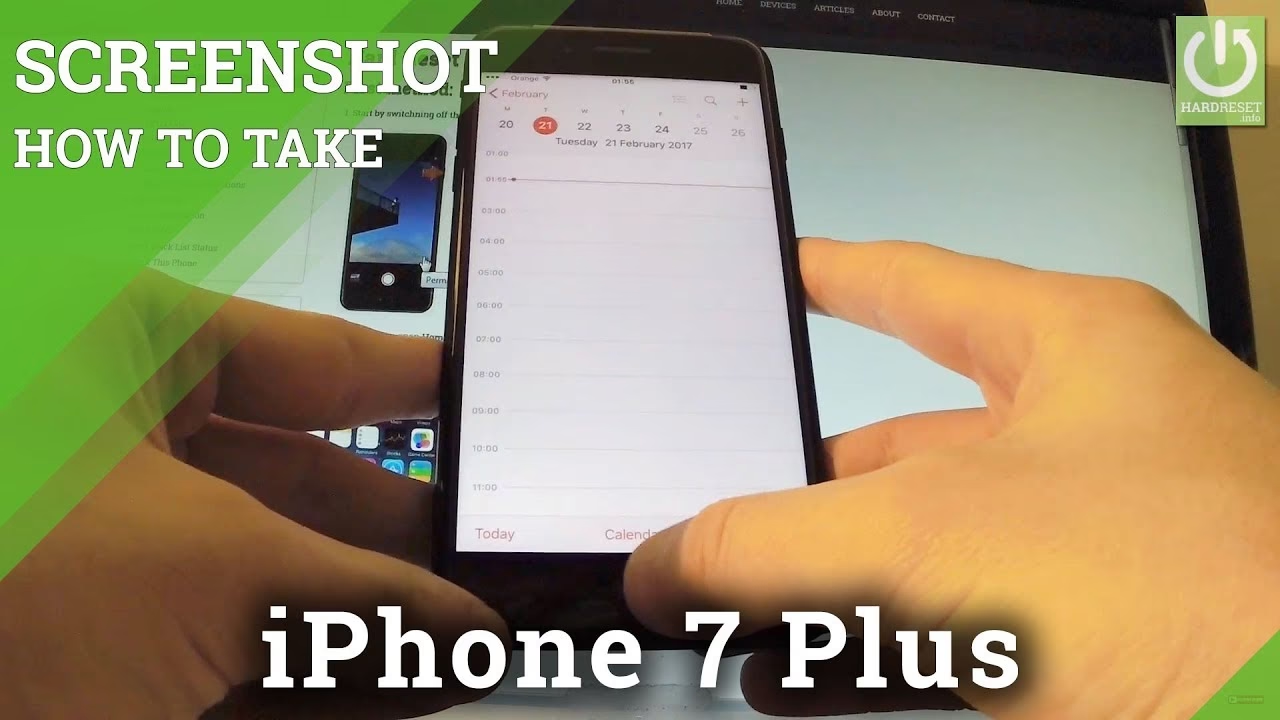
Nejběžnější a nejrychlejší způsob pořízení snímku obrazovky na iPhone 7 využívá fyzická tlačítka. Je to jednoduchá kombinace, kterou si brzy osvojíte.
Kroky k pořízení snímku obrazovky:
- Připravte obrazovku: Nejprve se ujistěte, že na obrazovce máte přesně to, co chcete zachytit. Zkontrolujte, zda nejsou viditelné žádné citlivé informace, které byste nechtěli sdílet.
- Současně stiskněte tlačítka: Najděte Domovské tlačítko (kulaté tlačítko pod obrazovkou) a tlačítko napájení (na pravé straně telefonu). Stiskněte je obě současně.
- Rychle uvolněte: Jakmile uslyšíte zvuk závěrky fotoaparátu (pokud máte zapnuté zvuky) a uvidíte rychlý záblesk na obrazovce, okamžitě obě tlačítka uvolněte. Tento záblesk a zvuk potvrzují, že jste úspěšně pořídili snímek obrazovky.
Po zachycení se v levém dolním rohu obrazovky krátce zobrazí miniatura snímku obrazovky. Můžete na ni klepnout pro rychlou úpravu nebo sdílení, nebo ji nechat zmizet a automaticky se uloží do vaší galerie.
Kde se snímky obrazovky ukládají na iPhone 7?
Po úspěšném pořízení snímku obrazovky se možná ptáte: „Kam se mi to uložilo?“ Odpověď je jednoduchá a konzistentní s ostatními fotografiemi.
Všechny vaše snímky obrazovky se automaticky ukládají do aplikace Fotky. Pro snadné nalezení stačí otevřít aplikaci Fotky, přejít na záložku „Alba“ a zde vyhledat album s názvem „Snímky obrazovky“. V tomto albu najdete všechny vaše zachycené momenty přehledně seřazené.
Jak pořídit snímek obrazovky bez Domovského tlačítka na iPhone 7 (pomocí AssistiveTouch)
Co když vaše Domovské tlačítko nefunguje správně nebo chcete pořídit snímek obrazovky jednou rukou bez složitého mačkání tlačítek? Žádné obavy! Na iPhone 7 můžete stále pořídit snímek obrazovky bez použití fyzického Domovského tlačítka, a to díky funkci AssistiveTouch.
Co je AssistiveTouch?
AssistiveTouch je přístupnostní funkce, která na obrazovku vašeho iPhonu přidá plovoucí tlačítko. Toto tlačítko vám umožní přístup k různým funkcím a gestům, které byste jinak prováděli pomocí tlačítek nebo složitých dotyků. Je to skvělý nástroj pro ty, kteří mají potíže s fyzickými tlačítky, nebo pro ty, kteří hledají větší flexibilitu a pohodlí.
Kroky k použití AssistiveTouch pro snímek obrazovky:
- Povolte AssistiveTouch: Přejděte do Nastavení > Zpřístupnění > Dotyk > AssistiveTouch a přepněte přepínač do polohy „Zapnuto“. Na obrazovce se objeví plovoucí tlačítko (obvykle šedý kruh).
- Otevřete obrazovku k zachycení: Přejděte na obrazovku, kterou chcete vyfotit.
- Klepněte na plovoucí tlačítko AssistiveTouch.
- V menu AssistiveTouch vyberte:Zařízení > Více > Snímek obrazovky.
A je to! Právě jste úspěšně pořídili snímek obrazovky pomocí funkce AssistiveTouch. Tato metoda je obzvláště užitečná, pokud je Domovské tlačítko poškozené, nebo pokud preferujete dotykové ovládání.
Co dělat, když snímek obrazovky na iPhone 7 nefunguje?
Někdy se uživatelé setkají s problémy, kdy snímek obrazovky na iPhone 7 nefunguje správně. Zde jsou běžná řešení problémů, která vám mohou pomoci:
- Zkontrolujte správné stisknutí tlačítek: Ujistěte se, že stisknete Domovské tlačítko a tlačítko napájení současně a uvolníte je dostatečně rychle. Pokud je držíte příliš dlouho, může se aktivovat Siri nebo nabídka vypnutí.
- Restartujte zařízení: Jednoduchý restart může vyřešit mnoho dočasných softwarových závad. Vypněte iPhone a znovu jej zapněte.
- Zkontrolujte nastavení AssistiveTouch: Pokud používáte AssistiveTouch, ujistěte se, že je správně povoleno a že je volba „Snímek obrazovky“ dostupná v menu.
- Aktualizujte iOS: Ujistěte se, že váš iPhone 7 běží na nejnovější verzi iOS. Softwarové chyby, které brání snímkům obrazovky, mohou být opraveny v aktualizacích.
- Problém s hardwarem: Pokud žádné z výše uvedených řešení nepomůže, je možné, že problém spočívá v hardwaru (např. poškozené tlačítko). V takovém případě je nejlepší navštívit autorizovaný servis Apple Store nebo provést diagnostiku.
Rychlé tipy pro dokonalé snímky obrazovky na iPhone 7
Abyste z pořízení snímků obrazovky vytěžili maximum, zde je několik rychlých tipů, které vám usnadní práci:
- Připravte si obrazovku předem: Před stisknutím tlačítek se ujistěte, že je obrazovka přesně taková, jakou ji chcete zachytit. Zavřete nežádoucí vyskakovací okna nebo oznámení.
- Použijte režim Nerušit: Abyste předešli nechtěným oznámením, která by se mohla objevit během pořizování snímku obrazovky, aktivujte režim Nerušit.
- Okamžitá úprava: Po pořízení snímku obrazovky se v levém dolním rohu objeví miniatura. Klepnutím na ni můžete snímek okamžitě oříznout, přidat poznámky, šipky nebo text. To je skvělé pro zvýraznění důležitých informací.
- Organizujte si snímky: V aplikaci Fotky si můžete vytvářet vlastní alba pro lepší organizaci snímků obrazovky, například „Pracovní“, „Osobní“, „Recepty“ atd.
Závěrečné myšlenky
Ovládání funkce snímků obrazovky na vašem iPhone 7 vám dává moc rychle ukládat a sdílet cokoli, co se objeví na vaší obrazovce. Ať už používáte zkratku tlačítek nebo si pomáháte funkcí AssistiveTouch, pořízení snímku obrazovky je jednoduché, rychlé a nesmírně užitečné.
Nyní, když znáte všechny metody a tipy, jděte do toho a vyzkoušejte si to – brzy budete pořizovat snímky obrazovky jako profesionál! Tato funkce je jedním z nejlepších nástrojů pro zvýšení vaší produktivity a usnadnění digitálního života.
Často kladené otázky (FAQ)
FAQ 1: Co když mám rozbité Domovské tlačítko, jak mohu pořídit snímek obrazovky na iPhone 7?
Pokud vaše Domovské tlačítko nefunguje, můžete použít funkci AssistiveTouch. Povolte ji v Nastavení > Zpřístupnění > Dotyk > AssistiveTouch. Poté použijte plovoucí menu: klepněte na Zařízení > Více > Snímek obrazovky.
FAQ 2: Kde najdu své uložené snímky obrazovky na iPhone 7?
Všechny snímky obrazovky se automaticky ukládají do aplikace Fotky. Pro snadné nalezení otevřete Fotky > Alba > Snímky obrazovky.
FAQ 3: Proč mi nefunguje snímek obrazovky na iPhone 7?
Pokud snímek obrazovky nefunguje, ujistěte se, že stisknete tlačítko napájení a Domovské tlačítko současně a uvolníte je dostatečně rychle. Pokud problém přetrvává, zkuste restartovat zařízení, zkontrolovat, zda je povolena funkce AssistiveTouch, nebo aktualizovat iOS na nejnovější verzi. V případě přetrvávajících potíží může jít o hardwarovou závadu, kterou by měl posoudit servis.
Chceš-li si přečíst další články podobné jako Jak pořídit snímek obrazovky na iPhone 7?, navštiv kategorii Návody.